050-3158-3507
 お問い合わせ

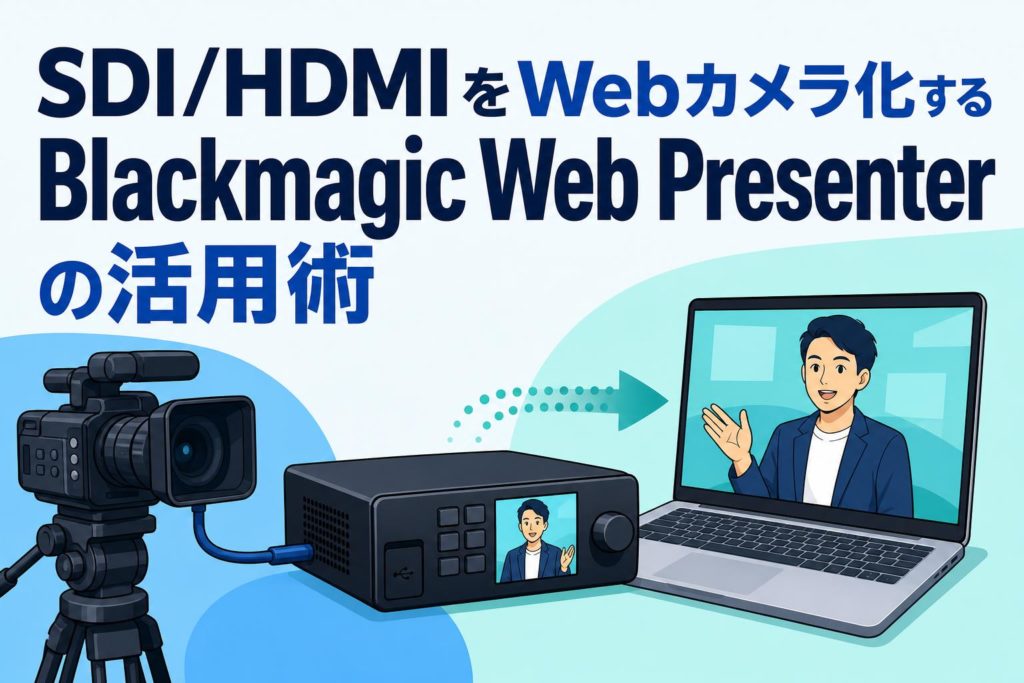







プロフェッショナルなライブ配信やオンライン会議が日常化した現在、映像品質と配信の安定性はビジネスの成功を左右する重要な要素となっています。本記事では、プロ仕様のSDI/HDMI映像をUSB経由で簡単にWebカメラ化し、高品質な配信を実現する「Blackmagic Web Presenter」の活用術を徹底解説します。基本機能から高度な運用方法まで、配信のクオリティを劇的に向上させるノウハウをお届けします。
Blackmagic Web Presenterとは?基本概要と4つの特徴
SDI/HDMI映像を高画質なWebカメラとして認識させる仕組み
Blackmagic Web Presenterは、プロフェッショナル向けのSDIやHDMI出力を持つカメラ・スイッチャーの映像を、パソコン上で標準的なWebカメラとして認識させる画期的なデバイスです。特別な設定を行うことなく、高精細な映像をそのままUSB経由でパソコンへ入力できます。これにより、一般的なWebカメラでは実現不可能な、放送局品質のクリアで滑らかな映像をオンライン会議やライブ配信に活用することが可能となります。
専用ソフトウェア不要で使えるプラグアンドプレイ対応
本機の最大の魅力の一つは、専用のドライバやソフトウェアをインストールする必要がないプラグアンドプレイに対応している点です。USBケーブルでパソコンと接続するだけで、Windows、Mac、Linuxなどの主要なオペレーティングシステムにおいて標準のUVC(USB Video Class)およびUAC(USB Audio Class)デバイスとして即座に認識されます。機材トラブルのリスクを最小限に抑え、セットアップ時間を大幅に短縮できます。
HDモデルおよび4Kモデルのラインナップと仕様の違い
Blackmagic Web Presenterには、用途に合わせて選択できるHDモデルと4Kモデルのラインナップが用意されています。HDモデルは最大1080p60の解像度に対応し、一般的なライブ配信やウェビナーに最適です。一方、4KモデルはUltra HD解像度でのストリーミングに対応しており、より高精細な映像が求められるハイエンドな映像制作や医療現場での利用に適しています。予算と配信要件に応じて最適なモデルを選択できます。
プロフェッショナルな配信を支える内蔵ハードウェアエンコーダー
本体内部には強力なハードウェアエンコーダーが搭載されており、入力された映像信号を高品質なH.264フォーマットへリアルタイムに圧縮・変換します。このハードウェア処理により、映像の遅延を最小限に抑えつつ、ブロックノイズの少ない美しい映像を生成します。また、エンコード処理を本機側で完結させることで、接続するパソコンのCPUやGPUにかかる負荷を劇的に軽減し、配信システム全体の安定性を向上させます。
ライブ配信におけるBlackmagic Web Presenterの4つのメリット
ハードウェア処理によりパソコンのCPU負荷を大幅に軽減
ソフトウェアエンコーダーを用いた配信では、パソコンのCPUに多大な負荷がかかり、システム全体の動作が遅くなるリスクがあります。しかし、Blackmagic Web Presenterは内蔵ハードウェアでエンコード処理を行うため、パソコン側の処理負担を劇的に軽減します。これにより、配信ソフトウェアと同時にプレゼンテーション資料の操作や他のアプリケーションを起動していても、パソコンがフリーズする危険性を回避できます。
ZoomやOBS、Teamsなど主要配信ソフトウェアとの高い互換性
標準的なWebカメラとして認識される特性上、Zoom、Microsoft Teams、SkypeなどのWeb会議ツールから、OBS Studio、vMix、Wirecastといったプロ向けのライブ配信ソフトウェアまで、幅広いアプリケーションと完璧な互換性を誇ります。普段使い慣れたソフトウェアのカメラ設定から「Blackmagic Web Presenter」を選択するだけで、プロフェッショナルな映像を簡単に配信へ組み込むことができます。
長時間の連続稼働でもフリーズを防ぐ圧倒的な安定性
長時間のウェビナーやイベント配信において、機材の熱暴走やフリーズは致命的なトラブルを引き起こします。Blackmagic Web Presenterは、放送機器メーカーであるBlackmagic Design社が培ってきた技術を基に、過酷な現場での連続稼働を前提に設計されています。優れた排熱構造と安定したファームウェアにより、数時間に及ぶライブ配信でも映像が途切れることなく、極めて高い信頼性を提供します。
放送局品質のクリアな映像と音声をインターネット経由で手軽に送信
プロフェッショナルなシネマカメラや高性能マイクで収録した映像と音声を、劣化させることなくインターネット経由で送信できるのが大きなメリットです。Teranex品質のダウンスケーラーを内蔵しているため、様々なフォーマットの入力映像を配信に最適な解像度へ自動で変換します。視聴者に対して、テレビ放送に匹敵するクリアな映像とノイズのない高音質を届けることが可能となり、企業のブランドイメージ向上にも貢献します。
導入前に確認すべき4つの基本スペックとインターフェース
12G-SDIおよびHDMI入力端子の仕様と対応ビデオフォーマット
本機は、プロの映像現場で標準とされる12G-SDI入力に加え、一般的なコンシューマー機器で広く使われるHDMI入力を備えています。SD、HD、Ultra HDまでの幅広いビデオフォーマットに自動対応し、最大2160p60の映像信号を受け取ることができます。接続された映像ソースの解像度やフレームレートを自動的に判別するため、複雑なフォーマット設定を行う手間が省け、様々なカメラやスイッチャーと柔軟に連携できます。
USB Type-C接続によるWebカメラ出力の仕組みと転送速度
パソコンへの出力インターフェースとして、高速データ転送が可能なUSB Type-Cポートを採用しています。このポートを通じて、圧縮された高品質な映像・音声データが低遅延でパソコンへ転送されます。USB 2.0以上の規格に対応しているため、最新のパソコンはもちろん、少し古い世代のノートパソコンでも問題なく動作します。ケーブル1本で映像と音声の両方を同時に伝送できるため、配線も非常にシンプルにまとまります。
ネットワーク直接配信を可能にするEthernetポートの役割
最新のBlackmagic Web PresenterモデルにはEthernetポートが搭載されており、パソコンを介さずにデバイス単体でYouTube、Facebook、Twitchなどへの直接ライブストリーミングが可能です。RTMPプロトコルを利用したハードウェアストリーミング機能により、ネットワークに接続するだけで安定した配信を実現します。パソコンのトラブルに依存しない独立した配信環境を構築できるため、ミッションクリティカルな現場で重宝します。
フロントパネルのLCDディスプレイによる直感的なモニタリング
オプションのTeranex Mini Smart Panelを装着、または最新モデルの標準装備であるフロントパネルのLCDディスプレイを活用することで、入力映像のプレビューやオーディオレベルメーターをリアルタイムで確認できます。さらに、配信のビットレートやネットワークの接続ステータスなど、重要な技術情報も一目で把握可能です。これにより、配信中のトラブルを未然に防ぎ、オペレーターに大きな安心感を与えます。
Blackmagic Web Presenterの接続とセットアップの4ステップ
カメラやスイッチャーからのSDI/HDMIケーブルの正しい接続方法
最初のステップは、映像ソースとなるカメラやATEMスイッチャーからの出力をBlackmagic Web Presenterに接続することです。業務用のSDIケーブルを使用する場合は、端子をしっかりと時計回りにロックして抜け落ちを防ぎます。HDMIケーブルを使用する場合は、長距離伝送による信号減衰を避けるため、品質の高い短めのケーブルを選ぶことが重要です。入力端子に接続すると、本体が自動的に信号を認識します。
パソコンと本体をUSBケーブルで接続する物理的なセットアップ
次に、付属または市販の高品質なUSB Type-Cケーブルを使用して、Blackmagic Web Presenterを配信用パソコンに接続します。この際、パソコン側のUSBポートがデバイスの要求する転送速度を満たしているか確認してください。USBハブを経由すると帯域不足や認識エラーの原因となるため、パソコン本体のUSBポートへ直接接続することを強く推奨します。接続後、パソコン側で自動的にドライバの認識処理が行われます。
配信ソフトウェア上でのビデオ・オーディオデバイスの認識と選択
物理的な接続が完了したら、ZoomやOBS Studioなどの配信ソフトウェアを立ち上げます。ソフトウェアの設定メニューから「ビデオ」または「カメラ」の項目を開き、デバイスリストから「Blackmagic Web Presenter」を選択します。同様に、「オーディオ」または「マイク」の設定項目でも本機を選択してください。これで、カメラからの映像と音声がソフトウェア上に表示されるようになります。
映像と音声の同期確認および配信前の最終テスト手順
最後に、映像と音声のリップシンク(同期)が正しく取れているかを確認します。カメラの前で手を叩くなどの動作を行い、モニター上の映像と音声にズレがないかチェックしてください。また、ネットワークのアップロード速度を測定し、設定したビットレートに対して十分な帯域が確保されているかを確認します。本番環境と同じ条件で数分間のテスト録画や限定配信を行い、ドロップフレームやノイズが発生しないことを最終確認します。
企業ウェビナーやオンライン会議での4つの活用事例
役員会議や株主総会における遅延のない高画質・高音質配信
企業の重要な意思決定が行われる役員会議や、ステークホルダーに向けた株主総会では、映像の乱れや音声の途切れは許されません。Blackmagic Web Presenterを導入することで、業務用ビデオカメラの高精細な映像と、クリアな音声を低遅延で配信できます。安定したハードウェアエンコード処理により、長時間の会議でも品質が低下することなく、参加者へプロフェッショナルな印象と高い信頼感を与えることができます。
複数台のカメラを切り替えるオンライン新製品発表会での運用
新製品発表会など、製品のディテールや登壇者の表情を多角的に見せる必要があるイベントでは、ATEMスイッチャーとBlackmagic Web Presenterの組み合わせが威力を発揮します。スイッチャーで複数台のカメラ映像やプレゼン資料をシームレスに切り替え、そのプログラム出力をWeb Presenterに入力することで、テレビ番組のようなリッチな構成の映像を、ZoomやYouTube Liveを通じて世界中へ高品質に配信できます。
医療現場や教育機関における高精細な資料・映像のリアルタイム共有
医療現場での手術映像の共有や、大学でのオンライン講義など、細部のディテールが極めて重要な場面でも本機は活躍します。4Kモデルを活用すれば、顕微鏡カメラや高解像度の教材データを劣化させることなく伝送可能です。専用ソフトウェア不要で一般的なWeb会議システムに高画質映像を取り込めるため、ITリテラシーを問わず、医師や教員が直感的に高度な映像共有システムを利用できる点も大きなメリットです。
会場とオンラインを繋ぐ大規模なハイブリッド型イベントの構築
リアル会場の参加者とオンラインの視聴者を繋ぐハイブリッドイベントでは、複雑な映像ルーティングが求められます。Blackmagic Web Presenterは、会場の大型スクリーン用プロジェクターへ映像を送りつつ、同時にオンライン配信用にエンコードを行うシステムの中核として機能します。SDIループアウト端子を活用することで、映像信号を分配し、会場内のシステムとオンライン配信システムを効率的かつ安定して統合することが可能です。
配信クオリティをさらに向上させる4つの便利機能
Teranex Mini Smart Panelを利用したフロントコントロールの拡張
オプションのTeranex Mini Smart Panelを取り付けることで、Blackmagic Web Presenterの操作性が飛躍的に向上します。カラーLCDモニターで入力映像を直接確認できるだけでなく、フロントパネルのボタンやスピンノブを使用して、入力ソースの切り替えやネットワーク設定などを直感的に行うことができます。パソコンの画面を見なくてもハードウェア単体でステータス管理ができるため、現場でのオペレーションが格段にスムーズになります。
SDIループアウト端子を活用した外部モニターや収録機への同時出力
本体背面に備わっているSDIループアウト端子は、入力された映像信号をそのままスルー出力する便利な機能です。この端子を活用することで、配信用の映像をクライアント確認用の大型モニターに映し出したり、HyperDeckなどの外部レコーダーに接続して高画質なバックアップ収録を同時に行ったりすることが可能です。映像分配器(DA)を別途用意する必要がなく、配線をシンプルに保ちながらシステムの拡張性を高めることができます。
スマートフォンをルーター代わりにする5G/4Gテザリング機能
最新のモデルでは、USBポートにスマートフォンを接続することで、5Gまたは4G回線を利用したテザリング配信が可能です。会場の有線LANが使用できない環境や、屋外からのモバイル配信において非常に役立ちます。また、メインの有線Ethernet接続のバックアップ回線としてスマートフォンを接続しておくことで、有線ネットワークに障害が発生した際に自動的にモバイル回線へフェイルオーバーし、配信の切断を防ぐことができます。
専用Setupソフトウェアを用いたネットワークとストリーミングの詳細設定
Blackmagic Web Presenter Setupソフトウェアを使用すれば、より高度な設定をパソコン上から簡単に行うことができます。ストリーミングの品質設定(ビットレートの調整)や、YouTube、Facebookなどの配信プラットフォーム向けのストリームキーの入力、ネットワークのIPアドレス設定などを一元管理できます。さらに、配信プロファイルをXMLファイルとして保存・読み込みできるため、複数の現場で同じ設定を瞬時に復元することが可能です。
ATEMスイッチャーと組み合わせた4つの高度な運用方法
ATEM MiniやTelevision Studioからのプログラム出力を直接入力
Blackmagic Web Presenterは、ATEM MiniシリーズやATEM Television Studioなどのスイッチャーと組み合わせることで真価を発揮します。スイッチャーのプログラム出力を本機のSDIまたはHDMIに入力するだけで、マルチカメラのスイッチング映像を高品質なWebカメラ信号としてパソコンへ送ることができます。これにより、スイッチャー側の配信機能に負荷をかけることなく、安定したエンコード処理をWeb Presenterに任せることができます。
ピクチャー・イン・ピクチャーやテロップ合成を含むリッチな配信
ATEMスイッチャーの強力なDVE(デジタルビデオエフェクト)機能やクロマキー合成、テロップ挿入といった演出を加えた映像も、Blackmagic Web Presenterを通せばそのままの品質で配信可能です。プレゼンターの映像とスライド資料をピクチャー・イン・ピクチャーで合成したリッチな画面構成を、ZoomなどのWeb会議システムに直接入力できるため、単調になりがちなオンライン会議のクオリティをテレビ番組レベルへと引き上げます。
大規模なマルチカメラ収録システムと同時ライブ配信のシームレスな統合
コンサートや大規模カンファレンスなど、複数のカメラや再生機材が入り乱れる現場では、収録と配信のシステム統合が課題となります。ATEMスイッチャーで構築したマルチカメラシステムから、メインのプログラム出力を収録機材へ送りつつ、AUX出力などをBlackmagic Web Presenterへルーティングすることで、収録とライブ配信を完全に切り離して管理できます。これにより、各々のシステムが干渉することなく、シームレスな運用が実現します。
配信トラブルを防ぐためのメイン・バックアップ冗長化システムの設計
絶対に配信を止めることができないミッションクリティカルな案件では、冗長化(リダンダンシー)の確保が必須です。ATEMスイッチャーの出力を分配し、2台のBlackmagic Web Presenterへ入力することで、メイン機とバックアップ機を同時に稼働させるシステムを構築できます。万が一、片方のパソコンやネットワークに障害が発生しても、もう一方のシステムから配信を継続できるため、プロフェッショナルな現場に不可欠な堅牢性を確保できます。
トラブルシューティング:よくある4つの問題と解決策
パソコン側でWebカメラデバイスとして正常に認識されない場合の対処法
パソコンがBlackmagic Web Presenterを認識しない場合、まずはUSBケーブルの品質と接続箇所を疑ってください。充電専用のケーブルではなく、データ転送に対応した高品質なUSB Type-Cケーブルを使用しているか確認します。また、USBハブや変換アダプタを経由せず、パソコン本体のポートに直接接続してください。それでも解決しない場合は、パソコンのOSを最新にアップデートし、デバイスマネージャーからドライバの再読み込みを行います。
映像がカクつく・遅延が発生する際のUSB帯域とネットワークの確認
映像のフレームレートが落ちたり、カクつきが発生したりする場合は、USBポートの帯域不足が原因であることが多いです。他のUSBデバイスを外し、帯域を確保してください。また、直接ストリーミング機能を使用している際に映像が途切れる場合は、ネットワークのアップロード速度が不足している可能性があります。有線LAN接続に切り替えるか、Setupソフトウェアからストリーミング品質(ビットレート)を一段階下げて安定性を優先させてください。
音声が出力されない・ノイズが乗る原因の特定とオーディオ設定の見直し
配信に音声が乗らない場合、まずは映像ソース側(カメラやスイッチャー)で音声が正しくエンベデッド(重畳)されているか確認します。次に、配信ソフトウェアのオーディオ設定で、入力デバイスが「Blackmagic Web Presenter」に設定されているかチェックしてください。ノイズが発生する場合は、オーディオケーブルの接触不良や、ゲインレベルが高すぎて音割れ(クリッピング)を起こしていないか、レベルメーターを見ながら調整します。
最新ファームウェアへのアップデート手順と予期せぬ不具合の予防
デバイスの動作が不安定な場合や、新しい配信プラットフォームの仕様変更に対応するためには、ファームウェアのアップデートが有効です。Blackmagic Designの公式サポートページから最新の「Blackmagic Web Presenter Setup」ソフトウェアをダウンロードし、パソコンにインストールします。本体をUSB接続した状態でソフトウェアを起動すると、アップデートのプロンプトが表示されるため、画面の指示に従ってファームウェアを最新状態に保ちましょう。
競合製品との比較でわかるBlackmagic Web Presenterの4つの優位性
安価なUSB HDMIキャプチャーボードとの耐久性・安定性の決定的な違い
市場には数千円で買える安価なUSBキャプチャーボードが溢れていますが、これらは長時間の連続使用で熱を持ち、映像がフリーズするリスクが高いという弱点があります。Blackmagic Web Presenterは、放送機器レベルの厳格な品質基準で設計されており、優れた排熱機構を備えています。数日間に及ぶ連続稼働でもパフォーマンスが低下せず、ビジネスやプロの現場において「絶対に止まらない」という圧倒的な安心感を提供します。
ソフトウェアエンコードに対する専用ハードウェア処理の優位性
一般的なキャプチャーデバイスは、映像の圧縮処理をパソコンのCPUに依存するソフトウェアエンコード方式を採用しています。これに対し、Blackmagic Web Presenterは本体内部に専用のハードウェアエンコーダーを搭載しています。この違いは決定的で、パソコンのスペックに依存することなく、常に高品質で低遅延な映像処理を実現します。非力なノートパソコンを使用する環境でも、プロフェッショナルな配信が可能になる点が大きな優位性です。
過酷な放送業務にも耐えうる堅牢な金属製筐体と優れた排熱性能
プロの現場では、機材の運搬や頻繁なセッティング変更が日常茶飯事です。プラスチック製の安価な機材とは異なり、Blackmagic Web Presenterは堅牢な金属製シャーシを採用しています。物理的な衝撃に強いだけでなく、金属筐体自体がヒートシンクの役割を果たし、内部の熱を効率的に外部へ逃がします。標準的な1/3ラックマウント幅に設計されており、他の機材と一緒にラックケースへ安全に組み込むことができる点もプロから支持される理由です。
プロフェッショナル仕様の機能群を備えながらも高いコストパフォーマンス
12G-SDI入力、Teranex品質のダウンスケーラー、ハードウェアエンコーダー、LCDモニタリング機能など、放送局レベルの機能をコンパクトな筐体に凝縮しながらも、Blackmagic Web Presenterは非常に手の届きやすい価格帯に抑えられています。これらの機能を単体の機材で別々に揃えようとすれば膨大なコストがかかります。予算が限られた企業や教育機関、個人クリエイターであっても、妥協のない最高品質の配信環境を構築できる驚異的なコストパフォーマンスを誇ります。
Blackmagic Web Presenterを導入すべき4つのターゲット層
絶対に失敗できない配信を担う企業の広報・IR担当者およびイベント運営チーム
株主総会や決算説明会、プレスカンファレンスなど、企業の信頼に直結する重要な配信イベントでは、機材トラブルは許されません。高い安定性と高画質を両立するBlackmagic Web Presenterは、広報やIR担当者にとって強力な武器となります。複雑な設定なしで既存のWeb会議システムを高画質化できるため、専門的な映像技術者が不在の企業内チームでも、プロフェッショナルなクオリティの配信を確実かつ安全に実行することが可能です。
常に最高品質の映像制作をクライアントから求められるプロのライブ配信業者
クライアントから厳しい品質要求を受けるプロのライブ配信業者にとって、本機はラックに常備しておくべき必須ツールです。SDI入力による業務機材とのシームレスな連携や、ハードウェアエンコードによる安定したストリーミング、さらにはSDIループアウトを利用した柔軟な映像ルーティングなど、現場で求められるあらゆる機能が網羅されています。メインの配信エンコーダーとしてはもちろん、緊急時のバックアップ機材としても絶大な信頼を置くことができます。
オンライン授業の映像クオリティを根本から向上させたい大学・教育機関
ハイブリッド授業やオンデマンド講義の普及により、教育現場でも映像クオリティの向上が求められています。板書の細かい文字や、実験の手元映像などをクリアに学生へ届けるために、Blackmagic Web Presenterの導入は非常に効果的です。既存のビデオカメラを接続するだけで高精細なWebカメラとして機能するため、教員が普段使い慣れているZoomやTeamsをそのまま利用しながら、授業の映像品質を劇的に改善し、学習効果を高めることができます。
ワンランク上のスタジオ配信環境を構築したいプロ志向のYouTuber・クリエイター
視聴者の目が肥えてきた現在、YouTubeやTwitchで活動するクリエイターにとっても映像の差別化は重要です。一眼レフカメラやシネマカメラの美しいボケ味や色合いを、劣化させることなくライブ配信に活かしたいプロ志向の配信者にとって、Blackmagic Web Presenterは最適なソリューションです。パソコンのゲームプレイと同時に高画質な実写映像を処理してもCPU負荷が増加しないため、快適なゲーム実況と高品質な映像配信を両立させることができます。
よくある質問(FAQ)
Q1. Blackmagic Web PresenterはMacとWindowsの両方で使用できますか?
はい、使用可能です。Blackmagic Web PresenterはUVC(USB Video Class)およびUAC(USB Audio Class)規格に準拠しているため、専用のドライバをインストールすることなく、Mac、Windows、さらにはLinuxやChrome OSでも標準的なWebカメラとして自動的に認識されます。USBケーブルで接続するだけですぐに利用を開始できます。
Q2. 4K映像を入力した場合、配信される解像度はどうなりますか?
HDモデルを使用している場合、4K(Ultra HD)の映像を入力しても、内蔵されている高品質なTeranexダウンスケーラーによって自動的に1080p(フルHD)以下の解像度に変換されて出力されます。4Kモデル(Web Presenter 4K)を使用している場合は、入力された4K映像をそのままUltra HD解像度で配信することが可能です。
Q3. 長時間使用すると本体が熱くなりますが大丈夫ですか?
本機は金属製の筐体を採用しており、内部の熱を効率的に外部へ逃がす設計になっているため、使用中に本体が温かくなるのは正常な動作です。放送業務での過酷な連続稼働を前提に設計されているため、熱によってパフォーマンスが低下したりフリーズしたりする心配はありません。ただし、排熱口を塞がないよう風通しの良い場所に設置してください。
Q4. 配信ソフトウェア側で音声にエコーがかかってしまう場合の対処法は?
エコーやハウリングが発生する場合、パソコンの内蔵マイクとBlackmagic Web Presenterの音声が二重に入力されている可能性が高いです。ZoomやOBSなどの配信ソフトウェアのオーディオ設定を開き、マイク入力が「Blackmagic Web Presenter」のみに設定されていることを確認し、パソコン本体のマイクはミュートに設定してください。
Q5. スマートフォンを使ったテザリング配信はどのキャリアでも可能ですか?
基本的に、iOS(iPhone)およびAndroidスマートフォンのUSBテザリング機能を利用して配信することが可能です。キャリアによる制限は通常ありませんが、ご契約のデータ通信プラン(テザリングオプションの有無やデータ容量の上限)に依存します。安定した配信を行うためには、事前に通信速度のテストを行い、5Gまたは高速な4G LTEエリアで使用することを推奨します。