050-3158-3507
 お問い合わせ

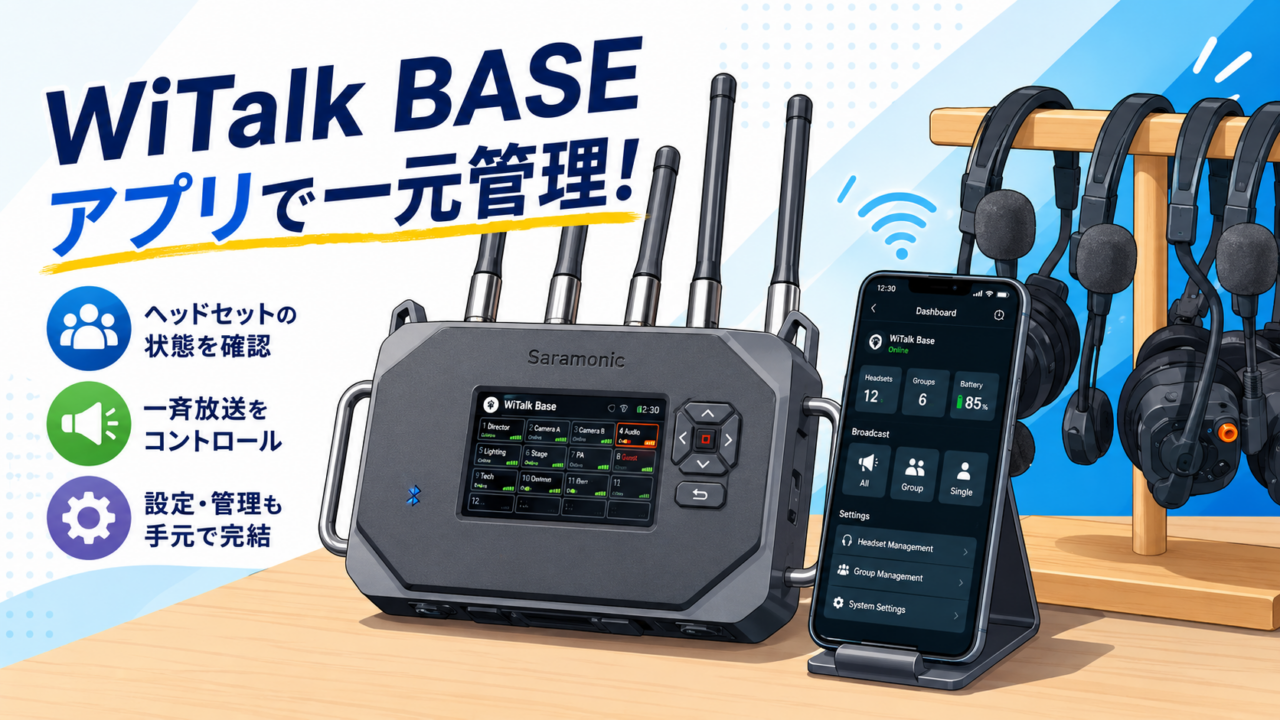








大人数のインカムは、誰がどのグループにいて、どこに話すかの管理が大変です。WiTalk BASEは専用アプリ「Saramonic Assistant」から制御でき、本体の前に張り付かなくても手元の端末で見渡せます。アプリ制御の動画で、画面からできることを確認しておきましょう。
動画で紹介されているアプリの操作
動画によると、まずWiTalk BASEの電源を入れ、モバイル端末でSaramonic Assistantアプリを開いてBASEのデバイスセッションに接続します。メイン画面(ダッシュボード)では、ヘッドセットの状態・BASE情報・バッテリー残量をすぐに確認できます。右下のボタンから放送(ブロードキャスト)ページに入り、全ヘッドセット・特定グループ・単一ヘッドセットのいずれかに向けて一斉送話ができます。
設定まわりでできること(動画より)
- ヘッドセットの追加・削除、グループのカスタマイズ、デバイスのリセット
- ヘッドセットの名前変更・所属グループの再割り当て
- グループの色・名前・通信モードの編集、新しい行(ロール)の作成
- BASEのWebアドレス/IP設定(手動・自動)、マスター/リモートモード、ネットワーク、インターフェース、UACオーディオ設定
- 一般設定でのシステム言語・シリアル番号・ファームウェアバージョン確認
動画では、アプリは現場の素早いワークフロー向けで、より高度な設定はWebインターフェースの利用を推奨、と案内されています。
アプリ管理が効く場面
- 役割が多くグループ分けが複雑な現場
- 本体から離れた場所で全体の通話状況を把握したいとき
レンタルで試す理由
アプリの分かりやすさや、自分のチーム編成に合うかは、実際に触ってみないと判断しづらい部分です。本番前にアプリ操作を試しておくと、当日の管理担当がスムーズに動けます。
関連レンタル機材
→ WiTalk9 X本体(5名・両耳):
→ 拡張用ベースステーション(Vマウント仕様)も取り扱いがあります:
📦 関連レンタル機材を探す
→ Saramonic製品一覧:Saramonic(サラモニック)製品一覧
→ 新着機材をチェック:新着機材一覧