050-3158-3507
 お問い合わせ

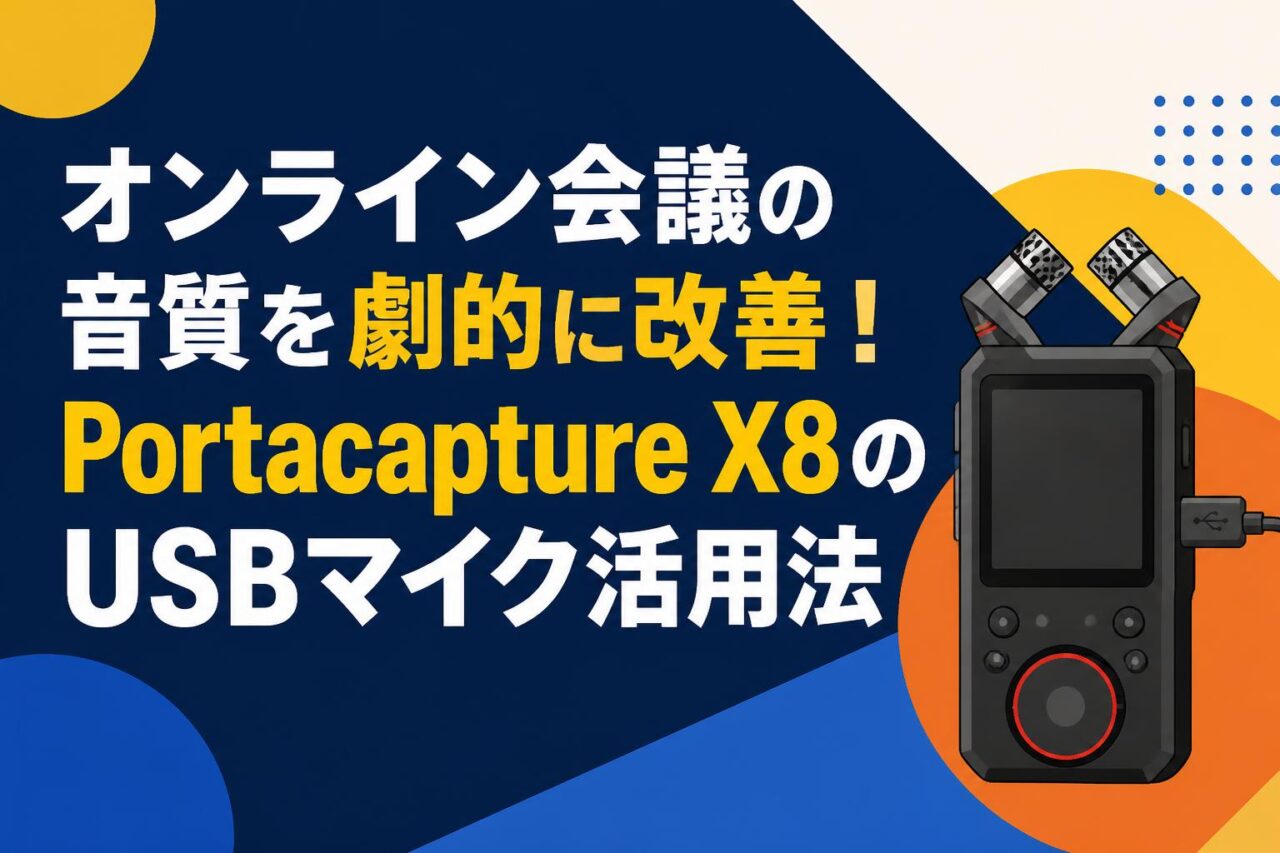







テレワークやオンライン会議が定着した現代のビジネスシーンにおいて、「声の聞き取りやすさ」は商談の成否や業務効率を大きく左右する重要なファクターです。PCの内蔵マイクや一般的なヘッドセットでは、声がこもってしまったり、周囲の雑音を拾ってしまったりして、取引先や同僚にストレスを与えてしまうケースが少なくありません。そこでおすすめしたいのが、音響機器の老舗ブランドであるTASCAM(タスカム)が提供する、次世代のリニアPCMレコーダー「Portacapture X8(ポータキャプチャー X8)」の導入です。本機は、最高峰のハンドヘルドレコーダーとしての録音性能を持ちながら、PCとUSBケーブル一本で接続するだけで、極めて高品質なUSBマイク(USBオーディオインターフェース)として機能します。本記事では、Portacapture X8をオンライン会議用マイクとして活用するメリットや設定手順、会議のクオリティを高める便利な音声調整機能についてプロの視点から徹底的に解説します。
オンライン会議でPortacapture X8をUSBマイクとして導入する4つのメリット
デュアルADコンバーターと32bit floatが実現する音割れのないクリアな音声
Portacapture X8をオンライン会議のUSBマイクとして導入する最大のメリットは、独自の「デュアルADコンバーター」と「32bit float(浮動小数点数)技術」による、音割れのない圧倒的にクリアな音声伝送です。一般的な16bitや24bitのデジタル音声処理では、感情が高ぶって急に大きな声を出した際や、マイクに近づきすぎた際にデジタルクリッピング(音割れ)が発生し、聞き手に不快な不協和音を届けてしまうリスクがありました。しかし、Portacapture X8は低ゲイン用と高ゲイン用の2つのADコンバーターをシームレスに切り替えるデュアルADコンバーターを搭載しており、入力された音声の強弱を限界まで正確に捉えます。さらに32bit float処理に対応しているため、データ上のダイナミックレンジが実質的に無限となり、どれだけ大声で話しても歪みのない、クリアで滑らかな声を届けることができます。これにより、発言者はマイク感度や声の大きさを過剰に気にする必要がなくなり、自然体で説得力のあるコミュニケーションを維持することができます。
高音質な大口径コンデンサーマイクによる聞き取りやすい明瞭な響き
Portacapture X8には、TASCAMが長年培ってきた高音質化技術が凝縮された、着脱式の大口径コンデンサーマイクが標準装備されています。一般的なWEBカメラの内蔵マイクや簡易的なイヤホンマイクと異なり、Portacapture X8の14.6mm大口径ダイヤフラムは、人間の声の帯域において最も重要とされる繊細な中高音域の倍音成分までをも余すことなく集音します。これにより、低音の力強さと高音の明瞭さが絶妙にブレンドされた「目の前で話しているかのような臨場感のある声」を再現することが可能です。声の輪郭がハッキリとするため、周囲の環境音が気になる自宅や騒がしいオフィススペースからオンライン会議に参加する場合でも、自身の言葉が聞き手にスッと染み込むように伝わります。商談やプレゼンテーションにおいて、言葉の聞き取りやすさは信頼感やプロフェッショナルな印象に直結するため、この大口径マイクによる音質向上効果は非常に大きなアドバンテージとなります。
複雑な設定を不要にする直感的なカラータッチパネル操作
多機能な音響機器にありがちな「設定が複雑で使いこなせない」という懸念を、Portacapture X8は3.5インチの大型カラータッチパネルによって完全に解消しています。画面上のアイコンはスマホ感覚で直感的に操作できるように設計されており、専門的な音響用語や知識がなくても、視覚的に現在の状態を把握し、設定を変更することが可能です。オンライン会議前や急なミーティングの開始時でも、本体ディスプレイを数回タップするだけで必要な設定が完了します。グラフィカルなレベルメーターで入力音量をリアルタイムに確認できるほか、タッチパネル操作によって各種音声フィルターのオン/オフや感度調整も容易に行えます。この優れた操作性により、準備にかける時間を最小限に抑えつつ、いつでも最高品質の音声で会議に臨むことができるため、デバイスの設定変更に不慣れなビジネスパーソンでも安心して運用することができます。
音声の遅延やノイズを低減する高性能USBオーディオインターフェース機能
Portacapture X8は、PCと接続した際に高性能なUSBオーディオインターフェースとして動作します。TASCAM独自の高品位なオーディオドライバー技術により、PCとマイク間のデジタルデータ伝送における遅延(レイテンシー)を極限まで低減します。これにより、オンライン会議で発生しがちな「自分の発言と相手の反応にズレが生じて会話が噛み合わない」といったストレスを大幅に軽減し、対面と変わらないスムーズな掛け合いを実現します。また、PC内部の電子回路から発生する電磁ノイズや、USBバスパワーに起因するノイズをシャットアウトする回路設計が施されているため、ホワイトノイズ(サーという砂嵐のような音)の少ない静寂性の高い音声空間を作り出します。長時間のウェブ会議において、微小なノイズや遅延は参加者の脳に疲労を蓄積させる原因となりますが、Portacapture X8をオーディオインターフェースとして介することで、快適で生産性の高い会議環境を提供することができます。
Portacapture X8をPCに接続してUSBマイクとして設定する4つのステップ
USB Type-Cケーブルを使用したPC(Windows/Mac)との接続手順
Portacapture X8をPCの高性能なUSBマイクとして認識させる最初のステップは、物理的な接続です。まずは、本体の側面にあるUSBポート(Type-C規格)と、お使いのPC(WindowsまたはMac)のUSBポートをUSB Type-Cケーブルで直接接続します。安定したデータ転送と電力供給(USBバスパワー)を確保するため、変換アダプターなどは極力使用せず、信頼性の高いハイスピード対応のUSBケーブルを使用することが推奨されます。PC側がType-Cポートを搭載している場合はType-C to Type-Cケーブルを、従来のType-Aポートを搭載している場合はType-A to Type-Cケーブルを使用します。ケーブルを接続すると、Portacapture X8の本体電源が自動的に立ち上がり、画面上にPCとの接続を確認するメニューが表示されます。WindowsおよびmacOSともに、OS標準のUSBオーディオクラスに対応しているため、特別な専用ドライバーを手動でインストールする必要がなく、接続するだけで即座にシステムに認識されます。
タッチパネルから「USBマイク」または「オーディオI/F」モードの選択
PCとケーブルで物理的に接続した後、Portacapture X8本体の3.5インチカラータッチパネル上で動作モードを選択します。画面に接続モードの選択肢が表示されるため、「USBマイク」モード(もしくは「オーディオI/F」モード)をタップして選択します。Portacapture X8はマルチトラック録音用のオーディオインターフェースとしても機能するため、接続時には使用用途に合わせた設定が可能です。オンライン会議などでシンプルに1対1のマイクとして使用する場合は、特別なルーティング設定が不要な「USBマイク」モードを選択するのが最も簡単で確実です。タッチパネルの案内に従って設定を進めると、ディスプレイの表示がPC接続状態を示す画面へと切り替わり、本体に装着されたステレオコンデンサーマイクの音声信号がUSBを通じてリアルタイムにPCへ送り出され始めます。接続状態やマイクのゲインレベルは画面上のインジケーターで常時監視できるため、音声が正常に伝送されているかどうかも一目で確認できます。
ZoomやMicrosoft Teamsなどのオンライン会議ツール側でのオーディオ設定
Portacapture X8本体の設定が完了したら、次に使用するオンライン会議ツール(Zoom、Microsoft Teams、Google Meet、Webexなど)の設定を開き、音声入力デバイスとして割り当てます。ここでは、Zoomを例にした設定手順を解説します。Zoomアプリを起動し、設定画面(ギアアイコン)から「オーディオ」タブを開きます。「マイク」の項目にあるドロップダウンメニューをクリックし、PC内蔵マイクではなく「Portacapture X8」を選択します。同様に、スピーカー側もPortacapture X8を選択することで、レコーダー本体のヘッドホン端子から相手の声を遅延なく、クリアな高音質でモニタリングできるようになります。設定を変更したら、会議ツール内の「マイクテスト」機能を利用して、実際に自分の声が適切な音量で入力されているか、インジケーターの振れ幅を確認してください。Teamsや他のツールでも同様に「デバイスの設定」から入力・出力を「Portacapture X8」に統一することで、完璧なオーディオ環境が整います。
適切なマイク角度(A-B方式/X-Y方式)の調整と内蔵マイクの配置
オンライン会議で最良の音質を得るためには、Portacapture X8に搭載されている着脱式コンデンサーマイクの角度調整と設置位置の最適化が非常に重要です。本機のマイクは、外側を向いた「A-B方式」と、内側で交差する「X-Y方式」の2種類のステレオ集音パターンに配置を変更できます。オンライン会議のように、マイクの正面にいる自分一人の声をピンポイントでクリアに捉えたい場合は、左右の音の位相差が少なく定位が安定する「X-Y方式」が最適です。X-Y方式にセットすることで、周囲の不要な雑音の混入を最小限に抑え、正面からの声を極めて自然かつ明瞭に集音することができます。マイクの配置が決まったら、レコーダー本体を市販の小型三脚などを利用して、口元の高さに近づけて設置します。デスクに平置きするよりも、話者の口元に向けてマイクの角度をやや傾けることで、声の明瞭度が格段に向上し、部屋の反響音やキーボードの打鍵音などのノイズを劇的に低減させることが可能になります。
オンライン会議の音質をさらに高めるPortacapture X8の4つの音声調整機能
不快な低域ノイズをカットするローカットフィルターの活用
オンライン会議中の快適性を大きく左右するのが、エアコンの動作音やPCの冷却ファン、屋外から響く交通振動などの「ゴー」「ブー」という不快な低域ノイズです。Portacapture X8には、これらの不要な超低音域をインテリジェントに遮断する高性能な「ローカットフィルター(ハイパスフィルター)」が搭載されています。この機能は、音声の聞き取りやすさに影響を与えない帯域(一般的には40Hz、80Hz、120Hz、220Hzなどから選択可能)の周波数を急峻にカットすることで、人間の声の輪郭だけを浮き上がらせる効果を持ちます。タッチパネル上の設定メニューからローカットの周波数を選択して有効にするだけで、話者の声に含まれる必要な温かみや明瞭さを損なうことなく、バックグラウンドに漂う不快な環境雑音をきれいに排除できます。特にオフィスビルやエアコンの風が直接当たりやすい部屋でのウェブ会議においては、このローカットフィルターを適用しておくことで、聞き手側の集中力を途切れさせないノイズフリーな音声を提供できます。
声の音量差を自動で均一にするコンプレッサーとリミッター機能
オンライン会議では、資料に集中してマイクから少し離れて話してしまったり、説明に熱が入って急に大きな声を出したりと、発言者の声量にバラつきが生じがちです。Portacapture X8は、高度なダイナミクス処理である「コンプレッサー」および「リミッター」機能を搭載しており、これらの問題をスマートに解決します。コンプレッサーは、大きすぎる声を抑えて小さな声を相対的に持ち上げることで、全体の音量を一定の聞き取りやすいレベルに均一化(ノーマライズ)する効果があります。また、リミッターは想定外の突発的な大入力に対して瞬時に作動し、音声信号がデジタルクリッピング(歪み)を起こすのを鉄壁の防御で防止します。これらのエフェクトを有効にしておくことで、会議の参加者はボリュームを頻繁に調整する必要がなくなり、常に一定の音圧と音量であなたの話に耳を傾けることができるようになります。これにより、プレゼンテーションの聞きやすさと聞き手の快適性が飛躍的に向上します。
オンライン会議の環境に合わせて選べるプリセット音声モード
Portacapture X8には、用途に応じて最適な音響処理をワンタップで適用できる「アプリランチャー」システムが搭載されています。「ランチャー」画面から「PODCAST」や「VOICE」といったプリセットモードを選択するだけで、オンライン会議や通話に最適化されたイコライザー(EQ)、コンプレッサー、ノイズゲートなどのパラメーターが自動的にバックグラウンドでマッピングされます。これにより、音響の専門知識がない初心者の方でも、プロのエンジニアがチューニングしたかのようなハイクオリティな音質を瞬時に再現できます。たとえば、「PODCAST」モードを選択すれば、複数の話者の声を聞きやすくセパレートしつつ、人の声が最も際立つ中音域を補強し、適度なノイズ抑制をかけた豊かなサウンドを自動で作り出します。複雑なエフェクトの数値を個別に微調整する手間を一切かけず、ビジネスの現場ですぐに使える即戦力の高音質を実現できるのは、本機ならではの優れたユーザビリティと言えます。
32bit float伝送を活かしたゲイン調整不要のスマートな音量管理
従来のレコーダーやマイクでは、入力感度(ゲイン)が低すぎると相手に声が届かず、逆に高すぎると音が歪んでしまうため、事前の入念な「レベル合わせ(ゲイン調整)」が必須でした。しかし、Portacapture X8の「32bit float技術」は、USBマイクとしてPCへ音声を出力する際にもその絶大な威力を発揮します。32bit float伝送では、音の情報を桁違いに広いダイナミックレンジでデジタル化して処理するため、接続時の本体ゲイン調整をほとんど「完全自動」または「調整不要」のレベルで行うことが可能です。マイクに入力された声がどれだけ小さくても、音質を劣化させることなくクリアに増幅させることができ、逆に突然の叫び声のような大音量であっても、絶対に歪まない安全なデータとして処理・送信されます。この革新的なスマート音量管理により、会議開始前に慌ててテスト発声をして音量を微調整するわずらわしさから解放され、常に最適なオーディオバランスを保ったままミーティングをスムーズに進行できます。
オンライン会議だけではない!Portacapture X8が活躍する4つのビジネス・配信シーン
高音質なナレーション収録や議事録作成用のボイスレコーディング
Portacapture X8は、オンライン会議のUSBマイクとしての役割にとどまらず、社内向けプレゼン資料やeラーニング動画のナレーション収録用マイクとして、プロクオリティの音声をレコーディングする用途に最適です。高感度なコンデンサーマイクと低ノイズの回路設計により、声の細かなニュアンスやプロフェッショナルな響きをそのまま内蔵のmicroSDカードやPCへ高品質で記録できます。また、会議の議事録作成においても絶大な威力を発揮します。32bit floatによる高精細な録音データは、後からAI音声認識ソフトや文字起こしツールに読み込ませた際にも、言葉の誤認識を極限まで減らし、正確なテキスト化をサポートします。高品位なナレーションや明瞭な議事録データは、企業アーカイブや教育資産の価値を大幅に高めるため、社内コンテンツの制作クオリティをワンランク引き上げたいビジネスシーンに最適なソリューションです。
OBS Studioと連携した高品質なライブ配信やオンラインセミナー
自社製品のローンチやオンラインセミナー、広報活動などで「OBS Studio」や「Vmix」といった配信ソフトウェアを使用する際、Portacapture X8は強力なライブ配信システム用オーディオインターフェースとして動作します。マルチトラック配信に対応した本体設計により、本体のマイク音声をOBSに送り出しながら、内蔵のXLR/TRSコンボジャックに接続した外部マイクやBGM再生用のプレイヤー音声などを統合し、ミキシングして配信することが可能です。OBS Studioのオーディオ設定から「Portacapture X8」を選択するだけで、音ズレ(レイテンシー)のない極めて安定したステレオ音声をリスナーに配信できます。特にセミナー形式の配信では、登壇者の声が途切れたりノイズが入ったりすることはブランドイメージの低下に繋がりますが、Portacapture X8の安定性とプロ仕様のエフェクト群を駆使することで、放送局並みの高品位な配信クオリティを簡単かつローコストで維持することができます。
フィールドレコーダー機能を活かした屋外でのインタビューや取材
PCから取り外してスタンドアロンで使用する場合、Portacapture X8は機動性に優れた最高水準のフィールドレコーダーとして真価を発揮します。単3形電池4本、またはモバイルバッテリーを接続することで動作し、屋外での突発的なプレスイベント、街頭でのインタビュー取材、現地調査での自然音収集など、あらゆるロケーションに柔軟に対応します。風の強い屋外環境であっても、別売のウィンドスクリーンを装着し、本体のローカットフィルターを併用することで、風切り音(吹かれ)を劇的に軽減させたクリアな談話を確実に収録できます。32bit floatによる一発録り性能は、リテイクが許されない限られたインタビューの現場において、急な大声や突発音による音割れの失敗をゼロにするため、ジャーナリストや制作関係者にとって、これ以上ない絶対的な安心感をもたらす相棒となります。
複数人の発言をクリアに捉えるマルチトラック録音による会議収録
Portacapture X8は、本体に最大8トラック(6入力+2ミックス)のマルチトラック録音機能を備えており、複数人が参加するリアルな対面会議やディスカッションの収録において比類なきポテンシャルを発揮します。本体の高性能内蔵マイクで会議室全体の空気感や会話のステレオ定位をクリアに捉えつつ、同時に背面の4つのXLR/TRS入力端子に個別のピンマイクやハンドマイクを接続して各発言者の音声を独立してマルチ録音できます。これにより、特定の人物の発言が聞き取りにくかった場合でも、編集時にその人物のトラックだけを個別にボリュームアップしたり、イコライザーで補正したりといった高度な編集が可能です。後からの文字起こし作業が格段にスムーズになるだけでなく、企業の重要決定事項やディスカッションのプロセスを極めて鮮明に、かつアーカイブ性の高いデジタル資産として確実に残すことが可能となります。
Portacapture X8をビジネスシーンで快適に運用するための4つのTips
会議中の電池切れを防ぐUSBバスパワー駆動の活用方法
ビジネスのオンライン会議や長時間の商談において、最悪のトラブルの一つがデバイスの電源切れです。Portacapture X8は電池駆動に対応していますが、PCとUSB接続してマイクモードとして稼働している間は、PCのUSBポートから直接電力の供給を受ける「USBバスパワー駆動」に対応しています。これにより、本体内の乾電池の残量を一切気にすることなく、数時間に及ぶ長時間のミーティングやウェビナー配信であっても、最後まで100%の安定稼働を維持することができます。なお、バスパワー駆動を安定させるためには、給電能力の高いPC側のポート(USB 3.0以上推奨)に接続し、電力不足による予期せぬ接続解除を防ぐことが肝要です。さらに万全を期す場合は、本体の電池スロットに予備の単3形アルカリ乾電池やニッケル水素充電池を入れておくことで、万が一PC側の給電が遮断された際にも瞬時に電池駆動へと自動で切り替わるため、二重の電源バックアップ体制を構築できます。
デスクのキーボード打鍵音を排除するショックマウントや三脚の利用
Portacapture X8のコンデンサーマイクは非常に高感度であるため、デスクにそのまま平置きして使用すると、キーボードを叩く打鍵音やマウスのクリック音、デスクに手が当たった際の振動(低周波のゴトゴト音)を不快なノイズとして過剰に拾ってしまいます。これを防ぐためには、本体裏面の1/4インチ三脚ネジ穴を活用して、マイクスタンドやデスクマウント用のブームアームに固定することが非常に効果的です。その際、振動を吸収するための「ショックマウント」を介してスタンドに取り付けるか、振動吸収用のゴム足を搭載したミニ三脚を使用することで、デスクからの直接的な物理振動をシャットアウトできます。マイクをタイピングの振動源から物理的に切り離し、かつ自分の口元へと適度に近づける配置を心がけるだけで、打鍵音の混入を大幅に低減し、聞き手にとってノイズのない極めてスマートでプロフェッショナルな音声を提供できます。
最新ファームウェアへのアップデートによる動作の安定化
TASCAMはユーザーの利便性向上や機能追加、さらにはシステムの安定性を確保するため、Portacapture X8のファームウェアアップデートを継続的に提供しています。PCとのUSB接続時の認識率向上や、最新のOS(Windows 11やmacOSの最新バージョン)への互換性対応、さらには32bit float伝送時の動作最適化など、パフォーマンスに直結する重要なプログラム修正が含まれるため、導入時には本体のファームウェアを必ず最新バージョンに保つようにしてください。アップデートの手順はシンプルで、TASCAMの公式サポートページからファームウェアファイルをダウンロードし、microSDカードを経由して本体でアップデートを実行するだけで完了します。常にデバイスを最新かつ最良のコンディションに保つことは、突然の切断トラブルやフリーズを防ぎ、ビジネスの場において信頼のおけるツールとして使い続けるための必須のセキュリティ&メンテナンス習慣です。
アプリケーションに応じた最適な録音フォーマットとサンプリングレートの選択
Portacapture X8は最高で192kHz/32bit floatという、極めて情報量の多いスタジオ品質のオーディオ録音・出力が可能ですが、用途に合わせた適切なフォーマットとサンプリングレートの選択が必要です。たとえば、一般的なZoomやTeamsなどのオンライン会議ツールは、帯域制限の関係上、内部で音声データを圧縮して転送するため、192kHzのような超高解像度データは不要であり、PC側の処理負荷を増大させる原因となります。オンライン会議や通常のビジネスボイスメモであれば、業界標準である「48kHz/24bit」または「44.1kHz/16bit」に設定するのが最適です。これにより、十分な高音質を維持しつつデータ量を適正に抑え、通信帯域の圧迫やCPU負荷を軽減させて、システムのトータルな安定性を確保できます。一方で、プロ仕様のナレーション収録や高品質な動画BGM用のレコーディングを行う場合は、「96kHz/32bit float」や「48kHz/32bit float」を選択し、編集耐性の高い高解像度データを残すように使い分けを行いましょう。
よくある質問(FAQ)
| 質問(Q) | 回答(A) |
|---|---|
| Q1: Portacapture X8をUSBマイクとして使う際、PCに専用のドライバーをインストールする必要はありますか? | A1: いいえ、基本的には特別な専用ドライバーのインストールは不要です。Portacapture X8はUSBオーディオクラスに対応しているため、WindowsやMac、iOSなどのOSが標準で備えている汎用ドライバーで自動的に認識され、接続するだけですぐに使用可能です。ただし、Windows環境でDAWなどの高度な録音ソフトを使用し、極限の低レイテンシー環境を求める場合は、TASCAM公式HPからASIOドライバーをインストールして使用することを推奨します。 |
| Q2: オンライン会議中にPortacapture X8本体のヘッドホン端子から相手の声を聞くことはできますか? | A2: はい、可能です。ZoomやTeamsなどの会議ツールの「スピーカー」出力デバイスとして「Portacapture X8」を選択することで、レコーダー本体のヘッドホン/ライン出力端子から相手の音声をクリアにモニタリングできます。これにより、PCのスピーカーから出る音がマイクに再び回り込んでハウリングを起こす現象を防ぐことができ、自分の声と相手の声を快適な音バランスで聞き取りながらスムーズに会話できます。 |
| Q3: 32bit float(浮動小数点数)でUSBマイク出力を行うためには、PC側も特別な設定が必要ですか? | A3: オンライン会議ツール(Zoomなど)を通じてリアルタイム配信する場合は、アプリ側が音声データを自動的に圧縮するため、32bit float本来のデータ形式のままダイレクトに相手へ届くわけではありません。しかし、Portacapture X8の内部処理で32bit floatとデュアルADコンバーターが作動しているため、突発的な音割れを防いだ最適な音声信号が生成されてPCへと送信されます。また、PC内のDAWや一部の32bit対応オーディオキャプチャソフトに直接録音する場合は、OSのサウンドコンソールやソフトの設定でビット深度を「32bit浮動小数点」に指定することで、無劣化の32bit floatデータをPC側で直接レコーディング可能です。 |
| Q4: モバイルバッテリーを使用して給電しながらPCとUSB接続できますか? | A4: はい、可能です。ただし、PCとの通信と給電を同時に行うためのUSBポートは1系統(Type-C)に統合されているため、通常はPCからのUSBバスパワーによる直接給電で十分に動作します。もしPC側の給電能力が不足している場合や、スマートフォン・タブレットなどのモバイル端末とUSB接続して給電負荷を減らしたい場合は、本体内に電池をセットしておくか、適切なUSBハブや給電スプリッターを介して電源を確保して使用してください。 |
| Q5: オンライン会議中に、自分の声をワンタッチでミュート(消音)する機能はありますか? | A5: Portacapture X8本体のタッチパネル上、あるいは各アプリのミュート機能を組み合わせて素早く消音できます。本体の設定画面で「MUTE」機能をオンにすることで、マイクからPCへの入力信号を即座に遮断することができます。また、接続時に本体のボリュームダイアルを最小まで下げることでも物理的に音を消すことができますが、最も手軽で確実なのは、ZoomやTeamsなどの画面上にあるマイクアイコンをクリックしてミュート状態にする方法です。シーンに応じて使い分けてみてください。 |