050-3158-3507
 お問い合わせ

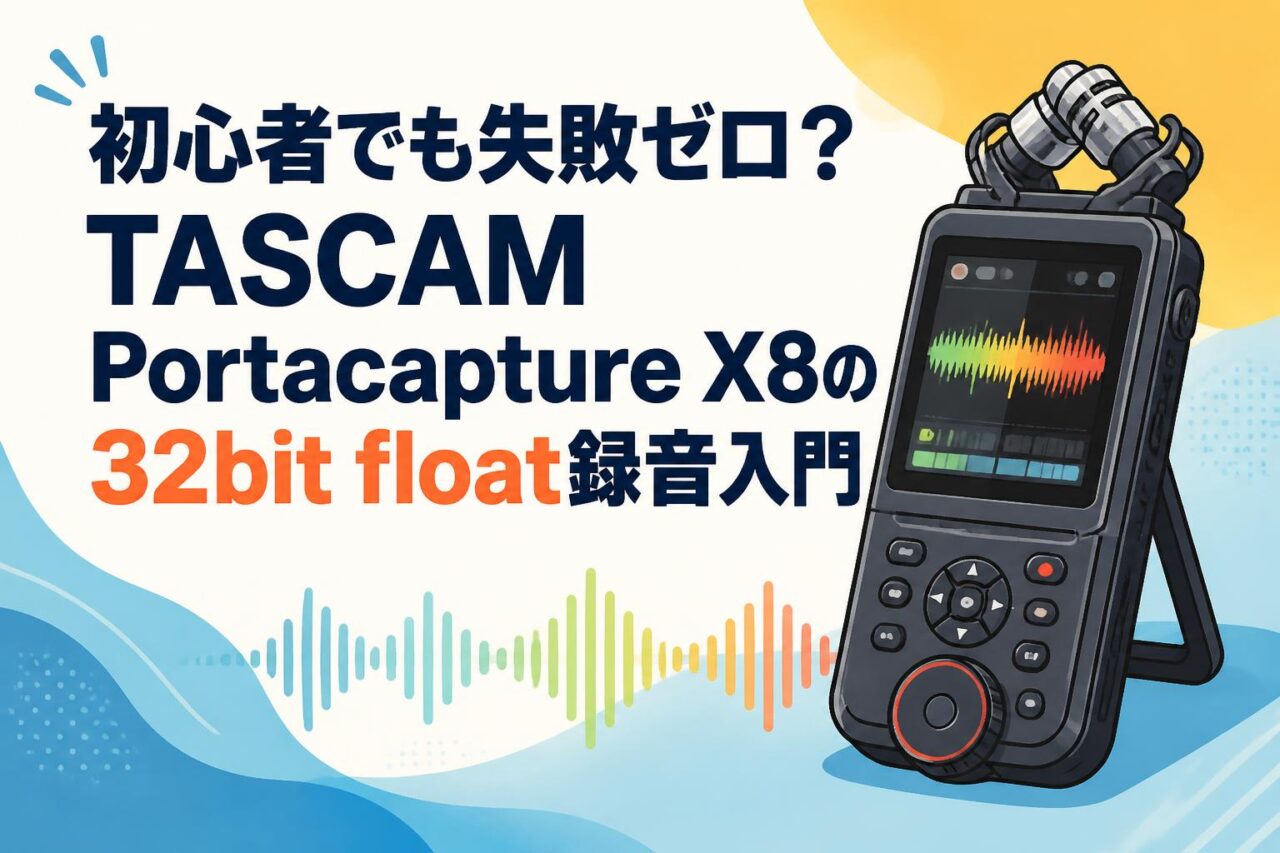







「大切な収録で音が歪んでしまった」「静かな環境で録音したのに、ノイズが乗って聞き取りにくい」——。音声収録において、音量調整(ゲイン設定)の失敗はプロでも避けたい深刻な問題です。しかし、TASCAM(タスカム)の次世代リニアPCMレコーダー「Portacapture X8」は、そんな録音の失敗を完全にゼロにするポテンシャルを秘めています。その最大の秘密が、音割れの概念を覆す「32bit float(浮動小数点数)録音」技術です。本記事では、初心者からプロのクリエイターまで圧倒的な支持を得ている高機能ハンドヘルドレコーダー「TASCAM Portacapture X8」の基本性能から、失敗しない初期設定、ビジネスシーンでの活用法まで徹底解説します。
音割れゼロを実現するTASCAM Portacapture X8の基本性能と特徴
圧倒的なダイナミックレンジを誇る「32bit float録音」の仕組み
従来の16bitや24bitの音声レコーディングでは、入力音がレコーダーの許容範囲(ダイナミックレンジ)を超えると「音割れ(クリッピング)」が発生し、逆に小さすぎるとノイズに埋もれてしまうという課題がありました。TASCAM Portacapture X8が採用している「32bit float録音」は、データの表現幅が事実上無限に近い驚異的なダイナミックレンジを誇ります。これにより、ささやき声のような微細な音から、スタジアムの大歓声や打楽器の爆音まで、歪むことなく同時に記録可能です。万が一、録音時にメーターが振り切れて音割れしているように見えても、編集ソフト(DAW)で音量を下げるだけで元のクリアな波形が完全に復元できます。ゲイン調整の失敗による「録り直し」が不可能である一発勝負の現場において、この32bit float技術は最強のセーフティネットとして機能します。
歪みのない音を捉える「デュアルADコンバーター」の技術的優位性
32bit float録音のポテンシャルを最大限に引き出すために、Portacapture X8には「デュアルADコンバーター」が搭載されています。これは、入力されたアナログ音声信号をデジタルに変換する際、低ゲイン用と高ゲイン用の2つのADコンバーターを同時に駆動させ、シームレスに合成する技術です。これにより、システム全体のSN比(信号対雑音比)が飛躍的に向上し、静寂なフィールドレコーディングから大音量のバンド録音まで、全帯域においてノイズレスかつ歪みのない純粋なサウンドを捉えることができます。タスカム独自の高音質マイクプリアンプ「Ultra-HDDA」との相乗効果により、入力された音を極めてナチュラルに、かつ解像度の高いプロクオリティのサウンドとして処理します。
初心者でもスマートフォンのように操作できる「カラータッチパネル」
高機能なマルチトラックレコーダーは操作が難解になりがちですが、Portacapture X8は3.5インチの大型カラー液晶タッチパネルを採用することでその常識を覆しました。直感的で視認性に優れた「ランチャーシステム」を搭載しており、スマートフォンのアプリを選ぶような感覚で簡単に操作できます。画面上には「マニュアル」「ボイス」「屋外」「ミュージック」「ASMR」「ポッドキャスト」といった、用途に最適化されたプリセットアプリが並んでいます。ユーザーは収録目的に合ったアイコンをタップするだけで、レコーダーの内部設定(リミッター、ローカットフィルター、コンプレッサーなど)が瞬時に最適化されます。これにより、高度な音響知識がない初心者でも、迷うことなく高品質なレコーディングをスタートできます。
着脱可能な高音質「コンデンサーマイク」と多彩な入力端子
本体上部には、14.6mmの大口径ダイヤフラムを採用した着脱式コンデンサーマイクが標準装備されています。このマイクは極めて高い感度を誇り、生々しく立体感のあるサウンドを収録できます。さらに、本体側面にはファンタム電源(+24V/+48V)に対応した4系統のXLR/TRSコンボジャックを搭載しており、プロ用の外部コンデンサーマイクや楽器を直接接続可能です。内蔵マイクと外部入力を組み合わせることで、最大8トラック(6トラック+2ミックス)のマルチトラック録音を1台で完結できます。ポータブルレコーダーとしての手軽さを持ちながら、小規模なスタジオミキサーと同等以上の柔軟な拡張性を備えています。
Portacapture X8が活躍する4つのクリエイティブシーン
ノイズのないクリアな声を届ける「ナレーション収録とポッドキャスト」
YouTubeのナレーション収録やポッドキャスト、ラジオ番組の制作において、声の聴き取りやすさはコンテンツの品質を左右する最重要ファクターです。Portacapture X8の「ポッドキャスト」アプリを使用すれば、最大4人分のマイク入力を個別のトラックに録音しつつ、効果音ポン出し機能(PAD)を使って番組をにぎやかに演出できます。32bit floatによって、話し手が興奮して突然大声を出したり、マイクに近づきすぎたりしても絶対に音が歪まないため、編集作業の負担が大幅に軽減されます。また、内蔵のローカットフィルターやノイズゲートを活用することで、エアコンの動作音やペーパーノイズを抑え、プロスタジオ並みにクリアな音声コンテンツを自宅で作成することが可能です。
各楽器の音を鮮明に捉える「バンド録音とマルチトラック録音」
スタジオでのバンド練習やライブレコーディングでは、ドラムの激しいアタック音やベースの重低音、ボーカルのハイトーンが複雑に入り乱れます。Portacapture X8をフィールドレコーダーやバンド録音用機材として導入すれば、これらのダイナミクスを完璧に捉えきることができます。内蔵マイクでステージ全体のステレオ音像を収音しつつ、XLR端子からボーカルマイクやギターアンプ、キーボードのライン出力を直接入力してマルチトラック録音を行うことで、後から各楽器のバランスを細かく調整(ミキシング)できます。ライブの熱気や細かなニュアンスを、1発撮りとは思えないハイクオリティな音源として保存可能です。
自然界の微細な音まで残さず記録する「フィールドレコーディング」
森のせせらぎ、鳥のさえずり、風に揺れる木の葉の音など、自然界の環境音(ASMR)を録音するフィールドレコーディングは、非常に繊細な技術を要します。Portacapture X8は、驚異的な低ノイズ設計を誇るため、極めて静かな環境下でもシステム由来のサーノイズに邪魔されることなく、対象音をありのままに捉えられます。さらに、タッチパネルから「ASMR」モードや「フィールド」モードを起動するだけで、左右のステレオ感を強調した没入感の高いバイノーラル風のサウンドが即座に得られます。持ち運びに便利なポータブルレコーダーでありながら、映画の音響効果や動画のBGM素材制作にも耐えうる一線級の音質を提供します。
動画配信やビジネスの質を高める「ライブ配信とオンライン会議」
Portacapture X8は、単体レコーダーとしての機能にとどまらず、最先端の「USBオーディオインターフェース」としても極めて優秀です。PCやタブレットにUSB接続するだけで、スタジオグレードのマイクを使ってそのままライブ配信やオンライン会議に参加できます。一般的なウェブカメラの内蔵マイクとは一線を画す、圧倒的にクリアで聞き取りやすい音声を相手に届けられるため、商談やオンラインセミナーでの信頼性が飛躍的に向上します。また、OBS Studioなどの配信ソフトと組み合わせることで、ゲーム実況や雑談配信の音響クオリティを劇的に引き上げ、視聴者の維持率向上に貢献します。
初心者でも失敗しないための4つの初期設定ステップ
ステップ1:シーンに応じたマイクのセッティング(A-B方式・X-Y方式)
Portacapture X8に付属している高性能コンデンサーマイクは、取り付け方向を変えることで「A-B方式」と「X-Y方式」という2種類のステレオ録音方式を選択できます。目的に合わせて適切にセッティングすることが、ハイクオリティな録音への第一歩です。
| 録音方式 | マイクの向き | 音響的特徴 | 最適なシーン |
|---|---|---|---|
| A-B方式 | 外側に向けて広げる | 左右の広がりがあり、臨場感に優れたワイドなステレオ空間を表現。 | 合唱、クラシック演奏、自然の環境音、会議全体の録音 |
| X-Y方式 | 内側に向けて交差させる | 中心の定位がはっきりしており、左右の位相ズレが少なく、まとまりのある音。 | ソロボーカル、アコースティックギター、ナレーション、単一の楽器演奏 |
ステップ2:録音アプリ(ランチャー機能)による最適なモード選択
本体の電源を起動すると、カラータッチパネルにランチャー画面が表示されます。まずは録音の目的に合わせた「アプリ」を選択しましょう。例えば、ナレーションやスピーチであれば「ボイス」、歌や楽器演奏なら「ミュージック」、屋外の環境音なら「フィールド」を選択します。これにより、レコーダーが自動的に推奨のフィルター設定やダイナミクス処理を用意してくれます。細かい設定がわからない初心者であっても、このランチャー機能による自動最適化を利用すれば、大きな失敗を完全に回避できます。こだわりたい場合は「マニュアル」アプリを選ぶことで、すべてのパラメーターを手動でカスタム可能です。
ステップ3:32bit float録音モードの有効化とフォーマット設定
Portacapture X8の最大の強みである「32bit float録音」を使用するには、フォーマット設定を正しく行う必要があります。ランチャーでアプリを選んだ後、画面下部の設定メニューから録音ファイル形式(ファイルフォーマット)を「WAV (BWF)」に設定し、ビット長を「32bit float」に指定します。サンプリングレートは、動画制作と合わせる場合は「48kHz」、よりハイレゾリューションな音楽制作であれば「96kHz」や「192kHz」を選択すると良いでしょう。この設定が「16bit」や「24bit」になっていると、音割れ防止の32bit float機能が働きませんので、収録前に必ず画面上で「32bit float」の文字が表示されているか確認してください。
ステップ4:microSDカードへの書き込みテストとモニタリングの確認
初期設定が終わったら、本番前に必ず書き込みテスト(テスト録音)を行います。本体に相性の良い推奨microSDカードが挿入されていることを確認し、録音ボタン(REC)を押して数秒間録音を走らせます。その際、必ずヘッドホンジャックにモニター用ヘッドホンまたはイヤホンを接続し、自分の耳で実際に音がクリアに入力されているかを確認してください。タッチパネル上のレベルメーターが動いていても、マイクの接続不良やミュート設定により無音になっているトラブルを未然に防ぐためです。同時に、モニター音量(PHONE volume)を聞き取りやすい大きさに調整しておきましょう。
USBオーディオインターフェース機能がもたらす4つのビジネスメリット
PCやモバイル端末とケーブル1本で繋がる簡単接続設計
Portacapture X8は、PC(Windows/Mac)やiOS/Androidなどのモバイル端末とUSB Type-Cケーブル1本で接続するだけで、外部音声を入力・出力できる高性能なUSBオーディオインターフェースとして認識されます。専用のドライバーソフトウェアを毎回インストールする必要がない「クラスコンプライアント」に対応しているため、外出先での突発的なオンライン配信やレコーディングであっても、機材を繋いですぐに実用可能です。本体がバスパワー(USB給電)に対応しているため、PCと接続している間は電池切れの心配がないのもビジネス用途において極めて実用的です。
OBS Studioと連携した高音質なライブ配信の実現
多くの配信者が利用しているフリーの配信ソフト「OBS Studio」との連携において、Portacapture X8は最強のツールになります。内蔵のデュアルADコンバーターとコンデンサーマイクから出力されるピュアなサウンドは、配信全体のプレミアム感を高めます。OBSのオーディオ設定から「Portacapture X8」を選択するだけで、ノイズの少ないクリアなマイク音声をリスナーにリアルタイムで届けることができます。さらに、本体側のDSPエフェクト(イコライザーやリバーブ)を適用した音声を直接OBSに流し込めるため、PCのCPUに負荷をかけることなくプロ仕様の音作りを完結させられます。
オンライン会議での聞き取りやすさを格段に向上させるクリアな音質
Zoom、Microsoft Teams、Google Meetといったオンライン会議において、「声が聞き取りにくい」「途切れてしまう」という問題はビジネスの進行を大きく阻害します。Portacapture X8を外部USBマイクとして使用すれば、発言者の声が驚くほどクリアかつ明瞭になり、会議のストレスを劇的に軽減できます。デスクの上に置いておくだけで、複数人の会議であっても全員の声をしっかりと集音可能です。32bit float機能のおかげで、急な笑い声や拍手などで接続先の耳を痛めつける不快な音割れ(ハウリングに似たデジタルノイズ)も防止でき、洗練されたビジネスプレゼンテーションやウェビナーを演出できます。
配信トラブルを防ぐ「本体へのバックアップ録音」の同時実行
生放送のライブ配信や重要なオンライン会議で最も恐ろしいのは、PCのフリーズやインターネット回線の切断、配信ソフトのクラッシュによって、せっかくの音声データが消えてしまうトラブルです。Portacapture X8は、USBオーディオインターフェースとしてPCに音声を出力しながら、同時にレコーダー本体のmicroSDカードへも録音データを個別保存できる「バックアップ録音機能」を備えています。これにより、万が一配信システム側がダウンしてしまっても、手元のレコーダーには完璧なクオリティのマスター音源が32bit floatで残されているため、後日アーカイブ動画として再アップロードすることが可能です。
Portacapture X8をフル活用するために知っておくべき4つの実用ポイント
32bit floatの編集に対応した推奨音声編集ソフト(DAW)
32bit float録音された音声ファイルのパワーを100%引き出すには、32bit floatフォーマットの読み込みと編集に対応した音声編集ソフト(DAW)を使用する必要があります。現在、以下の主要ソフトが完全に対応しています。
- Steinberg Cubase / Nuendo: 業界スタンダードのDAWであり、32bit floatファイルをそのままインポートして、ゲインを変更するだけで波形を完全修復できます。
- Studio One (Presonus): 動作が軽量で直感的。動画用音声のノーマライズ(音量均一化)処理が瞬時に行えます。
- Adobe Audition: プレミアプロ(Premiere Pro)などの動画編集ソフトと親和性が高く、映像に合わせたノイズ除去やゲイン調整が極めてスムーズです。
- DaVinci Resolve (Fairlight): 映像編集ソフトでありながら強力なオーディオページを備えており、32bit float音声ファイルを直接タイムラインに載せて音量修復が可能です。
- Audacity: 無料で使えるオープンソースソフトながら32bit floatに対応しており、初心者の入門用に最適です。
長時間の収録をサポートする外部電源(モバイルバッテリー等)の選び方
Portacapture X8は単3形電池4本で駆動しますが、カラー液晶やファンタム電源マイクを使用すると電池の消費が激しくなります。屋外での長時間ロケや数時間に及ぶバンド演奏、配信などのイベントでは、外部電源の使用が必須です。給電には、USB Type-Cポート経由で給電可能な「USB PD(Power Delivery)」規格に対応したモバイルバッテリーやACアダプター(タスカム純正:PS-P520Uを推奨)を使用してください。モバイルバッテリーを選ぶ際は、出力が5V/3A以上に対応した大手メーカー製(Ankerなど)を選び、安価で低品質なバッテリーによる電力不足や、収録中の突然のシャットダウンといったトラブルを防止しましょう。
大容量録音に対応するための推奨microSDカードの仕様
32bit float、ハイレゾ(96kHzや192kHz)、さらにマルチトラックという高ビットレート録音を行うPortacapture X8では、メモリーカードへの書き込み速度と安定性が厳しく求められます。推奨されるmicroSDカードは「microSDXC規格」で、スピードクラスが「Class 10」以上、かつ「UHS-I」に対応した信頼性の高いメーカー(SanDisk、Samsung、KIOXIAなど)の製品です。容量は、長時間のマルチトラック収録を考慮すると「128GB〜512GB」がベストです。非推奨の安価なカードを使用すると、録音中に「Write Error(書き込みエラー)」が発生して録音が強制終了してしまうリスクがあるため、カード選びは妥協しないようにしましょう。
専用アプリを用いたスマートフォンからのリモートコントロール機能
別売のBluetoothアダプター「AK-BT1」を本体に装着することで、iOSおよびAndroid対応の専用アプリ「Portacapture Control」を使い、スマートフォンやタブレットからワイヤレスでリモート操作が可能になります。本体をマイクスタンドの先端など離れた場所に設置していても、手元のスマホから録音の開始・停止、フェーダーの微調整、ゲイン設定の確認、本体のバッテリー残量の監視などがすべて行えます。これにより、録音ボタンを押す際の物理的な「ポン」という操作音(タッチノイズ)が音声に入り込むのを100%防ぐことができ、より洗練されたプロのレコーディングワークフローが実現します。
よくある質問(FAQ)
Q1: 32bit float録音を使えば、本当に音量調整(ゲイン設定)は不要ですか?
A1: はい、原理的には録音時のゲイン調整による「音割れ」や「小さすぎてノイズに埋もれる」という失敗はなくなります。ただし、マイク自体の物理的な入力限界(最大耐音圧:耐えうる音の物理的な強さ)を超える大音量が入力された場合、マイクカプセル自体が歪んでしまいます。この物理的な歪みはデジタル処理で復元できないため、極端な大音量を録音する場合は、マイクの位置を少し離すなどの物理的な配慮が必要です。
Q2: Portacapture X8と、下位モデルのX6の主な違いは何ですか?
A2: 最大の違いはマイクサイズと入力系統数、そして最大サンプリングレートです。X8は14.6mmの大口径マイク、4つのXLR/TRS入力を備え、最大192kHz録音・最大8トラックに対応しています。一方、X6は一回り小さいマイク、2つのXLR入力を備え、最大96kHz録音・最大6トラック対応となっています。プロクオリティの音楽制作や、大人数での収録、より豊かな音質を求めるならX8が推奨されます。
Q3: コンデンサーマイク以外の外部マイクを接続できますか?
A3: はい、可能です。ダイナミックマイク(Shure SM58など)はもちろん、ファンタム電源(+24V/+48V)の給電に対応しているため、プロ仕様のガンマイクやペンシル型コンデンサーマイクもXLR端子に直接接続できます。さらに、ライン入力(キーボードやミキサーからの出力)にも対応しているため、ライブハウスのミキサー卓からパラアウトされた音声を入力することも容易です。
Q4: モバイルバッテリーでの給電中も、ノイズは発生しませんか?
A4: 基本的には問題ありませんが、使用するモバイルバッテリーや接続するUSBケーブルの品質(シールドの有無)によっては、給電回路から微細な高周波ノイズ(コモンモードノイズ)が混入することがあります。ノイズを防ぐためには、信頼できるブランドのバッテリーを使用し、データの送受信と給電が安定して行えるノイズ対策済みのUSBケーブルを使用することをお勧めします。
Q5: 録音した32bit floatデータを一般的な再生機器で聴くにはどうすればいいですか?
A5: 32bit floatのWAVファイルは、一部の標準的なプレイヤーやスマートフォンでは正常に再生できない、または歪んで聞こえる場合があります。そのため、他人に配布したり一般の環境で再生させたりする場合は、一度DAW(音声編集ソフト)やタスカム提供の変換ソフトに取り込み、適切な音量にノーマライズ(調整)した上で、一般的な「16bit/24bitのWAV」または「MP3」形式に「書き出し(エクスポート)」して使用してください。