050-3158-3507
 お問い合わせ

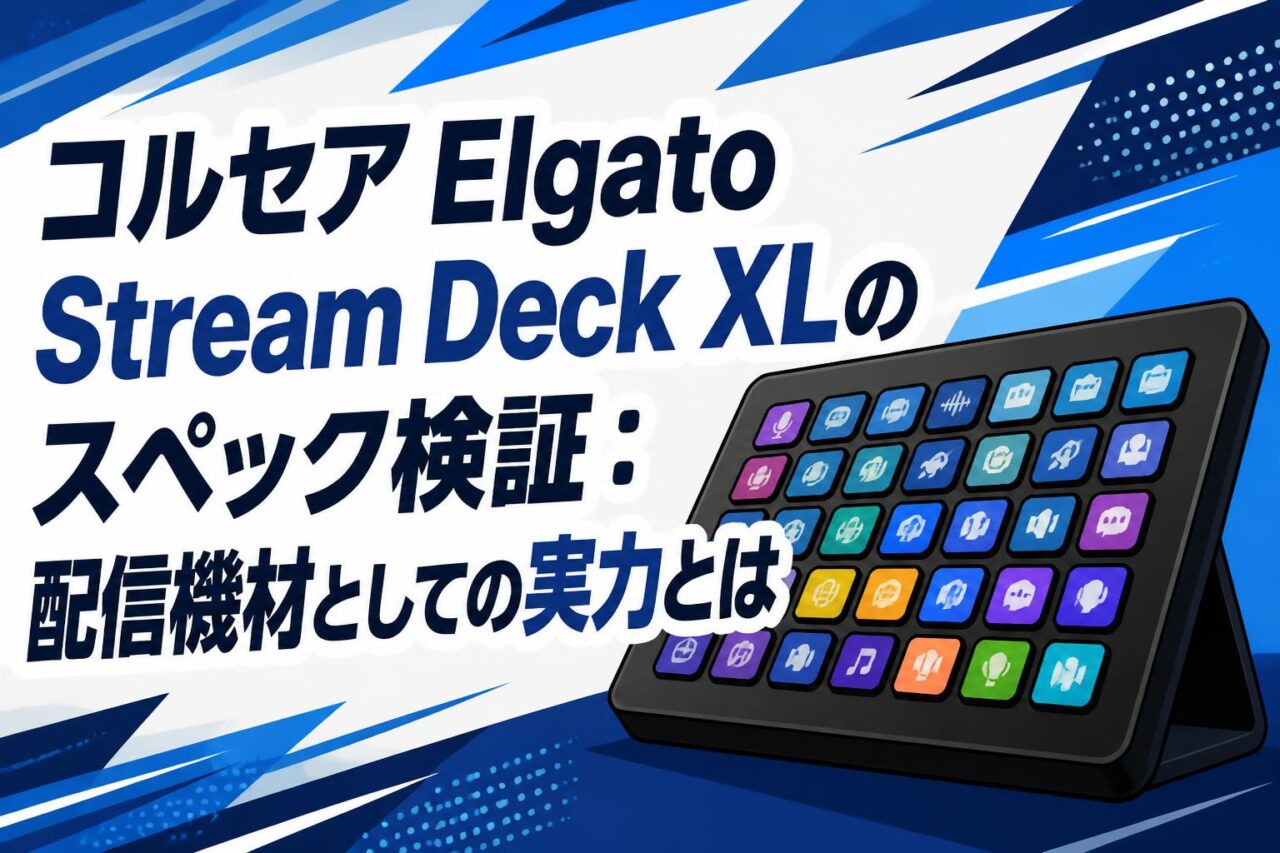







ライブ配信や動画編集、日々のPC作業を劇的に効率化するデバイスとして、多くのクリエイターから支持されているのがElgato(エルガト)の「Stream Deck」シリーズです。その中でもフラッグシップモデルとして圧倒的な存在感を放つ「Stream Deck XL」は、32個のカスタムLCDキーを搭載し、プロフェッショナルな制作環境を構築するためのコアシステムとして機能します。本記事では、CORSAIR(コルセア)傘下のブランドであるElgatoが提供する「Stream Deck XL(型番:20GAT9901 / 10GAT9901)」のスペックを徹底検証し、配信機材としての実力や多彩な活用方法についてビジネス視点で解説します。
Elgato Stream Deck XLの基本スペックと特徴
圧倒的な操作性を実現する32個のカスタムLCDキー
Stream Deck XLの最大の魅力は、グリッド状に配置された32個のカスタムLCDキーです。各キーは単なる物理ボタンではなく、解像度の高いカラー液晶ディスプレイになっており、専用ソフトウェアを介して任意のアイコンや動的なグラフィックを表示させることができます。これにより、どのキーに何の機能を割り当てたかが一目で判別でき、キーボードのショートカットを暗記する必要が一切なくなります。また、フォルダ階層を作成することで、32個以上の膨大なアクションを切り替えて実行することも可能であり、限られたデスクスペースにおいて無限に近い操作性を発揮します。
高速かつ安定した接続を可能にするUSB 3.0インターフェース
本デバイスは、接続インターフェースにUSB 3.0(Type-C to Type-Aケーブル付属)を採用しています。ライブ配信やリアルタイムのスイッチング作業においては、入力のレイテンシー(遅延)が致命的な問題となるため、高速で安定したデータ転送が欠かせません。USB 3.0による接続は、コマンドの実行から画面の切り替え、マクロ処理までを遅延なく瞬時に実行することを可能にします。また、ケーブルは着脱式となっているため、万が一の断線時にも容易に交換が可能で、スタジオや屋外などへの持ち運びにも適した設計となっています。
型番「20GAT9901」と「10GAT9901」の違いと仕様
市場には「20GAT9901」と「10GAT9901」という2つの型番が存在しますが、これらは基本的にパッケージデザインや流通経路、リリース時期の違いによるものであり、デバイス本体のハードウェアスペックや内部性能、搭載されている32個のLCDキーの機能に差異はありません。どちらの型番を選択しても、Elgatoが提供する最新のソフトウェアアップデートや各種プラグイン、スマートなプロファイル機能は同様に利用可能です。ご購入の際は、在庫状況や価格、正規代理店の保証内容などを基準に選択して問題ありません。
| 項目 | 仕様・詳細 |
|---|---|
| キー数 | 32個(カスタムLCDキー) |
| インターフェース | USB 3.0(Type-C to Type-A着脱式ケーブル) |
| 対応OS | Windows 10(64bit)以降 / macOS 10.13以降 |
| 本体サイズ | 約 182 x 112 x 34 mm(スタンド除く) |
| 重量 | 約 410g(スタンド除く) |
WindowsとMac OSの両環境における優れた互換性
Stream Deck XLは、WindowsとmacOSの双方に完全対応しています。専用のコントロールソフトウェアは両プラットフォームに向けて最適化されており、OS固有のショートカットキーやシステムコマンドもスムーズに登録可能です。例えば、オフィスではWindowsを使用し、プライベートやクリエイティブワークではMacを使用するといったマルチプラットフォームユーザーであっても、プロファイルをクラウドや外部ストレージ経由でエクスポート・インポートすることで、同一の操作環境を簡単に移行できます。OSの違いを意識させない高い互換性は、プロの現場において大きなアドバンテージとなります。
配信機材として選ばれる4つのメリット
OBS StudioやTwitchとのシームレスな直接連携
ライブ配信の標準ツールである「OBS Studio」や、大手配信プラットフォームである「Twitch」とのシームレスな直接API連携は、Stream Deck XLが配信機材として選ばれる最大の理由です。従来のキーボードショートカット割り当てとは異なり、OBSのシーン切り替え、ソースの表示・非表示、音声ミキサーのミュートなどを、専用のアクションとしてダイレクトに操作できます。Twitchにおいては、チャットの低遅延モードの切り替えや、CMの挿入、チャンネルポイントの管理などもボタン一つで完結するため、配信中のトラブルを最小限に抑えつつ、視聴者とのコミュニケーションに集中できます。
複雑なアクションを1タップで実行するマルチアクション機能
ライブ配信を開始する際、配信ツールの起動、BGMの再生、SNSへの告知投稿、照明機材のオンなど、数多くの準備作業が必要になります。Stream Deck XLに搭載された「マルチアクション機能」を利用すれば、これらの連続する複雑なプロセスを1回のキー入力でシーケンシャル(順番)に自動実行させることができます。アクションの間に任意のウェイティング時間(ディレイ)を挟むことも可能なため、「配信ソフトを起動して5秒後にツイートし、その3秒後に配信を開始する」といった高度な自動化タスクをミスのない正確さで実行できます。
配信中の視認性を高めるバックライト付き液晶ディスプレイ
暗いスタジオや、ライティングを落としたゲーム配信環境においても、Stream Deck XLのバックライト付き液晶ディスプレイは優れた視認性を提供します。各キーの明るさはソフトウェアから細かく調整可能で、室内の照明環境に合わせて最適な輝度に設定できます。さらに、アクティブ状態と非アクティブ状態でアイコン画像を変化させるように設定できるため、「現在はマイクがミュートされているか」「録画が正常に作動しているか」といった配信中の重要ステータスを、視線を大きく動かすことなく直感的に把握できます。
滑り止め付きマグネットスタンドによる安定した操作感
Stream Deck XLには、本体を最適な角度(約45度)に保持するための専用マグネットスタンドが付属しています。このスタンドは重量感があり、底面には強力な滑り止めゴムが施されているため、緊迫した配信中の素早いキー入力や、連続したタスク実行時にも本体がデスク上でズレる心配がありません。また、マグネット式であるためスタンドからの着脱も容易であり、フラットな状態でデスクに配置したい場合や、別のマウントアーム等に固定して使用したい場合など、配信環境のレイアウトに合わせた柔軟なセッティングが可能です。
ライブ配信以外の用途における4つの活用方法
Premiere ProやDaVinci Resolveでの動画編集効率化
動画編集ソフトである「Adobe Premiere Pro」や「Blackmagic Design DaVinci Resolve」での編集作業は、膨大なカット、トリミング、カラーグレーディング、エフェクト適用などの繰り返しです。Stream Deck XLにこれらのソフトウェア専用のプロファイルを割り当てることで、よく使うツールへの切り替えやマクロ処理をボタン一つで実行できるようになります。タイムラインの拡大・縮小や、不要部分のカット・リップル削除などを左手デバイスとして手元でコントロールすることで、編集にかかる時間を大幅に短縮し、制作物のクオリティ向上に注力できます。
Photoshopなどのクリエイティブワークにおけるショートカット登録
「Adobe Photoshop」や「Illustrator」を使用したグラフィックデザインやイラスト制作においても、Stream Deck XLは強力なアシスタントとなります。レイヤーの新規作成、頻繁に使用するブラシツールの選択、不透明度の調整、特殊フィルターの適用など、複雑な修飾キー(CtrlやAlt、Shiftなど)を組み合わせたショートカットを、わかりやすいカスタムアイコンとしてキーに登録可能です。キーボードから手を離してショートカットを探す手間が省け、クリエイティブな思考の流れを妨げることなく作業に没頭できます。
オフィスワークやプログラミング作業の自動化
ビジネスシーンにおけるExcelでのデータ入力や、定型メールの作成、プログラミング時のデバッグ作業など、あらゆるデスクワークの自動化にも効果を発揮します。よく使うテキスト定型文の自動挿入(スニペット機能)や、特定フォルダー・ウェブサイトのワンタップ起動、複雑な関数の実行などをキーに割り当てることで、日々のルーティンワークを高速化できます。プログラミングにおいては、Gitコマンドの登録や、コンパイル・ビルド作業のワンタップ実行環境を構築することで、エラーの低減と開発サイクルの迅速化を実現します。
スマートホームやBGMコントロールなどの日常使い
スマートホームデバイスとの連携プラグインを導入することで、デスクから立ち上がることなく、部屋の照明(Philips Hueなど)の調光や、空調の操作が可能になります。また、「Spotify」や「Apple Music」などの音楽配信サービス用プラグインを使用すれば、作業中にバックグラウンドで流れるBGMの再生・一時停止、曲送り、音量調整などを直感的にコントロールできます。日常のちょっとしたPC操作のストレスを排除し、快適なホームオフィス環境を構築するためのコントローラーとしても極めて優秀です。
Stream Deckの専用ソフトウェアで設定すべき4つの初期設定
プラグインの導入と公式ストアの活用手順
Stream Deckを導入した直後に最初に行うべきは、専用ソフトウェア内の「Elgato Marketplace(旧公式ストア)」の活用です。ここには、各種配信ソフト、アプリケーション、スマート家電などと直接連携するためのプラグインが多数無料で公開されています。まずは自身が頻繁に使用するアプリケーション(OBS、Discord、Spotifyなど)の公式プラグインを検索し、インストールしましょう。これにより、面倒なホットキーの設定をスキップして、ドラッグ&ドロップだけで強力な連携機能をキーに配置できるようになります。
アイコン画像のカスタマイズと作成方法
各LCDキーに表示するアイコンは、デバイスの使いやすさを左右する重要な要素です。Elgatoが提供するウェブ上の無料ツール「Key Creator」を使用すれば、ブラウザ上で簡単にオリジナルのテキスト入りアイコンや、背景色を変更したアイコン画像をデザインできます。また、静止画(PNG/JPEG)だけでなく、アニメーションGIFファイルを登録することも可能なため、アクションが実行中であることを視覚的に表現する魅力的なキーデザインをカスタマイズして、世界に一つだけのオリジナルデバイスを作成できます。
プロファイルの自動切り替え機能のセットアップ
効率化を極限まで高めるために必須となるのが「スマートプロファイル」機能です。これは、PC上で現在アクティブになっている(最前面に表示されている)アプリケーションをソフトウェアが検知し、自動的にそれに対応するキー配置(プロファイル)へと切り替える機能です。例えば、ブラウザを開いている時はウェブ巡回用のキー配置になり、Premiere Proを起動すると自動的に動画編集用のキー配置へとシームレスに変化します。この設定を行うだけで、手動でプロファイルを切り替える手間から解放されます。
フォルダ階層化によるキー割り当ての拡張テクニック
32個の物理キーがあるStream Deck XLですが、複数のプロジェクトや多様な作業を並行して行う場合、すべてのキーを埋めても足りなくなることがあります。これを解決するのが「フォルダの作成」機能です。任意のキーをダブルクリックすることで、その下層にさらに新しい32キーの入力スペース(フォルダ)を作成できます。フォルダの最上段には自動的に「戻る」ボタンが作成されるため、ジャンルごと(例:「配信ツール用」「事務配信用」「BGMコントロール用」など)にフォルダ分けすることで、数百種類のアクションを迷わず管理できます。
競合モデルとの比較から見るStream Deck XLを導入すべき基準
15キー搭載モデル「Stream Deck MK.2」との実用性の違い
標準的な15キーを搭載する「Stream Deck MK.2」と比較した場合、最大の違いは「フォルダ移動の回数」にあります。15キーモデルでは、多くのアクションを登録しようとすると頻繁にフォルダの行き来が必要になり、目的のボタンを押すまでに複数回のタップが発生します。一方、32キーを備えるXLモデルであれば、主要なコマンドや監視ステータスをすべて1つの画面に常時表示させておくことができるため、作業中の認知負荷を大幅に削減し、真の「ワンタップ操作」によるシームレスなワークフローを確立できます。
足元で操作する「Stream Deck Pedal」との併用シナリオ
手元で緻密なコントロールを行うStream Deck XLと、足元で操作する「Stream Deck Pedal(3フットペダル)」を併用することで、プロの配信環境はさらに強固なものになります。例えば、激しいゲーム配信や実況中、手はキーボードとマウスから離せない状況であっても、足元のペダルを踏むことで「緊急時のミュート」「ボイスチャットのプッシュ・トゥ・トーク(PTT)」「配信のDiscord連携」といったアクションを瞬時に実行できます。手足の連携により、一瞬の遅れも許されない状況下で最高のパフォーマンスを発揮できます。
32キーがもたらす作業効率向上の費用対効果
Stream Deck XLは、シリーズの中でも高価格帯のフラッグシップモデルです。しかし、日々PCに向き合うクリエイターやビジネスパーソンにとって、1日に数十回、数百回と繰り返される「マウスの移動」「複雑なショートカットキーの入力」「アプリケーションの切り替え」に費やす時間を秒単位で削減できるメリットは計り知れません。月間で換算すると数時間から数十時間の時間創出に繋がるため、導入にかかる初期費用は数ヶ月の運用で十分に回収できるほど極めて高い投資対効果(ROI)を誇ります。
Stream Deck XLの導入が推奨されるユーザーの人物像
Stream Deck XLの導入を強く推奨するのは、複数の配信シーンやアセットを使い分けるプロのストリーマー、タイムライン上での作業時間が長い動画・音声編集者、Adobe製品をマルチタスクで操るデジタルクリエイター、そして複数のマクロや開発ツールを並行して運用するエンジニアです。「机の上のキー割り当てをすべて一画面で把握したい」「頻繁なフォルダ切り替えの手間を無くし、直感的なスピード感を優先したい」という、一切の妥協を排除して生産性を追求したいユーザーにとって、本機は最適な選択肢となります。
よくある質問(FAQ)
Q1: Stream Deck XLを使用するためには、常に専用のソフトウェアを起動しておく必要がありますか?
A1: はい、各種キーの割り当てやプロファイルの切り替え、LCDディスプレイへの表示制御を行うためには、PC上でStream Deckのバックグラウンドアプリ(専用ソフトウェア)が常時起動している必要があります。ソフトウェア自体は非常に軽量に動作するため、PCのパフォーマンスや配信時のゲームフレームレートに影響を与える心配はほとんどありません。
Q2: 型番「20GAT9901」と「10GAT9901」で、保証期間やサポートに違いはありますか?
A2: 正規の販売代理店またはメーカー公式ストアから購入されたものであれば、型番の違いに関わらず、CorsairおよびElgatoによる通常2年間のメーカー製品保証およびカスタマーサポートを受けることができます。ただし、並行輸入品や中古品の場合は保証条件が異なる場合があるため、購入元の情報を必ずご確認ください。
Q3: 電源はUSBバスパワーのみで動作しますか?セルフパワーのUSBハブが必要ですか?
A3: Stream Deck XLは、32個のLCDキーを点灯させるため、一般的な15キーモデルよりも多くの電力を必要とします。基本的にはPC本体のUSB 3.0ポートに直接接続することで、問題なくUSBバスパワーで動作します。もしUSBハブを介して接続する場合は、電力供給が安定しているACアダプター駆動の「セルフパワー式USBハブ」の使用を強く推奨します。
Q4: 複数のPCで1台のStream Deck XLを共有して使うことはできますか?
A4: はい、可能です。各PCにStream Deckの専用ソフトウェアをインストールし、設定プロファイルをエクスポートしてもう一方のPCに読み込ませておくことで、USBケーブルを差し替えるだけで同じキー配置で使用できます。ただし、ハードウェア自体の同時共有(2台のPCへの同時接続)はできませんので、手動でケーブルを差し替えるか、USB切替器等をご利用ください。
Q5: LCDキーのバックライト寿命や、液晶にドット抜け・焼き付きが発生した場合はどうなりますか?
A5: 本デバイスには高耐久なLCDが採用されており、通常使用における焼き付きや寿命の問題は発生しにくい設計になっています。万が一、購入直後に初期不良としてのドット抜け(常時点灯など)が発生した場合や、保証期間内に液晶表示に重大な不具合が生じた場合は、メーカーの保証規定に基づき交換・修理対応の対象となりますので、サポート窓口までお問い合わせください。