050-3158-3507
 お問い合わせ

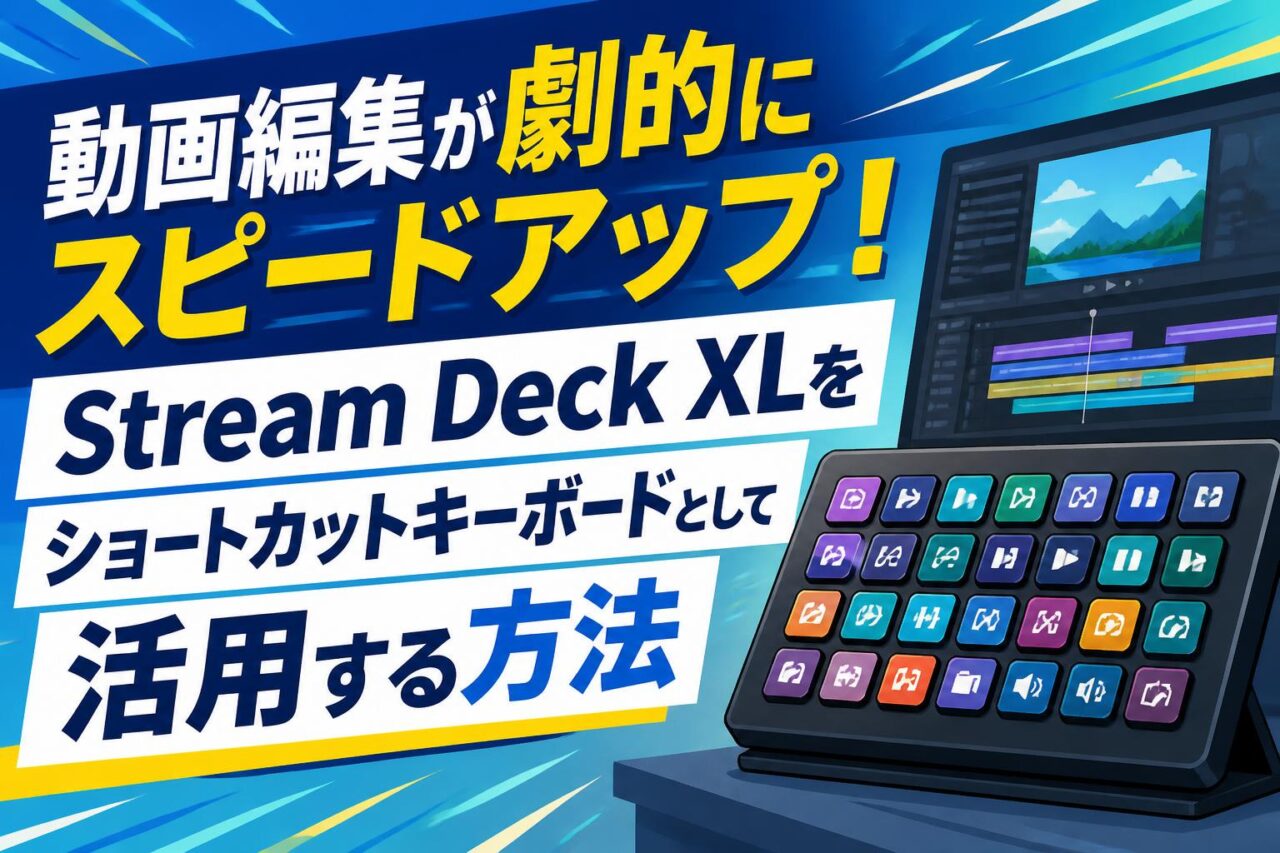







動画編集やライブ配信の現場において、作業効率を極限まで高めるデバイスとして注目を集めているのが、CORSAIR(コルセア)傘下のブランドelgato(エルガト)が提供する「STREAM DECK XL(ストリームデッキ XL)」です。32個のLCDキーを搭載したこのライブコンテンツ作成コントローラーは、キーボードショートカットや複雑なマクロ、外部ソフトウェアとの連携を指先ひとつで完結させ、毎日のクリエイティブワークを劇的にスピードアップさせます。本記事では、STREAM DECK XL(型番:20GAT9901 / 10GAT9901)を動画編集の強力なショートカットキーボードとして活用する方法や、配信機材としての利便性、設定のコツについて徹底解説します。
Elgato Stream Deck XLとは?動画編集者が導入すべき4つの理由
32個のカスタム可能なLCDキーによる圧倒的な操作性
Elgato Stream Deck XLの最大の魅力は、4行×8列の計32個に及ぶ大容量のLCDボタンを搭載している点にあります。それぞれのキーは独立した高解像度液晶ディスプレイとなっており、自由にお好みのアイコン画像やテキストを表示させることが可能です。これにより、従来のショートカット専用キーボードにありがちだった「どのボタンにどの機能を割り当てたか忘れてしまう」という問題を完全に解消しました。動画編集時に不可欠なツール切り替えや、再生・停止、カットといった基本動作の割り当てから、高度なエフェクト適用まで、直感的なビジュアル操作でミスなくスピーディに行えるようになります。
MacとWindowsの両OSに完全対応した高い汎用性
Stream Deck XLは、Mac OSおよびWindows OSの双方に完全対応しており、接続するプラットフォームを選ばない高い汎用性を誇ります。専用の設定ソフトウェアはどちらのOSでも同様にスムーズに動作し、直感的なドラッグ&ドロップ操作によって瞬時にプロファイル作成やキーの割り当てを変更できます。さらに、MacとWindowsでキー配列や主要ショートカットの割り当てが異なる場合でも、ソフトウェア側で自動的にシステムに適応させることができるため、複数のOS環境を頻繁に行き来するマルチクリエイターや、業務用のWindowsマシンとプライベートのMacBookを併用している方でも、全く同じ快適な操作感をシームレスに維持することが可能です。
複雑なショートカットやキーボードマクロの一発実行機能
動画編集ソフトでの作業効率を左右するのは、複雑なショートカットの習得度合いと使用頻度です。Stream Deck XLは、CtrlやAlt(MacのOption)、Shiftなどを複数組み合わせた覚えにくいショートカットキーを、ワンタップで実行できるマクロ機能を搭載しています。さらに、1つのボタンを押すだけで「タイムラインをズームインして、カットを入れ、次のクリップに移動する」といった一連の連続動作をプログラムして実行させることも可能です。キーボードでの押し間違いを完璧に防ぎつつ、作業負荷を大幅に軽減し、手首や指先の慢性的な疲労を防ぐことができる優れたデバイスです。
USB 3.0接続による遅延のない安定した動作環境
高負荷な4K動画編集や、一瞬の遅れも許されないリアルタイム配信の現場においては、デバイスの入力遅延や接続切れは致命的です。本製品はUSB 3.0接続(Type-C to Type-Aケーブル付属)を採用しており、ボタンを押した瞬間にシステムへ入力信号を伝達する超低遅延で安定した動作環境を実現しています。コマンドが途切れることなく確実に実行されるため、リズム良くサクサクとキーを叩く作業が行えます。また、本体への給電もUSB接続経由で十分まかなえるため、余計なACアダプタを必要とせず、デスク周りをすっきりと美しく整えられる点も、多くのプロフェッショナルから高く評価されているポイントです。
動画編集作業を効率化する4つの具体的な設定方法
編集ソフト(Premiere ProやDaVinci Resolve)ごとのプロファイル作成
Stream Deck XLの専用設定ソフトウェアには、アクティブになっているアプリケーションを自動検出して、操作プロファイルを瞬時に切り替える「スマートプロファイル」機能が備わっています。例えば、Adobe Premiere Proを起動して編集作業を行っている時にはPremiere用のキー配置になり、DaVinci ResolveやPhotoshop、After Effectsなどの別アプリに作業画面を切り替えると、自動的にそれぞれのアプリ専用に作り込んだプロファイルへとキー画面が変化します。これにより、ソフトごとにデバイスを持ち替えたり、手動で設定を切り替えたりする無駄な手間が一切発生せず、シームレスにマルチタスク作業へ集中できます。
カット編集やタイムライン操作を爆速にするキー配置の最適化
動画編集の中で最も時間と回数を費やすのが「カット(編集点追加)」と「無駄な余白の削除(リップル削除)」です。これらをStream Deck XLの親指や人差し指が届きやすい最適な位置に配置することで、編集スピードを極限まで引き上げることができます。例えば、左手でStream Deckの「前の編集点にジャンプ」「編集点を追加」「リップル削除」「次の編集点にジャンプ」の各ボタンを順に触れるだけで、キーボードとマウスの間を何度も往復することなく、左手デバイス単体で直感的なタイムライン制御が驚くべき速さで完了します。
よく使うエフェクトやテロップのワンタップ適用設定
動画編集で頻繁に使用する特定のエフェクト(ズーム、暗転、フェードインなど)や、決まったフォントスタイルのテロップ挿入は、Stream Deck XLにマクロとして登録しておくことで、ワンタップ適用が可能になります。通常であれば、エフェクトパネルを開いて検索し、対象クリップへドラッグ&ドロップするという一連の手間が必要な作業が、ボタン1つで一瞬にして反映されるようになります。これを設定しておくことで、動画1本あたりに発生する何十回もの単純作業時間を丸ごと削減でき、クリエイティブな構成や演出に考える時間をより多く割くことができるようになります。
フォルダ階層機能を活用した無制限のショートカット登録
物理的なキー数が32個であっても、Stream Deck XLには「フォルダ」を作成して階層構造を作る機能があるため、登録できるショートカット数には実質的に上限がありません。特定のボタンを「オーディオ編集」「カラーグレーディング」「書き出し設定」といった各工程のフォルダとして設定すれば、そのキーを押すことで下層の31個の新しい機能キーグループへと瞬時に画面が切り替わります。作業フェーズに合わせて必要なボタンだけをディスプレイ上にスマートに整理して表示させることができるため、デスクの上を大量のガジェットで埋め尽くす必要がなくなります。
ストリーミングやOBS連携でも活躍する4つの配信・録画機能
OBS StudioやTwitchとのシームレスなプラグイン連携
動画編集のみならず、ゲーム実況やライブコマース、オンラインセミナーなどの生配信において、Stream Deck XLは業界標準の配信ソフト「OBS Studio」や配信プラットフォーム「Twitch」と深く連携します。専用のストアから無料の各種公式プラグインを導入するだけで、APIを介した高度なシステム統合が実現します。従来のホットキー(ショートカットキー)を介した連携とは異なり、ソフトウェアのバックグラウンド状態であっても確実にコマンドが伝達されるため、誤作動が少なく、非常に信頼性の高い配信管理体制を構築できます。
配信中のシーン切り替えやBGMポン出しの直感的操作
ライブ配信中は、カメラアングルの切り替え(シーン切り替え)や、雑談からゲーム画面への移行、BGMや効果音(ポン出し)の再生など、リアルタイムでの臨機応変な操作が求められます。Stream Deck XLの32個のLCDキーを使えば、現在のシーン名や効果音のタイトルを画面上にわかりやすく表示させた状態で、迷わずにボタンを押すだけで一発操作が行えます。これにより、視聴者とのコミュニケーションやゲームプレイの手を止めることなく、番組の演出クオリティをプロのテレビ番組さながらのレベルへと簡単に引き上げることができます。
マイクミュートやカメラ切り替えのステータス視認性向上
配信中のトラブルで最も多いのが「マイクがミュートされたまま話し続けてしまう」という放送事故です。Stream Deck XLのLCDキーは、トグル(オン・オフ切り替え)状態に応じてアイコン画像をリアルタイムで変化させることができます。マイクが有効な状態のときはグリーンのマイクアイコン、ミュート状態のときには大きく赤いバツ印がついたアイコンを表示させるといった設定が可能です。一瞬チラリと手元を見るだけで現在の収録・音声ステータスを確実に把握できるため、配信中の不安を完全に取り除くことができます。
編集用のデモ映像や画面キャプチャのワンタッチ録画
動画編集の素材として、デスクトップ画面の様子や操作チュートリアル、ゲームのプレイ映像などをキャプチャ・録画したい場合も、Stream Deck XLが大活躍します。OBS Studioなどの録画開始・停止ボタンを1つ登録しておくだけで、面倒なウィンドウ操作を挟むことなく瞬時に録画を開始できます。これにより、録画開始時に映り込んでしまいがちな余分なデスクトップ画面やアプリ起動の瞬間などをカットする編集の手間が省け、必要な本編素材だけをきれいにキャプチャしてそのまま編集作業へとスムーズに持ち込むことが可能です。
Stream Deck XL(20GAT9901 / 10GAT9901)を使いこなす4つのコツ
アイコン作成ツールを使った視認性の高いボタンデザイン設計
Stream Deck XLの操作性をさらに引き上げるためには、LCDキーに表示するアイコンのデザインにこだわるのが効果的です。elgato公式サイトで提供されている無料のWebツール「Key Creator」を使用すれば、特別なデザイン知識やグラフィックソフトがなくても、直感的にわかりやすい色鮮やかなオリジナルアイコンをブラウザ上で簡単に作成できます。編集ソフトのロゴカラーや、機能別のテーマカラー(例:カット系は赤、音声系は青、書き出し系は緑など)を設定することで、文字を読まなくても色と形でボタンの役割を瞬時に認識できるようになり、操作スピードがさらに加速します。
複数キー入力を自動化する「マルチアクション」の活用術
Stream Deck XLに搭載されている「マルチアクション」機能は、1回のボタン入力に対して複数の異なるアクションを、指定した順番と待機時間(遅延)を設定して自動実行できる非常に強力なシステムです。例えば、動画編集を始める際に「PCの特定のフォルダを開き、Adobe Premiere Proを起動し、Discordを立ち上げて、同時に照明ガジェット(Key Lightなど)の電源を入れる」といった起動シークエンス全体をボタン1つに集約できます。ルーティンワークを徹底的に自動化することで、作業開始時の心理的ハードルを劇的に下げることができます。
編集作業のフェーズ(カット・色調整・音量)に合わせたページ構成
動画編集のプロセスは「カット編集」「カラー補正(色調整)」「オーディオ調節(音量)」「テロップ・エフェクト追加」のように複数のフェーズに分かれています。Stream Deck XLの画面レイアウトを、これらのフェーズごとに独立した「ページ」として構成し、ページ切り替えボタンで行き来できるように整理するのが使いこなす秘訣です。現在行っている作業に必要なショートカットだけが画面を占有するため、余計なボタンが目に入らず作業効率が上がります。各ページへの遷移を簡単にする工夫を凝らし、快適なワークフローを構築しましょう。
プロファイルのバックアップ作成と別PCへの移行手順
苦労して設定した各ショートカットキーのプロファイルや自作したアイコンの配置は、予期せぬPCの故障や、OSアップデートによるトラブルに備えて定期的にバックアップを取っておくことが極めて重要です。Stream Deck設定アプリ内の設定メニューから簡単に「プロファイルの書き出し(.streamDeckProfile形式)」を行えます。このバックアップファイルを外付けSSDやクラウドストレージに保存しておけば、PCの買い替え時や、ノートPCを持ち出して外出先で作業する際にも、新しい環境へ一瞬でまったく同じカスタム状態を完全復元・移行できます。
購入前に確認しておきたい4つのチェックポイント
デスクスペースを考慮した本体サイズと角度調整スタンドの仕様
Stream Deck XLは、その高い機能性と引き換えに、通常モデルに比べて本体サイズが大きめ(幅182mm × 奥行112mm × 高さ34mm)に設計されています。キーボードやマウス、ペンタブレットなどで普段からデスクが埋まっている場合は、設置場所を事前に確保しておく必要があります。また、本体背面のマグネット着脱式角度調整スタンドは、ボタンを押しやすい適度な角度を提供してくれますが、しっかり固定するため奥行きを多少占有します。ご自身の作業環境のレイアウトに収まるかどうか、サイズ感を考慮して購入を検討しましょう。
接続端子(USB 3.0 Type-C)と安定給電の確保
Stream Deck XLは32個もの高解像度液晶ディスプレイを常時点灯させ、高速な双方向通信を行うため、十分で安定した電力の確保が必須です。本体側接続端子はUSB Type-Cとなっており、PC側へは安定した給電を確保するためにUSB 3.0以上のポートへ直接接続することがメーカーにより推奨されています。電力共有型の安価なUSBハブなどを介して接続すると、電力不足により画面がちらついたり、突然デバイスの接続が切れる原因となります。事前にPC側の空きポートを確認し、必要であればセルフパワー(ACアダプタ付き)式のハブを用意することをおすすめします。
通常モデル(15キー)とXLモデル(32キー)の最適な選び方
elgatoのStream Deckシリーズには、標準的な15キーの「Stream Deck MK.2」と、32キーの「Stream Deck XL」が存在します。どちらを選ぶべきか迷った際は、主に行う作業の複雑さとマルチタスクの量で判断しましょう。シンプルな動画カットや配信の基本操作のみであれば15キーでも十分運用可能ですが、プロファイルを細かく切り替える手間が発生します。一方、Premiere ProやDaVinci Resolveなどで複数のショートカットを頻繁に多用するプロの動画編集者や、配信中に複雑なカメラ切り替えやエフェクト送出を行うストリーマーには、一画面で全てを見渡せる32キーの「XLモデル」が間違いなく最適です。
| 機能・仕様 | Stream Deck MK.2(標準) | Stream Deck XL(本製品) |
|---|---|---|
| キー数 | 15個(5×3) | 32個(8×4) |
| サイズ | 118 x 84 x 25 mm | 182 x 112 x 34 mm |
| 接続規格 | USB 2.0 (Type-C) | USB 3.0 (Type-C) |
| 推奨ユーザー | ライトユーザー・配信初心者 | プロ動画編集者・本格的なストリーマー |
型番(20GAT9901と10GAT9901)の違いと国内正規品の保証
Stream Deck XLをECサイト等で検索すると、「20GAT9901」と「10GAT9901」という2つの型番を目にすることがあります。結論から言うと、この2つは基本スペックや本体の機能、外見上の違いはなく、製品リニューアルや販売時期による流通型番の違い(マイナーチェンジ等)によるものです。そのため、基本的にはどちらの型番を購入しても同様に快適なパフォーマンスが得られます。ただし、故障時のメーカー保証(通常2年間)や並行輸入品トラブルを避けるために、購入時には「国内正規代理店品」または「CORSAIR公式ストア」からの出品であることを必ず確認して購入しましょう。
STREAM DECK XLに関するよくある質問(FAQ)
Q1. 32個のキーをすべて動画編集ソフトで埋めることができますか?
はい、すべてのキーに異なるショートカットやマクロ、フォルダ遷移などを完全に自由に設定可能です。32個では足りない場合でも、フォルダ階層機能を使えばさらに何倍ものコマンドをボタンの下に配置して整理できます。
Q2. MacとWindowsを両方持っていますが、1台のStream Deck XLを共用できますか?
はい、可能です。USBケーブルを繋ぎ替えることで、どちらのOSでも同様に使用できます。設定ファイル(プロファイル)は、各OS間でエクスポート・インポートすることで容易に共通の設定環境を移行して使い回すことができます。
Q3. 専用のアイコン画像を自作するにはどうすればいいですか?
elgatoが提供する無料のオンラインツール「Key Creator」を使うのが最も簡単です。お手持ちの画像素材(PNGやJPEGなど)をドラッグ&ドロップし、文字を乗せたり色を調整したりして、簡単に高画質なアイコンを作成して本体に登録できます。
Q4. 給電のために、ACアダプタからコンセントへ接続する必要がありますか?
いいえ、コンセントから個別に電源を取る必要はありません。Stream Deck XLは付属のUSBケーブル(Type-C to Type-A)を介してPCのUSB 3.0ポートから直接電力を供給(バスパワー駆動)されるため、スマートに配線がまとまります。
Q5. 型番「20GAT9901」と「10GAT9901」に性能差はありますか?
性能やボタン数、筐体デザイン、対応OSなどに違いはありません。販売流通ルートや販売時期の違いによる型番変更ですので、どちらの型番をご購入いただいても、同じ最新ソフトウェアを使って同一の機能・動作パフォーマンスを発揮します。