050-3158-3507
 お問い合わせ

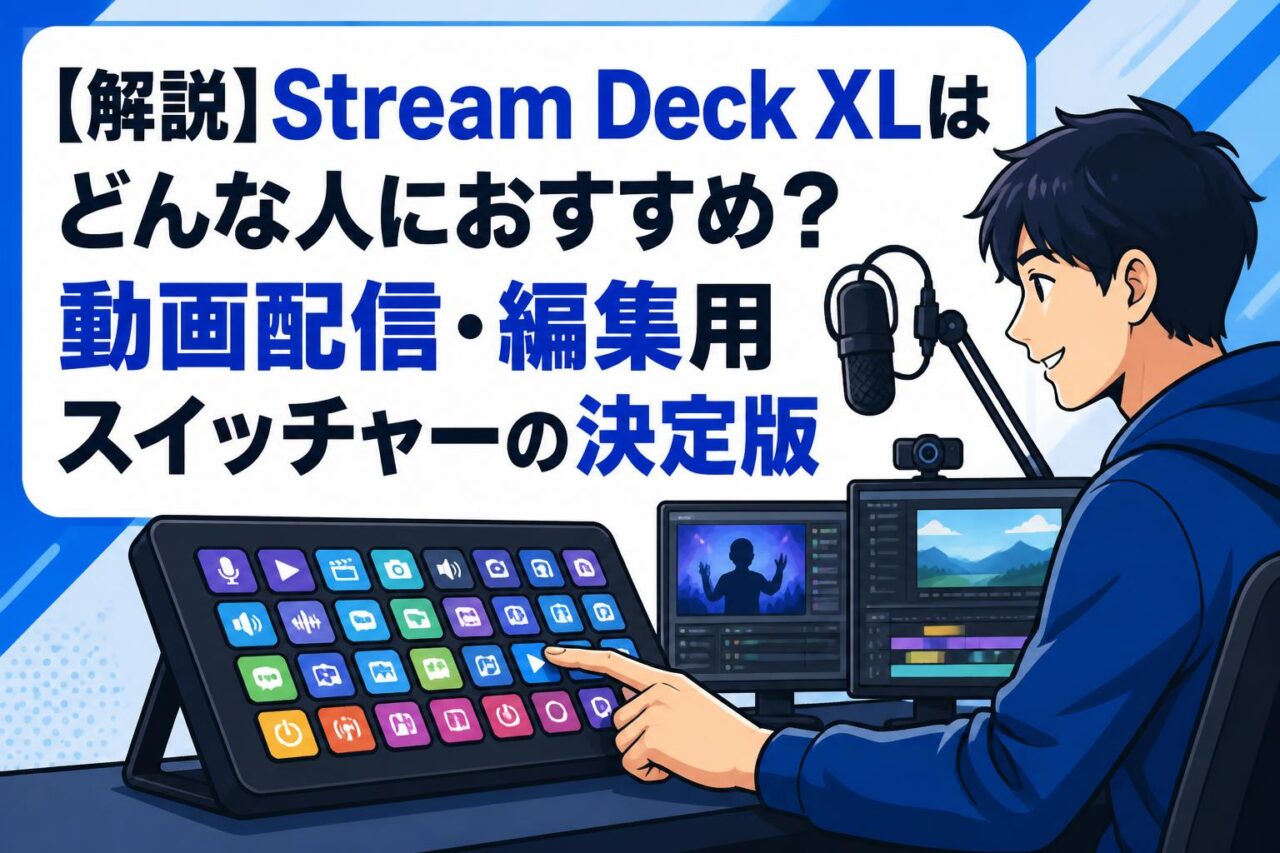







近年、ライブ配信や動画編集、さらには日々のデスクワークにおいて、作業効率を劇的に向上させる「左手デバイス」の需要が急速に高まっています。その中でも、CORSAIR(コルセア)のブランドであるElgato(エルガト)が展開する「Stream Deck XL(ストリームデッキ XL)」は、圧倒的なボタン数とカスタマイズ性を誇るハイエンドモデルとして、多くのプロフェッショナルから絶大な支持を得ています。本記事では、32個のLCDキーを搭載した本機の基本スペックや特徴、型番「20GAT9901」と「10GAT9901」の違い、およびどのようなユーザーに導入がおすすめなのかをビジネス視点で徹底解説します。作業効率化の鍵を握るデバイスの全貌を、ぜひ最後までご覧ください。
Elgato Stream Deck XLの基本スペックと4つの特徴
圧倒的な操作性を実現する32個 of カスタムLCDボタン
Elgato Stream Deck XLの最大の特徴は、格子状に美しく配列された32個のカスタムLCDボタンです。各ボタンには個別の液晶ディスプレイが内蔵されており、専用のソフトウェアを介して、静止画だけでなくGIFアニメーションを含む自由なアイコンを設定することができます。これにより、従来のキーボードショートカットのように「どのキーにどの機能を割り当てたか」を記憶する必要がなくなり、視覚的に直感的な操作が可能となります。32個という豊富なキー数は、配信時のシーン切り替え、音量調整、定型文の入力など、多種多様なコマンドを1つの画面に収めることができ、頻繁なページ切り替えの手間を大幅に削減します。プロフェッショナルなクリエイターやストリーマーにとって、この直感的かつ迅速な操作性は、コンテンツのクオリティと生産性を極限まで高める強力な武器となるでしょう。
遅延のない安定した操作を支えるUSB 3.0接続仕様
ライブ配信やリアルタイムの動画編集においては、ミリ秒単位の遅延や入力の不具合が致命的なトラブルに繋がりかねません。Stream Deck XLは、接続インターフェースに高速かつ安定したデータ転送が可能なUSB 3.0を採用しており、ボタンを押した瞬間に遅延なくコマンドが実行される高い信頼性を確保しています。付属のUSB-C to USB-Aケーブルは着脱式となっており、デスク環境に合わせたケーブルの引き回しや、万が一の断線時における交換も容易に行えます。また、筐体自体の安定性を高めるために、マグネット式の滑り止めスタンドが同梱されており、ボタンを強く押し込んだ際にもデバイスがデスク上で滑る心配がありません。このように、ハードウェア設計の細部に至るまでプロユースに耐えうる堅牢性と安定性が追求されており、プロの現場でも安心してお使いいただけます。
型番「20GAT9901」と「10GAT9901」の主な違い
Stream Deck XLの導入を検討する際、市場で「20GAT9901」と「10GAT9901」という2つの型番を目にすることがあります。結論から申し上げますと、これらは基本的に同一仕様の製品であり、内部的なパーツのマイナーチェンジやパッケージデザイン、流通経路、あるいは製造時期の違いによって型番が分かれているに過ぎません。ボタン数(32個のLCDキー)や対応OS、USB 3.0接続といった基本性能、および専用ソフトウェアによるカスタマイズ機能に差異はなく、どちらを選択しても同様の操作感とパフォーマンスを得ることができます。購入時には、価格や在庫状況、保証内容などを考慮して、その時点で最も入手しやすいモデルを選択して問題ありません。以下に、主要な仕様情報をまとめた比較表を掲載しますので、導入の際の参考にしてください。
| 項目 | 20GAT9901 | 10GAT9901 |
|---|---|---|
| キー数 | 32個(カスタムLCD) | 32個(カスタムLCD) |
| 接続方式 | USB 3.0(Type-C to Type-A) | USB 3.0(Type-C to Type-A) |
| 製品仕様 | 同一仕様(流通経路・製造時期による違い) | 同一仕様(流通経路・製造時期による違い) |
MacとWindows双方に対応する高いシステム互換性
クリエイターやビジネスパーソンが使用するOS環境は多岐にわたりますが、Stream Deck XLはWindowsとmacOSの双方に完全対応しています。専用の制御ソフトウェア「Stream Deckアプリ」は両OS向けに提供されており、OS間での操作性の違いを感じることなく、同一の機能とプロファイル設定を共有・利用することが可能です。Windows環境での各種ショートカットキーの登録はもちろん、Mac特有のCommandキーを組み合わせた複雑なキーボードシークエンスや、AppleScriptの実行などもサポートしています。これにより、例えばオフィスのWindows PCで行うデータ入力作業と、自宅のMacBookで行うクリエイティブな動画編集作業を、1台のStream Deck XLをシームレスに切り替えて運用することができ、ハイブリッドなワークスタイルにも柔軟に対応します。
Stream Deck XL의 導入がおすすめな4つの人物像
OBSやTwitchを活用するプロフェッショナル配信者
YouTubeやTwitch、OBS Studioなどを利用して本格的なライブ配信を行うストリーマーにとって、Stream Deck XLは欠かすことのできない必須機材です。配信中は、視聴者とのコミュニケーションに集中しながら、カメラの構図変更、BGMの音量調整、効果音(ポン出し)の再生、さらにはチャット欄への自動テキスト送信など、極めて多くのタスクを並行してこなす必要があります。32個のLCDボタンを備えた本機であれば、これらのアクションをすべて手元に配置し、ワンタップで遅延なく実行できます。特に、ゲームプレイの緊迫した場面であっても、視線を画面から大きく外すことなく親指一本でシーンを切り替えることができるため、配信のテンポを崩さず、視聴者の満足度を最大化する洗練されたライブコンテンツの作成が可能になります。
カットやエフェクト挿入を高速化したい動画編集者
Adobe Premiere ProやDaVinci Resolve、Final Cut Proといった動画編集ソフトを使用するエディターにとって、タイムラインの操作やツールの切り替えをいかに素早く行うかが、作業時間を左右する最大の要因です。Stream Deck XLに「カット」「トリム」「エフェクト適用」「カラーグレーディングツールの呼び出し」などの頻出コマンドを登録しておくことで、キーボード上の複雑なショートカット(例:Ctrl + Alt + Shift + Kなど)を覚える必要がなくなります。さらに、マルチアクション機能を使用すれば、「不要な箇所のカット」「スペースの削除」「次のクリップへの移動」といった一連の編集フローを1つのボタンに統合し、1クリックで処理を完結させることができます。これにより、手首の負担を軽減しつつ、編集作業のスピードを格段に向上させることが可能となります。
複数のアプリケーションを瞬時に切り替えるマルチタスカー
仕事や創作活動において、ブラウザ、スプレッドシート、デザインツール、チャットツールなど、多数のアプリケーションを同時に立ち上げて並行処理を行う「マルチタスカー」にとって、Stream Deck XLはデスクトップ環境をコントロールする司令塔となります。現在アクティブなウィンドウの切り替えだけでなく、特定のアプリを起動すると同時に、そのアプリ専用のカスタムキー配置(プロファイル)へとStream Deckの画面が自動的に切り替わる「スマートプロファイル機能」が搭載されています。これにより、手動で設定を変更する手間が一切省け、シームレスに作業領域を切り替えることができます。必要な情報やツールへコンマ数秒でアクセスできる快適さは、集中力を途切れさせない理想的なマルチタスク環境を提供します。
日々のPC業務の生産性を最大化したいビジネスパーソン
Stream Deck XLはクリエイターや配信者のためだけのツールではありません。Excelでのデータ集計、定型メールの作成・送信、Zoomミーティングのミュート操作、社内システムへのログインなど、日常的なビジネス業務の多くを自動化することができます。例えば、よく使うメールのテンプレート(お世話になっております等の定型文)を登録しておけば、ボタン1つでテキストを一括入力できます。また、毎日巡回する複数のウェブサイトのURLを登録し、1タップでそれらをまとめてブラウザのタブに開くといったアクションも可能です。タイピングやマウス移動の手間を極限まで減らすことで、単調な作業時間を削減し、より付加価値の高い業務にリソースを集中させることができます。
ビジネスやクリエイティブを劇的に変える4つのメリット
32個のキーによるショートカットキーの一元管理
キーボードのショートカットキーは非常に便利ですが、割り当てが増えるにつれて「どのキーの組み合わせがどの機能だったか」を忘れてしまったり、誤入力を引き起こしたりする原因になります。Stream Deck XLは32個ものキーを一画面に並べることができるため、よく使うショートカットキーを一元管理し、作業スペースの散らかりを解消します。これにより、ソフトウェアごとに異なる複雑なコマンド体系を暗記するストレスから解放され、デバイスのボタンを見るだけで直感的に機能を呼び出すことができるようになります。キーボードの押し間違いを防ぐことで作業ミスが減少、ストレスのない快適な操作環境が手に入ります。
視覚的に瞬時に判断できるカスタムアイコン表示
Stream Deck XLのLCDボタンには、任意の画像やアイコン、さらには動作状態を示すアニメーションなどを自在に表示させることができます。Elgatoが提供する無料のアイコンライブラリから好みのデザインを選択できるほか、自分で作成したロゴや画像ファイルを簡単に設定することも可能です。これにより、例えば「ミュート状態の時はマイクに斜線が入った赤いアイコン」「解除されている時は緑のアイコン」といったように、現在のステータスを視覚的に一瞬で把握することができます。テキストだけのラベル表示に比べて脳内での処理速度が圧倒的に早くなるため、極限の集中力が求められるクリエイティブ作業において、視覚的なフィードバックが大きなアドバンテージとなります。
フォルダ階層化機能による無限の操作割り当て
32個の物理ボタンだけでも非常に強力ですが、Stream Deck XLは「フォルダ機能」を活用することで、無限の操作スペースを生み出すことができます。特定のキーを「フォルダ」として設定し、それを押すことで下位レイヤーの32キーへと画面を切り替えることが可能です。例えば、トップ画面には主要なアプリ起動ボタンを配置し、各ボタンを押すと「Premiere Pro用フォルダ」「Excel用フォルダ」「配信ツール用フォルダ」といった専用のキー群が展開するように構成できます。この階層化によって、理論上は数千、数万ものコマンドをシームレスに切り替えながら管理でき、1台のデバイスで全てのPC操作をまかなうことが可能になります。
主要な配信・編集用ソフトウェアとのネイティブ連携
ElgatoのStream Deckシステムは、OBS Studio、Twitch、YouTube、Spotify、Philips Hueなど、世界中の主要なソフトウェアやスマートホームデバイスと「プラグイン」を介してネイティブ連携しています。これにより、一般的なキーボードショートカットをシミュレートするだけでなく、ソフトウェアの内部APIに直接アクセスして、より高度で安定したコントロールが行えます。例えば、OBSの「特定のソースの表示・非表示」や「録画の開始・一時停止」といった操作を、ショートカットキーの競合を心配することなく、確実に実行できます。プラグインはアプリ内のストアから簡単にインストールでき、常に最新のアップデートが提供されているため、導入後すぐに高度な連携機能の恩恵を受けることができます。
作業効率を極限まで高める4つの具体的な活用シーン
OBS Studioでのシーン切り替えと音量ミキシング
ライブ配信における最もポピュラーな活用方法が、OBS Studioとの連携による配信コントロールです。「雑談」「ゲーム画面」「エンディング」といった複数のシーンの切り替えを、物理ボタンを1回押すだけで瞬時に実行できます。また、マイクのミュートやゲーム音量、BGMの個別音量ミキシングもStream Deck上で行うことができ、視聴者からの「声が小さい」「ゲーム音が大きい」といったフィードバックに対して即座に微調整を加えることが可能です。さらに、視聴者の目を引くアニメーション付きの「サブスクライブ感謝エフェクト」や「スタンプ連打」などをボタンに登録しておくことで、配信のインタラクティブ性を高め、コミュニティのエンゲージメントを強化することができます。
動画編集ソフトにおけるタイムライン操作の効率化
動画編集では、素材のカットやテロップ挿入といった地道な作業の積み重ねが全体の編集時間を決定します。Stream Deck XLに「タイムラインのズームイン・ズームアウト」「リップル削除」「クリップの有効化・無効化」といったコマンドを割り当てることで、キーボードやマウスの往復運動が最小限に抑えられます。特に、マルチアクション機能を使い、「選択したクリップのオーディオゲインを3dB上げる」「同時にエフェクトプリセットを適用する」といった、通常なら複数回クリックが必要な一連のマクロ作業をワンボタンで処理することで、1プロジェクトあたりの編集時間を数時間単位で削減することも不可能ではありません。
定型メールの送信やWebサイト巡回などの業務自動化
ビジネスシーンにおけるデスクワークにおいても、ルーティン作業の自動化は非常に有効です。例えば、毎朝PCを起動した際に行う「メールソフトの起動、社内チャットツールの立ち上げ、タスク管理ツールの表示、特定のニュースサイトの確認」という一連の動作を、Stream Deck XLのマルチアクションに登録しておけば、ボタンを1つ押すだけで自動的にすべてのウィンドウが整理された状態で立ち上がります。また、顧客への連絡メールの署名や「お世話になっております」といった定型の挨拶文をボタン登録することで、タイピングミスを防ぎながら高速でメールを作成・返信することができ、日々の業務効率を飛躍的に高めることができます。
音楽再生やDiscordミュートといったマルチメディア操作
作業中のBGMコントロールや、ボイスチャットツールであるDiscordの操作も、Stream Deck XLを使えば非常にスマートに行えます。SpotifyやApple Musicなどの音楽配信ソフトと連携し、再生・一時停止・曲送り、プレイリストの選択などをキーボードから手を離さずに行うことができます。また、Discord連携プラグインを使用すれば、ゲーム中や作業中であっても、画面を裏画面に切り替えることなく「マイクミュート」や「スピーカーミュート」を瞬時に切り替えられます。これにより、急な来客や電話対応の際にも慌てることなく、手元でプライバシーを即座に保護することができます。
Stream Deck XLを購入・導入する際の4つのチェックポイント
デスク上の作業スペースに合わせた本体サイズの確認
Stream Deck XLは32個のLCDキーを搭載しているため、非常に高い利便性を誇る一方で、その筐体サイズ(約182mm × 112mm × 34mm、スタンドなし時)は従来の15キーモデル等と比較して相応の大きさがあります。デスクの上にデュアルモニターやスピーカー、大型のキーボード、ペンタブレットなどを配置している場合、Stream Deck XLを置くための十分な平らなスペースが確保できるかを事前によく確認しておく必要があります。本体には、角度を調整して見やすくするためのマグネット式スタンドが付属していますが、これを設置すると奥行きもさらに必要になります。作業効率を最大化するための最適な配置ポジション(キーボードの左側、または中央上部など)をあらかじめシミュレーションしておくことをおすすめします。
15キーモデルとの費用対効果および用途の比較
ElgatoのStream Deckシリーズには、標準的な「15キーモデル」や、ダイヤルを搭載した「Stream Deck +」などのラインナップが存在します。Stream Deck XLはシリーズの中で最も高価格帯のフラッグシップモデルであるため、自身の用途に対して32キーが本当に必要かどうかを見極めることが重要です。もし、登録したいコマンドが数個から十数個程度にとどまり、フォルダの階層切り替えを苦にしないのであれば、15キーモデルの方がコストパフォーマンスに優れる場合があります。しかし、「複数のアプリで異なる大量のショートカットを常に表示しておきたい」「階層を切り替えるクリック数すら削減して極限まで作業をスピードアップしたい」という場合は、最初からXLを導入した方が、後からキー数が足りなくなって買い替えるといった二度手間と余計なコストを防ぐことができます。
Elgato専用ソフトウェアの設定手順とプロファイル登録
Stream Deck XLのポテンシャルを100%引き出すためには、Elgato公式サイトから「Stream Deck」専用ソフトウェアをダウンロードし、適切に設定を行う必要があります。ソフトウェアのUIは非常に洗練されており、基本的には右側の機能リストから割り当てたいアクションを左側のボタンイメージへとドラッグ&ドロップするだけで直感的に設定が完了します。さらに重要なのが「プロファイル」の登録です。使用するアプリケーションごとに専用のプロファイル(キー配置設定)を作成しておき、アプリの起動に合わせて自動的に切り替えるように設定することで、32個のボタンが状況に応じてその姿を変化させ、最適なコントローラーとして機能するようになります。導入初期には、自身のワークフローに合わせたカスタマイズの時間を少し確保しておくとスムーズです。
電力供給と転送速度を確保するためのUSBポートの接続方法
32個の個別LCDキーを発光させ、かつ遅延のないスムーズなデータ転送を維持するためには、Stream Deck XLへ十分な電力を安定して供給する必要があります。接続する際は、PC本体の「USB 3.0(またはそれ以上)ポート」に直接接続することが強く推奨されます。電力供給能力の低い古いUSBハブや、バスパワー式(外部電源のない)の安価なUSBハブを経由して接続した場合、電力不足によって液晶画面がちらついたり、ボタンの入力が認識されなかったりする動作不安定の原因となることがあります。どうしてもハブを経由する必要がある場合は、セルフパワー(コンセントから給電するタイプ)の高品質なUSBハブを使用し、十分なパフォーマンスが発揮できる接続環境を整えてください。
Stream Deck XLに関するよくある質問(FAQ)
- Q1: Stream Deck XLを使用するには、常にElgatoのソフトウェアをPCのバックグラウンドで起動しておく必要がありますか?
A1: はい、Stream Deck XLのLCD表示や各キーに設定されたマクロ、プラグインなどの機能を正常に動作させるためには、Elgatoの専用ソフトウェアがPC上でバックグラウンド実行されている必要があります。スタートアップに登録しておくことで、PC起動時に自動で立ち上がるように設定できます。 - Q2: 型番「20GAT9901」と「10GAT9901」で、性能や機能面での違いはありますか?
A2: いいえ、性能や機能面における違いは一切ありません。これらは製造ロットやパッケージデザイン、流通経路(販売ルート)による型番の違いであり、製品仕様、ボタン数、接続方法、専用アプリの対応状況などは全く同じですので、どちらをご購入いただいても問題なくご使用いただけます。 - Q3: 32個のキーに、自分が作成したオリジナルの画像やGIFアニメーションを設定することはできますか?
A3: はい、可能です。PNGやJPGといった静止画ファイルだけでなく、GIFアニメーションファイルをインポートしてキーの背景として設定することができます。Elgatoが提供する無料のオンライン作成ツール(Key Creator)を利用すれば、Webブラウザ上で簡単にプロ仕様のカスタムアイコンをデザインすることも可能です。 - Q4: 複数のPC(例えば会社用Windowsと自宅用Mac)で設定を共有することは可能ですか?
A4: はい、可能です。Stream Deckの専用ソフトウェアには「プロファイルの書き出し・読み込み」機能が備わっています。現在の設定(プロファイル)をファイルとしてエクスポートし、別のPCにインポートすることで、全く同じ環境を瞬時に再現することができます。クラウドストレージなどを活用すれば、設定の同期も容易です。 - Q5: Stream Deck XLは、外部の電源アダプターをコンセントに接続する必要がありますか?
A5: いいえ、外部の電源アダプターは不要です。Stream Deck XLは、PCのUSBポートから電力を得る「USBバスパワー」で動作します。ただし、32個のLCD画面を安定して発光・制御させるため、PC本体のUSB 3.0ポート、またはセルフパワー式のUSBハブにしっかりと接続してご使用ください。