050-3158-3507
 お問い合わせ








ビジネスシーンにおけるライブ配信やオンラインセミナーの需要が急速に高まる中、安定した高画質な映像を届けるための映像切替器(ビデオスイッチャー)の導入は今や不可欠なものとなっています。数ある製品の中でも、プロフェッショナルから初心者まで圧倒的な支持を集めているのが、Blackmagic Design(ブラックマジックデザイン)が手掛ける「ATEM Mini Pro(アテムミニプロ)」です。本記事では、複数のカメラ映像をスムーズに切り替えるマルチカメラ運用の基本から、配信の安全性を高めるマルチビュー機能、実践的なYouTube配信やZoom配信での活用法まで、その魅力を余すことなく解説いたします。
ATEM Mini Proがライブ配信で選ばれる4つの基本スペックと特徴
マルチカメラ配信を可能にする4系統のHDMI入力端子
Blackmagic DesignのATEM Mini Proは、最大4台のカメラやPCを接続できるHDMI入力端子を搭載したHDMIスイッチャーです。これにより、発表者の表情を捉えるカメラ、手元のデモンストレーションを映すカメラ、そして資料投影用のPCといった複数のソースを1台の機材に集約し、瞬時に切り替えるライブストリーミングが可能になります。すべての入力端子にはフォーマット変換機能が内蔵されており、1080pや1080i、720pなど、解像度やフレームレートが異なる映像信号が混在していても、スイッチャー内部で自動的に最適な信号へと変換して処理を行うため、機材ごとの設定変更の手間がかかりません。
PCに負荷をかけない高画質ハードウェアエンコーダーの内蔵
本機には、高品質なH.264エンコードを処理する専用のハードウェアエンコーダーが内蔵されています。従来のPC用ソフトウェアを使用した配信方式では、高解像度の動画処理によってPCのCPUに極めて大きな負荷がかかり、コマ落ちや配信の強制終了といったリスクが常に伴いました。ATEM Mini Proであれば、映像の圧縮からイーサネット(有線LAN)を通じた配信プラットフォームへの直接送信までをスイッチャー単体で行えるため、PCのスペックに依存しない極めて安定した高画質のライブ配信環境を構築することが可能になります。
外付けメディアに直接保存できる便利なH.264収録機能
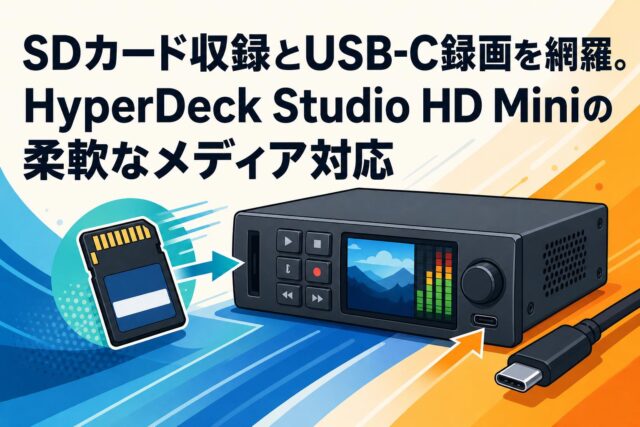
本体のUSB-C拡張ポートを利用して外付けのUSBフラッシュメモリーやSSDを接続することで、配信中の映像と音声をリアルタイムで直接収録することができます。収録フォーマットは、高画質かつファイルサイズを抑えられるH.264を採用しており、配信終了後すぐにアーカイブ動画をクライアントに納品したり、編集用の素材として活用したりすることが可能です。また、収録中にメディアが満杯になった場合でも、マルチドックなどを併用して複数のディスクに連続して収録を継続できる仕様となっており、長時間のイベントやセミナーでも録画ミスを防ぐ設計が施されています。
プラグ&プレイに対応したUSBウェブカム出力機能
ATEM Mini Proは、PCとUSB接続した際に一般的な「Webカメラ」として認識されるUSBウェブカム出力機能を備えています。特別なドライバーのインストール作業は一切不要で、付属の「Blackmagic Design ATEM Mini Pro(USB A-C ケーブル付属)」などを用いてPCのUSBポートへ接続するだけで、すぐに認識されます。これにより、接続された4系統のカメラ映像やPC画面をシームレスに切り替えたプロ仕様の映像を、普段お使いのオンライン会議ツールや配信ソフトウェアへ直接入力することができ、オンラインコミュニケーションの質を劇的に高めることができます。
マルチカメラ配信を劇的に効率化する「マルチビュー機能」4つのメリット
1台のモニターで全映像入力とステータスを同時に確認可能
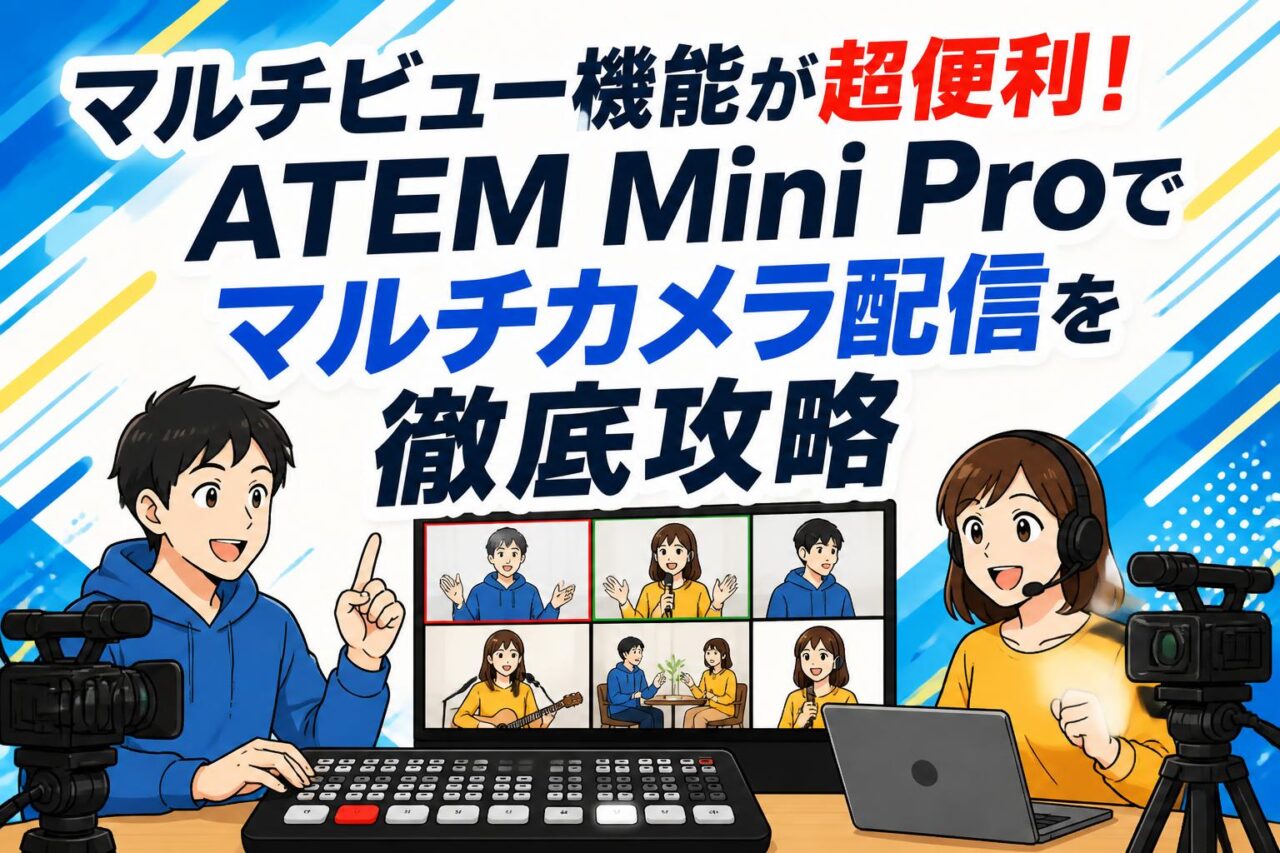
ATEM Mini Proの最大の特徴であり、配信管理を劇的に効率化するのが「マルチビュー機能」です。HDMI出力端子から1台の液晶モニターへ接続するだけで、4つのHDMI入力映像、プログラム(実際に配信されている映像)、プレビュー(次に切り替える予定の映像)に加えて、オーディオミキサーの状況や配信のステータス情報など、計10個のウィンドウを1画面に分割して表示することができます。これにより、オペレーターは視線をあちこちに動かすことなく、配信の全体像を常に1か所で正確に把握することができ、現場の管理業務が格段にスムーズになります。
配信ミスを防ぐオンエア(赤)とプレビュー(緑)の視覚化
生放送やウェビナーにおいて最も避けたいトラブルが、映すべきではない映像を誤って配信してしまう「誤スイッチング」です。マルチビュー表示では、現在ライブ配信されている映像ウィンドウの周囲に赤い枠(オンエア)が、そして次に切り替えるためにスタンバイしている映像の周囲には緑色の枠(プレビュー)が明確に表示されます。オペレーターはこの色分けされた視覚的なガイドラインを直感的に確認しながらスイッチング操作を行えるため、生放送におけるヒューマンエラーを徹底的に排除し、安全で確実な番組制作を可能にします。
内蔵オーディオミキサーのレベルメーターによる音量の監視
映像のクオリティと同等以上に重要なのが、視聴者へ届く音声の品質です。マルチビュー画面には、各HDMI入力ソースの音声、マイク入力、そして最終的なプログラム出力の音量をリアルタイムで監視できるオーディオレベルメーターが配置されています。音が歪んでしまうレッドゾーン(過大入力)に達していないか、逆に聞き取りにくいほど小さな音量になっていないかを視覚的に常時モニタリングできるため、急な登壇者の声の変化やBGMの音量バランスに対しても、ミキサー画面を開くことなく迅速かつ適切な音量調整を行うことができます。
メディアの残り録画時間や配信レート情報のリアルタイム表示
配信および収録の実行状況を把握するための各種ステータスインジケーターも、マルチビュー画面上に集約されています。接続している外付けSSDの残り録画可能時間が「何時間何分」と具体的にカウントダウン表示されるほか、現在の配信エンコードレート(データ送信速度)が数値とグラフでリアルタイムに視認できます。万が一、ネットワークの帯域不足によってデータ送信が不安定になった場合でも、ステータス表示が警告を出してくれるため、配信が完全に途切れてしまう前に対処を施すことができ、プロの配信現場にふさわしいリスクマネジメントを実現します。
ATEM Mini Proを活用したYouTube配信・Zoom会議の4つの連携手順
YouTube Liveへ直接エンコード送信するための配信設定
YouTube Liveへの配信は、ATEM Mini Proのハードウェアエンコーダーを活用することで、PCの処理能力を使わずに直接行うことができます。手順は非常にシンプルで、まずはPC側でYouTubeの配信管理画面(YouTube Studio)を開き、「ストリームキー」をコピーします。次に、PCで制御用ソフトウェア「ATEM Software Control」を起動し、配信プラットフォームとして「YouTube」を選択した上で、コピーしたストリームキーを貼り付けます。あとは本体の「ON AIR」ボタンを押すだけで、イーサネット端子経由でYouTubeへ直接高品質なH.264映像が送信され、安定したYouTube配信がスタートします。
ZoomやTeamsで高画質な映像出力を実現するUSB接続の手順
Zoom配信やMicrosoft Teamsを使用した社内会議や商談で、複数カメラの映像や綺麗なスライド映像を届けたい場合も、ATEM Mini Proは強力なツールとなります。手順としては、本機のUSB-C端子とPCのUSB端子を接続し、Zoom等のアプリの設定画面を開きます。「ビデオ」設定の入力カメラデバイスとして「Blackmagic Design」を選択するだけで、Webカメラと同様に認識されます。音声についても同様に、マイク入力デバイスとして本機を指定することで、ノイズのないクリアなオーディオを会議の参加者全員に届けることができるようになります。
付属のUSB A-to-Cケーブルを用いたPC連携と初期設定
本製品には、高品位な「Blackmagic Design ATEM Mini Pro(USB A-C ケーブル付属)」などのケーブルが同梱されており、購入後すぐにPCとの高度な連携設定を始めることができます。初期設定の手順は以下の通りです。
| ステップ | 操作内容 | 目的と確認事項 |
|---|---|---|
| 1 | 本体とPCをUSB A-to-Cケーブルで接続する | PCにハードウェアを認識させ、給電と制御経路を確保します。 |
| 2 | 公式サイトから「ATEM Switchers Update」をダウンロードしてインストール | 最新のドライバーと制御アプリ「ATEM Software Control」を導入します。 |
| 3 | ソフトウェアを起動し、スイッチャーのアップデートを確認 | ファームウェアを最新に保ち、動作の安定性と最新機能を利用可能にします。 |
この初期連携を完了しておくことで、物理ボタンだけでは設定できない詳細なオーディオ調整やグラフィックのロードが可能となります。
複数カメラ映像を切り替える実践的なマルチカメラ運用方法
実際のマルチカメラ運用の現場では、本体のコントロールパネルにある「1」から「4」の番号が書かれた大きな物理ボタンを押すだけで、映像の切り替え(スイッチング)が行えます。標準設定の「カット」モードでは、ボタンを押した瞬間に映像が切り替わりますが、「AUTO」ボタンを使用することで、あらかじめ設定した「ミックス」や「ワイプ」といった滑らかなトランジション効果を加えて映像を遷移させることができます。対談シーンでは話者に合わせて瞬時にカットを切り替え、セミナーの発表スライドへの切り替え時には滑らかなフェードアウトを用いるなど、シーンに応じた演出を指先一つで直感的にコントロールできます。
配信クオリティを格段に向上させる4つの高度な映像・音声演出機能
スライドと実写を組み合わせるピクチャーインピクチャー機能
ATEM Mini Proは、メインの映像の中に別の小さな映像を重ねて表示する「ピクチャーインピクチャー(PinP)」機能を搭載しています。例えば、画面全体にPCから出力したプレゼンテーション用のスライド資料を表示しながら、画面の隅(四隅のいずれかを選択可能)に登壇者の表情を捉えた小窓カメラ映像を重ね合わせる、といった構成がボタン一つで実現します。この機能により、視聴者はスライドのテキスト情報を視覚的に追いつつ、発表者のジェスチャーや表情から伝わるニュアンスも同時に受け取ることができ、講義や製品発表会の理解度を大幅に引き上げることができます。
グリーンバックを用いた本格的なクロマキー合成の活用
本機には、テレビのニュース番組や高度な映像制作で多用される「ATEM Advanced Chroma Key(アドバンスド・クロマキー)」が内蔵されています。スタジオ内の発表者の背景にグリーンバック(緑色の背景布)を配置することで、その緑色の領域をリアルタイムで透過させ、PCから入力した仮想のスタジオ背景やWebサイトの画面、デザイン画像などと高精度に重ね合わせることができます。細かい髪の毛の境界線や影のグラデーションまで違和感なくきれいに合成を処理できるため、限られた予算や狭い会議室スペースであっても、まるで専用スタジオから配信しているかのようなプロフェッショナルな映像世界を演出し、競合他社との差別化を図れます。
聴き取りやすい音声を届けるFairlightオーディオミキサー
スイッチャー内部には、プロの音響エンジニアからも評価が高い本格的な「Fairlightオーディオミキサー」が内蔵されています。各入力音声に対して、不要な低音ノイズ(エアコンの駆動音など)をカットするハイパスフィルター、全体の音量を一定に整えるコンプレッサー、不快な突発ノイズや音割れを防ぐリミッター、さらに各帯域の音質を細かく微調整できる6バンドのパラメトリックイコライザーを適用することができます。これにより、聞き手が長時間のウェビナーを視聴していても耳が疲れにくく、メッセージがしっかりと頭に入るクリアで聞き取りやすいプロ音質でのオーディオ配信が可能になります。
映像とマイク音声のズレを防ぐオーディオ遅延調整機能
カメラで捉えた映像信号は、レンズやセンサーでの内部処理を通り、HDMIケーブルを経由してスイッチャーへ到達するまでにわずかな遅延(遅れ)が生じます。一方で、マイクから直接入力された音声信号には遅延がほぼ発生しないため、配信された映像では「話している口の動きと、聞こえてくる声のタイミングがズレている」というリップシンク(音声のズレ)問題が頻繁に発生します。ATEM Mini Proでは、アナログマイク入力端子に対して最大8フレーム分の音声遅延(ディレイ)を設定できるため、映像の遅れ時間と完全に同期させることができ、視聴者に違和感を与えない快適な配信を実現します。
ビジネスの現場でATEM Mini Proの導入を強く推奨する4つの理由
長時間の生放送でも熱暴走しにくい優れたハードウェアの安定性
ビジネスのライブ配信において最も回避しなければならない最悪のシナリオは、配信中の機材トラブルによる「放送事故」です。PCベースの配信システムでは、OSのアップデート通知や常駐ソフトウェアの予期せぬ挙動、高負荷による熱暴走によって配信がストップする危険性が常に潜んでいます。ATEM Mini Proは、ファンを内蔵した堅牢な筐体設計が施されており、熱効率が非常に高く、数日間にわたるイベントや長時間の生放送ウェビナーであっても、熱暴走によるダウンを起こすことなく極めて安定して動作し続ける高い耐久性を備えています。
万が一のPCトラブル時でも配信を継続できる高い信頼性
本スイッチャーは、PCを介さずに有線LANケーブルから直接配信プラットフォームへ映像を送信する独立した配信エンジンを持っています。そのため、配信用PCがブルースクリーンになって再起動してしまったり、制御用のソフトウェアが突然フリーズしてしまったりといった不測の事態が発生した場合でも、ATEM Mini Pro自体が稼働し、LAN回線が生きていれば、カメラ映像と音声の配信は一切途切れることなく視聴者へ届き続けます。この冗長性と自立したシステム構造こそが、失敗が許されないエンタープライズ領域の企業配信で本機が選ばれ続ける理由です。
複雑な制御をスムーズに行えるATEM Software Controlの操作性
本体の物理ボタンでの操作に加え、LANまたはUSB接続したPCから操作を行う無償の専用ソフトウェア「ATEM Software Control」が提供されています。このソフトウェアを使用すれば、物理ボタンだけではアクセスしにくい、詳細な音響パラメータの設定、メディアプールへの静止画やロゴ・テロップ画像の読み込み、クロマキー合成の微調整などを、マウス操作やキーボードショートカットで瞬時に実行できます。オペレーターとスイッチャー本体が離れた場所に置かれている場合でも、ネットワーク経由で遠隔から完全に制御できるため、配信ブースの柔軟なレイアウト構築が可能です。
映像切替器としての枠を超えたオールインワン設計によるコスト削減
従来、複数カメラの映像切り替え、マイク音声のミキシング、配信用エンコード、そしてバックアップ収録を同時に行うためには、それぞれの専用機材を何台も購入し、複雑にケーブルで配線する必要がありました。これには莫大な初期費用と、システム構築の専門知識が必要でしたが、ATEM Mini Proはこれらすべての役割を手のひらサイズの1台に凝縮したオールインワン設計を実現しています。機材コストを大幅に削減できるだけでなく、配線のシンプル化によって現場での準備や撤収の手間も大幅に減るため、ビジネス運用におけるトータルコストの削減に大きく貢献します。
よくある質問(FAQ)
Q1: ATEM Mini Proを使用する際、配信用PCのスペックはどの程度必要ですか?
A1: 本機はハードウェアエンコーダーを内蔵しているため、配信処理自体はPCのパワーを必要としません。インターネットに接続できる環境と、初期設定や「ATEM Software Control」を動作させるための標準的なオフィス用PC(WindowsまたはMac)があれば、十分に配信を行うことができます。ただし、ZoomやTeams等にWebカメラとして映像を取り込む場合は、それぞれの推奨スペックを満たすPCが必要となります。
Q2: HDMI入力端子に接続できる機材に制限はありますか?
A2: HDMI出力端子を持つ一般的なビデオカメラ、デジタル一眼レフカメラ、PC、ゲーム機、タブレットなどを接続できます。ATEM Mini Proはすべての入力にスケーラー(解像度・フレームレート自動変換機能)を内蔵しているため、接続する機材の出力設定を厳密に統一しなくても自動的に同期されますが、HDCPなどの著作権保護信号がかかっている一部のプレイヤー等の映像は表示できませんのでご注意ください。
Q3: 外付けSSDへの収録と、PCへのWebカメラ出力を同時に行うことはできますか?
A3: 本体のUSB-C端子は1系統のみ搭載されているため、USB-C経由での「外付けSSDへの収録」と「PCへのUSBウェブカム出力」を完全に同時に行うことは、単体接続では困難です。両方を同時に行いたい場合は、イーサネット(有線LAN)端子からYouTube等へ直接配信を行い、空いたUSB-C端子にSSDを接続して収録を行うか、HDMI出力端子から別途キャプチャーボードを経由してPCへ取り込むといったシステム構築をおすすめします。
Q4: 配信中にロゴマークやテロップ(字幕)を映像の上に重ねることは可能ですか?
A4: はい、可能です。専用の「ATEM Software Control」を使用し、あらかじめ作成した透過PNG画像などの静止画(最大20枚まで登録可能)をスイッチャー内部の「メディアプール」に読み込ませることで、ダウンストリームキー(DSK)またはアップストリームキー(USK)機能を用いて、映像の上に企業ロゴやスピーカーの紹介テロップなどを簡単に重ね合わせることができます。
Q5: インターネット回線が不安定な場所で安定して配信するためのコツはありますか?
A5: ATEM Mini Proにはイーサネット接続時に回線帯域を自動監視し、配信品質を調整する機能がありますが、可能な限り「有線LAN」での接続を強く推奨します。また、本機の配信画質設定(ストリーミングプロファイル)を、回線の実測アップロード速度の「半分程度」のビットレート(例:上り速度が20Mbpsであれば、HyperDeck Highの8Mbps前後に設定)に抑えて運用することで、ネットワークの揺らぎによるコマ落ちや配信停止を未然に防ぎ、安定した放送を維持できます。