050-3158-3507
 お問い合わせ

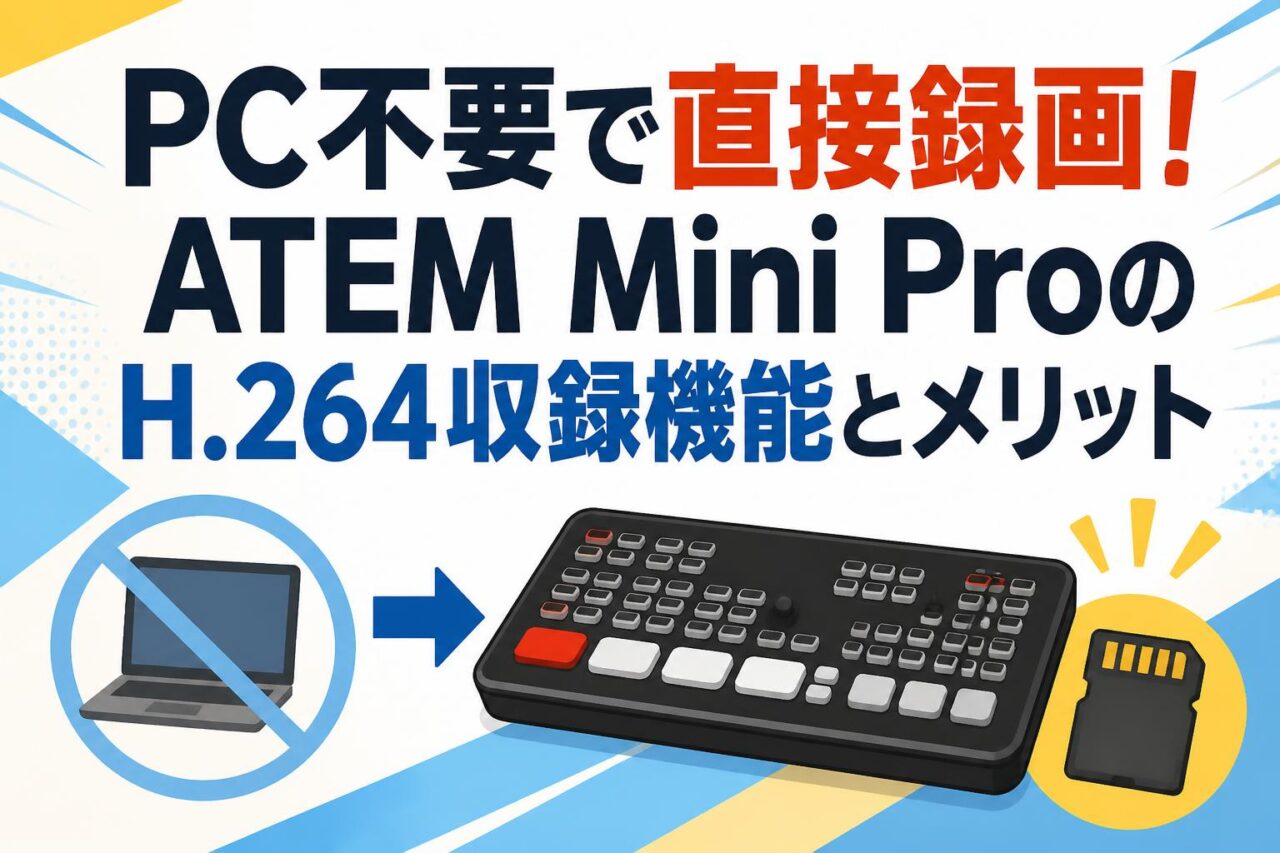







近年、YouTube配信やZoom配信などを活用したライブストリーミングの需要が急増しています。複数のカメラ映像をリアルタイムに切り替えるマルチカメラ配信において、圧倒的なシェアを誇るのがBlackmagic Design(ブラックマジックデザイン)のビデオスイッチャー「ATEM Mini Pro(アテムミニプロ)」です。本機は、高度な映像切替器(HDMIスイッチャー)としての機能だけでなく、PCを介さずに外付けメディアへ映像を直接保存できる「H.264収録機能」を搭載している点が最大の強みです。本記事では、この非常に便利な直接録画機能の特徴や具体的なメリット、必要な機材と設定手順、さらにはライブ配信のクオリティを高める先進機能やビジネスでの活用シーンまで、プロの視点から徹底解説します。
ATEM Mini Proの「H.264直接収録機能」が持つ4つの特徴
PCへの負荷をゼロにする外付けメディアへの直接録画
Blackmagic Design(ブラックマジックデザイン)のATEM Mini Pro(アテムミニプロ)は、本体のUSB-C拡張ポートを介して、外付けSSDやフラッシュメモリーなどの外部メディアに配信映像を直接録画することができます。従来のライブストリーミング運用では、ビデオスイッチャーからUSBウェブカム出力を用いてPCに映像を取り込み、PC側の配信ソフトウェアでエンコードと収録を同時に行うのが一般的でした。しかし、この方法ではPCのプロセッサーに極めて高い負荷がかかり、動作遅延やフリーズの原因となっていました。ATEM Mini Proの直接収録機能を利用すれば、録画処理をすべてスイッチャーのハードウェア内部で完結できるため、PC側の処理負荷を完全にゼロへ抑えることが可能になります。これにより、配信専用PCはストリーミング処理に専念でき、システム全体の安定性が劇的に向上します。
長時間の配信でも安心な高画質・高圧縮率のH.264フォーマット
本機が採用しているH.264コーデックは、優れた圧縮効率と高い画質を両立した世界水準の映像圧縮フォーマットです。フルHD(1080p)の高精細なマルチカメラ映像を、画質をほとんど劣化させることなく軽量なファイルサイズに圧縮して記録することができます。そのため、容量が限られた外付けSSDやポータブルメディアであっても、数時間に及ぶ長時間のウェビナーやイベントを余裕を持って1本の動画ファイルとして収録可能です。ビットレートの設定も配信環境や用途に合わせて複数段階から柔軟に選択できるため、ストレージの空き容量を圧迫することなく、常に最適なクオリティでの映像保存が実現します。
配信と同時に高品質なバックアップ映像を保存可能
ATEM Mini Proは、YouTube配信やZoom配信などのインターネットライブストリーミングを行いながら、同時にまったく同じ映像を外付けメディアへローカル保存できるデュアルタスク性能を備えています。ライブ配信中のネットワーク帯域の変動やプロバイダーの不具合によって、視聴者側に配信される映像のビットレートが一時的に低下したり、ブロックノイズが発生したりした場合でも、本体に接続された外付けSSDには影響が及びません。スイッチャーの内部処理によって最高品質の状態で直接H.264収録が行われるため、配信のトラブルに左右されない完璧なバックアップ映像をローカル環境に確実に残すことができます。
録画データの即時編集・共有を可能にするファイル形式
直接収録される映像は、汎用性が極めて高いmp4コンテナ形式(H.264映像、AAC音声)で保存されます。このファイル形式は、DaVinci ResolveやPremiere Pro、Final Cut Proといった主要なノンリニア動画編集ソフトウェアと完璧な互換性を持っているため、収録完了後に変換作業を行う必要が一切ありません。SSDをPCに接続するだけですぐに編集作業を開始でき、YouTubeへのアーカイブ投稿や社内ポータルへのアップロード、関係者への共有を驚くほどの短時間で行うことができます。時間との勝負となるビジネスの現場において、ワークフローを大幅に短縮できるこの仕様は大きなアドバンテージです。
PC不要の直接録画がもたらす4つの具体的なメリット
パソコンのスペック不足によるコマ落ちや熱暴走の回避
一般的なノートPCで配信とフルHD録画を同時に実行すると、PC本体が極端に発熱してファンの騒音が発生したり、最悪の場合は熱暴走によって配信ソフトが強制終了したりするリスクが常に伴います。また、スペック不足によって録画データに「コマ落ち(フレームドロップ)」が発生し、後から見返した際に映像がカクつくという失敗も少なくありません。ATEM Mini ProによるPC不要の直接録画を導入することで、これらのPCスペックに起因するトラブルを完全に回避できます。安価なPCやオフィス用の一般的なビジネスPCを使用する場合でも、スイッチャー本体が録画を肩代わりするため、機材選定のハードルを下げつつ、コマ落ちのない極めてスムーズな映像クオリティを維持できます。
PCトラブル発生時でも映像ソースを確実に残せる高い安定性
ライブ配信の現場では、OSの自動アップデートやバックグラウンドアプリの動作、USBドライバーの競合など、予測不可能な原因でPCが突然フリーズしたりブルーバック画面になったりする事故が起こり得ます。そうした事態が発生しても、ATEM Mini Pro本体のハードウェアエンコーダーは独立して動作し続けているため、外付けSSDへのH.264収録が途切れることはありません。万が一、配信用のPCが完全にシャットダウンしてしまっても、手元のSSDにはスイッチャーで切り替えていたマルチカメラの映像と音声が最後まで安全に記録されており、イベントや講演会の貴重な記録を損失から守り抜くことができます。
機材セッティングと配線をシンプルにして現場の負担を軽減
従来の構成では、映像を高品質にキャプチャーするための追加デバイスや、複数の配線、分配器などが複雑に絡み合い、接続トラブルの温床となっていました。ATEM Mini Proであれば、スイッチャー本体のUSB-Cポートに「Blackmagic Design ATEM Mini Pro(USB A-C ケーブル付属)」の純正ケーブルや信頼性の高い高品質ケーブルを用いてSSDを直結するだけで、完璧な収録環境が完成します。余分なキャプチャーカードや変換アダプターが不要になるため、現場の機材設置スペースを最小限に抑え、配線ミスや接触不良といった初歩的なトラブルのリスクを劇的に軽減し、ワンマンでの運用や少人数での出張配信でも迷いなくセッティングが行えます。
配信用のPCとは完全に独立したバックアップ体制の構築
ビジネスユースの映像制作や重要なカンファレンスでは、二重三重のセーフティネットが求められます。ATEM Mini Proの直接収録機能を利用すれば、配信配信用PCの画面キャプチャやストリーミングサーバー側でのアーカイブ保存とは別に、物理的に独立した「ローカルバックアップ」の系統を構築できます。この物理的な独立性により、ネットワーク回線の切断、サーバー障害、PCハードウェアの破損といったいかなるインシデントが発生しても、手元の物理メディアに確実にマスターデータが残るという、プロの現場に不可欠な極めて高い信頼性を確保できます。
H.264直接収録に必要な機材と4つのセットアップ手順
安定した書き込み速度を持つUSB-C接続の外付けSSDの選定
ATEM Mini Proでコマ落ちのない安定したH.264収録を行うためには、接続するメディアの書き込み速度が非常に重要です。Blackmagic Design(ブラックマジックデザイン)が公式に推奨している、高速な読み書きに対応したUSB-C接続の外付けポータブルSSD(Samsung T5/T7シリーズやSanDisk Extremeシリーズなど)の選定を強くお勧めします。一般的なUSBフラッシュメモリーや転送速度の遅い安価な外付けHDDでは、書き込み速度がビデオデータのストリームに追いつかず、録画が途中で自動停止したり、ファイルが破損したりする原因となります。使用前には、機材本来のパフォーマンスを引き出すために、ATEMの推奨フォーマットである「exFAT」または「HFS+」で初期化(フォーマット)しておく必要があります。
Blackmagic Design純正の「USB A-C ケーブル」による確実な接続
安定したデータ転送を行うためには、接続に使用するケーブルの品質が極めて重要な要素となります。市販の充電専用USB-Cケーブルや品質の劣る安価なサードパーティ製品を使用すると、帯域不足や信号の減衰によってSSDが認識されなかったり、収録中に接続が瞬断されたりする重大なリスクが生じます。「Blackmagic Design ATEM Mini Pro(USB A-C ケーブル付属)」などのパッケージに含まれる純正のUSB A-to-Cケーブル、または高品質なUSB 3.1 Gen2対応のType-C to Cケーブルを使用し、スイッチャー本体のUSB-CポートとSSDを強固に接続してください。接触不良を防ぐため、物理的な負荷がかからない平坦な場所に機材を配置することも運用の基本です。
ATEM Software Controlを使用した収録フォーマットとビットレートの設定
物理的な接続が完了したら、PCにインストールした専用アプリ「ATEM Software Control」を開き、収録に関する詳細な設定を行います。設定タブ内の「キャプチャー・ビデオ(収録)」項目において、用途に応じた解像度やフレームレートを選択します。さらに、ビットレート(画質レベル)を「HyperDeck High」「HyperDeck Medium」「HyperDeck Low」あるいは「Streaming High/Medium/Low」から指定します。ビジネスユースの動画作成やアーカイブ保存が目的であれば、十分なビットレートが確保される「HyperDeck Medium」以上を選択することをお勧めします。これらの設定内容はATEM本体の内部メモリに保存されるため、一度PCで設定してしまえば、次回以降はPCを接続しなくても本体の「REC」ボタンを押すだけでその設定のまま直接収録が可能です。
マルチビュー画面での録画ステータス(残り時間・録画状態)の確認手順
ATEM Mini ProのHDMI出力端子から液晶モニターに「マルチビュー(MultiView)」を出力することで、すべての入力映像や配信状況と同時に、録画ステータスを一元的にリアルタイム監視できます。マルチビュー画面の右下(またはステータスエリア)に表示される「録画ステータス」を確認し、メディアが正しく認識されているか(SSDの製品名やボリューム名が表示されているか)、空き容量から算出された「録画可能残り時間」が十分に確保されているかを確認します。本体の「REC」ボタン、またはソフトウェア上の録画ボタンを押すと、ステータス表示が赤色に変わり、タイマーが回り始めます。配信中もこのマルチビュー画面を常時監視しておくことで、ディスク容量不足や不慮の切断による収録停止を即座に検知し、安全な運用を継続できます。
収録クオリティを劇的に高めるATEM Mini Proの4つの先進機能
複数カメラの構図や録画状態を一元管理する「マルチビュー機能」
ATEM Mini Proには、1台のHDMIモニターに最大10個の画面分割(4系統のHDMI入力、プログラム映像、プレビュー映像、メディアプレーヤー、配信および録画のステータス、オーディオレベルメーター)を表示できる「マルチビュー機能」が標準搭載されています。この機能により、複数のカメラ映像のフォーカスや構図、色合いを同時に目視で確認しながら、最適なタイミングでスイッチャーを操作して映像切替器としての本領を発揮できます。マルチビュー画面には録画中を示す「REC」インジケーターや音声のダイナミックレンジを示すレベルメーターが常時表示されるため、オペレーターは視線を分散させることなく、収録全体の稼働状況を完全に一元管理・コントロールすることができます。
H.264収録時にも個別に最適な音量調整が可能な「内蔵オーディオミキサー」
映像のクオリティを決定づける重要な要素が「音質」です。ATEM Mini Proは、プロフェッショナル仕様の「Fairlightオーディオミキサー」を内蔵しています。HDMI入力に含まれるデジタル音声や、本体のステレオマイク入力(3.5mm)から取り込んだアナログ音声など、すべての音声ソースに対して、チャンネル個別に音量調整、イコライザー(EQ)、コンプレッサー、リミッター、ノイズゲートなどの高度なダイナミクス処理をリアルタイムで適用できます。H.264直接収録時には、この内蔵オーディオミキサーによって最適にバランス調整・補正された極めてクリアな音声が映像トラックにそのままマージされて保存されるため、後から面倒な音量調整やノイズ除去の編集を施す手間が大幅に削減されます。
プロフェッショナルな映像演出を可能にする「クロマキー合成とピクチャーインピクチャー」
視聴者を惹きつける魅力的なコンテンツ制作において、多彩なビジュアル演出は欠かせません。ATEM Mini Proは、グリーンバックを用いた高度な「アップストリームキー(クロマキー合成)」に対応しており、人物の背景に資料スライドや別の動画、仮想バーチャルスタジオを自然に重ね合わせる演出がリアルタイムで行えます。さらに、講師の映像をスライド画面の隅に小さくワイプ表示する「ピクチャーインピクチャー(DVE機能)」もワンボタンで実行可能です。これらのプロ仕様のエフェクト効果を適用した状態の映像が、そのままリアルタイムにH.264ファイルとして外付けSSDに直接収録されるため、ポストプロダクションでの高度な合成編集作業を行う必要がなく、配信終了と同時に完成された演出済みの映像アーカイブを手に入れることができます。
配信と収録の安定性を高める「内蔵ハードウェアエンコーダー」の役割
ATEM Mini Proの内部には、映像信号をストリーミング配信用および収録用のH.264データへ高速変換するための専用プロセッサー「内蔵ハードウェアエンコーダー」が搭載されています。この専用ハードウェアがすべての圧縮処理を担うことで、一般的なソフトウェアエンコードで発生しがちな「CPUリソースの枯渇に伴う処理遅延」や「画質の乱れ」を根本から防ぎます。負荷がどんなに高まっても、映像と音声の同期(リップシンク)がずれることなく正確に保たれるほか、極めて安定したフレームレートでのライブストリーミングと直接収録が同時に維持されます。この強固なハードウェア設計こそが、Blackmagic Design(ブラックマジックデザイン)製品が世界中のプロ配信現場で信頼されている最大の理由です。
ATEM Mini Proの直接収録機能が活躍する4つのビジネス活用シーン
YouTubeライブ配信におけるアーカイブの高画質化と即時アップロード
YouTube配信プラットフォーム上でのアーカイブ映像は、配信中のネットワーク回線速度に応じて自動的に圧縮・低画質化されて保存されることが多く、画質が不安定になりがちです。ATEM Mini Proを使用して手元のSSDに「H.264収録」でマスターデータを同時保存しておけば、回線状況の影響を一切受けない最高画質のフルHD動画が確実に手に入ります。配信終了後、SSD内のクリーンなH.264ファイルをYouTubeの動画管理画面から直接再アップロードすることで、ノイズのない非常にクリアでプロフェッショナルな高画質アーカイブ動画を視聴者に素早く届けることが可能になり、チャンネルのブランディングやコンテンツ価値の向上に貢献します。
ZoomやTeamsによるオンラインセミナー(ウェビナー)の確実な記録
Zoom配信やMicrosoft TeamsなどのWeb会議システムを用いたウェビナーでは、クラウド録画機能やPC側の画面録画機能がよく利用されますが、これらはWeb会議システムの通信帯域制限により、映像や文字スライドが不鮮明になったり音声が途切れたりするリスクがあります。ATEM Mini Proをビデオスイッチャーとして使用し、プレゼンテーション資料と講師のマルチカメラ映像をスマートに切り替えながら、本体側で直接H.264収録を行うことで、通信環境に依存しない完璧な音声と映像の記録がローカルに構築されます。これにより、事後のレポート作成や、イベントに参加できなかったクライアント向けの見逃し配信として、いつでも安心して最高品質のウェビナー動画を提供することができます。
イベントや講義のマルチカメラ収録における省スペース・低コスト運用
学校の講義や企業内イベントの収録において、従来のマルチカメラ収録システムは大がかりなラック機材や高価なレコーダー、専門の技術オペレーターが必要であり、コストと設置スペースが大きな課題でした。ATEM Mini Pro(アテムミニプロ)は、B5サイズ以下のコンパクトな筐体でありながら、最大4台のHDMI出力をサポートするビデオスイッチャー、オーディオミキサー、そしてH.264エンコーダーおよび直接収録機能をオールインワンで搭載しています。会議室の机の上などの極めて限られた省スペースでも、これ1台とポータブルSSD、そして「Blackmagic Design ATEM Mini Pro(USB A-C ケーブル付属)」のケーブルをセットするだけで、最小限のコストで映画のような洗練されたマルチカメラ収録環境を構築・運用することが可能になります。
社内研修やマニュアル用動画の撮影・編集効率の最大化
企業の総務・人事部門における社内研修ビデオや、新製品の操作説明、業務マニュアル用動画の制作において、撮影後の編集作業にかかる時間コストは大きな負担です。ATEM Mini Proのピクチャーインピクチャーやクロマキー合成機能を活用すれば、スライド資料と説明者の映像をリアルタイムにスイッチャー上で合成・切り替えしながら、そのまま実用的なH.264動画として外付けメディアに直接収録できます。撮影終了時には、すでにテロップや構図が完成された状態のmp4ファイルが生成されているため、面倒なカット編集や合成作業を行う必要がなく、そのまま社内イントラネットやLMS(学習管理システム)に即時配信・展開することができ、動画制作の業務効率を劇的に最大化します。
FAQ(よくある質問)
Q1. ATEM Mini Proで直接収録を行うために推奨される外付けSSDのフォーマット形式は何ですか?
A1. ATEM Mini Proで外付けメディアに収録を行う場合、メディアのフォーマット形式は「exFAT」または「HFS+」がサポートされています。WindowsとMacの両方のOS環境で録画ファイルの読み書きを行いたい場合は、高い互換性を持つ「exFAT」でのフォーマットを強くお勧めします。Mac専用の環境であれば「HFS+(Mac OS拡張)」でも問題ありません。なお、一般的なWindowsの標準形式であるNTFSフォーマットやFAT32(4GBのファイル容量制限があるため非推奨)では、ATEM本体が正常に認識しない、または途中で収録が停止する原因となりますので、必ず事前にexFATに初期化してからご使用ください。
Q2. 収録中に外付けSSDの容量がいっぱいになった場合、どのような挙動になりますか?
A2. 外付けSSDの空き容量がなくなると、ATEM Mini Proの収録は自動的に安全に停止します。この際、それまでに録画されていたデータは破損することなく、正常なmp4ファイルとして保存されます。マルチビュー画面のステータス領域には事前にディスク容量不足を警告するインジケーターが表示され、残り時間が「0」になると同時に本体の「REC」ボタンおよびマルチビュー上の赤枠表示が消灯します。重要な配信や収録を行う際は、事前にSSDの空き容量を十分に確認し、マルチビュー画面で表示される「録画可能残り時間」を常にチェックしながら運用することをお勧めします。
Q3. パソコンを使わずに、ATEM Mini Pro本体だけで配信と収録の操作を同時に行うことは可能ですか?
A3. はい、完全に可能です。ATEM Mini Proはスタンドアロン(本体単体)での動作に対応しています。事前にPCの「ATEM Software Control」を使用して、配信プラットフォームの設定(RTMPのURLやストリームキー)および収録クオリティ(ビットレートなど)を設定し、本体の内部メモリに保存しておけば、本番当日にPCを接続する必要はありません。本体の天面パネルにある物理ボタン「ON AIR」を押すだけでイーサネットポート(有線LAN)経由で直接ライブストリーミングが開始され、隣にある「REC」ボタンを押すだけでUSB-C接続された外付けSSDへのH.264収録が開始されます。
Q4. 付属している「USB A-C ケーブル」以外のサードパーティ製ケーブルでもSSDへの収録はできますか?
A4. 基本的には使用可能ですが、極めて高い転送速度と安定性を保証する「USB 3.1 Gen2以上(10Gbps対応)」の高品質なデータ転送用Type-Cケーブルを使用する必要があります。市販のスマートフォンの充電用に作られた安価なUSB-Cケーブルは、USB 2.0規格(最大480Mbps)であることが多く、HD映像のリアルタイム書き込みに必要な帯域を確保できないため、認識されなかったり収録が瞬時に停止したりします。トラブルを防ぐためにも、「Blackmagic Design ATEM Mini Pro(USB A-C ケーブル付属)」などのパッケージに含まれるメーカー純正ケーブルや、信頼できる有名ブランドの高速データ転送対応ケーブルを必ずご使用ください。
Q5. H.264直接収録をしながら、PCに「USBウェブカム」として映像を出力することはできますか?
A5. いいえ、ATEM Mini Pro本体には物理的なUSB-Cポートが1ポートしか搭載されていないため、外付けSSDへの「H.264直接収録」と、PCへの「USBウェブカム出力」を同時に行うことはできません。SSDを接続して収録している間は、USB-Cポートが占有されるためです。もし直接収録を行いながらZoomやTeamsなどのPC配信ソフトに映像を取り込みたい場合は、本体のHDMI OUT端子から出力される映像を市販の「HDMIキャプチャーボード(キャプチャーデバイス)」を経由してPCのUSBポートに接続することで、この制限を回避し、同時収録とウェブカム出力を両立させることができます。