050-3158-3507
 お問い合わせ

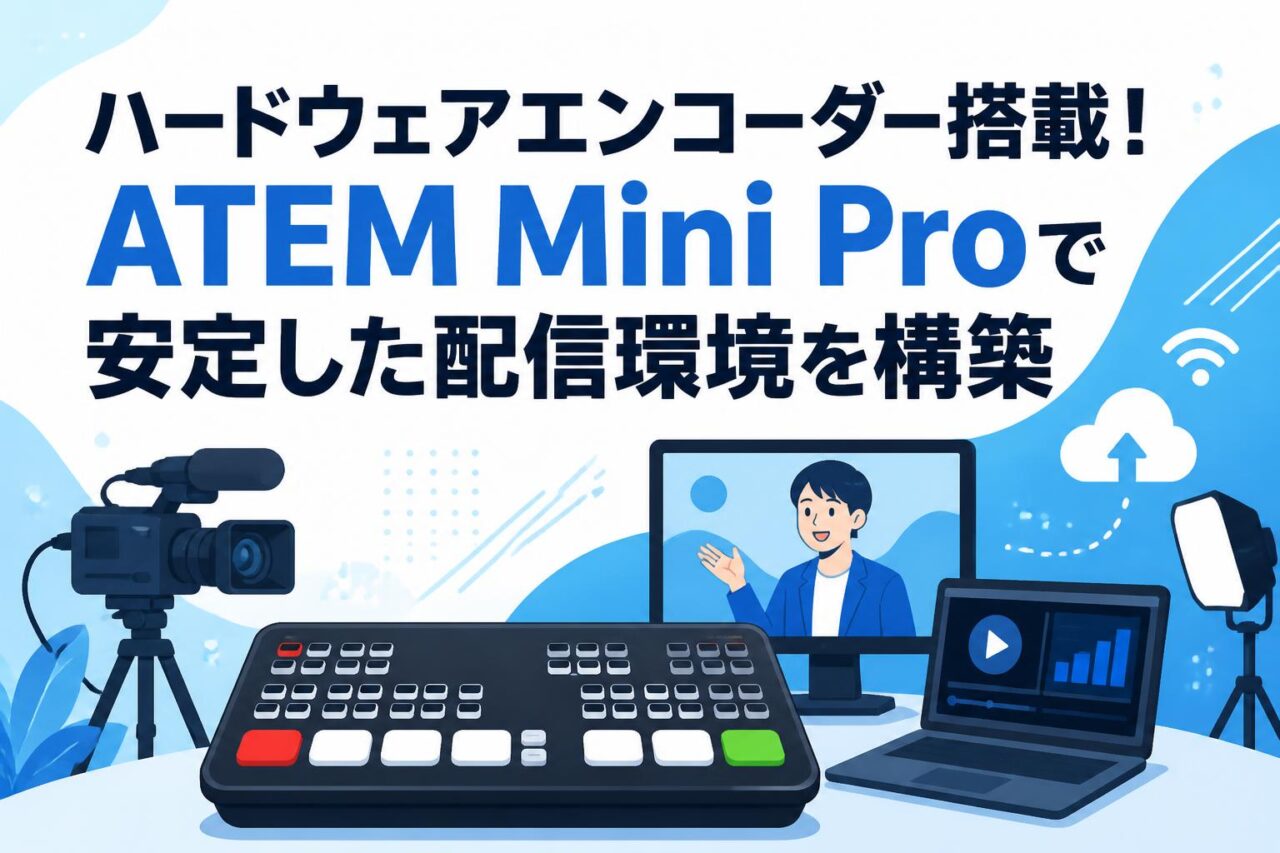







近年、ウェビナーやオンライン会議、社内研修、YouTubeでの生配信など、ビジネスシーンにおけるライブストリーミングの需要は急速に高まっています。その中で、プロフェッショナルな映像品質と圧倒的な安定性を両立する機材として、世界中で絶大な支持を得ているのが、Blackmagic Design(ブラックマジックデザイン)の「ATEM Mini Pro(アテムミニプロ)」です。本記事では、この高性能ビデオスイッチャーがなぜ選ばれるのか、その基本性能から、ライブ配信の質を飛躍的に向上させる注目の機能、具体的な接続手順、そしてビジネス配信を絶対に失敗させないためのノウハウまで、余すところなく徹底解説いたします。付属のUSB A-Cケーブルを活用したPC接続の最適化や、有線LAN(イーサネット)を用いた安定した直接配信など、実践的な活用法を身につけて、ワンランク上の配信環境を構築しましょう。
ATEM Mini Proの基本概要と選ばれる4つの理由
Blackmagic Designが誇る高性能ビデオスイッチャーの魅力
オーストラリアの映像機器メーカーであるBlackmagic Design(ブラックマジックデザイン)が開発したATEM Mini Proは、コンパクトな筐体でありながら、放送局クラスの高度な機能を多数搭載した最高峰のビデオスイッチャーです。マルチカメラによる映像切替器(スイッチャー)としての基本性能はもちろん、直感的で分かりやすいコントロールパネルと、先進的な映像処理エンジンを内蔵している点が最大の特徴です。個人クリエイターのYouTube配信から、企業の重要なオンライン記者発表会やWebセミナーまで、あらゆるライブ配信現場において「これ一台でプロ品質の配信が完結する」という信頼感を提供します。信頼性の高いハードウェア設計と、優れたコストパフォーマンスが融合したATEM Mini Proは、現在の配信業界におけるデファクトスタンダードとして不動の地位を築いています。
PCに負荷をかけない「ハードウェアエンコーダー」のメリット
ライブストリーミングにおいて最も避けたいトラブルは、配信中に映像がカクついたり、パソコン(PC)がフリーズして配信が強制終了したりすることです。一般的なソフトウェア配信(OBS Studio等を使用)では、PCのCPUやGPUに極めて高いエンコード負荷がかかります。しかし、ATEM Mini Proは本体内部に強力な「ハードウェアエンコーダー(H.264)」を搭載しています。これにより、PCのスペックに依存することなく、スイッチャー自体が映像データの圧縮・エンコード処理を行い、イーサネット経由で直接インターネットへ配信できます。PCはコントロールツールとして動作させるだけで済むため、負荷が大幅に軽減され、長時間の生放送でも極めて高い安定性を維持することが可能になります。
4系統のHDMI入力を活用した本格的なマルチカメラ配信
ATEM Mini Proは、4つの独立したHDMI入力を備えており、最大4台のカメラやPC、ゲーム機などの映像ソースをシームレスに切り替えることができます。例えば、演者を正面から捉えるメインカメラ、手元の資料や実物投影を行うサブカメラ、プレゼンテーション用のPCスライド、そして別の角度からのインサートカメラといった構成を、ボタン一つで瞬時に切り替えられます。全ての入力端子には自動フォーマットコンバーター(スケーラー)が内蔵されているため、1080p、1080i、720pなど、解像度やフレームレートが異なる映像信号が混在していても、スイッチャー側が自動的に最適な規格に変換します。これにより、事前の煩雑なカメラ設定調整に追われることなく、すぐに本格的なマルチカメラ配信を開始できます。
USBウェブカム出力によるZoomやTeamsとの高い親和性
配信プラットフォームはYouTube LiveやTwitchといったオープンなものだけではありません。ビジネスシーンではZoom、Microsoft Teams、Google MeetといったWeb会議システムを用いたクローズドな配信も日常的に行われています。ATEM Mini Proは、付属のUSB A-CケーブルなどでPCと接続するだけで、PC側に「標準的なUSBウェブカメラ」として自動認識されます。特別なドライバをインストールする必要はなく、ZoomやTeamsのカメラ設定画面で「Blackmagic Design ATEM Mini」を選択するだけで、プロ用カメラやマルチカメラの映像をそのまま高画質で会議に流し込むことができます。この高い親和性と手軽さこそが、多くのビジネスパーソンに愛用される大きな理由です。
ライブ配信の質を向上させる4つの注目機能
配信画面を一括管理できる便利な「マルチビュー」機能
配信現場において、現在どの映像が配信されているのか、次にどのカメラに切り替えるのかを視覚的に把握することは、ミスを防ぐために必要不可欠です。ATEM Mini Proには、1台のHDMIモニターに全ての情報を統合して表示できる「マルチビュー」機能が搭載されています。4系統のHDMI入力映像、プログラム(実際に配信されている映像)、プレビュー(次に切り替える予定の映像)、メディアプレーヤーのグラフィック、そしてリアルタイムの配信ステータス(ビットレートやキャッシュ状況)、オーディオミキサーのレベルメーターを一画面で確認できます。この視認性の高さにより、ワンマンオペレーションであっても、プロの放送スタジオのような確実なスイッチングと監視が可能になります。
USBフラッシュディスクへ直接保存できる「H.264収録」
ライブ配信を行うと同時に、その様子を高画質なアーカイブ動画として手元に残しておきたいという要望は非常に多いです。ATEM Mini Proは、本体のUSB-C拡張ポートに外付けのUSBフラッシュディスクや高速SSDを接続することで、配信中の映像と音声を直接H.264フォーマットのMP4ファイルとして収録(レコーディング)できます。この収録は配信エンコーダーと同じ高品質なプロファイルで行われるため、配信終了後すぐに動画編集ソフト(DaVinci Resolveなど)に取り込んでアーカイブ作成やダイジェスト版の編集に移ることができます。万が一、インターネット回線の一時的な瞬断などで配信トラブルが発生した場合でも、手元のストレージに完全な映像が残っているため、ビジネスにおける大きなリスク回避策となります。
プロクオリティの音声を創り出す「内蔵オーディオミキサー」
映像の美しさ以上に、視聴者のエンゲージメントに直接影響を与えるのが「音質」です。ATEM Mini Proには、プロ仕様のデジタルオーディオミキサーである「Fairlightオーディオミキサー」が内蔵されています。すべてのHDMI音声入力に加え、2つの3.5mmステレオマイク入力を独立してコントロールできます。各チャンネルには、音量を均一化するコンプレッサー、不要な雑音をカットするノイズゲート、音割れを防ぐリミッター、そして周波数帯域を微調整する6バンドのパラメトリックEQが備わっています。さらに、カメラの映像処理に伴う「音声と映像のズレ(リップシンク)」を補正するためのオーディオディレイ(最大8フレーム)も設定でき、テレビ放送に匹敵する極めてクリアで同調した音響環境を作り出せます。
グリーンバックに対応した高度な「クロマキー合成」
プレゼンターの背景に企業ロゴや製品のイメージ画像をシームレスに表示させたい場合、ATEM Mini Proの「ATEM Advanced Chroma Keyer(アドバンスド・クロマキーヤー)」が威力を発揮します。いわゆるグリーンバック(緑色の背景)を使用したクロマキー合成を、ハードウェア処理により超高精度かつリアルタイムで実行できます。エッジの処理や色にじみの補正が極めて高度であるため、髪の毛の細かいディテールや半透明のグラスなども不自然にならず美しく切り抜くことが可能です。社内スタジオや簡易的な収録スペースであっても、クロマキー合成を活用することで、まるで未来的なバーチャルスタジオから配信しているかのような、視覚的インパクトの大きい洗練されたコンテンツを制作できます。
YouTubeやZoom配信でATEM Mini Proを活用する4つの手順
カメラやマイクをHDMI端子とオーディオ入力に接続する
まずは、配信に使用するハードウェアを物理的に接続する手順から開始します。以下の手順に沿って、確実にケーブルを接続してください。
| 接続ポート | 対象機器 | 役割・注意点 |
|---|---|---|
| HDMI Input 1〜4 | 一眼レフカメラ、ビデオカメラ、PC、ゲーム機 | 最大4系統の映像・音声を同時入力。自動スケーリング対応。 |
| Mic Input 1〜2 | ピンマイク、ワイヤレスマイク、外部ミキサー出力 | 3.5mmステレオミニ端子。マイクレベル/ラインレベルの切り替え可能。 |
| HDMI Output | 外部モニター(テレビ、PCディスプレイ等) | マルチビューまたはプログラム出力を設定し、映像を常時監視。 |
機材の電源を入れる前に、すべてのHDMIケーブルやマイクケーブルが各ポートに奥までしっかりと差し込まれているか確認しましょう。抜け防止のためのケーブル固定処理などを行うと、配信中の接触不良リスクをさらに低減できます。
USB A-C ケーブル(付属)でPCと接続してスイッチャーを認識させる
次に、製品に付属している高品質な「USB A-C ケーブル」を使用して、ATEM Mini Proと配信・コントロール用PCを接続します。ATEM Mini Proの背面にあるUSB-Cポートと、PCのUSBポートを接続すると、PC側がスイッチャーを新しいウェブカメラデバイスとしてプラグアンドプレイで自動検出します。これにより、特別な設定や手動でのドライバ導入を行うことなく、配信ソフトウェアや会議用ソフトウェアのインプットとして瞬時に選択可能な状態になります。また、PCに専用の無料ソフトウェア「ATEM Software Control」をインストールしておくことで、スイッチャー本体の物理ボタンだけではアクセスできない、より詳細なオーディオミキサー調整、DVE(デジタルビデオエフェクト)設定、メディアプールへの画像アップロードなどが可能になります。
イーサネット経由でYouTube Liveへ直接配信する設定
YouTube LiveなどへPCを介さずに有線LANから直接配信を送り出す(ダイレクトストリーミング)手順は、以下の流れで行います。
- ATEM Mini Proのイーサネット(LAN)ポートと、ルーターまたはネットワークハブをLANケーブルで有線接続します。
- PC上で「ATEM Software Control」を起動し、設定画面の「配信(Output)」タブを開きます。
- プラットフォームの一覧から「YouTube」を選択し、サーバーに「Primary」を指定します。
- YouTube Studioの配信管理画面から取得した「ストリームキー」を、ATEM Software Controlのキー欄に正確にペーストします。
- 配信品質(ビットレート)を回線速度に合わせて選択し、本体の「ON AIR」ボタンを押すことで、YouTubeへの直接配信が開始されます。
この手順により、PCのエンコード負荷をゼロに抑えた、極めて堅牢な直接ストリーミング配信環境が確立されます。
ZoomやTeamsの入力ソースとして「ATEM Mini」を選択する
ZoomやTeamsなどのオンラインWeb会議システムでATEM Mini Proのマルチカメラ映像を使用する手順は、非常にシンプルです。まず、前述の通り付属のUSB A-C ケーブルでPCと本体を接続しておきます。次に、使用するWeb会議アプリケーション(例:Zoom)を立ち上げ、設定メニューの「ビデオ」項目を開きます。カメラのプルダウンメニューから「Blackmagic Design(またはATEM Mini)」を選択すると、スイッチャーで切り替えている映像がそのままWeb会議のマイビデオとして表示されます。同様に、「オーディオ」設定のマイク入力欄でも「ATEM Mini」を選択することで、スイッチャーに入力・調整されたクリアな音声が相手側に送信されます。これにより、単なるウェブカメラでは実現できない、切り替えや資料合成を駆使した高品質なオンラインプレゼンテーションが実現します。
ビジネス配信で失敗しないための4つの安定化対策
イーサネット接続による有線LANでの直接配信を最優先する
ビジネス用途のライブ配信において、映像や音声の途切れは企業ブランドの信頼性低下に直結します。そのため、インターネットへの接続はWi-Fi(無線LAN)ではなく、必ず物理的なイーサネット(有線LAN)ケーブルを用いた接続を最優先してください。ATEM Mini Proのダイレクトストリーミング機能は、有線LAN接続に最適化されており、帯域幅の変動に対して非常に強力なバッファリングとキャッシュ制御を行います。オフィス内や配信現場のルーターから直接LANケーブルを引き、共有のオフィスネットワークではなく、可能な限り専用のインターネット回線を確保することで、予期せぬ通信切断やフレームドロップを徹底的に排除した安定配信が可能になります。
ピクチャーインピクチャー(PinP)を用いた効果的なプレゼン資料の配置
スライド資料を用いたビジネス発表会では、資料だけを見せるのではなく、発表者の表情や身振り手振りを同時に伝えることが重要です。ATEM Mini Proに搭載されているデジタルビデオエフェクト(DVE)エンジンを使用すれば、ワンボタンで「ピクチャーインピクチャー(PinP)」を挿入できます。メイン画面にPCから出力されたPowerPointなどのプレゼンテーション資料をフルスクリーンで表示し、画面の右上や右下などの隅に、発表者を写すカメラ映像を小さな小窓として重ね合わせます。小窓の位置やサイズ、境界線のデザインなどは、ATEM Software Controlを用いてドット単位で細かくカスタマイズでき、視聴者にとって見やすく飽きがこない、説得力のあるスライド解説画面をデザインできます。
事前のH.264収録テストで映像と音声のズレをチェックする
配信本番での「音ズレ」は、視聴者にストレスを与える大きな要因の一つです。HDMIカメラ経由の映像は内部の画像処理によりミリ秒単位の遅延が発生するのに対し、アナログ入力(3.5mmマイク端子等)された音声は遅延なく入力されるため、多くの場合「音声が映像よりも先に流れる」という現象が発生します。これを防ぐために、配信本番前に必ず外付けSSDやUSBメモリへ直接「H.264収録(レコーディング)」を数分間行い、その動画ファイルをPCで再生してリップシンクを確認するテストを実施してください。ズレが確認された場合は、ATEM Software ControlのFairlightオーディオミキサー画面から、マイク入力に適切なフレーム単位のディレイを設定し、完全に同調している状態を作り上げてから本番に臨みましょう。
スイッチャー本体の熱対策と安定した電源供給の確保
ATEM Mini Proは、小型の金属製筐体内部で映像切り替え、グラフィック合成、H.264のエンコードおよびデコード、ストリーミング処理を同時に行うため、動作中に本体がかなり高温になります。熱による暴走や急な再起動を防ぐために、本体の周囲には必ず十分な放熱スペースを確保し、底面の吸気口を塞がないように平らで硬いテーブルの上に設置してください。また、電源供給の安定化も重要です。付属のACアダプターは、不意にケーブルが抜けるのを防止するスクリューロック式のコネクタを採用しているため、時計回りにしっかりと締め込んで固定します。停電やコンセントの脱落による電源寸断を防ぐため、電源供給元には無停電電源装置(UPS)を導入することを強く推奨します。
配信環境をさらに拡張する4つの周辺機器・周辺設定
長時間の配信にも耐える高品質なHDMIケーブルの選定
マルチカメラ配信において、映像信号の損失や暗転を引き起こす主原因の多くは、低品質なHDMIケーブルの使用にあります。数時間に及ぶ長時間のライブ配信環境では、外部の電磁ノイズや減衰に耐えうる高品質なシールドを施したHDMIケーブルを選定することが極めて重要です。特に5メートルを超えるような長距離の配線を行う場合は、通常のパッシブ銅線ケーブルではなく、信号の劣化がほぼゼロで動作が安定する「AOC(アクティブ・オプティカル・ケーブル:光ファイバーHDMIケーブル)」の導入を検討してください。また、ケーブルのコネクタ部分に負荷がかからないよう、機材接続部付近はケーブルクリップなどでテンションを逃がす配置を心がけましょう。
ATEM Software Controlによる高度な映像・音声コントロール
ATEM Mini Proの真のポテンシャルを引き出すには、PCから操作する無償のコントロールソフト「ATEM Software Control」の使いこなしが欠かせません。このソフトウェアを使用することで、本体の物理ボタンだけでは切り替え不可能な高度なトランジション(スライドアニメーションや、3Dグラフィックによるワイプなど)のパラメーター変更、メディアプールに最大20枚まで登録できるロゴやテロップ(背景透過のPNG画像など)の管理、そしてオーディオの精緻なイコライジングやダイナミクス調整がすべて手元でグラフィカルに操作可能となります。アシスタントがPC側からこのソフトでテロップの挿入や音量バランス調整をサポートし、メインオペレーターが本体の物理ボタンで映像切り替えに専念するという、効率的な2人体制での運用も容易に行えます。
複数カメラを配置する際の三脚とライティングの最適化
マルチカメラによる配信のビジュアルクオリティをプロフェッショナルなレベルに押し上げるには、カメラの配置と照明の最適化が欠かせません。カメラを固定する三脚は、パンやチルトを行ってもブレない、流体ヘッド(フルードビデオヘッド)を搭載した堅牢なビデオ三脚を使用します。また、どれほど高性能なカメラを使用しても、配信現場の照明が暗いと映像にノイズが乗り、画質が著しく低下してしまいます。演者の顔を健康的かつ立体的に照らすために、ディフューザーを備えた高演色のLED面光源ライト(キーライトおよびフィルライト)を左右前方から照射し、背景にも適度な明るさを確保することで、ATEM Mini Proでスイッチングした際の映像美とプロらしさが圧倒的に向上します。
付属のUSB A-C ケーブルを活用したPC接続の最適化
ATEM Mini Proのパッケージには、あらかじめ高品質な「USB A-C ケーブル(付属)」が同梱されています。このケーブルは、一般的な充電専用の細いケーブルとは異なり、高速大容量のデータ通信に対応したシールド性の高い設計となっており、PCとのWebカメラ接続やATEM Software Control経由のデータ通信を極めて安定して行うことができます。PC側のUSBポートに接続する際は、USBハブや延長ケーブルを介さず、PC本体の高速USB 3.0ポート(多くの場合、青い端子やSSマークがついているポート)に直接差し込むことで、接続エラーやデバイスの認識切れトラブルを未然に防ぎ、最高のパフォーマンスを発揮させることができます。
ATEM Mini Proに関するよくある質問(FAQ)
Q1: ATEM Mini(無印)とATEM Mini Proの主な違いは何ですか?
A1: 最大の違いは「配信エンコーダーの有無」「マルチビュー機能」「USB直接収録機能」です。Proモデルにはハードウェアエンコーダーが内蔵されており、PCに頼ることなくLANケーブル経由で直接配信ができます。また、4つの入力やステータスを1画面で監視できるマルチビュー出力に対応し、USBポートから外付けSSD等への直接H.264収録も可能です。これらにより、配信の安定性とオペレーションのしやすさが大幅に向上しています。
Q2: パソコン(PC)がなくてもライブ配信は可能ですか?
A2: はい、可能です。事前にPC用の専用ソフト「ATEM Software Control」を使用して、配信プラットフォームの設定(ストリームキーや配信ビットレートの入力など)をATEM Mini Pro本体に保存しておけば、次回からはPCを接続していなくても、本体にLANケーブルとHDMIカメラを繋いで「ON AIR」ボタンを押すだけで、登録したアカウントへ直接ライブ配信を行うことができます。
Q3: 使用できるマイクの接続端子と、音質の調整方法を教えてください。
A3: ATEM Mini Proには、3.5mmステレオミニジャックのマイク入力端子が2つ搭載されています。一般的なピンマイクや、外部オーディオミキサーからのライン出力を接続できます。高音質なXLR端子マイク(キャノンマイク)を使用する場合は、別途マイクプリアンプやミキサーを介して3.5mmに変換して入力します。音質は、PC上の「ATEM Software Control」内にあるFairlightミキサーで、イコライザー(EQ)やコンプレッサーを設定することで細かく調整可能です。
Q4: 配信と同時に外付けSSDに収録する場合、SSDのフォーマット形式は何にすべきですか?
A4: ATEM Mini Proに接続するUSBフラッシュディスクや高速SSDは、「exFAT」または「HFS+」フォーマットで初期化されている必要があります。一般的にWindowsとMacの両方で読み書きができる「exFAT」でのフォーマットを推奨します。NTFSやFAT32形式などの場合、本体が認識しなかったり、ファイルサイズが4GBで分割されてしまったりするため、必ず事前のフォーマット確認を行ってください。
Q5: 本体がかなり熱くなりますが、故障の原因になりますか?熱対策は必要ですか?
A5: ATEM Mini Proは内部にファンを持たず、金属筐体を通じて自然放熱する設計になっているため、動作中に本体が熱くなるのは仕様であり、基本的には正常です。しかし、熱暴走や寿命低下を防ぐため、密閉されたラックの中や直射日光の当たる場所、他の発熱機器の上に重ねて設置することは避けてください。底面のゴム足により生じる隙間に空気を通す必要があるため、柔らかい布などの上ではなく、硬い平らな面に設置して適切な周囲空間を確保してください。