050-3158-3507
 お問い合わせ

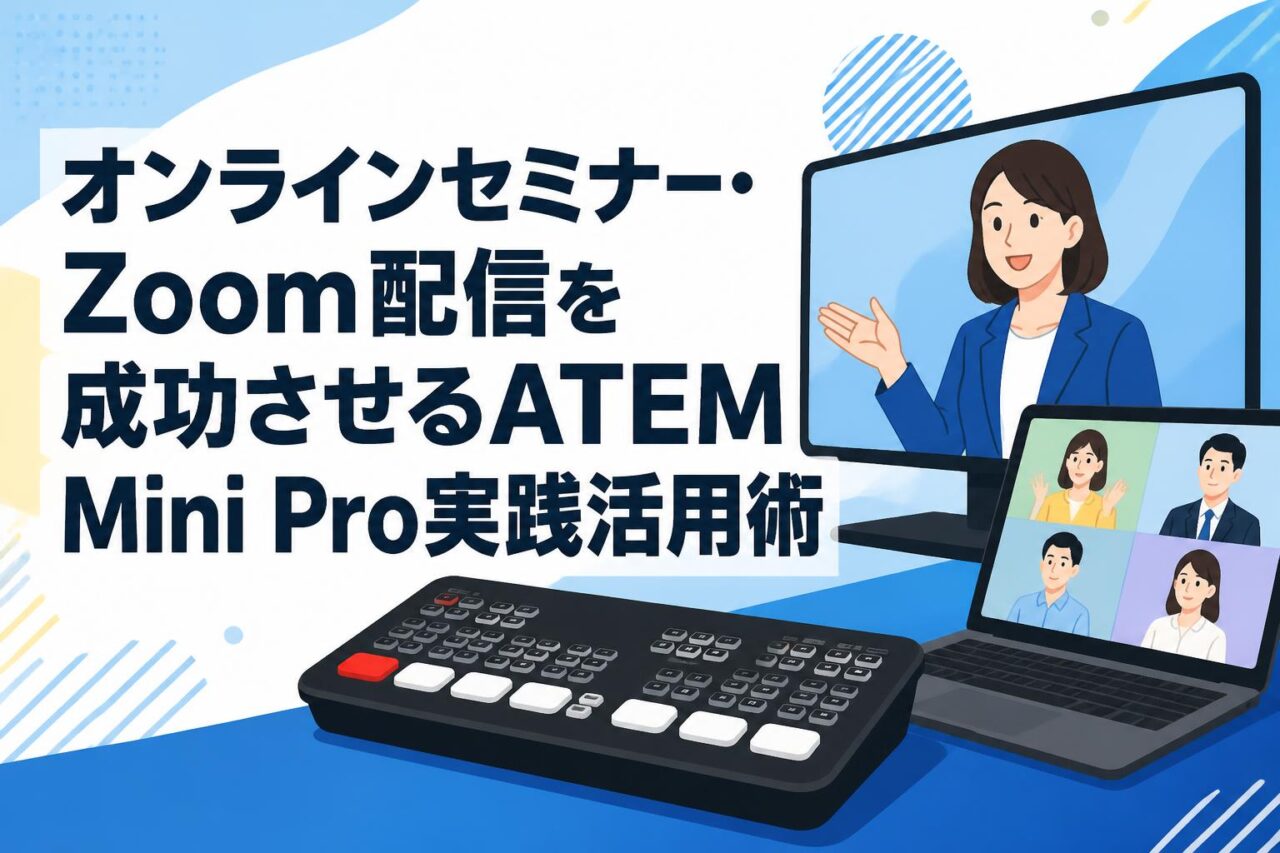







オンラインセミナーや社内研修、新製品発表会など、ビジネスにおけるライブ配信の重要性はかつてないほど高まっています。しかし、配信の画質や音質が低いと、企業の信頼性やコンテンツの伝達力が損なわれるリスクがあります。そこでおすすめしたいのが、プロ仕様の映像表現と安定した配信環境を一台で実現するBlackmagic Design(ブラックマジックデザイン)の「ATEM Mini Pro(アテムミニプロ)」です。本記事では、この高性能ビデオスイッチャーがなぜ多くの企業から選ばれているのか、その理由や基本機能、さらにはビジネスシーンでの具体的な活用術や設定手順まで徹底的に解説します。
ATEM Mini Proがオンラインセミナー・Zoom配信で選ばれる4つの理由
マルチカメラ対応で単調な配信映像を魅力的に切り替える表現力
オンラインセミナーやライブ配信において、視聴者を飽きさせない工夫は不可欠です。Blackmagic DesignのATEM Mini Proは、最大4台のカメラやPCを接続できるマルチカメラ対応のビデオスイッチャーです。登壇者の表情、手元の資料、会場全体の引きの映像などを瞬時に切り替えることで、まるでテレビ番組のような躍動感のあるライブストリーミングを提供できます。これにより、1台のカメラだけで撮影された単調な配信とは一線を画す、エンゲージメントの高いプロフェッショナルな映像表現が容易に実現します。
PCに負荷をかけないUSBウェブカム出力機能と安定した接続性
本機は、PCに接続するだけで「USBウェブカム」として認識される画期的な機能を備えています。Blackmagic Design ATEM Mini Pro(USB A-C ケーブル付属)を使用すれば、複雑なドライバーのインストールなしで、PC側は一般的なウェブカメラが接続されたものとして認識します。エンコード処理や映像切り替えといった重い処理をATEM Mini Pro側で実行するため、配信用のPCにかかるシステム負荷を劇的に軽減でき、映像のフリーズや音声の途切れといった配信トラブルのリスクを最小限に抑えられます。
配信トラブルを防ぐ信頼性の高いハードウェアエンコーダーの搭載
ATEM Mini Proがプロの現場から絶大な信頼を寄せられている最大の理由の一つが、本体に内蔵された強力なハードウェアエンコーダーです。PCの配信ソフト(OBS Studioなど)を経由することなく、本体のLANポートにイーサネットケーブルを接続するだけで、YouTube配信やFacebook Liveなどへ直接ライブ配信を行うことができます。これにより、PCのスペックに依存しない極めて安定したライブストリーミング環境が構築でき、長時間の配信でもコマ落ちのない滑らかな高画質映像を届け続けることが可能です。
直感的な操作が可能な本体ボタンとプロ仕様のオーディオミキサー機能
本体のフロントパネルには、押しやすく整理された操作ボタンが配置されており、初心者でも直感的に映像切替器としての操作が行えます。さらに、高性能なFairlightオーディオミキサーを内蔵しており、HDMI入力からの音声に加え、2つのステレオマイク入力の音量調整、イコライザーやダイナミクス(コンプレッサー、ゲートなど)処理が可能です。視覚的な美しさだけでなく、ビジネス配信で最も重要視される「聞き取りやすいクリアな音声」を本体のみで細かくコントロールできる点が、他の簡易スイッチャーとの決定的な違いです。
配信クオリティを劇的に高めるATEM Mini Proの4大基本機能
複数の入力映像を1つの画面で一元管理できるマルチビュー機能
ATEM Mini Proには、すべての入力ソースを1台のモニターにまとめて表示できる「マルチビュー機能」が搭載されています。4つのHDMI入力映像をはじめ、プレビュー画面、プログラム(実際に配信されている画面)、さらにはオーディオレベルメーターや収録・配信のステータス情報までを、1つの画面で一元管理することができます。ワンマンでの配信オペレーションであっても、次に切り替えるべきカメラの構図やPCのスライド資料を事前に確認できるため、誤操作を防ぎ、極めてスムーズな番組進行が可能になります。
資料と登壇者の顔を同時に見せるピクチャーインピクチャーの活用
オンラインセミナーにおいて、説明資料と登壇者の表情を同時に見せることは、視聴者の理解度や安心感を高める上で非常に有効です。ATEM Mini Proは、専用の「ピクチャーインピクチャー」ボタンを搭載しており、ワンタッチでプレゼンテーションスライドの隅に登壇者の顔を重ねて表示させることができます。表示位置(左上、右上、左下、右下)やサイズ変更もスムーズに行えるため、スライドの文字を隠すことなく、視覚的にもバランスの良い高度なレイアウト表現がリアルタイムで行えます。
グリーンバックを活用した本格的なクロマキー合成によるバーチャル背景
本機には、テレビの天気予報などで多用される「アドバンスド・クロマキー合成」機能が搭載されています。講師の背後にグリーンバック(緑色の背景布)を設置するだけで、緑色の領域を瞬時に透過させ、任意のPCスライドや美しいバーチャル背景画像とリアルタイムで合成することができます。オフィスの一室であっても、まるで専門の配信スタジオから放送しているかのような格式高い演出が可能になり、企業のブランディング効果やオンラインセミナーの説得力を最大限に高めることができます。
YouTube配信やZoom配信のアーカイブを高品質に残すH.264収録
ライブ配信を行うと同時に、その様子を高品質なアーカイブとして保存しておくことは、その後のマーケティング活動や社内共有において重要です。ATEM Mini Proは、USB-C拡張ポートを介して外付けのUSBフラッシュメモリーやSSDに、配信中と同クオリティのH.264収録(MP4形式)を直接行うことができます。PCに保存用の録画負荷をかけることなく、高画質なビデオファイルを即座に生成できるため、配信終了後すぐにYouTubeへのオンデマンド投稿や、社内イントラネットでの共有用として活用可能です。
Zoom配信やYouTube配信を成功に導く具体的な接続・設定手順4ステップ
付属のUSB A-C ケーブルを使用したPCとATEM Mini Proの基本接続
最初のステップとして、機材同士の物理的な接続を行います。パッケージに同梱されている「Blackmagic Design ATEM Mini Pro(USB A-C ケーブル付属)」を使用し、本体背面のUSB-Cポートと、配信用PCのUSBポートを接続します。続いて、本体に電源アダプターを接続して電源を入れます。このシンプルな接続だけで、PCのOS側がATEM Mini Proを外付けのウェブカメラとして自動認識するため、特別な設定や追加ソフトウェアの導入なしで、即座に配信の準備をスタートすることができます。
カメラやPC資料を繋ぐHDMIスイッチャーとしての入力端子設定
次に、配信で使用する機材をHDMIスイッチャーとして本機に接続します。本体背面にある4つのHDMI入力端子に対して、HDMIケーブルを用いてカメラやデモ用のPC、タブレットなどを接続します。例えば、HDMI 1に講師を捉えるメインカメラ、HDMI 2にサブカメラ、HDMI 3にプレゼンテーション資料を表示するPCを割り当てます。ATEM Mini Proは、接続された各デバイスの解像度やフレームレートの違いを自動で検知してコンバートするため、機器間の相性を気にすることなくスムーズに映像を取り込めます。
配信プラットフォーム(Zoom・YouTube)でのデバイス選択と音量調整
接続が完了したら、使用する配信プラットフォームを立ち上げます。Zoom配信の場合は、設定の「ビデオ」メニューからカメラデバイスとして「Blackmagic Design」を選択します。同様に、マイクデバイスにも「Blackmagic Design」を選択することで、スイッチャー経由の映像と音声を一括で流し込めます。YouTube配信の場合も同様に、OBS StudioなどのソフトウエアやYouTube Studio上でデバイスを割り当てます。その後、本機のオーディオミキサーボタンを用いて、マイクとPC音声のバランスを微調整します。
専用ソフトウェア「ATEM Software Control」を用いた詳細設定
より高度なコントロールを行うために、Blackmagic Design(ブラックマジックデザイン)が無料提供している「ATEM Software Control」をPCにインストールします。このソフトウェアを使用することで、本体ボタンだけではアクセスできない詳細なカラー補正、オーディオのイコライザー設定、クロマキー合成の微調整、ロゴやテロップなどのグラフィック(メディアプール)の読み込みと表示が可能になります。PC画面上でスイッチャーのすべての機能をマウスやキーボードで操作できるため、専門の配信オペレーターによる遠隔操作も容易に行えます。
ビジネスシーンを想定したATEM Mini Proの4つの実践的活用方法
企業説明会や新製品発表会における複数カメラのスイッチング演出
企業のブランドイメージを大きく左右する「会社説明会」や「新製品発表会」では、多彩な映像演出が求められます。ATEM Mini Proのマルチカメラ構成を活用すれば、司会者のアップ、登壇者の表情、発表スライド、そして実物製品の手元アップを瞬時に切り替えられます。視聴者に対して「見たい情報」をストレスなく最適なタイミングで提供できるため、製品の魅力や企業の先進的な姿勢をより効果的に伝えることができ、視聴者の離脱防止と購買・応募意欲の向上を促します。
社内研修やオンラインセミナーでのPC画面と講師映像のクリアな合成
受講者のモチベーション維持が課題となる「社内研修」や「オンラインセミナー」では、映像の分かりやすさが成果を大きく左右します。PCのスライド画面に講師の映像を小さく重ねるピクチャーインピクチャーや、スライド背景に講師の切り抜き映像を重ねるクロマキー合成を駆使することで、単にスライドを読み上げるだけの講義から、ライブ感と親近感のある講義へと進化させることができます。受講者の視認性を高め、長時間の研修でも集中力を維持しやすい学習環境を提供可能です。
YouTube Liveを活用した販促イベントやライブストリーミング配信
BtoCビジネスにおける新商品の販促イベントや、ファンとの交流を目的としたYouTube Liveでは、テンポの良いライブストリーミング演出がカギを握ります。ATEM Mini Proに搭載された静止画用のメディアプール機能を使い、キャンペーン情報や「本日限定」といった販促用テロップ(PNG透過画像)をリアルタイムで映像上に配置します。視聴者からのチャット欄での質問に対しても、テロップやカメラアングルの即座の切り替えで応じることで、インタラクティブで熱量の高いライブイベントを実現できます。
ハイブリッド開催(対面・オンライン)における安定した映像・音声配信
会場に実際の来場者を招きつつ、同時に遠隔地へオンライン配信を行う「ハイブリッド型イベント」は、現代のビジネスイベントのスタンダードです。ATEM Mini ProのHDMI出力ポートにローカルのプロジェクターを接続し、USBポートからZoom配信を行うといった柔軟なルーティングを行うことで、リアル会場の来場者とオンライン参加者の双方に対して、同じ高画質な映像資料とブレのないクリアな音声を同時に遅延なく届けることができます。
Blackmagic Design製ATEM Mini Proの導入効果を最大化する4つの注意点
安定した接続テストを行うためのHDMIケーブルと高速ネットワーク環境の構築
いくら高性能なスイッチャーを使用しても、周辺環境が不十分であれば配信トラブルに繋がります。カメラと本体を結ぶHDMIケーブルは、信号劣化を防ぐためできる限り高品質なものを選定し、長距離配線が必要な場合は光ファイバーHDMIケーブルを導入することが推奨されます。また、ハードウェアエンコーダーによる直接配信を行う場合は、有線LANによる常時10Mbps以上の安定したアップロード速度を確保できる専用回線を用意することが、配信の途切れや低画質化を防ぐための大前提です。
映像と音声のズレ(レイテンシー)を防ぐためのマイク接続とオーディオ調整
デジタル映像処理の過程で、カメラから出力された映像信号はスイッチャーに到達するまでにわずかな遅延(レイテンシー)が生じます。一方、マイクから別ルートで取り込まれた音声は遅延が非常に小さいため、そのまま配信すると「映像と音声がズレる(リップシンクの乱れ)」現象が発生します。これを防ぐため、ATEM Software Controlのオーディオ設定から、マイク入力に対して適切なミリ秒(数フレーム分)のディレイ(音声遅延)を設定し、口の動きと音声を完全に一致させる調整が必要です。
長時間の連続ライブ配信を安定して維持するための熱対策と電源確保
ATEM Mini Proは、コンパクトな筐体に多くの処理機能を凝縮しているため、稼働中には本体が熱を持ちやすくなります。長時間のセミナーや終日のライブ配信を行う際には、本体の放熱を妨げないよう、風通しの良い場所に設置することが大切です。必要に応じて、スマートフォンの冷却ファンを本体底面に当てるなどの熱対策を施すと安心です。また、電源ケーブルの抜け防止リングを確実にロックし、配信中に意図せず電源が遮断されるリスクを完全に排除してください。
イベント当日のトラブルを回避する事前リハーサルと役割分担の徹底
プロ仕様の配信用スイッチャーを導入しても、当日の操作ミスがあれば配信は失敗してしまいます。配信に関わるスタッフ間で、「誰がスライドをめくるのか」「誰がどのタイミングでカメラをスイッチングするのか」「音声チェックは誰が担当するのか」といった台本(進行表)を作成し、詳細な役割分担を決定しておきます。本番前日までに、実際の環境でオープニングからエンディングまでを通した完全なリハーサルを最低1回は実施し、万が一のネットワーク遮断時のバックアップ手順まで確認しておくことが成功の秘訣です。
よくある質問(FAQ)
| 質問 | 回答 |
|---|---|
| Q1. ATEM Mini(無印版)とATEM Mini Proの最大の違いは何ですか? | 最大の違いは「マルチビュー機能の有無」「本体による直接配信機能(ハードウェアエンコーダー内蔵)」「外付けドライブへの直接収録機能(H.264)」が搭載されているか否かです。Pro版はこれらの機能を搭載しており、PCへの負担を最小限に抑えながら、より高度で安定したマルチカメラ配信を行えます。 |
| Q2. 接続するHDMIケーブルの長さに制限はありますか? | 一般的なパッシブタイプのHDMIケーブルの場合、信号劣化や認識エラーを防ぐために推奨される長さは5m以内です。カメラとスイッチャーをそれ以上の距離(10m〜30mなど)で接続する場合は、信号が減衰しにくい「光ファイバーHDMIケーブル(AOCケーブル)」または「HDMIエクステンダー」を使用してください。 |
| Q3. Zoom配信中に画面や音声がカクつく、途切れる原因と対策は? | 主な原因は、配信用PCのCPU負荷過多、またはインターネットの上り回線速度の不足です。ATEM Mini ProのUSB接続を利用してPCへの処理負荷を下げるとともに、PCを Wi-Fi ではなく有線LANケーブルでルーターに接続し、配信中は他の通信帯域を圧迫するソフトをすべて終了させることで解決できます。 |
| Q4. 市販の一般的なビデオカメラや一眼レフカメラならどれでも接続できますか? | HDMI出力端子を備えているカメラであれば基本的に接続可能ですが、「クリーンHDMI出力(画面上の情報表示を消して映像のみを出力する機能)」に対応している必要があります。また、配信中に自動で電源が切れないよう「オートパワーオフ機能」を解除できるカメラを選定することが重要です。 |
| Q5. 音声ディレイの調整は本体の物理ボタンだけで行えますか? | 音声ディレイ(映像と音声を同調させる処理)の調整は、本体のボタンだけでは行うことができません。PCに接続し、無料の専用ソフト「ATEM Software Control」のオーディオタブを開き、各音声入力に対して遅延値(フレーム数またはミリ秒)を設定する必要があります。 |