050-3158-3507
 お問い合わせ

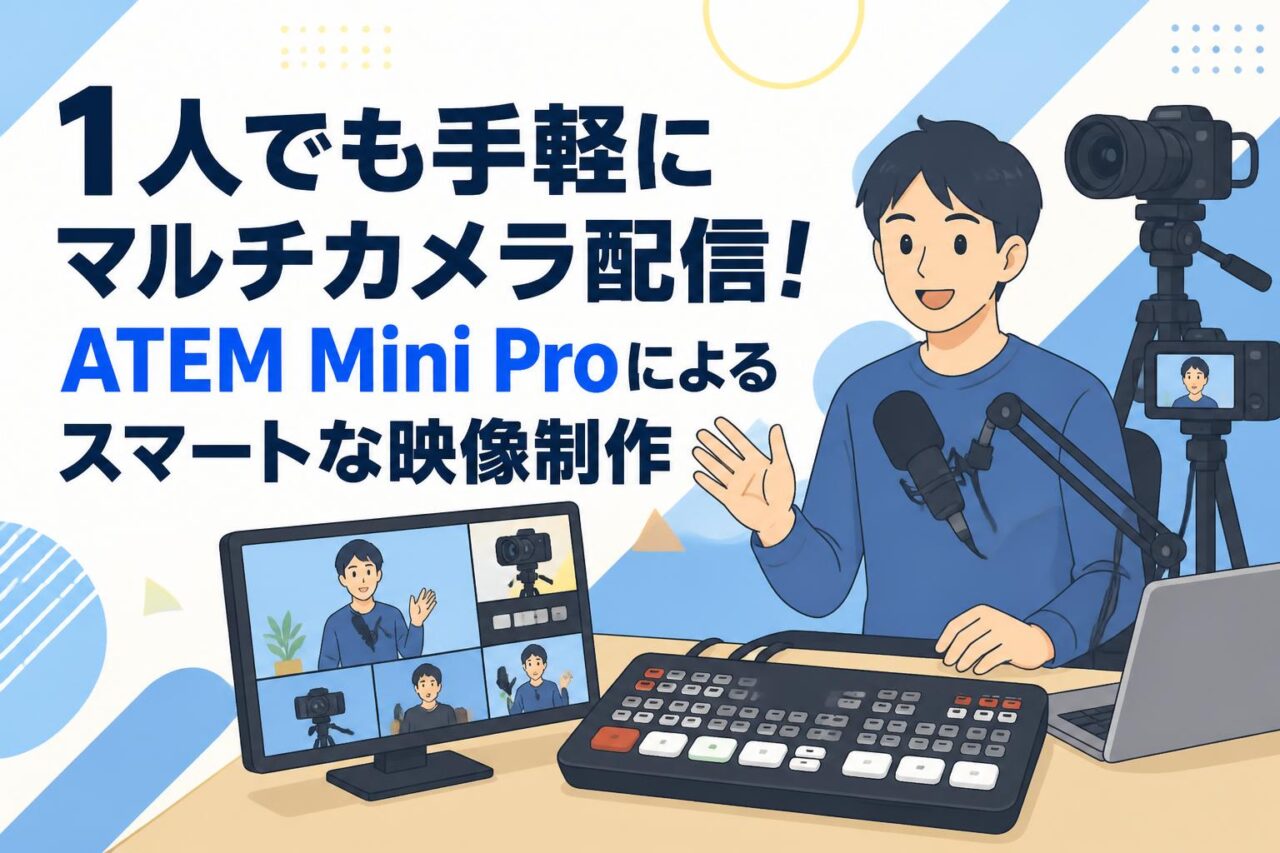







近年、ビジネスにおけるライブ配信やオンラインセミナーの需要が急速に高まっています。その中で、多くの映像クリエイターや企業から絶大な支持を得ているのが、Blackmagic Design(ブラックマジックデザイン)が開発したビデオスイッチャー「ATEM Mini Pro(アテムミニプロ)」です。本機は、複雑な設定なしでプロフェッショナル品質のマルチカメラ配信を可能にする高性能な映像切替器です。この記事では、1人でのライブストリーミング運用でも失敗しないATEM Mini Proの基本機能から、高度な映像表現テクニック、プラットフォーム別の活用法までをプロの視点で徹底解説します。
ATEM Mini Proの基本性能と選ばれる4つの理由
まずは、ATEM Mini Proが世界中の配信者から支持される代表的なスペックを以下の表にまとめました。基本性能を把握した上で、選ばれる理由について詳しく見ていきましょう。
| 機能・項目 | ATEM Mini Pro の仕様 |
|---|---|
| 映像入力 | HDMI端子 × 4(フォーマットコンバーター内蔵) |
| 配信出力 | イーサネットによる直接配信(H.264)、USB-CによるWebカメラ出力 |
| モニタリング | マルチビュー出力(HDMI端子 × 1、全入力・ステータス表示) |
| 音声ミキサー | Fairlightオーディオミキサー(EQ、ダイナミクス、遅延調整対応) |
複数カメラを瞬時に切り替えるHDMIスイッチャー機能
Blackmagic Design ATEM Mini Pro(USB A-C ケーブル付属)は、最大4系統のHDMI入力を備えた高機能なHDMIスイッチャーです。複数のカメラやPC、ゲーム機などの映像ソースを接続し、本体の物理ボタンを押すだけで瞬時に映像を切り替えることができます。すべての入力にフォーマットコンバーターが内蔵されているため、異なる解像度やフレームレートの映像信号が混在していても自動的に変換され、画面が途切れることなくスムーズなスイッチングが行えます。これにより、対談番組や製品紹介などでマルチカメラを用いた動きのある魅力的なライブ配信を1人でも手軽に実現できます。
PC不要で直接配信可能な内蔵ハードウェアエンコーダー
ATEM Mini Proには、イーサネット接続を介して直接インターネットへ配信できる高品質なハードウェアエンコーダーが内蔵されています。従来のライブストリーミングでは、PCのエンコードソフトウェアに高負荷がかかり、配信の遅延やPCのフリーズといったトラブルが懸念されていました。しかし、本機を使用すればPCのCPUリソースを一切消費することなく、本体の有線LANポートからYouTubeやTwitchなどのプラットフォームへ直接高品質なライブ配信を行うことができます。これにより、システムの安定性が飛躍的に向上し、より確実な放送環境が構築可能となります。
配信状況を一画面で監視できるマルチビュー機能
本格的な番組制作に欠かせないのが、すべての映像ソースを同時に確認できるマルチビュー機能です。ATEM Mini Proは、HDMI出力から1台のモニターに、4つのHDMI入力、プレビュー、プログラム、配信ステータス、音声レベルメーターなどを一括して表示させることができます。このマルチビューにより、次に切り替えるカメラの構図やフォーカス、オーディオの入力レベル、さらにはインターネットの配信帯域幅や収録用SSDの残量までを一目で監視できます。状況の把握が1つの画面で完結するため、ワンマンでの配信オペレーション時のミスを劇的に削減します。
USB-C接続でWebカメラとして認識する簡単接続仕様
本機は、PCとUSB接続することで、強力なUSBウェブカム(Webカメラ)として動作させることが可能です。PC側からは一般的なWebカメラとして認識されるため、特別なドライバーのインストールなしで、さまざまな配信・会議ソフトウェアで高画質な映像ソースとして選択できます。接続には付属の高品質なUSB A-Cケーブルなどを使用し、PCのUSBポートに挿すだけで準備が完了します。この手軽さにより、専用の配信ツールだけでなく、普段使いのコミュニケーションツールを介した高品質な映像送信が驚くほど簡単に行えます。
ライブ配信を格上げする4つの高度な映像表現テクニック
背景合成でプロ並みのスタジオを作るクロマキー合成
ATEM Mini Proは、放送用の高度なキーイング技術である「ATEM Advanced Chroma Key」を搭載しており、グリーンバックを使用した精緻なクロマキー合成が可能です。この機能を使用すれば、出演者の背景を瞬時に仮想の3Dバーチャルスタジオや、プレゼンテーション用スライド、製品のデモ映像などに置き換えることができます。境界線の処理やカラーの忠実度が高く、髪の毛の細かい部分や細いフレームのメガネをかけた人物でも違和感なく合成できるため、限られたオフィスの省スペースからでも、まるでテレビ局のスタジオからお送りしているかのようなプロ並みのコンテンツを制作できます。
資料と話者の顔を同時に見せるピクチャーインピクチャー
プレゼンテーションやウェビナーで効果を発揮するのが、ピクチャーインピクチャー(PiP)機能です。メイン映像(例:スライド資料やデモ画面)の上に、サブ映像(例:話者のカメラ映像)を小さな窓として重ねて表示することができます。ATEM Mini Proの本体ボタンを使用すれば、ワンタッチでこのピクチャーインピクチャーを有効化し、表示位置(右上、右下、左上、左下)やサイズを自由に変更できます。資料を見せながら話者の表情やジェスチャーも伝えることで、視聴者の集中力を維持し、情報の伝達効率を格段に高めることが可能になります。
ノイズを抑えクリアな声を届ける高品質オーディオミキサー
映像の美しさと同様に、ライブ配信において極めて重要なのが「音質」です。ATEM Mini Proには「Fairlightオーディオミキサー」が内蔵されており、HDMIの音声入力だけでなく、2つのステレオマイク入力を含むすべてのオーディオソースをプロレベルで調整できます。各チャンネルには、不要な低音ノイズをカットするハイパスフィルター、音量を均一化するコンプレッサー、不要な背景雑音を抑えるノイズゲート、音域を微調整する6バンドのパラメトリックEQ(イコライザー)などの高機能なエフェクトが備わっており、聴き取りやすくクリアな音声を届けることができます。
配信と同時にSSDへ高画質保存できるH.264直接収録
本体のUSB-C端子に外付けのUSBフラッシュディスクやSSDを接続することで、配信している映像を直接H.264形式のmp4ファイルで収録(レコーディング)することができます。この収録は配信エンコーダーと同じ高品質なビデオフォーマットで行われ、長時間のライブ配信であっても、高画質なバックアップデータとして手元に残すことが可能です。配信終了後、録画データをそのままYouTubeにアーカイブ動画としてアップロードしたり、編集ソフトに読み込ませてダイジェスト動画を作成したりする作業が極めてスムーズになり、配信後のコンテンツ二次利用のハードルを大きく下げてくれます。
1人でも失敗しない!配信プラットフォーム別の活用法4選
YouTube Liveで安定した高画質生放送を行う手順
YouTube配信を成功させるためには、ATEM Mini Proの内蔵エンコーダーを活用した直接配信が最適です。具体的な手順は、まずPCの「ATEM Software Control」からYouTubeの配信ストリームキーを入力し、有線LANに接続された本機の「ON AIR」ボタンを押すだけです。PCのスペックに依存しないため、長時間の生放送でもフレームドロップ(コマ落ち)やカクつきが発生せず、極めて安定したフルHD・高ビットレートでの配信が行えます。また、万が一PCがフリーズしても配信自体は継続されるため、配信全体の信頼性を担保できます。
ZoomやTeamsを使ったオンラインセミナーのクオリティ向上
ビジネスで多用されるZoom配信やMicrosoft Teamsでのオンラインセミナーでは、ATEM Mini ProをPCにUSB接続してWebカメラソースとして認識させる方法が効果的です。これにより、単なるインカメラの映像から、プロ用カメラで撮影した美しい映像へと一瞬でアップグレードできます。また、スライド発表時には、本機のボタン一つで資料映像と講師の顔を切り替えたり、ピクチャーインピクチャーを駆使したりすることで、通常のオンライン会議システムとは思えないようなメリハリのある高品質なウェビナーが手軽に実施できます。
eコマースや製品デモで役立つマルチカメラの切り替え術
オンラインショップでのライブコマースや新製品の紹介デモでは、商品の魅力を多角的に伝えるマルチカメラの運用が必須です。ATEM Mini Proを使用すれば、出演者の顔を写すメインカメラ(広角)、製品の手元をクローズアップするマクロカメラ、補足資料を表示するPC画面、そして全体の俯瞰カメラなど、異なる役割を持つ4つの映像をシームレスに切り替えることができます。視聴者が最も見たい部分をタイミングよく拡大して見せることで、商品のディテールや操作感がより正確に伝わり、顧客の購買意欲やエンゲージメントを効果的に高められます。
付属のUSB A-C ケーブルを活用したPC接続と設定
Blackmagic Design(ブラックマジックデザイン)製品を購入する際、接続環境の確保は重要です。「Blackmagic Design ATEM Mini Pro(USB A-C ケーブル付属)」のパッケージであれば、開封してすぐにPCとの接続・連携作業が行えます。付属の信頼性の高いUSB A-C ケーブルを用いて本機とPCを繋ぎ、無料の管理用アプリ「ATEM Software Control」を起動することで、スイッチャーの細かな初期設定や、オーディオミキサーの調整、配信情報の管理などをPCの大きな画面から直感的に操作可能になり、スムーズな配信開始をサポートします。
ATEM Mini Proを導入する4つのメリットと業務効率化
ワンマンオペレーションでもスムーズな進行が可能な操作性
ATEM Mini Proの最大のメリットは、その直感的なハードウェアボタンのレイアウトにあります。映像入力を切り替える「1」〜「4」の大きなボタン、ピクチャーインピクチャーの配置ボタン、オーディオの音量調整やミュートボタン、そして「ON AIR(配信開始)」「CUT」「AUTO(トランジション効果付き切替)」など、主要な機能がすべて指先一つで操作できるよう物理配置されています。これにより、配信中のオペレーターはPC画面の細かいカーソル操作に気を取られることなく、自身のトークや資料の進行に集中でき、完全なワンマンオペレーションでもスムーズな番組制作が行えます。
配信トラブルを防ぐステータスモニタリングの安定性
ビジネス配信においては、「途中で配信が止まらないこと」が最優先されます。ATEM Mini Proのマルチビュー画面には、配信の接続状況を示す「ON AIR」ステータス、リアルタイムの送信ビットレート、およびネットワークキャッシュのバッファ状態がわかりやすく表示されます。もしインターネット回線の帯域が一時的に低下した場合でも、バッファメーターの推移を監視することで、トラブルが発生する前に対処することができます。このように、現状の配信健全性を常に数値と視覚情報でモニタリングできるため、運用担当者は大きな安心感を持って本番を乗り切ることができます。
編集作業を大幅に削減するリアルタイムな映像切り替え
YouTubeなどへの動画投稿を行う際、最大のボトルネックとなるのが「動画編集作業」です。複数のカメラで別々に収録した動画素材を、後からタイミングを合わせて編集ソフト上でカットつなぎする作業には膨大な時間と労力がかかります。しかし、ATEM Mini Proを使ってリアルタイムに画面を切り替えながらSSDに直接H.264収録を行えば、配信終了と同時に「カット編集がほぼ完成した状態の動画ファイル」が生成されます。これにより、事後の編集作業が最小限に抑えられ、収録から公開までのリードタイムを劇的に短縮できます。
機材スペースを最小限に抑えるコンパクトな筐体設計
従来のマルチカメラ配信システムは、大型のスイッチャー、各種コンバーター、キャプチャーボード、配信専用PCなど、テーブルを埋め尽くすほどの機材が必要でした。しかし、ATEM Mini Proは、これらすべての機能をコンパクトな片手サイズの筐体に凝縮しています。社内の会議室や自宅のデスクなど、限られたスペースでも圧迫感なく設置でき、持ち運びも容易です。社外への出張配信やイベント会場への持ち込み時にも、最小限の荷物でプロフェッショナルな配信環境を構築できるため、機材設置や撤収にかかる業務負担を大きく軽減します。
ATEM Mini Proを使った配信を成功に導く4つの事前準備
推奨されるHDMIケーブルとカメラの事前接続テスト
ライブ配信当日の機材トラブルを回避するために、使用するHDMIケーブルとカメラの相性・接続テストは必須です。ATEM Mini Proへ接続するHDMIケーブルは、信号減衰を防ぐために、できる限り高品質でシールドがしっかりした「High Speed HDMI 1.4」以上の規格のものを選び、長さは3m〜5m以内に抑えることが推奨されます。また、使用するカメラが「クリーンHDMI出力」(画面上の設定数値やアイコンを表示せず、撮影映像のみを出力する機能)に対応しているか、自動スリープ機能がオフにできるかを事前に必ず確認・設定しておきましょう。
音ズレ(レイテンシー)を防ぐ音声入力の調整と同期
配信映像とマイク音声のタイミングが合わずに発生する「音ズレ(レイテンシー)」は、視聴者に強い違和感を与えます。一般的に、カメラの映像処理にはわずかな遅延(フレームディレイ)が発生するため、音声をスイッチャーに直接ライン入力した場合、声が映像よりも先に聞こえてしまう現象が起こり得ます。ATEM Mini Proでは、専用の「ATEM Software Control」ソフト上で、オーディオ入力に対してミリ秒(ms)単位、またはフレーム単位でオーディオディレイ(遅延)を設定できます。事前にテスト録画を行い、口元の動きと声が完璧に一致するように調整しましょう。
配信帯域を安定させるインターネット有線LAN回線の確保
どれほど高価な配信機材を使用しても、インターネット接続が不安定であれば配信は途切れてしまいます。ライブストリーミングを行う際は、Wi-Fiではなく、必ず「有線LAN回線」を使用してください。さらに、事前にスピードテストサイトを活用して、配信で使用する解像度(1080p/60fpsなど)に対して十分な「上り回線速度」(最低でも実測で15Mbps〜20Mbps以上、推奨は30Mbps以上)が常に維持できているかを確認します。共有回線などで突発的に帯域が狭まるリスクを避け、安定した帯域を占有できる環境を整えましょう。
ATEM Software Controlによる配信設定とテスト出力
配信本番の前には、必ずPCにインストールした設定管理ソフト「ATEM Software Control」を起動し、各種配信プロファイル、音声ミキサー、ピクチャーインピクチャーの位置、クロマキーのキーイング設定などが正しく保存されているかを確認します。そして、本番と同様の構成で、一度プライベート(非公開)モードでテスト配信をYouTube等に向けて実行しましょう。テスト配信中に実際の視聴画面を別端末で確認し、画質や音質、切り替えがスムーズに行われているかを確認することで、本番時のミスを未然に防ぎ、自信を持って運用に臨めます。
よくある質問(FAQ)
Q1. ATEM Mini Proとスタンダードモデル(ATEM Mini)の最大の違いは何ですか?
A1. ATEM Mini Proには、PC不要で配信できる内蔵ハードウェアエンコーダー、外付けSSDへ直接録画ができる「H.264収録機能」、そして全ての入力を1つの画面で監視できる「マルチビュー出力」が搭載されています。これらは無印のATEM Miniには搭載されていない上位機能であり、ワンマン運用時の安定性と利便性を劇的に向上させます。
Q2. ビデオスイッチャーに入力するHDMIケーブルの長さに制限はありますか?
A2. 一般的なHDMIパッシブケーブルの場合、安定したフルHD映像の伝送は「5メートル以内」が推奨されます。それ以上の長距離伝送が必要な場合は、信号の減衰を防ぐためにアクティブHDMIケーブルや、光ファイバーHDMIケーブル(AOCケーブル)、またはHDMI-SDIコンバーターを使用してください。
Q3. パッケージ製品にUSBケーブルは付属していますか?
A3. 「Blackmagic Design ATEM Mini Pro(USB A-C ケーブル付属)」などの記述があるパッケージ、もしくは対象の販売代理店からの購入であれば、PCとのシームレスな通信やWebカメラとしての接続をサポートする高品質なUSB A-Cケーブルがあらかじめ同梱されています。ご購入時に対象の付属品セット内容をご確認ください。
Q4. スマホやタブレットをHDMIカメラソースとして接続することは可能ですか?
A4. はい、可能です。各デバイスに対応したHDMI変換アダプター(Lightning – Digital AVアダプタ、またはUSB-C to HDMI変換器など)を経由することで、ATEM Mini Proに入力できます。ただし、デバイスの画面出力仕様によっては、画面比率やアプリによるインターフェース表示の映り込みにご注意ください。
Q5. 音声の調整(音ズレ補正)はスイッチャー本体のボタンのみで行えますか?
A5. 本体にはマイク入力のON/OFFや音量調節ボタンはありますが、音ズレ(ディレイ)の細かな数値設定やイコライザー、ダイナミクス処理は、PC用ソフトウェア「ATEM Software Control」を使用する必要があります。配信開始前の事前準備の段階で、PC上で細かくチューニングを行っておくことを推奨いたします。