050-3158-3507
 お問い合わせ

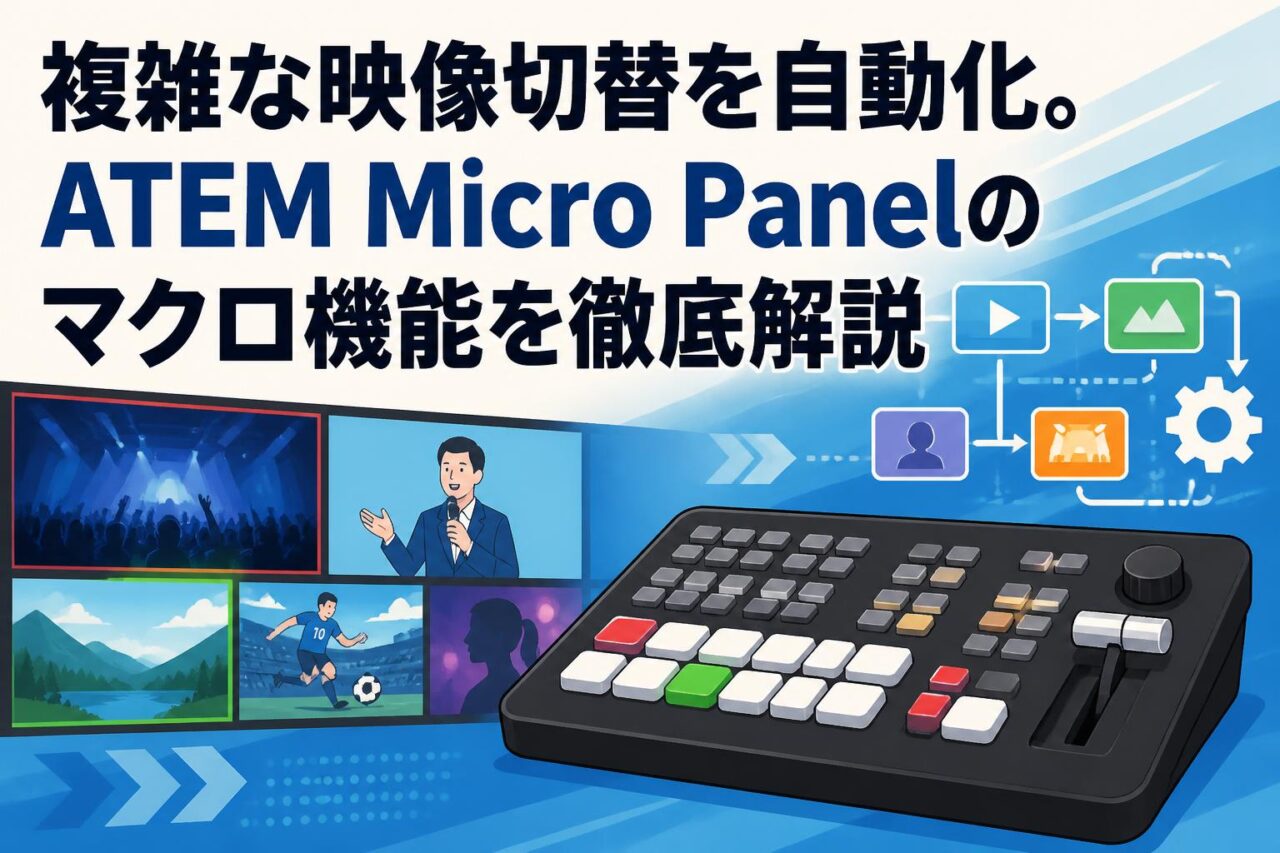







ライブ配信や映像制作の現場において、複雑な映像切替やエフェクト操作をいかにスムーズかつ正確に行うかは、コンテンツの品質を大きく左右する重要な課題です。Blackmagic Design(ブラックマジックデザイン)が提供する「Blackmagic ATEM Micro Panel(ATEM BM-SWPANELAA1ME10)」は、小型スイッチャーでありながら、ATEM Software Controlと連携することでプロフェッショナルな操作性を実現する革新的なコントロールパネルです。本記事では、動画配信におけるオペレーションを劇的に効率化する「マクロ機能」に焦点を当て、フェーダーやトランジション、キーヤーの自動化手法から、Bluetooth対応やUSB-C接続を活かした運用メリットまでを徹底解説します。
Blackmagic ATEM Micro Panelとは?小型スイッチャーの基本性能
ライブ配信・映像制作を革新するコントロールパネルの役割
Blackmagic DesignのATEM Micro Panelは、高品質なライブ配信や映像制作を省スペースで実現するために開発された画期的なコントロールパネルです。近年、動画配信の需要が急速に拡大する中で、限られた人員と機材でプロフェッショナルな映像切替を行うことが現場で強く求められています。本製品は「ATEM BM-SWPANELAA1ME10」という型番で知られ、直感的な操作を可能にする物理ボタンや高品質なフェーダーを備えており、ソフトウェア単体での操作と比較して圧倒的なスピードと正確性を提供します。
スイッチャーとしての基本性能を網羅しつつ、複雑なトランジションやキーヤーの操作を指先一つで実行できるため、ライブ配信におけるオペレーターの負担を大幅に軽減します。小型スイッチャー用のパネルでありながら、放送局レベルの厳格なオペレーションにも耐えうる堅牢な設計が施されており、あらゆる映像制作環境で中心的な役割を果たします。
USB-C接続とBluetooth対応による柔軟な運用環境
ATEM Micro Panelの大きな魅力の一つは、最新の接続規格を採用したことによる運用環境の圧倒的な柔軟性です。安定したデータ転送と給電を同時に行うUSB-C接続に対応しており、PCやMacとケーブル1本で瞬時にセットアップが完了します。これにより、機材の設営時間が限られている現場でも迅速に動画配信の準備を整えることが可能です。
さらに、ワイヤレスでの操作を可能にするBluetooth対応モデルであるため、ケーブルの取り回しが難しい現場や、カメラマンとスイッチャーの操作位置を物理的に離す必要がある環境でもシームレスに機能します。この小型スイッチャーならではの機動力は、スタジオ内の固定セットだけでなく、屋外でのイベント中継や企業内の簡易スタジオなど、多様な映像制作の現場において理想的なワークフローを構築する基盤となります。
ATEM Software Controlと連携した高度な映像切替
本機は単なる物理コントローラーにとどまらず、BlackmagicDesignが提供する専用ソフトウェア「ATEM Software Control」と密接に連携することで、その真価を最大限に発揮します。ソフトウェア上で設定した複雑な映像切替のルーティンや、オーディオの微調整、メディアプールの管理などを、ハードウェアのコントロールパネルから遅延なく直感的に操作することが可能です。
特に、複数のカメラ入力が交差する動画配信の現場では、PC画面を目で追いながらマウスでクリックする操作には限界があります。ATEM Micro Panelのフェーダーや専用ボタンを駆使することで、トランジションの速度を感覚的に制御したり、後述するマクロ機能を瞬時に呼び出したりと、より直感的かつ高度な映像演出が実現できます。ハードウェアとソフトウェアの完璧な融合が、プロフェッショナルな映像制作を強力にサポートします。
複雑な映像切替を自動化する「マクロ機能」の3つのメリット
ワンボタンで複数のトランジション処理を瞬時に実行
マクロ機能最大のメリットは、通常であれば複数のステップを要する複雑なトランジションやキーヤーの処理を、ワンボタンで瞬時に実行できる点にあります。例えば、カメラの映像からプレゼンテーションのスライドへ切り替えつつ、同時にピクチャー・イン・ピクチャー(PinP)で登壇者の顔を表示し、テロップをフェードインさせるといった一連の動作を1つのマクロとして記録できます。
これにより、ライブ配信中の緊迫した状況下でも、複数のボタンを順番に押す手間やタイミングのズレを気にする必要がなくなります。Blackmagic ATEM Micro Panelの物理ボタンにこのマクロを割り当てることで、映像制作の品質を損なうことなく、ダイナミックで視聴者を惹きつける高度な映像切替を確実に行うことが可能となります。
オペレーターの負担軽減と人為的ミスの防止
ライブ配信の現場では、予期せぬトラブルや進行の変更が日常茶飯事であり、オペレーターには常に高い集中力が求められます。マクロ機能を活用して定型的な映像切替やエフェクト操作を自動化することは、オペレーターの心理的・肉体的な負担を大幅に軽減する効果があります。
手動操作によるボタンの押し間違いや、トランジションのタイミングを逃すといった人為的ミス(ヒューマンエラー)を物理的に排除できるため、配信事故のリスクを最小限に抑えることができます。結果として、オペレーターは映像の品質管理や全体の進行状況の把握、突発的な事象への対応といった、より重要でクリエイティブな業務にリソースを集中させることができるようになります。
属人化を排除し、誰でも高品質な動画配信を実現
映像制作や動画配信のオペレーションは、特定の熟練したスタッフのスキルに依存してしまう「属人化」が課題となることが少なくありません。しかし、ATEM Software Control上で最適な操作手順をマクロとして記録し、ATEM Micro Panelのボタンに割り当てておけば、専門的な知識を持たないスタッフでもプロフェッショナルと同等の映像切替を正確に再現することが可能になります。
これにより、企業内のウェビナーや定期的なライブ配信番組において、スタッフのシフト編成や引き継ぎが容易になり、運用コストの削減にも繋がります。マクロ機能は、Blackmagic Design(ブラックマジックデザイン)製品が提供する「高品質な映像制作の民主化」を体現する強力なツールと言えます。
マクロ機能を利用するための事前準備と接続手順
ATEM Micro PanelとPCのセットアップ方法
マクロ機能を最大限に活用するためには、まずATEM Micro Panel(ATEM BM-SWPANELAA1ME10)と操作用PCの正確なセットアップが必要です。本体を付属のUSB-CケーブルでPCに接続するか、Bluetooth対応機能を活かしてワイヤレスでペアリングを行います。安定性が極めて重視される本番環境ではUSB-C接続が推奨されますが、リハーサルや柔軟な配置が必要な場合はBluetooth接続が非常に便利です。
接続後、PC側でBlackmagic Designの公式ウェブサイトから最新のATEMインストーラーをダウンロードし、インストールを実行します。インストールが完了すると、PCが自動的にコントロールパネルを認識し、ファームウェアのアップデートが必要な場合は画面の指示に従って更新を完了させます。これにより、ハードウェアとソフトウェアが完全に同期する基盤が整います。
ATEM Software Control上での初期設定
ハードウェアの接続が完了したら、次に「ATEM Software Control」を起動して初期設定を行います。ソフトウェアが立ち上がると、ネットワーク上またはUSB接続されているスイッチャー本体とATEM Micro Panelが自動的に同期されます。画面上部のメニューバーから「マクロ」ウィンドウを開き、マクロの記録や再生を行うための準備を整えます。
この段階で、使用するカメラの入力ソースや、キーヤー、メディアプレーヤーの素材などが正しく設定されているかを確認しておくことが重要です。映像制作のワークフローに合わせて、ソフトウェア上の仮想パネルと実際のコントロールパネルが連動して機能しているかをテストし、すべての入力信号が正常に認識されていることを確認します。
フェーダーやボタンの動作確認とレイアウト把握
マクロの記録を開始する前に、ATEM Micro Panel上のフェーダーや各ボタンの物理的な動作確認と、全体のレイアウトの把握を行っておくことが不可欠です。本機は小型スイッチャー用のパネルでありながら、トランジションの実行、カット、オート、キーヤーのオン/オフなど、動画配信に必要な主要機能が人間工学に基づいて最適に配置されています。
特にフェーダーは、手動での滑らかな映像切替を行う際に重要となるため、抵抗感や反応速度を指先で確認しておきます。また、作成したマクロを割り当てるためのボタン位置を事前に決めておくことで、本番中の誤操作を未然に防ぐことができます。ハードウェアの特性を完全に把握することが、精度の高いマクロを作成するための第一歩となります。
ATEM Micro Panelでのマクロ作成・記録の3ステップ
ステップ1:マクロ記録モードの起動と名称設定
マクロの作成は、ATEM Software Controlの直感的なインターフェースを通じて行います。まず、上部メニューの「マクロ」から「マクロウィンドウ」を開き、「記録」タブを選択します。新規マクロを作成するための「+」ボタンをクリックすると、マクロの名称や説明を入力するダイアログが表示されます。
ここで「オープニングPinP展開」や「テロップ付きトランジション」など、後から見て直感的に動作内容が分かる具体的な名称を設定することが、複数人で運用する際の混乱を避けるコツです。名称を設定し「記録」ボタンを押すと、ソフトウェアの周囲が赤い枠で囲まれ、マクロ記録モードが正常に起動したことが視覚的に確認できます。
ステップ2:キーヤーや映像切替の操作手順を記録
記録モードが起動したら、自動化したい一連の操作を実際にATEM Software Control上、またはATEM Micro Panel上で順を追って実行していきます。例えば、特定のカメラ入力をプレビューに選択し、キーヤーを有効にしてテロップを重ね、オートボタンを押してトランジションを実行するといった手順です。
この際、ソフトウェアは操作の「結果」ではなく「状態の変更」を記録するため、各パラメーターを正確な順序で設定していく必要があります。オーディオレベルの変更や、メディアプールの静止画切り替えなどもすべて記録対象となります。操作の合間に意図的に一時停止を入れたい場合は、マクロウィンドウ内の「ポーズの追加」機能を使用して、フレーム単位で待機時間を設定することも可能です。
ステップ3:記録の終了とコントロールパネルへの割り当て
すべての操作手順を実行し終えたら、マクロウィンドウの「記録停止」ボタンをクリックして記録モードを終了します。これでマクロのデータ自体は完成ですが、ライブ配信中に瞬時に呼び出せるよう、ATEM Micro Panelの物理ボタンに割り当てる作業を行います。
ソフトウェアのマクロ設定画面から、作成したマクロをパネル上の特定のマクロボタンにリンクさせます。設定後、必ずリハーサルとしてボタンを押し、記録した映像切替やキーヤーの動作が意図したタイミングと順序で正確に実行されるかを確認してください。微調整が必要な場合は、マクロの編集機能を活用してパラメータを修正し、完璧な自動化ルーティンを構築します。
ライブ配信の質を向上させる3つの実践的なマクロ活用法
活用法1:ピクチャー・イン・ピクチャー(PinP)の自動展開
ウェビナーやゲーム実況などの動画配信において、プレゼン資料やゲーム画面を背景にしつつ、演者のカメラ映像を小窓で表示するピクチャー・イン・ピクチャー(PinP)は頻繁に使用される演出です。しかし、手動でPinPのオン/オフや位置、サイズを瞬時に調整するのは手間がかかり、ミスの原因にもなります。
マクロ機能を活用すれば、「背景ソースの選択」「PinP用のDVEキーヤーの有効化」「小窓のサイズと位置の指定」「トランジションによる画面への登場」という一連の複雑な設定をワンボタンで自動展開できます。さらに、小窓の位置を右下から左下へ移動させるといったアニメーション効果もマクロに組み込むことで、プロの映像制作現場さながらのダイナミックな画面構成を簡単に実現できます。
活用法2:テロップ表示とトランジションの同時実行
番組の進行に合わせて、出演者の名前やコーナータイトルのテロップを表示する際、映像の切り替え(トランジション)と同時に行うことで、より洗練された印象を視聴者に与えることができます。手動操作では、映像を切り替えた直後にダウンストリームキーヤー(DSK)のボタンを押す必要があり、タイミングがズレやすいという課題があります。
マクロを使用すれば、「次のカメラ映像の準備」「メディアプレーヤーでのテロップ画像の選択」「DSKの有効化」「オートトランジションの実行」を完全に同期させることが可能です。この活用法は、ATEM Micro Panelのフェーダー操作と組み合わせることもでき、映像切替のスピードに合わせてテロップが自然にフェードインするような高度な演出を可能にします。
活用法3:オープニングから本編へのシームレスな画面移行
ライブ配信の開始時、カウントダウン映像やオープニングムービーから本編のスタジオ映像へ移行する瞬間は、番組の第一印象を決める重要なポイントです。この移行作業には、BGMのフェードアウト、マイク音声のフェードイン、映像ソースの切り替え、タイトルロゴの消去など、複数の操作が同時に求められます。
これらを一つの「オープニング明けマクロ」として記録しておくことで、オペレーターは本編開始のキューに合わせてボタンを一つ押すだけで済みます。BlackmagicDesignのATEM Software Controlによる正確な制御により、音声と映像が完璧にシンクロしたシームレスな画面移行が実現し、視聴者の離脱を防ぎつつ、高品質な動画配信をスタートさせることができます。
マクロ運用時によくある課題と解決策
マクロが正常に動作しない場合の確認ポイント
作成したマクロが本番環境で正常に動作しない場合、いくつかの重要な確認ポイントが存在します。最も多い原因は、マクロ記録時と実行時でスイッチャーの初期状態(ベースライン)が異なっていることです。例えば、マクロ内で「キーヤー1をオンにする」という操作を記録した場合、実行時にすでにキーヤー1がオンになっていると、意図した通りの画面変化が起きません。
これを防ぐためには、マクロの冒頭に「すべての設定をリセットする(特定のマクロ用初期状態に戻す)」というステップを組み込むことが効果的です。また、ATEM Micro PanelのUSB-C接続やBluetooth対応の接続状況が不安定になっていないか、ATEM Software Controlとハードウェア間の通信ステータスを確認することもトラブルシューティングの基本となります。
記録した操作タイミングの微調整と修正方法
マクロを実行した際、トランジションの速度が速すぎたり、テロップが出るタイミングが遅すぎたりと、操作タイミングに違和感を覚えることがあります。ATEM Software Controlには、記録したマクロの各ステップを後から詳細に編集できる機能が備わっています。
マクロウィンドウ内で該当のマクロを選択し、編集モードを開くことで、ステップ間に挿入されたポーズ(待機時間)のフレーム数を増減させることが可能です。映像切替のテンポは動画配信のクオリティに直結するため、リハーサル映像を見ながらフレーム単位で微調整を繰り返すことが推奨されます。不要な操作ステップが混入している場合は、その行だけを削除してマクロを最適化することもできます。
複雑な設定を安全に管理するためのバックアップ手順
複数の高度なマクロを作成し、ATEM Micro Panelに割り当てた完璧な運用環境を構築した後は、その設定データを安全に保護することが不可欠です。万が一のPCのクラッシュや、別の現場で異なるPCを使用する場合に備え、設定のバックアップを必ず取得しておきましょう。
ATEM Software Controlの「ファイル」メニューから「別名で保存」を選択し、現在のスイッチャーの状態(マクロ設定やメディアプールの内容を含む)をXMLファイルとしてエクスポートしておきます。このバックアップファイルがあれば、いつでも瞬時に設定を復元し、同じ映像制作環境を完全に再現することができます。定期的なバックアップは、ビジネスユースにおける動画配信のリスクマネジメントとして極めて重要なプロセスです。
Blackmagic Design製品で構築する次世代の映像制作環境
ATEM Micro Panelがもたらす業務効率化のインパクト
Blackmagic Design(ブラックマジックデザイン)のATEM Micro Panel(ATEM BM-SWPANELAA1ME10)の導入は、映像制作現場における業務効率を飛躍的に向上させます。小型スイッチャー用のコントロールパネルでありながら、プロ仕様のフェーダーやボタン配置を備えているため、マウスとキーボードによる操作と比較して、オペレーションにかかる時間と労力を劇的に削減します。
特にマクロ機能を駆使することで、複雑な映像切替やキーヤーの操作が自動化され、少人数での運用やワンマンオペレーションのライブ配信であっても、放送局レベルの高品質なコンテンツ制作が可能になります。この業務効率化のインパクトは、制作コストの削減だけでなく、よりクリエイティブな企画や演出に時間を割くための強固な基盤となります。
他のBlackmagicDesign機材との拡張性と連携メリット
ATEM Micro Panelは、単体でも強力なツールですが、他のBlackmagicDesign製品群と組み合わせることで、さらに強固で拡張性の高い映像制作エコシステムを構築できます。例えば、Blackmagic Studio CameraやPocket Cinema Cameraと連携させることで、ATEM Software Controlを通じてカメラのカラーコレクションやタリーランプの制御、フォーカスの調整までを一括して行うことが可能です。
USB-C接続やBluetooth対応の柔軟性を活かし、最新のATEMスイッチャー本体と組み合わせれば、現場の規模や用途に応じたシステムの拡張が容易に行えます。同一メーカーの機材で統一することで、互換性のトラブルを回避し、シームレスで極めて安定した動画配信環境を実現できる点は、プロの現場において計り知れないメリットとなります。
マクロ機能を駆使してワンランク上の動画配信へ
ライブ配信や映像制作のクオリティは、視聴者のエンゲージメントに直結する最も重要な要素です。ATEM Micro Panelのマクロ機能は、単なる操作の省略ではなく、「ミスなく、正確に、高度な演出を再現する」ための強力な武器となります。
トランジション、キーヤー、テロップ表示といった複雑な映像切替を自動化し、オペレーターの負担を軽減することで、常に安定した高品質な動画配信を提供し続けることができます。Blackmagic Designが提供するこの革新的なコントロールパネルを導入し、マクロ機能の可能性を最大限に引き出すことで、競合他社に差をつけるワンランク上の次世代映像制作環境をぜひ構築してください。
よくある質問(FAQ)
- Q1: ATEM Micro PanelはUSB-C接続とBluetooth接続のどちらで運用すべきですか?
A1: 安定性が最優先される本番のライブ配信や映像制作では、給電とデータ転送を確実に行えるUSB-C接続を推奨します。一方、Bluetooth対応機能を活かしたワイヤレス接続は、ケーブルの取り回しが難しい現場や、リハーサル時の柔軟なレイアウト変更に非常に便利です。状況に応じて使い分けるのがベストです。 - Q2: マクロ機能でオーディオの音量調整も自動化できますか?
A2: はい、可能です。ATEM Software Control上でマクロを記録する際、オーディオミキサーのフェーダーレベルの変更や、マイクのオン/オフ(AFV設定など)もすべて記録されます。これにより、映像切替と同時にBGMをフェードアウトさせるといった高度な演出が実現できます。 - Q3: 作成したマクロは別のPCやスイッチャーに移行できますか?
A3: 移行可能です。ATEM Software Controlの「ファイル」メニューから設定全体をXMLファイルとしてエクスポートすることで、マクロのデータも保存されます。別のPCでそのXMLファイルを読み込めば、作成したマクロをそのまま再現して利用することができます。 - Q4: ATEM BM-SWPANELAA1ME10(Micro Panel)単体で映像の入力・出力はできますか?
A4: いいえ、できません。ATEM Micro Panelはあくまで「コントロールパネル(操作盤)」であり、実際の映像処理を行うためには、ATEM MiniシリーズやATEM Television Studioシリーズなどのスイッチャー本体が別途必要です。 - Q5: マクロの実行中に別の操作を手動で割り込ませることは可能ですか?
A5: マクロの実行中は、記録されたステップが高速で連続処理されるため、その最中に手動操作を割り込ませることは推奨されません。マクロの動作が完了した直後であれば、フェーダー操作や別の映像切替を通常通り手動で行うことが可能です。