050-3158-3507
 お問い合わせ

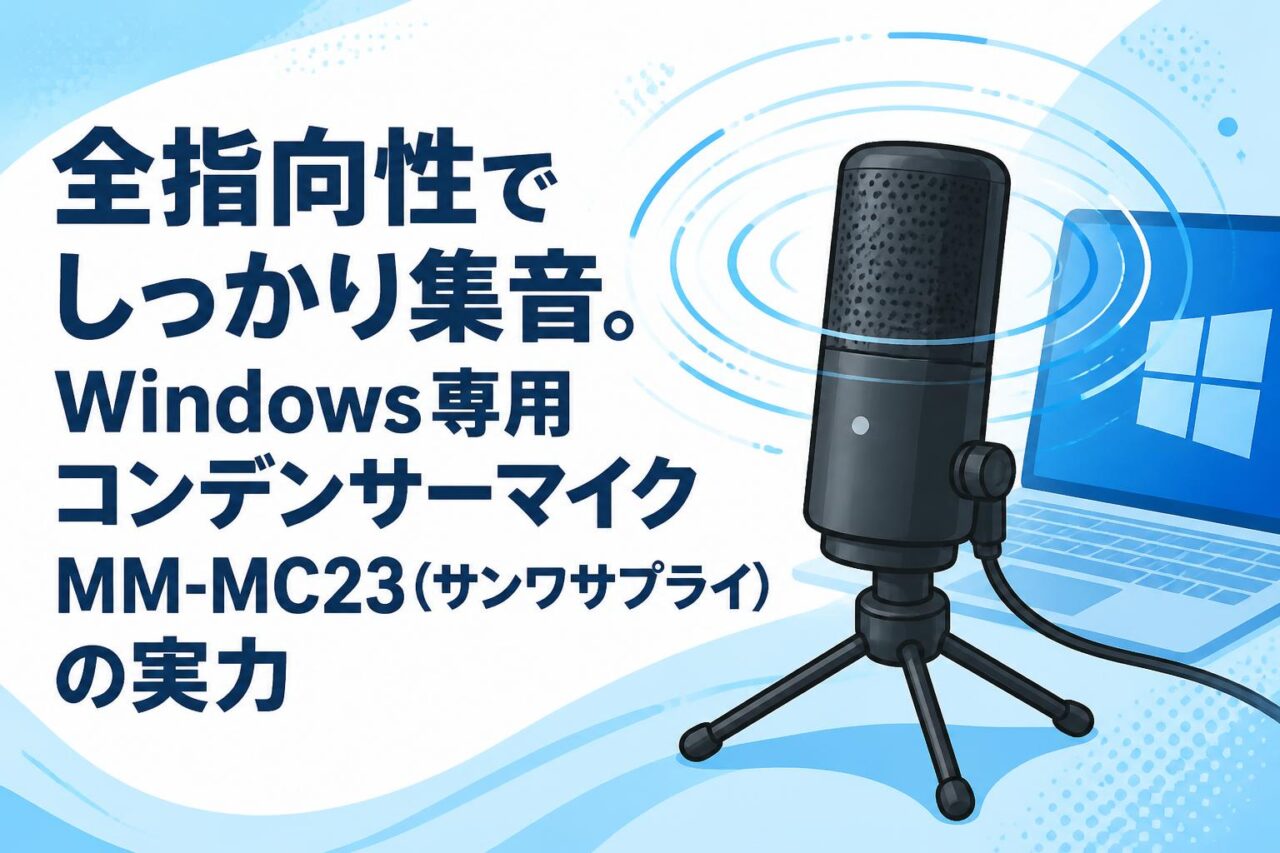







テレワークやオンライン会議が定着した現代のビジネスシーンにおいて、円滑なコミュニケーションを実現するための音声環境は非常に重要です。そこで今回は、サンワサプライ(SANWA SUPPLY)から発売されているWindows専用のPCマイク「MM-MC23」をご紹介します。3.5mmステレオミニプラグを採用し、全指向性(無指向性)のコンデンサーマイクを搭載したこの卓上マイクは、コンパクトなフラット型でありながら優れた集音性能を誇ります。SkypeなどのWEB会議ツールを用いたリモートワークや音声通話において、どのような実力を発揮するのか、その特徴やメリット、最適な設定方法までを詳しく解説いたします。
サンワサプライ「MM-MC23」の基本スペックと特徴
Windows専用設計のPCマイクとしての基本性能
MM-MC23は、Windows環境に特化して設計されたパソコン用マイクです。ビジネスにおける標準的なOSであるWindows搭載PCと組み合わせることで、安定した動作と高い互換性を提供します。特に、内蔵マイクの音質に不満を抱えている方や、よりクリアな音声でオンライン会議に参加したいビジネスパーソンにとって、手軽に音質を向上させることができる頼もしいデバイスです。ドライバーのインストールなど複雑な手順を必要とせず、接続するだけでWindows標準のオーディオデバイスとして認識されるため、IT機器の操作に不慣れな方でも安心して導入いただけます。
3.5mmステレオミニプラグによる簡単な接続方法
本製品の大きな特徴の一つが、3.5mmステレオミニプラグを採用したアナログ接続方式です。USBポートを消費することなく、パソコンのマイク入力端子に直接挿し込むだけで物理的な接続が完了します。近年はUSB接続のマイクも主流となっていますが、周辺機器でUSBポートが埋まりがちなビジネス用ノートパソコンにおいては、独立したマイク端子を有効活用できる点が大きなメリットとなります。また、ケーブルの長さもデスク上での取り回しを考慮して適切に設計されており、スムーズな配線が可能です。
卓上に適したコンパクトなフラット型のデザイン
MM-MC23は、デスク上で存在感を主張しすぎないフラット型のデザインを採用しています。従来のスタンド型マイクとは異なり、卓上に平置きするスタイルであるため、パソコンのモニターや手元の資料を遮ることがありません。限られたワークスペースでも邪魔にならないコンパクトな設計は、書類を広げながら進行するWEB会議や、複数のデバイスを併用するリモートワーク環境に最適です。さらに、底面には滑り止め加工が施されており、タイピング時の振動などでマイクがずれることなく、常に安定した位置で集音を行うことが可能です。
全指向性(無指向性)コンデンサーマイクがもたらす3つのメリット
360度から音を拾う優れた集音性能
本製品に搭載されている全指向性(無指向性)マイクは、特定の方向だけでなく360度すべての方向からの音声を均等に拾うことができるという大きな強みを持っています。一般的な単一指向性マイクの場合、マイクの正面から発声しなければ声が小さくなってしまうという制約がありますが、MM-MC23であればマイクの周囲どこから話しかけてもしっかりと集音されます。これにより、会議中に姿勢を変えたり、少し離れた場所にある資料を取りに行ったりしながら発言しても、相手に一定の音量でクリアな音声を届けることができ、ストレスのないコミュニケーションを実現します。
複数人が参加するWEB会議での活用法
全指向性マイクの特性は、一つの会議室に複数人が集まり、遠隔地のメンバーとオンライン会議を行うシーンで特に威力を発揮します。テーブルの中央にMM-MC23を一つ配置するだけで、周囲に座っている参加者全員の声を漏れなく拾う集音マイクとして機能します。高価な会議用スピーカーフォンを導入しなくても、手軽に複数人でのミーティング環境を構築できるため、コストパフォーマンスの面でも非常に優れています。小規模なハドルルームやオフィスのミーティングスペースにおいて、チーム全体の意見をスムーズにオンライン上の相手へ伝えるための必須アイテムと言えるでしょう。
高感度コンデンサーマイクによるクリアな音声通話
MM-MC23は、微細な音まで正確に捉える高感度なコンデンサーマイクを採用しています。ダイナミックマイクと比較して広い周波数帯域をカバーし、声のトーンやニュアンスを忠実に再現できるため、ビジネスの場にふさわしい明瞭な音声通話が可能です。会話の相手に対して「声がこもって聞こえる」「聞き取りづらい」といった不快感を与えるリスクを大幅に軽減し、プロフェッショナルな印象を保つことができます。重要な商談やプレゼンテーションなど、音声の質が結果を左右するようなシビアな場面においても、その高い基本性能が確かな信頼をもたらします。
テレワークやオンライン会議を快適にする3つの活用シーン
自宅でのリモートワークにおける安定した音声環境の構築
自宅でのリモートワークでは、生活音や環境の変化に左右されず、安定した音声環境を構築することが課題となります。MM-MC23を使用すれば、ノートパソコンに内蔵されているマイクよりも格段にクリアな音声を相手に届けることが可能です。フラット型で目立たないデザインは、自宅の限られたデスクスペースにもすっきりと収まり、仕事への集中力を妨げません。また、ヘッドホンやイヤホンと組み合わせて使用することで、相手の音声は耳元で確実に聞き取りつつ、自分の声は高品質なコンデンサーマイクで拾うという、理想的なテレワーク環境を簡単に実現できます。
Skypeなどの主要WEB会議ツールでの使用感
ビジネスシーンで広く利用されているSkypeをはじめ、ZoomやMicrosoft Teamsといった主要なWEB会議ツールにおいても、MM-MC23は優れたパフォーマンスを発揮します。Windows専用に設計されているため、これらのアプリケーション上でのデバイス認識もスムーズであり、設定画面からマイクを選択するだけですぐに通話を開始できます。無指向性による広い集音範囲と高感度な音声入力により、長時間の会議でも声を張り上げる必要がなく、疲労を軽減しながら自然なトーンで会話を続けることが可能です。日々のオンライン業務をより快適で効率的なものへと昇華させます。
オフィスのミーティングスペースでの集音マイクとしての役割
フリーアドレス化が進む現代のオフィスでは、オープンスペースや小規模なミーティングブースで即席のWEB会議が行われることが増えています。このような環境において、MM-MC23は持ち運びが容易な集音マイクとして大いに活躍します。軽量かつコンパクトなボディはノートパソコンと一緒に手軽に持ち運ぶことができ、ミーティングスペースの卓上にサッと置くだけで、その場にいるメンバー全員の声を拾う会議環境が整います。大掛かりな機材のセッティングを待つことなく、スピーディーに意思決定を行うためのツールとして、オフィスのあらゆる場所で重宝するでしょう。
他のパソコン用マイクと比較した「MM-MC23」の3つの強み
設定不要で即座に使えるアナログ接続の利便性
USBマイクやBluetoothマイクなど、多様な接続方式の製品が市場に溢れる中で、MM-MC23が採用する3.5mmステレオミニプラグによるアナログ接続は、そのシンプルさと確実性において独自の強みを持っています。専用ソフトウェアのインストールやペアリングといった煩雑な初期設定が一切不要であり、パソコンのマイク端子に接続するだけで即座に音声入力が可能となります。トラブルが発生しにくく、ITリテラシーを問わず誰でも直感的に扱える利便性は、企業のIT部門にとっても導入やサポートの手間を大幅に削減できるという点で高く評価されています。
デスク上で邪魔にならない省スペース設計
一般的なスタンド型のPCマイクは、口元に近づけるためのアームや土台が必要となり、どうしてもデスク上で一定のスペースを占有してしまいます。対照的に、フラット型のMM-MC23は極めて薄型かつコンパクトに設計されており、キーボードの脇やモニターの下など、わずかな隙間にも設置することが可能です。この省スペース設計により、書類の確認やメモを取る作業を妨げることなく、広々とデスクを使うことができます。物理的な圧迫感を与えないスマートな外観は、整頓されたプロフェッショナルなワークスペースの維持に大きく貢献します。
サンワサプライ(SANWA SUPPLY)製ならではの信頼性
パソコン周辺機器の老舗メーカーであるサンワサプライ(SANWA SUPPLY)の製品であることも、MM-MC23を選ぶ上での大きな安心材料です。長年にわたり日本のビジネスシーンを支え続けてきた同社ならではの、品質管理と耐久性へのこだわりが本製品にも息づいています。安価なノーブランド品とは異なり、国内メーカーによる確かなサポート体制が整っているため、万が一の不具合時にも迅速な対応が期待できます。企業の備品としての一括導入や、毎日の業務でハードに使用するリモートワーカーにとって、このブランドの信頼性は何物にも代えがたい強みとなります。
Windows環境で「MM-MC23」を最適に設定する3つのステップ
パソコンのマイク端子への正しい接続と認識確認
MM-MC23の性能を最大限に引き出すためには、Windows環境での適切な設定が不可欠です。最初のステップとして、マイクの3.5mmステレオミニプラグをパソコンの正しい端子に接続します。マイク入力専用のピンク色の端子、あるいはヘッドセット用のコンボジャックなど、お使いのパソコンの仕様に合わせて確実に挿し込んでください。接続後、Windowsのタスクバーにあるスピーカーアイコンを右クリックし、「サウンドの設定を開く」を選択します。入力デバイスの項目に外部マイクが認識されていることを確認し、マイクに向かって声を出した際にインジケーターが反応していれば、物理的な接続は正常に完了しています。
WindowsOSのサウンド設定でのマイク音量調整
次に、相手に適切な音量で声を届けるためのレベル調整を行います。サウンド設定画面の入力デバイス下にある「デバイスのプロパティ」をクリックし、マイクのボリュームスライダーを調整します。通常は70〜80程度の数値に設定するのが理想的ですが、声の大きさや環境に応じて微調整を行ってください。また、「追加のデバイスのプロパティ」から「レベル」タブを開き、必要に応じて「マイクブースト」の数値を調整することで、より集音感度を高めることも可能です。ただし、ブーストを上げすぎるとノイズも増幅されるため、クリアな音声が保たれる範囲で最適なバランスを見つけることが重要です。
オンライン会議アプリ側でのオーディオデバイス選択とテスト
最後のステップとして、実際に使用するWEB会議アプリケーション(Skype、Zoom、Teamsなど)の設定画面を開き、オーディオデバイスの選択を行います。マイク(入力)の項目で、Windows側で設定したデバイスが正しく選択されていることを確認してください。多くのアプリには「マイクのテスト」機能が備わっているため、本番の会議前に必ずテスト録音を行い、自分の声がノイズなく適切な音量で再生されるかをチェックしましょう。この3つのステップを踏むことで、MM-MC23の優れた全指向性コンデンサーマイクの性能を余すところなく発揮し、快適なオンラインコミュニケーションを実現できます。