050-3158-3507
 お問い合わせ








DJI Osmo Mobile 8 アドバンストトラッキングコンボ/Mic Mini 2セットの特徴
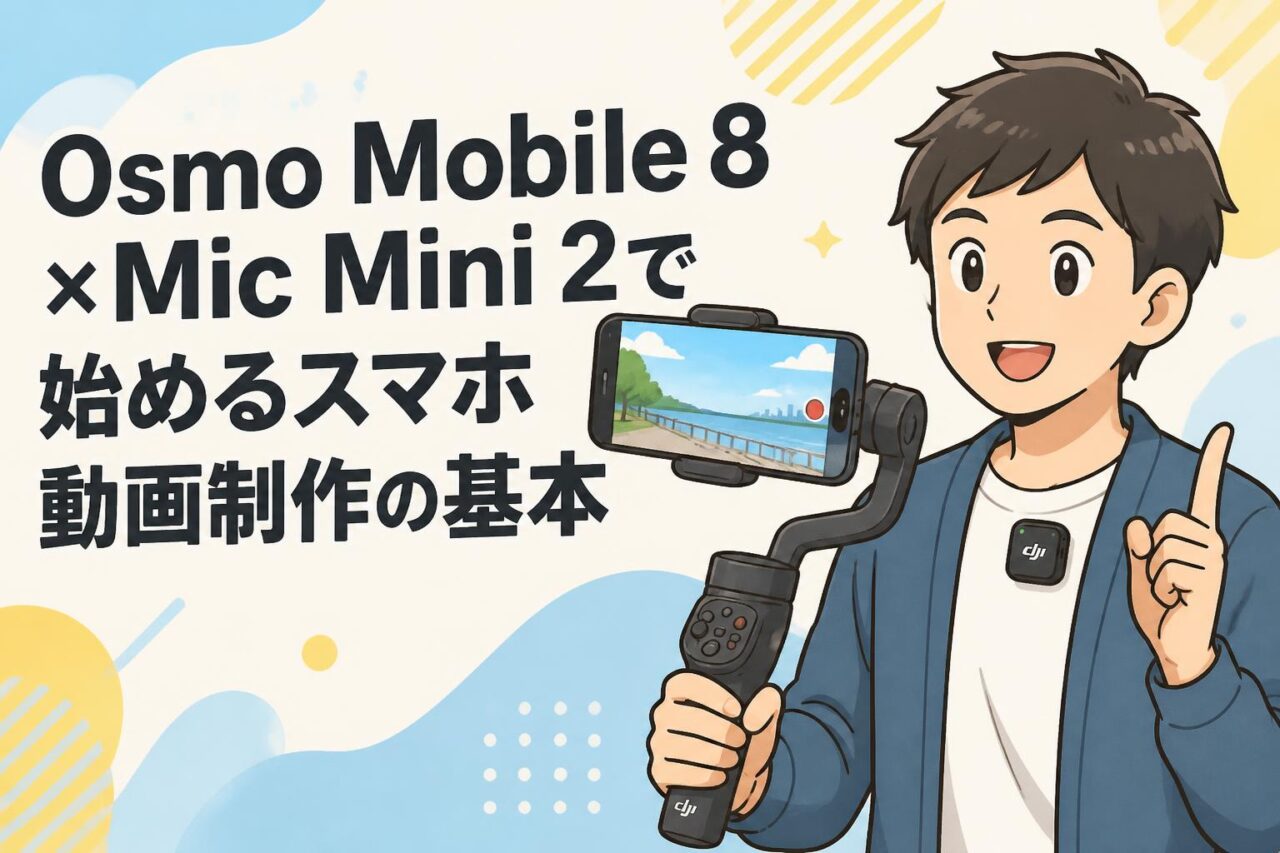
スマートフォンを使った動画制作では、映像の安定性と音声の明瞭さが完成度を大きく左右します。DJI Osmo Mobile 8 アドバンストトラッキングコンボとMic Mini 2トランスミッターのセットは、手ブレ補正、自動追尾、ワイヤレス音声収録をまとめて導入したい場合に適した構成です。Vlog、自撮り、企業PR、イベント取材など、少人数で撮影する現場において効率的に活用できます。
スマホジンバル・ワイヤレスマイクを一体で活用するメリット
スマホジンバルとワイヤレスマイクを同時に活用する最大のメリットは、映像と音声の品質を一度に底上げできる点です。スマートフォンは手軽に高画質な映像を撮影できますが、歩きながらの撮影では手ブレが目立ちやすく、内蔵マイクでは話者から離れた音や周囲の雑音を拾いやすい課題があります。Osmo Mobile 8のスタビライザー機能とMic Mini 2のトランスミッターを組み合わせることで、視聴しやすい画面と聞き取りやすい声を両立しやすくなります。
特にVlog撮影、店舗紹介、商品レビュー、社内インタビューでは、撮影者が一人であるケースも少なくありません。ジンバルでカメラワークを安定させ、ワイヤレスマイクで話者の近くから音声を収録すれば、少人数でも一定の制作品質を確保できます。撮影前にスマートフォン、ジンバル、受信機または対応機器の接続状態、録音レベル、バッテリー残量を確認する運用が重要です。セットでレンタルする場合は、必要なアクセサリーが含まれているかを事前に確認すると、現場での準備を円滑に進められます。
Osmo Mobile 8の手ブレ補正とアドバンストトラッキング機能
Osmo Mobile 8は、スマートフォン撮影時の小刻みな揺れや歩行時の上下動を抑え、滑らかな映像を目指すスマホジンバルです。手持ち撮影では、撮影者自身が静止しているつもりでも腕や身体の揺れが映像に現れます。ジンバルの手ブレ補正を利用すると、人物に近づく、建物の中を歩く、商品を囲むように撮るといったカメラワークでも、視聴者が見やすい映像になりやすくなります。
アドバンストトラッキング機能は、指定した人物や被写体を画面内で追尾するための機能です。自撮りVlogでは話者が移動しても顔を中心に捉えやすく、説明動画では商品や実演者を画面内に保ちやすくなります。ただし、追尾性能は照明、被写体の大きさ、背景とのコントラスト、障害物の有無などの影響を受けます。重要な撮影では自動追尾だけに依存せず、スマートフォン画面で構図を確認し、必要に応じて手動操作へ切り替えることが実務的です。利用可能な追尾機能や対応アプリは、レンタル時点の商品仕様で確認してください。
Mic Mini 2トランスミッターによるクリアな音声収録
映像がきれいでも、話している内容が聞き取りにくい動画は最後まで視聴されにくくなります。Mic Mini 2トランスミッターは、話者の胸元など口元に近い位置から音を収録することで、スマートフォンの内蔵マイクだけでは拾いにくい明瞭な音声を得るために役立ちます。インタビュー、解説動画、屋外レポート、ライブ配信など、話し声を主役にした動画制作で有効です。
ワイヤレスマイクを使用する際は、トランスミッターと受信側の接続・ペアリングを確認し、実際に録音して音量とノイズを試聴することが基本です。音が小さすぎると編集時にノイズも増幅されやすく、大きすぎると音割れが発生します。撮影開始前に10秒程度のテスト録音を行い、話者の通常の声量と大きめの声の両方を確認してください。複数人の対談では、可能であれば話者ごとにマイクを用意し、編集時に調整しやすい音声構成にすることが望ましい運用です。
パンダスタジオレンタルでセットを利用する利点
パンダスタジオレンタルでOsmo Mobile 8とMic Mini 2のセットを利用する利点は、購入前の検証や短期間のプロジェクトに合わせて必要な機材を選べる点にあります。スマホジンバルやワイヤレスマイクは、撮影頻度、スマートフォンとの相性、現場の音環境によって最適な構成が変わります。まずレンタルで実際の運用を試すことで、自社の動画制作に必要な機能やアクセサリーを見極めやすくなります。
例えば、採用動画を数日間で撮影する場合、ジンバル、マイク、三脚、照明などを必要な期間だけまとめて準備できれば、初期投資を抑えながら制作体制を整えられます。レンタル予約時には、セット内容、対応スマートフォン、充電ケーブル、受信機、収納ケース、返却方法を確認しましょう。また、撮影当日に初めて操作するのではなく、受取後すぐにペアリングとテスト撮影を実施することが重要です。万一の接続不良や設定ミスを本番前に発見でき、撮影スケジュールへの影響を抑えられます。
Osmo Mobile 8の基本設定とスマートフォン撮影の準備
対応スマートフォンの確認とジンバルへの正しい取り付け方
撮影準備では、最初に使用するスマートフォンがジンバルの対応サイズ、重量、厚みに収まるかを確認します。ケース、レンズカバー、カードホルダーなどを装着していると、クランプに正しく固定できない場合や、バランスが崩れる場合があります。安定性を優先するなら、必要に応じて厚いケースを外し、スマートフォン本体を直接装着する方法が有効です。折りたたみ式スマートフォンなどは重心や対応条件が異なるため、必ず商品仕様を確認してください。
取り付け時は、ジンバルの電源を入れる前にスマートフォンをクランプ中央へ装着し、カメラレンズやボタンを塞いでいないかを確認します。端末が片側に寄っているとモーターに負荷がかかり、動作時間や安定性に影響する可能性があります。装着後は、クランプの固定状態を軽く確認し、落下しないことを確かめてから電源を入れます。屋外や人混みで撮影する場合は、ストラップの使用、周囲の安全確認、スマートフォンの通知停止もあわせて実施してください。
DJIアプリの接続方法と撮影前に確認したい設定
Osmo Mobile 8の機能を活用するには、対応するDJIアプリをスマートフォンにインストールし、Bluetoothなどでジンバルと接続する手順が一般的です。アプリの名称、対応OS、必要な権限、利用可能な機能は製品やアプリの更新状況により変わるため、公式案内とレンタル商品ページを確認してください。接続後は、ファームウェア更新の案内が出ることがありますが、本番直前の更新は時間を要する場合もあるため、余裕を持って実施します。
撮影前には、解像度、フレームレート、露出、ホワイトバランス、保存容量を確認します。SNSリールやショート動画なら縦型の9:16、YouTubeや企業紹介なら横型の16:9が基本ですが、納品先の仕様を先に決めることが重要です。また、顔追尾や被写体追尾を使う場合は、アプリ内でトラッキング機能が有効になっているかを確認します。通知音や着信による撮影中断を避けるため、機内モードまたは集中モードを活用し、通信が必要な場合のみWi-Fiやモバイル通信を有効にする運用がおすすめです。
ジンバルのバランス調整と手ブレ補正モードの選び方
スマホジンバルは、モーターの力だけで無理に端末を支えるのではなく、装着時点で重心をできる限り中央に近づけることが安定撮影の基本です。スマートフォンをクランプに固定したら、端末が極端に傾いていないかを確認し、必要に応じて位置を微調整します。バランスが悪いまま使用すると、モーターの負荷が増え、振動、発熱、バッテリー消費の増加につながる可能性があります。
手ブレ補正モードは、撮影目的に応じて選びます。歩きながら人物を追う場面では、パン方向をなめらかに追従させる設定が便利です。一方、商品を固定構図で撮影する場合は、カメラの向きを保ちやすい設定が適しています。素早い方向転換を見せたいアクション撮影では、反応性の高いモードが役立つ場合がありますが、動きが急すぎると視聴者にとって見づらくなることもあります。本番前に同じ場所で数パターンを撮り比べ、最も自然に見える設定を選定してください。
縦動画・横動画を使い分けるVlog撮影の基本
縦動画と横動画は、視聴される媒体と目的によって使い分けます。Instagramリール、TikTok、YouTubeショートなど、スマートフォンで全画面視聴されるコンテンツでは縦動画が適しています。人物の上半身、自撮り、商品を手に持つレビューなどは、縦方向の画面を活かしやすい題材です。話者の目線を画面上部寄りに置き、字幕を表示する余白を下部に残すと、SNS向けの編集もしやすくなります。
一方、企業PR、セミナー記録、Webサイト掲載、YouTubeの通常動画では横動画が基本になります。会場の広がり、複数人の対談、建物の外観、作業工程などを説明する場合は、横方向の情報量を活かせます。同じ素材を複数媒体で活用する予定がある場合は、重要な被写体を中央寄りに置き、縦型へトリミングしても破綻しにくい構図を意識してください。撮影途中で縦横を頻繁に切り替えるより、用途ごとに必要なカットを計画的に撮影する方が編集効率を高められます。
アドバンストトラッキング・自動追尾を活かす撮影方法
人物を自動追尾するトラッキング設定の基本手順
人物を自動追尾する際は、まず対応アプリで撮影画面を開き、追尾したい人物を選択します。一般的には、画面上の人物をタップする、顔や身体を囲む枠を指定するなどの操作でトラッキングを開始します。開始後は、追尾対象を示す枠やアイコンが表示されていることを確認し、人物が画面中央付近に収まるかをテストします。機能の操作方法はアプリのバージョンで異なるため、当日の画面表示に従って設定してください。
追尾を安定させるためには、対象人物を十分な大きさで画面に入れ、顔や身体が暗くならないように撮影します。人物が小さすぎる、逆光で顔が見えない、背景と服装が似ているといった環境では、認識が不安定になることがあります。また、追尾開始直後に急に走り出すのではなく、数秒間はゆっくり動いて追尾状態を確認することが重要です。撮影者はジンバルの動きに任せきりにせず、対象が画面端に近づいた場合は自身の立ち位置も調整し、余裕のある構図を維持します。
自撮りVlogで顔追尾を安定させる構図と動き方
自撮りVlogでは、顔追尾を使うことで、歩きながら話す場面でも顔の位置を安定させやすくなります。構図の基本は、顔を画面の中央付近またはやや上側に置き、頭の上に適度な余白を確保することです。カメラに近づきすぎると顔が大きくなりすぎ、背景の情報が伝わりにくくなります。反対に遠すぎると表情や声の印象が弱くなるため、腕を自然に伸ばした距離を基準に調整するとよいでしょう。
歩行時は、急な振り向き、急停止、階段での大きな上下動をなるべく避け、一定の速度で移動します。ジンバルの手ブレ補正があっても、撮影者の動きが大きければ映像は不自然になり得ます。視線はスマートフォン画面だけでなく進行方向にも向け、安全を最優先にしてください。屋外では太陽を背にしすぎない、室内では窓際の逆光を避けるなど、顔が明るく見える位置を選ぶことも追尾精度と映像品質の向上につながります。撮影前に数歩歩いてテストし、画角と音声を確認してから本番に入ることを推奨します。
商品紹介・実演動画で被写体追尾を活用する方法
商品紹介や実演動画では、人物だけでなく、手元の商品や作業者の動きを中心に見せる構成が効果的です。被写体追尾を利用できる場合は、紹介したい商品を画面中央に置き、背景との色の差が出るように配置します。例えば黒い製品を黒い机の上に置くより、明るい背景や無地のクロスを用意した方が、視聴者にも機能にも被写体を認識させやすくなります。
実演では、商品の全体像、操作部のアップ、使用中の様子という順に撮影すると、編集しやすい素材になります。追尾を使う場合でも、細かい操作を見せる場面ではカメラを固定し、商品が画面から外れないよう手の動きを抑えることが重要です。ジンバルで被写体を追わせながら撮影者も移動すると、映像が複雑になりすぎることがあります。説明用のカットは安定した構図を優先し、動きを見せるカットだけで追尾機能を活用するなど、目的別に使い分けると分かりやすい動画になります。
自動追尾が途切れる原因と撮影時の対策
自動追尾が途切れる主な原因には、被写体が画面から外れる、他の人物や物に隠れる、暗所や逆光で認識しにくい、被写体と背景の見分けがつきにくい、といった要素があります。また、被写体が急に走る、カメラに極端に近づく、背を向け続ける場合も追尾が外れやすくなります。機材の故障と判断する前に、照明、構図、距離、移動速度を確認することが大切です。
対策としては、被写体の周囲に余白を設け、画面端まで追い込まないことが有効です。人物撮影では、明るい場所で顔が見える角度を選び、同じような服装の人が多い場所では被写体を見失わないよう注意します。撮影者と被写体の間に柱や通行人が入る動線は避け、必要なら一度撮影を止めて追尾を再指定します。重要なシーンは、追尾ありのテイクに加えて、追尾なしで固定構図の保険カットも撮影してください。編集時に使える素材が増え、追尾が一時的に外れた場合でも対応しやすくなります。
Mic Mini 2で高品質な音声収録を行うポイント
Mic Mini 2トランスミッターの接続とペアリング方法
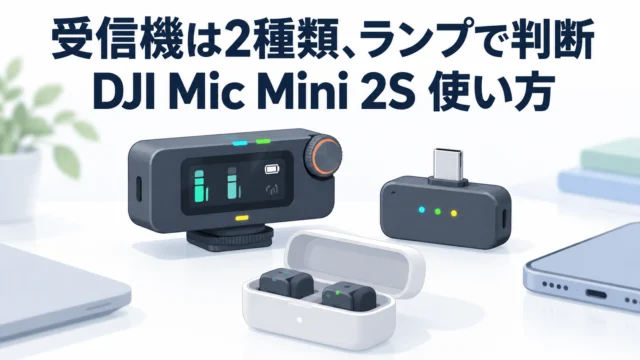
Mic Mini 2トランスミッターを使用する前に、送信機、受信機、スマートフォンまたはカメラ側の接続方法を確認します。製品構成によっては、受信機をスマートフォンの端子へ接続する方式、対応アプリやBluetoothを介する方式などがあります。端子の種類やスマートフォンのコネクター形状によって、変換アダプターが必要になる場合もあるため、レンタルセットの付属品を事前に確認してください。
ペアリング後は、受信側の表示やアプリの音声メーターで信号が届いていることを確認します。そのうえで、実際に話して録音し、スマートフォン本体のマイクではなくワイヤレスマイクの音が収録されているかを再生確認します。撮影開始直前だけでなく、場所を移動した後、休憩後、機材を再起動した後にも確認することが安全です。電波状況や遮蔽物によって通信状態が変わることがあるため、話者と受信側の距離を必要以上に離さず、送信機を金属製の物や身体で完全に覆わないように装着します。
インタビュー・対談撮影でのマイク装着位置
インタビューや対談では、トランスミッターを話者の口元から近すぎず遠すぎない位置に装着することが重要です。一般的には、胸元の中央付近、襟元、ジャケットの前合わせなど、口から適度な距離を取れる場所が適しています。衣服の内側に隠す場合は見た目を整えやすい一方、布擦れの音が入りやすくなるため、テスト録音を必ず行ってください。ネックレス、社員証、髪の毛、ストールなどがマイクに触れないようにすることも必要です。
対談では、話者ごとに個別のマイクを用意できると、声量や発言量の差を編集で調整しやすくなります。1本のマイクで複数人を収録する場合は、全員がマイクから同程度の距離になる座席配置を検討します。机を挟んで大きく離れると、片方の声が小さくなる可能性があります。撮影者は開始前に「普段通りの声量で話してください」と伝え、笑い声や強調した発言で音割れしないかを確認しましょう。話者が衣服を直したり資料を触ったりする音も収録されるため、収録中の注意事項を簡潔に共有しておくと安心です。
屋外動画制作で風切り音や周囲の雑音を抑える工夫
屋外での動画制作では、風切り音、車の走行音、工事音、周囲の会話などが音声品質に影響します。まず、Mic Mini 2に対応するウインドスクリーンや風防が付属している場合は、必ず装着してください。風が弱く感じる日でも、マイク周辺では気流が発生し、低いボーッというノイズが入ることがあります。話者の身体や建物を風よけとして活用し、風を正面から受ける位置を避けることも有効です。
ロケーション選びも重要です。交通量の多い道路沿いよりも、建物の内側、植栽の近く、壁に囲まれた場所など、音が比較的落ち着いた場所を選びます。ただし、壁際では反響が強くなることもあるため、試し録りで確認してください。周囲の雑音を完全に消すことは難しいため、撮影中に話者が一度止まり、騒音が通り過ぎてから話し直す運用も実用的です。編集でノイズ低減を行う前提でも、元の音声をできるだけ良い状態で収録することが、自然な仕上がりにつながります。
音声レベルの確認と撮影後の編集を見据えた収録方法
音声レベルは、撮影前と撮影中に確認すべき重要項目です。アプリや受信機にレベルメーターが表示される場合は、話者の通常の会話で適正範囲に収まっているかを見ます。常に上限付近に張り付いている状態は音割れのリスクがあり、極端に低い状態は編集時にノイズが目立ちやすくなります。話者の声量が変わるインタビューやプレゼンテーションでは、最も大きな発声も含めたテストを行うことが大切です。
編集を見据えるなら、各シーンの冒頭で数秒間の環境音を収録しておくと便利です。これにより、カットのつなぎ目で不自然な無音が生じることを抑えやすくなります。また、撮影開始時に手をたたく、声でテイク番号を読み上げるなど、映像と音声を整理する目印を作る方法もあります。重要なインタビューでは、可能であれば別系統の録音をバックアップとして残すことが望ましい運用です。収録後はその場で冒頭・中盤・終盤を再生し、ノイズ、接続切れ、衣擦れ、音割れがないかを確認してから撤収してください。
パンダスタジオレンタルでの活用シーンとライバル機種比較
企業PR・採用動画でOsmo Mobile 8とMic Mini 2を活用する方法
企業PRや採用動画では、社員の表情、職場の雰囲気、業務内容を親しみやすく伝えることが重要です。Osmo Mobile 8を使えば、受付から執務エリアへ移動する導入カット、社員に同行するウォークスルー、製品やサービスを紹介する寄りのカットなどを、スマートフォンで機動的に撮影できます。Mic Mini 2を組み合わせることで、代表者メッセージや社員インタビューの声を明瞭に収録しやすくなります。
撮影の流れとしては、最初に外観・看板・オフィスの広い画を押さえ、次に社員のインタビュー、最後に業務風景や交流シーンを撮影すると、編集時にストーリーを組み立てやすくなります。インタビューでは背景に企業らしさが伝わる要素を入れつつ、話者と背景を近づけすぎないように配置します。採用動画の場合は、若手社員、管理職、職場環境など複数の視点を用意すると訴求力が高まります。レンタル機材で事前に撮影テストを行い、自社に必要な画角、音声品質、撮影時間を把握しておくことが成功の鍵です。
イベント取材・セミナー撮影に適した機材構成
イベント取材やセミナー撮影では、会場の全景、登壇者、参加者の反応、インタビューをバランスよく記録する必要があります。Osmo Mobile 8は、会場内を移動しながら撮影するBロールや、受付、展示ブース、参加者コメントの収録に適しています。Mic Mini 2は、主催者コメント、来場者インタビュー、展示説明など、近距離での会話を収録する場面で活用できます。
ただし、長時間の講演を確実に記録する場合は、スマホジンバルとワイヤレスマイクだけで完結させるのではなく、三脚、固定カメラ、会場音響からのライン入力、予備の録音機などを組み合わせることを検討してください。機動撮影用のスマートフォンと、講演全体を押さえる固定カメラを分けると、編集時の選択肢が増えます。イベント会場では電波が混雑する可能性もあるため、開始前に通信状況をテストし、マイクの受信距離やノイズを確認します。バッテリー交換のタイミング、メモリー容量、撮影禁止エリアも事前に管理しましょう。
旅行Vlog・SNSリール・ライブ配信での実践的な使い方
旅行Vlogでは、移動中の景色、店舗での体験、食事、宿泊先などをテンポよく見せることが重要です。Osmo Mobile 8の手ブレ補正を活用すれば、街歩きや施設内の移動シーンを滑らかに撮影しやすくなります。自撮りでは顔追尾を利用しつつ、背景の名所や店内が見える角度を意識すると、視聴者に場所の魅力を伝えやすくなります。Mic Mini 2を使えば、周囲の音に埋もれやすいナレーションや感想も収録しやすくなります。
SNSリールでは、最初の数秒で内容が伝わる構成が有効です。縦動画で撮影し、商品、景色、話者の顔など主役を中央に置きます。ライブ配信では、通信環境、電源、音声の安定性が特に重要です。開始前に限定公開などでテスト配信を行い、映像の遅延、音ズレ、マイク入力を確認してください。長時間配信ではモバイルバッテリー、スマートフォンの発熱対策、安定したスタンドや三脚も必要になります。歩きながらの配信では安全を最優先とし、交通量の多い場所や周囲への注意が必要な場所では立ち止まって話す運用を推奨します。
ライバル機種と比較する際のジンバル・ワイヤレスマイク選定基準
ライバル機種と比較する際は、単に価格や新しさだけで判断せず、実際の撮影用途に必要な条件を整理することが重要です。スマホジンバルでは、対応スマートフォンのサイズと重量、折りたたみやすさ、バッテリー駆動時間、三脚の有無、操作性、追尾機能、対応アプリ、縦横切替のしやすさを確認します。DJI Osmo Mobile 8を検討する場合も、アドバンストトラッキングが自社の撮影スタイルに合うかを、実機で試すことが有効です。
ワイヤレスマイクでは、送信機の数、スマートフォンへの接続性、録音のバックアップ機能の有無、ノイズ対策、連続使用時間、風防や充電ケースなどの付属品を比較します。Mic Mini 2トランスミッターは、Vlogやインタビューで求める収録距離、話者数、利用端末との互換性を基準に評価してください。パンダスタジオレンタルを活用すれば、購入前に候補機材を現場で試し、映像の安定性、音声の聞き取りやすさ、持ち運びやすさを比較できます。最終的には、機能の多さではなく、撮影担当者が迷わず使え、目的の動画を安定して制作できる構成を選ぶことが最も重要です。