050-3158-3507
 お問い合わせ

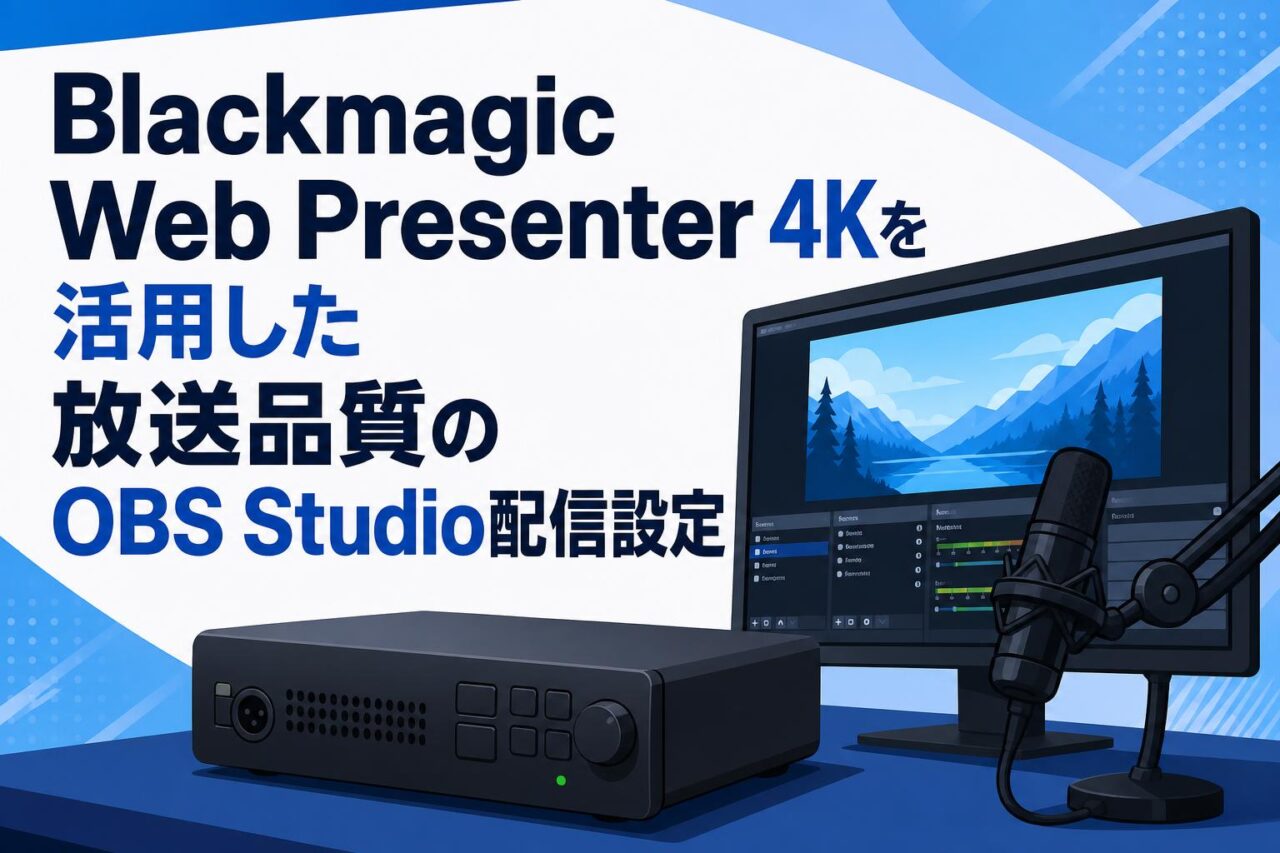







近年、企業のオンラインイベントやウェビナーにおいて、放送品質のライブ配信が求められる機会が急増しています。その中で、Blackmagic Design(ブラックマジックデザイン)が提供する「Blackmagic Web Presenter 4K」は、プロフェッショナルなライブ配信機材として高い評価を得ています。本記事では、12G-SDI対応の4Kビデオキャプチャー機能や、ハードウェアエンコーダーによる安定したH.264エンコード、さらにはYouTubeライブやZoom対応のウェブカメラ変換機能を備えたこのウェブプレゼンターの魅力をご紹介します。さらに、OBS Studioを活用した高度な配信設定から、テザリング対応や冗長電源を活かしたリモート配信のトラブル対策まで、ビジネスの現場で役立つ実践的なノウハウを徹底解説いたします。
Blackmagic Web Presenter 4Kとは?放送品質を実現する3つの特長
12G-SDI対応と4Kビデオキャプチャーによる圧倒的な高画質
Blackmagic Design(ブラックマジックデザイン)のBlackmagic Web Presenter 4Kは、プロフェッショナルな映像制作現場で求められる放送品質をそのままライブ配信に反映できる画期的なライブ配信機材です。最大の特長は、最新の12G-SDI入力に対応し、最大2160p60の4Kビデオキャプチャーを可能にしている点にあります。これにより、従来のHD画質を凌駕する高精細な映像を劣化させることなく取り込むことができ、視聴者に対して圧倒的な没入感と信頼感を与えることが可能です。企業の重要な製品発表会や大規模なオンラインカンファレンスにおいて、細部まで鮮明に伝わる映像はブランド価値の向上に直結します。
ハードウェアエンコーダー(H.264)がもたらす安定した処理能力
高品質な映像を配信プラットフォームへ届けるためには、映像データを効率的かつ高品質に圧縮するプロセスが不可欠です。本機材は強力なハードウェアエンコーダーを内蔵しており、放送品質のH.264エンコーダーとして機能します。PC側のCPUやGPUに依存するソフトウェアエンコードとは異なり、デバイス単体でエンコード処理を完結させるため、PCのシステムリソースを大幅に節約できます。これにより、長時間のYouTubeライブやRTMP配信においてもコマ落ちやフリーズのリスクを最小限に抑え、極めて安定したストリーミング環境を構築することができます。
ウェブカメラ変換機能によるZoomやOBS Studioとのシームレスな連携
本デバイスのもう一つの大きな強みは、接続したPCから一般的なUSBウェブカメラとして認識される「ウェブカメラ変換」機能です。特別なドライバーや複雑な設定を必要とせず、USBケーブルを接続するだけで、Zoom対応の高画質カメラとして即座に利用可能となります。また、OBS Studioをはじめとする主要な配信ソフトウェアとの親和性も非常に高く、プロフェッショナルな12G-SDIカメラの映像をシームレスにソフトウェアへ取り込むことができます。このプラグアンドプレイの利便性は、機材セットアップの時間を大幅に短縮し、リモート配信の現場における運用効率を飛躍的に向上させます。
プロフェッショナルなライブ配信機材の接続手順と3つの必須設定
12G-SDI入力とSDIモニター出力の正しい配線および確認手法
プロフェッショナルな配信環境を構築するための第一歩は、正確な配線と信号の確認です。まず、シネマカメラやスイッチャーからの高品質な映像信号を、Blackmagic Web Presenter 4Kの12G-SDI入力端子に接続します。この際、ケーブルの品質が4K伝送に対応しているかを確認することが重要です。次に、SDIモニター出力を活用して、入力された映像が正常に認識されているかを外部モニターでチェックします。このSDIモニター出力機能は、単なる映像確認にとどまらず、オーディオメーターや配信ステータス、ネットワークの通信状況を単一の画面で視覚的に把握できるため、配信中のトラブルを未然に防ぐための強力な監視ツールとして機能します。
USBキャプチャーとしてのPC接続とデバイス認識の最適化
SDI入力の確認が完了したら、次に本機をUSBキャプチャーデバイスとしてPCに接続します。付属または高品質なUSB Type-Cケーブルを使用し、PCの高速なUSBポートへ接続してください。接続後、OSのデバイスマネージャーやシステム設定画面を開き、「Blackmagic Web Presenter」がカメラおよびオーディオデバイスとして正しく認識されているかを確認します。OBS StudioやZoomなどのアプリケーション側でも、映像ソースとして本デバイスを選択するだけで、複雑なキャプチャーボードの設定を省き、即座に放送品質の映像を取り込む準備が整います。
冗長電源の活用による電源トラブルの回避とシステムの堅牢化
ビジネス用途のライブ配信において、電源喪失による配信停止は絶対に避けなければならないクリティカルなインシデントです。Blackmagic Web Presenter 4Kは、AC電源入力に加えて、4ピンXLR端子による12V DC入力を備えた冗長電源設計を採用しています。これにより、コンセントからの主電源と、外部バッテリーや無停電電源装置(UPS)からのバックアップ電源を同時に接続することが可能です。万が一、配信中にAC電源が遮断された場合でも、瞬時かつ無停止でDC電源へ切り替わるため、システムの堅牢性が飛躍的に高まり、ミッションクリティカルな現場でも安心して運用することができます。
OBS Studioを活用した放送品質の配信設定3ステップ
映像・音声ソースの追加とBlackmagic Web Presenter 4Kの指定
OBS Studioを使用した配信において、最初のステップは映像および音声ソースの正確な取り込みです。OBSの「ソース」パネルから「映像キャプチャデバイス」を追加し、デバイス一覧から「Blackmagic Web Presenter」を選択します。ウェブカメラ変換機能により、特別なドライバなしで即座に12G-SDIからのクリアな映像がOBS上に表示されます。同時に音声ソースについても、デバイスのオーディオ入力を指定するか、別途ミキサーから入力された音声を指定し、映像と音声が正しくソフトウェアへルーティングされていることを確認してください。これにより、放送品質の基盤となるクリーンなソース確保が完了します。
解像度・フレームレートの最適化とエンコーダーの詳細設定
次に、配信先のプラットフォームやネットワーク環境に合わせて、OBS Studioの出力設定を最適化します。「設定」メニューの「映像」タブにて、基本(キャンバス)解像度と出力(スケーリング)解像度を目的のフォーマット(例:1920×1080や3840×2160)に設定し、フレームレート(FPS)を配信用途に応じて30または60に指定します。さらに「出力」タブでは、エンコーダーの設定を行います。Blackmagic Web Presenter 4K自体が強力なH.264エンコーダーを搭載しているため、OBS側では映像のパススルーや軽い処理に留める運用も可能ですが、OBSで録画や別回線への同時配信を行う場合は、ハードウェアエンコーダーを選択し、PCの負荷を最小限に抑えつつ安定したビットレートを維持する設定が推奨されます。
プロンプターやテロップを組み込んだシーン構築と音声同期の調整
OBS Studioの強みは、複数の映像ソースやグラフィックを組み合わせたリッチな画面演出にあります。企業ロゴの透かし(ウォーターマーク)、登壇者の名前を示すテロップ、画面共有(スライド資料)などを個別のソースとして追加し、プロフェッショナルなシーンを構築します。また、映像処理の遅延により映像と音声のタイミングがずれる(リップシンクのズレ)場合があります。その際は、OBSの「オーディオの詳細プロパティ」を開き、音声ソースに対して適切な「同期オフセット(ミリ秒)」を入力することで、ズレを補正できます。入念なリハーサルを通じてこれらの調整を行うことで、視聴者に違和感を与えない完璧な放送品質のライブ配信が実現します。
YouTubeライブ等のプラットフォームへ向けたRTMP配信の3つのポイント
Blackmagic Web Presenter 4K単体での直接配信機能の活用
Blackmagic Web Presenter 4Kは、PCを介さずにデバイス単体でYouTubeライブやFacebook、Twitchなどへ直接RTMP配信を行う機能を備えています。本体のイーサネットポートをインターネットに接続し、Blackmagic Web Presenter Setupソフトウェアを使用してストリームキーと配信サーバーのURLを入力するだけで設定は完了します。内蔵のH.264エンコーダーが放送品質の映像を生成し、PCのクラッシュやソフトウェアの不具合といったリスクを完全に排除した状態で、極めて安定したストリーミングを実現します。この単体配信機能は、機材を最小限に抑えたい現場において非常に有効な手段となります。
OBS Studioを経由した高度な演出とストリームキーのセキュアな管理
一方で、テロップの挿入や複数カメラのスイッチング、ピクチャー・イン・ピクチャー(PinP)といった高度な演出が必要な場合は、OBS Studioを経由したRTMP配信が最適です。Blackmagic Web Presenter 4KをUSBキャプチャーとしてOBSに認識させ、OBS側で最終的なプログラム映像を構築した上でプラットフォームへ配信します。この運用では、企業の公式YouTubeチャンネルなどの重要なストリームキーを扱うため、セキュリティ管理が必須です。ストリームキーはパスワードと同等の機密情報として扱い、共有PCやクラウド上での不用意な保存を避け、配信のたびにセキュアな環境でOBSに入力・設定するフローを徹底してください。
配信先(YouTube・Zoom等)の仕様に合わせた適切なビットレート設定
高品質な配信を維持するためには、配信先のプラットフォームが推奨するビットレート仕様に合わせた設定が不可欠です。例えば、YouTubeライブで1080p60の映像を配信する場合、一般的に4,500kbps〜9,000kbpsの映像ビットレートが推奨されます。一方、Zoom対応のウェビナーなどでは、プラットフォーム側の帯域制限を考慮し、より低いビットレートへの調整が必要になるケースがあります。ネットワークの上り(アップロード)実効速度を事前に計測し、その帯域の50%〜70%程度を上限ビットレートとして設定することで、バッファリングや映像の乱れを防ぎ、視聴者に対して安定したストリーミング体験を提供することができます。
屋外やリモート配信を強固にするネットワーク構築の3つの手法
スマートフォンのテザリング対応を活用した緊急時バックアップ回線
屋外でのイベントや、ネットワークインフラが不十分な会場でのリモート配信において、回線の確保は最大の課題です。Blackmagic Web Presenter 4Kは、USBポートを介したスマートフォン(5G/4G)のテザリング対応という画期的な機能を備えています。iOSやAndroid端末をUSB接続するだけで、モバイルデータ通信を利用した配信が即座に可能となります。メインの有線LAN回線が断線したり、会場のネットワークがダウンしたりした際にも、自動的にスマートフォンのテザリング回線へフェイルオーバー(切り替え)するよう設定できるため、緊急時の強力なバックアップ回線として機能し、配信事故を未然に防ぎます。
イーサネット(有線LAN)接続による安定したストリーミング環境の確保
ライブ配信の基本であり、最も信頼性が高いネットワーク接続方法は、イーサネット(有線LAN)による物理的な接続です。Wi-Fiなどの無線通信は、会場内の電波干渉や接続人数の増加によって通信速度が急激に低下するリスクを伴います。Blackmagic Web Presenter 4Kの背面に搭載されたイーサネットポートを利用し、ルーターやスイッチングハブから直接ケーブルで接続することで、安定した帯域幅を確保できます。重要なビジネス配信においては、必ずCat6以上の高品質なLANケーブルを使用し、可能であれば配信専用の独立したネットワーク回線を手配することが、放送品質を維持するためのベストプラクティスです。
専用ユーティリティソフトを用いた遠隔からの機材監視とパラメーター制御
リモート配信の現場では、オペレーターが機材のすぐそばに配置できないケースも多々あります。このような状況下で役立つのが、「Blackmagic Web Presenter Setup」およびリモートコントロール機能です。同一ネットワーク上にあるPCやMacから専用ユーティリティソフトを使用することで、遠隔から配信ビットレートの変更、オーディオレベルの調整、ストリームキーの更新など、あらゆるパラメーター制御が可能になります。これにより、配信ベースキャンプから離れた場所に設置された機材であっても、リアルタイムでステータスを監視し、状況に応じた迅速な設定変更を行うことができるため、少人数での効率的なオペレーションが実現します。
企業のライブ配信ビジネスを成功に導く3つの運用ベストプラクティス
SDIモニター出力を活用した配信ステータス(通信速度・品質)の常時監視
企業のブランドを背負ったライブ配信ビジネスにおいて、配信中のトラブルは視聴者の離脱や信頼低下に直結します。これを防ぐためには、リアルタイムでのステータス監視が不可欠です。Blackmagic Web Presenter 4KのSDIモニター出力(またはHDMIモニター出力)を外部ディスプレイに接続することで、現在配信中の映像だけでなく、オーディオメーター、過去60秒間のデータレート(通信速度)の推移グラフ、キャッシュの状況などを一つの画面で俯瞰できます。このテクニカルモニタリング画面を常にオペレーターの視野内に配置し、ネットワーク帯域の低下や映像品質の異常の兆候をいち早く察知する体制を整えることが重要です。
長時間の安定稼働を支える機材の排熱管理と冗長化システムの徹底
数時間に及ぶオンラインカンファレンスや長時間のYouTubeライブを成功させるためには、機材の物理的な環境整備も欠かせません。ハードウェアエンコーダーや4Kビデオキャプチャー処理はデバイスに負荷をかけるため、適切な排熱管理が必要です。機材をラックにマウントする際やデスクに設置する際は、通気口を塞がず、十分なエアフローを確保してください。さらに、冗長電源の活用はもちろんのこと、メインのBlackmagic Web Presenter 4Kに加えて予備のエンコーダーを用意し、映像信号を分配して同時にバックアップ配信を行うなど、システム全体の冗長化を徹底することがビジネスレベルの配信における標準的な運用ルールとなります。
トラブルシューティング:映像の遅延や音声ズレが発生した際の迅速な解決策
万全の準備を行っていても、配信本番中に映像の遅延や音声ズレ(リップシンクの問題)が発生するリスクはゼロではありません。万が一これらのトラブルが発生した場合、まずは原因の切り分けを迅速に行うことが求められます。映像がカクつく場合は、SDIモニター出力でネットワークのデータレートを確認し、帯域不足であればOBS Studioや本体設定からビットレートを即座に下げます。音声ズレが発生した場合は、キャプチャーデバイス側ではなく、PCの処理負荷やOBSのオーディオ設定に起因することが多いため、OBSの同期オフセット数値を調整してリアルタイムで補正します。こうしたトラブルシューティングの手順を事前にマニュアル化し、リハーサルでシミュレーションしておくことが、プロフェッショナルな現場対応力を高める鍵となります。