050-3158-3507
 お問い合わせ

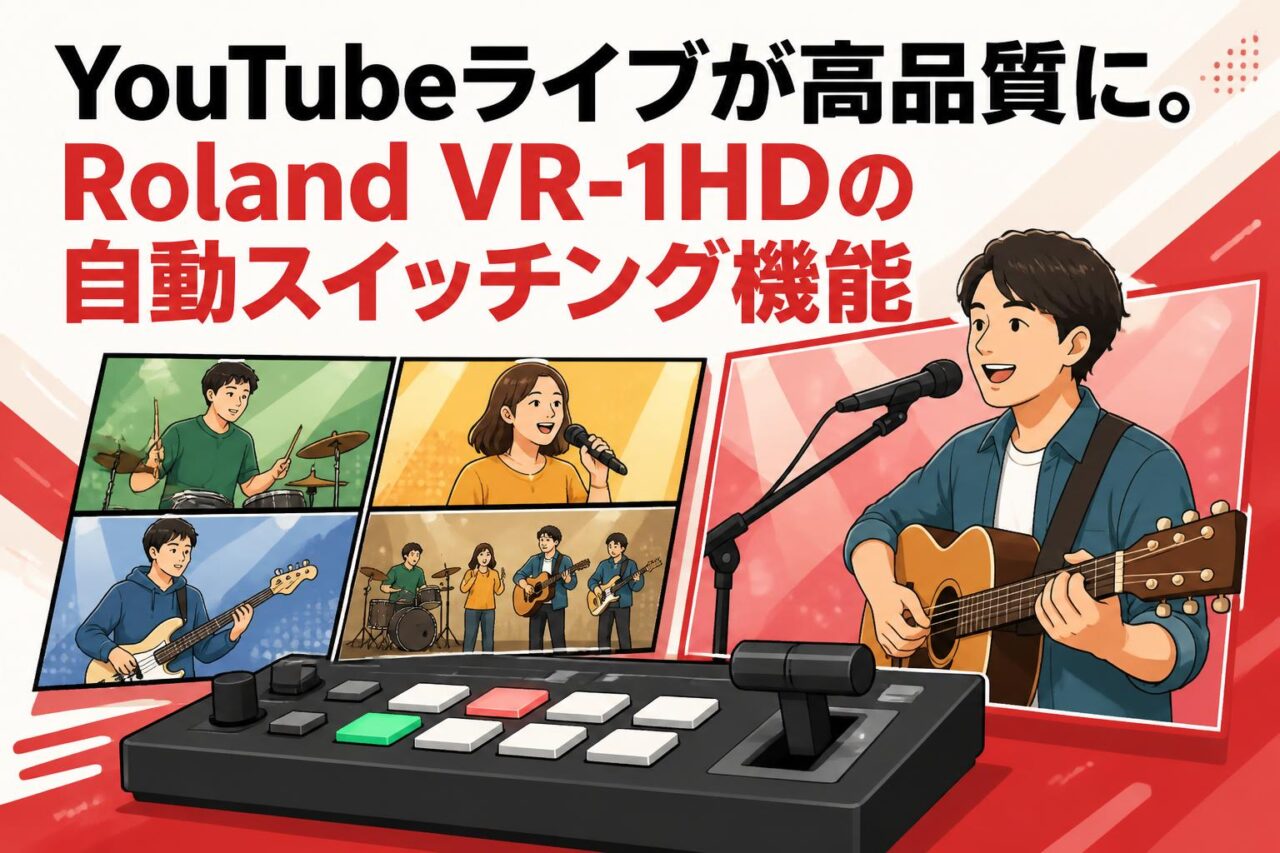







近年、YouTubeライブやウェビナーなどのライブ配信がビジネス・エンターテインメントの双方で不可欠なものとなっています。高品質な映像と音声で視聴者を魅了するためには、優れたライブ配信機材の導入が欠かせません。本記事では、Roland(ローランド)が提供する「Roland ローランド VR-1HD AV STREAMING MIXER」に焦点を当て、その圧倒的な利便性と多彩な機能について詳しく解説します。AVストリーミングミキサーとして、ビデオスイッチャーとオーディオミキサーを一台に統合した本機は、ワンオペ配信における課題を解決し、プロフェッショナルな配信環境を実現します。特に自動スイッチング機能やオートミキシング機能は、配信者の負担を大幅に軽減する画期的な技術です。これからYouTubeライブやゲーム配信のクオリティを一段階引き上げたいとお考えの方は、ぜひ参考にしてください。
Roland ローランド VR-1HDとは?ワンオペ配信を劇的に変える4つの魅力
ライブ配信機材の決定版「AV STREAMING MIXER」の基本性能
Roland ローランド VR-1HD AV STREAMING MIXERは、プロフェッショナルな映像と音声の統合を可能にするライブ配信機材の決定版です。最大1080pのフルHD映像に対応し、クリアで高精細な映像を視聴者に届けることができます。映像入力は3系統のHDMIを備えており、複数のカメラやパソコン、ゲーム機などを同時に接続することが可能です。また、オーディオミキサーとしての機能も充実しており、複数の音声ソースを直感的にブレンドできます。これにより、複雑な機材構成を必要とせず、一台で映像と音声の両方を高度にコントロールできるAVストリーミングミキサーとしての基本性能を誇っています。
ビデオスイッチャーとオーディオミキサーを一台に統合する利便性
従来のライブ配信環境では、映像を切り替えるビデオスイッチャーと、音声を調整するオーディオミキサー、そしてパソコンへ信号を送るオーディオインターフェイスを別々に用意する必要がありました。しかし、Roland VR-1HDはこれらすべての機能をコンパクトな一台に統合しています。この統合により、機材同士の配線トラブルや相性問題が大幅に軽減されるだけでなく、設営や撤収にかかる時間も劇的に短縮されます。さらに、映像と音声の処理が同一デバイス内で行われるため、配信時のリップシンク(映像と音声のズレ)も防ぎやすく、視聴者に対して常に安定した高品質なコンテンツを提供することが可能となります。
複雑な操作を省き高度なワンオペ配信を実現するコンパクト設計
ビジネス現場でのウェビナーや個人によるゲーム配信など、専任の技術スタッフを配置できない「ワンオペ配信」において、操作の簡略化は極めて重要です。Roland VR-1HDは、直感的に操作できる物理ボタンやフェーダーを本体パネルに最適に配置しており、画面から目を離さずに映像の切り替えや音量調整が行える設計となっています。さらに、本体サイズは非常にコンパクトで、限られたデスクスペースにも無理なく設置できます。複雑なメニュー階層を潜ることなく、必要な機能へダイレクトにアクセスできるため、配信者自身がコンテンツの進行や視聴者とのコミュニケーションに集中できる環境を強力にサポートします。
YouTubeライブやゲーム配信におけるビジネスレベルの導入メリット
YouTubeライブやゲーム配信において、視聴者の離脱を防ぐためには「映像の多様性」と「音声の明瞭さ」が不可欠です。Roland VR-1HDを導入することで、複数のカメラアングルを瞬時に切り替えたり、クリアなマイク音声を届けたりすることが容易になり、配信のクオリティがビジネスレベルへと引き上げられます。例えば、企業の商品紹介ライブでは、プレゼンターの顔と製品のアップをスムーズに切り替えることで、説得力のある訴求が可能です。また、ゲーム配信においても、ゲーム画面とプレイヤーのリアクション映像を効果的に構成でき、エンターテインメント性を高めることができます。結果として、チャンネル登録者数の増加やブランド価値の向上に直結する大きなメリットをもたらします。
YouTubeライブが高品質になる自動スイッチングの4つの活用法
音声に反応して映像を切り替える「ビデオ・フォロワー・オーディオ」
Roland VR-1HDに搭載されている「ビデオ・フォロワー・オーディオ」は、入力された音声のレベルに反応して、自動的にカメラ映像を切り替える画期的な機能です。例えば、対談形式のYouTubeライブにおいて、話している人物のマイク音声を検知し、その人物を映しているカメラへ自動でスイッチングします。両者が同時に話した場合には、2人の映像を分割して表示するワイプ画面に切り替えるといった細かな設定も可能です。この機能により、配信者は手動でビデオスイッチャーを操作する手間から解放され、トークそのものに完全に集中しながらも、視聴者にとって見やすくダイナミックな映像表現を提供できます。
音楽のテンポに合わせて自動で画面を切り替える「ビート・シンク」
音楽ライブ配信やDJ配信、あるいはBGMを多用するエンターテインメント性の高いYouTubeライブにおいて、「ビート・シンク」機能は絶大な効果を発揮します。この機能は、入力された音楽のBPM(テンポ)を自動的に解析し、そのビートに合わせて映像をリズミカルに切り替える自動スイッチング技術です。手動では困難な高速かつ正確なスイッチングを機械が自動で行うため、音楽のグルーヴ感を視覚的にも強調し、視聴者の没入感を飛躍的に高めることができます。特別な技術や事前のプログラム入力は不要であり、Roland VR-1HDのパネル上のボタンを有効にするだけで、プロのVJが操作しているかのような演出を簡単に実現できます。
複数のHDMI入力映像をランダムに表示する「オート・スキャン」
長時間のライブ配信や、特に動きの少ないウェビナーなどにおいて、固定された映像が続くと視聴者の関心が低下してしまうリスクがあります。そこで活躍するのが「オート・スキャン」機能です。この機能を使用すると、あらかじめ設定した時間間隔で、接続された複数のHDMI入力映像を自動的かつ順番(またはランダム)に切り替えることができます。例えば、全体を映すカメラ、手元を映すカメラ、そしてスライド資料の画面を一定間隔で循環させることで、映像に動きと変化を持たせることが可能です。ワンオペ配信であっても、常に動きのあるプロフェッショナルな画面構成を維持できるため、視聴者の離脱率低下に大きく貢献します。
トーク番組や対談配信における自動スイッチングの具体的な設定手順
トーク番組や対談配信で自動スイッチングを効果的に活用するための設定手順は非常にシンプルです。まず、Roland VR-1HDの各HDMI入力にカメラを接続し、XLR端子にそれぞれの出演者のコンデンサーマイクを接続します。次に、本体の「AUTO SWITCHING」ボタンを押し、モードを「ビデオ・フォロワー・オーディオ」に選択します。メニュー画面から、マイク1の入力があった場合はカメラ1を、マイク2の入力があった場合はカメラ2を出力するように割り当てを行います。さらに、切り替わる際の感度や、誰も話していない時のデフォルト映像(引きのカメラなど)を設定することで、より自然なスイッチング環境が完成します。事前の簡単なセットアップのみで、本番中は一切の操作なしで高度な映像切り替えが実現します。
プロ品質の音声を届けるオーディオミキサーとしての4つの機能
コンデンサーマイクに必須のXLR端子と高音質マイクプリアンプ
ライブ配信において、映像と同等以上に重要視されるのが「音質」です。Roland VR-1HDは、プロ仕様のコンデンサーマイクを接続するために不可欠なXLR端子を2系統搭載しており、ファンタム電源(+48V)の供給にも対応しています。さらに、Rolandが長年の楽器・音響機器開発で培ってきた高品位なマイクプリアンプを内蔵しているため、ノイズの少ないクリアで豊かな音声を取り込むことが可能です。これにより、一般的なUSBマイクやヘッドセットでは得られない、ラジオ番組やプロのスタジオ収録に匹敵する高音質なトークをYouTubeライブやゲーム配信で視聴者に届けることができます。
複数人の会話音量を自動調整する「オートミキシング」機能の仕組み
複数の出演者が参加する対談やパネルディスカッションでは、声の大きさの違いや、同時に話してしまうことによる音声の聞き取りづらさが課題となります。Roland VR-1HDに搭載されている「オートミキシング」機能は、各マイクの入力レベルを常時監視し、話している人の音量を適切に保ちながら、話していない人のマイク音量を自動的に下げる仕組みを持っています。これにより、背景ノイズやマイク同士の干渉(ハウリングや位相ズレ)を抑制し、常に明瞭なミックス音声を生成します。配信者がリアルタイムでフェーダーを微調整する手間が省けるため、ワンオペ配信におけるオーディオ管理の負担を劇的に軽減する強力な機能です。
パソコンへの高音質伝送を可能にするオーディオインターフェイス機能
Roland VR-1HDは、単なるビデオスイッチャーやオーディオミキサーにとどまらず、高品質なUSBオーディオインターフェイスとしての役割も果たします。USB3.0ケーブル1本でパソコンと接続するだけで、ミックスされた音声と映像を非圧縮かつ低遅延で伝送することが可能です。専用のドライバーをインストールする必要がなく、パソコン側からは標準的なウェブカメラおよびオーディオデバイスとして認識されるため、OBS StudioやZoom、YouTubeライブのブラウザ配信など、あらゆるソフトウェアで即座に使用できます。このシームレスな連携により、音声の劣化を防ぎつつ、安定したプロフェッショナルな配信環境を構築できます。
配信中の音声トラブルを未然に防ぐプロ仕様のオーディオ制御技術
ライブ配信中の突然のノイズや過大な音量入力は、視聴者に不快感を与える大きな原因となります。Roland VR-1HDには、これらの音声トラブルを未然に防ぐためのプロ仕様のオーディオ制御技術が多数搭載されています。例えば、急激な大音量が入力された際に音割れ(クリッピング)を防ぐ「コンプレッサー」や「リミッター」、不要な低周波ノイズをカットする「ハイパスフィルター」、そして音質を細かく補正する「イコライザー」などです。これらのエフェクトは入力チャンネルごとに個別に設定可能であり、配信環境や出演者の声質に合わせた最適なチューニングが行えます。結果として、いかなる状況下でも安定した聴きやすい音声を維持することが可能です。
配信を盛り上げるボイスチェンジャーとポン出しの4つの活用術
視聴者の注目を集める「ボイスチェンジャー」の効果的な使い方
エンターテインメント性を重視するYouTubeライブやゲーム配信において、Roland VR-1HDに内蔵されている「ボイスチェンジャー」機能は、視聴者の注目を集める強力なツールとなります。Rolandの定評ある音声処理技術を活用し、男性の声を女性の声に、またはその逆にリアルタイムで変換できるほか、ロボットボイスや宇宙人のような特殊なエフェクトをかけることも可能です。例えば、ゲーム実況中に特定のキャラクターを演じる際や、配信のハイライトシーンで驚きを表現する際にボイスチェンジャーをピンポイントで使用することで、配信にメリハリが生まれ、視聴者とのインタラクティブなコミュニケーションをより一層盛り上げることができます。
ボタン一つで効果音やBGMを再生する「ポン出し」機能の設定方法
テレビやラジオ番組のように、タイミングよく拍手や歓声、正解のチャイムなどの効果音を鳴らす演出は、ライブ配信のクオリティを格段に引き上げます。Roland VR-1HDには、本体の専用ボタンを押すだけであらかじめ登録した音源を瞬時に再生できる「ポン出し(オーディオ・プレーヤー)」機能が搭載されています。設定方法は非常に簡単で、パソコン経由でWAV形式の音声ファイルを本体のメモリに転送し、パネル上のボタンに割り当てるだけです。トークのオチに合わせて効果音を鳴らしたり、場面転換の際にジングルを流したりと、ワンオペ配信であっても直感的かつタイミングを逃さずにプロフェッショナルな音響演出を加えることが可能です。
ゲーム配信の臨場感を高めるゲーム音とマイク音声のバランス調整
ゲーム配信において、迫力あるゲームのBGMや効果音と、配信者自身のトーク音声のバランス(ミックス)は、視聴体験を左右する重要な要素です。Roland VR-1HDのオーディオミキサー機能を活用すれば、HDMI経由で入力されたゲーム機の音声と、XLR端子に接続されたコンデンサーマイクの音量を、本体の物理フェーダーで直感的に調整できます。さらに、「ダッキング」機能を設定することで、配信者がマイクで話し始めた瞬間に自動的にゲームの音量を下げ、話し終わると元の音量に戻すといった高度な処理も可能です。これにより、ゲームの臨場感を損なうことなく、配信者の声が確実に視聴者へ届く理想的なオーディオ環境を実現します。
ライブ配信のエンターテインメント性を向上させるシーン登録機能
ライブ配信中に、複数の映像ソースを組み合わせた複雑な画面構成(ピクチャー・イン・ピクチャーや画面分割など)を瞬時に呼び出すことができるのが「シーン機能」です。Roland VR-1HDでは、よく使う画面レイアウトをあらかじめ本体のシーンボタンに登録しておくことができます。例えば、「シーンA」にはゲーム画面全体と右下にプレイヤーのワイプ、「シーンB」にはプレイヤーの顔のアップ、「シーンC」にはゲストとの2画面分割といった具合です。配信中は、これらのボタンを押すだけでシームレスに画面が切り替わるため、煩雑な操作をすることなく、視聴者を飽きさせないテレビ番組のようなエンターテインメント性の高い映像演出をワンオペで実行できます。
機材トラブルを防ぐHDMIとUSB3.0接続の4つのステップ
3系統のHDMI入力端子を活用した複数カメラとパソコンの接続方法
Roland VR-1HDは、背面に3系統のHDMI入力端子を備えており、多様な映像ソースを柔軟に統合できます。接続のステップは極めてシンプルです。まず、入力1と2には、人物を撮影するためのメインカメラとサブカメラ(または手元用カメラ)をHDMIケーブルで接続します。これらの入力はスケーラー機能を内蔵しているため、解像度やフレームレートが異なるカメラを接続しても、自動的に最適なフォーマットに変換されます。次に、入力3にはプレゼンテーション資料やゲーム画面を出力するパソコンやゲーム機を接続します。このように用途に応じて入力を分けることで、映像の乱れや認識エラーを防ぎ、安定したマルチカメラ環境を瞬時に構築することが可能です。
USB3.0ポートを利用したパソコンへの映像・音声の安定した出力
ミキシングされた映像と音声を配信プラットフォームへ届けるためには、パソコンへの安定した伝送が不可欠です。Roland VR-1HDは、高速データ転送が可能なUSB3.0ポートを搭載しており、フルHD(1080/60p)の高画質映像を非圧縮でパソコンへ出力できます。接続ステップとしては、付属または市販の高品質なUSB3.0ケーブルを使用し、VR-1HDのUSB STREAMING端子とパソコンのUSB3.0ポート(青色の端子)を直結します。この際、USBハブを経由せずに直接接続することで、帯域不足による映像のカクつきや音声の途切れといった機材トラブルを未然に防ぎ、長時間のライブ配信でも極めて安定したパフォーマンスを維持できます。
ワンオペ配信時のモニター確認と本体パネルの直感的な操作性向上
ワンオペ配信を成功させるためには、配信中の映像や音声の状態を正確に把握することが重要です。Roland VR-1HDには、HDMI出力端子が2系統(MAINとMONITOR)用意されています。MONITOR端子に外部ディスプレイを接続することで、入力されているすべての映像ソースと最終的な出力映像、さらにはオーディオレベルメーターを分割画面(マルチビュー)で一目で確認できます。この視覚的なフィードバックと、本体パネルに配置された自照式の大きなスイッチやフェーダーが組み合わさることで、操作ミスを大幅に削減できます。手元を見なくても直感的にスイッチングが行えるため、配信者はコンテンツの進行に全力を注ぐことができます。
配信プラットフォーム(YouTubeライブ等)での認識と配信開始手順
機材の接続が完了した後の最終ステップは、パソコン側の配信ソフトウェアでの設定です。Roland VR-1HDは「USBビデオクラス(UVC)」および「USBオーディオクラス(UAC)」に対応しているため、パソコンに接続するだけで自動的にウェブカメラおよびマイクとして認識されます。例えばOBS Studioを使用する場合、ソースの追加から「映像キャプチャデバイス」を選択し、デバイス一覧から「Roland VR-1HD」を選ぶだけで映像が表示されます。音声についても同様に設定します。あとはYouTubeライブなどの配信プラットフォーム側でストリームキーを発行し、ソフトウェアに入力して「配信開始」をクリックするだけです。複雑なドライバー設定が不要なため、初心者でもスムーズに配信をスタートできます。
ビジネスからエンタメまで対応するVR-1HDの4つの活用シーン
企業向けウェビナーやオンラインプレゼンテーションでの活用事例
企業のマーケティング活動や社内研修において、ウェビナーのクオリティは企業の信頼性に直結します。Roland VR-1HDは、ビジネスシーンでのオンラインプレゼンテーションに最適なライブ配信機材です。例えば、HDMI入力1に講師を映すカメラ、入力2に製品のアップを映すカメラ、入力3にスライド資料を表示するパソコンを接続します。ピクチャー・イン・ピクチャー機能を活用すれば、スライド資料を大画面で表示しながら、画面の隅に講師の顔をワイプで抜くといったプロフェッショナルな画面構成が可能です。オートミキシング機能により音声もクリアに届くため、視聴者の理解度と満足度を向上させる質の高いウェビナーを少人数で運営できます。
専任のオペレーターが不要な対談・インタビュー番組での収録
複数のゲストを招いた対談やインタビュー番組の配信・収録では、発言者に合わせてカメラを切り替えるオペレーターが通常は必要です。しかし、Roland VR-1HDの「ビデオ・フォロワー・オーディオ」機能を活用すれば、専任の技術スタッフは不要になります。各出演者のコンデンサーマイクからの音声入力をトリガーとして、VR-1HDが自動的に発言者のカメラ映像へとスイッチングを行います。これにより、司会者やインタビュアーは機材の操作を気にすることなく、ゲストとの会話や番組の進行に集中できます。人件費の削減とオペレーションの省力化を実現しつつ、視聴者にとって見やすいダイナミックな番組制作が可能となります。
高音質と多カメラスイッチングが求められる音楽ライブ配信
アーティストの音楽ライブ配信やスタジオセッションでは、映像の演出力と妥協のない高音質が求められます。Roland VR-1HDは、オーディオインターフェイスとしての優れた音質と、音楽に連動する映像演出を兼ね備えています。XLR端子に接続した高品質なコンデンサーマイクでボーカルの微細なニュアンスを捉えつつ、楽器の音声ライン入力と内部で高精度にミックスします。さらに「ビート・シンク」機能を使用すれば、演奏される楽曲のテンポに合わせて複数のカメラ映像が自動でリズミカルに切り替わります。これにより、視聴者はまるでライブハウスの最前列にいるかのような臨場感と、視覚的な興奮を同時に体験することができます。
視聴者とのコミュニケーションに集中できる高品質なゲーム実況配信
ゲーム実況配信は、プレイの技術だけでなく、配信者と視聴者とのリアルタイムなコミュニケーションが人気の鍵を握ります。Roland VR-1HDをゲーム配信に導入することで、配信者は煩雑な機材操作から解放されます。ゲーム機の映像と自身のカメラ映像をシーン機能で瞬時に合成し、ボイスチェンジャーやポン出し機能を使ってリアクションを豊かに演出できます。また、ダッキング機能により、ゲームの爆発音などの大音量が鳴っている最中でも、マイクで話した瞬間に自動でゲーム音が下がるため、コメントへの返答や実況の声が確実にかつクリアに視聴者に届きます。ワンオペ配信の限界を超える、高品質でエンタメ性の高いゲーム配信環境を実現します。
Roland VR-1HDに関するよくある質問(FAQ)
Q1. Roland VR-1HDは初心者でも簡単に操作できますか?
はい、非常に直感的に操作できるように設計されています。複雑なメニュー画面を見なくても、本体パネルに配置された大きなボタンやフェーダーを使って、映像の切り替えや音量調整が直接行えます。また、パソコンにUSB接続するだけでウェブカメラとして認識されるため、専用ドライバーのインストールなどの難しい設定も不要です。自動スイッチング機能などを活用すれば、配信中の操作負担も大幅に軽減されます。
Q2. コンデンサーマイクを使用するためのファンタム電源には対応していますか?
対応しています。Roland VR-1HDの側面および上面にある2系統のXLR/TRSコンボジャックは、それぞれ+48Vのファンタム電源を供給することが可能です。これにより、プロ仕様の高感度なコンデンサーマイクを直接接続し、高品位なマイクプリアンプを通じて、非常にクリアで高音質な音声を配信に利用することができます。
Q3. 自動スイッチング機能(ビデオ・フォロワー・オーディオ)の感度調整は可能ですか?
はい、可能です。メニュー画面から、マイクが音声を検知してから映像が切り替わるまでの時間(反応速度)や、音量のしきい値を細かく設定できます。これにより、少しの咳払いなどでは切り替わらず、しっかりと話し始めた時にだけカメラがスイッチングするように、環境や出演者の声量に合わせた最適なチューニングが行えます。
Q4. ボイスチェンジャー機能はどのような声に変換できますか?
Rolandの高度な音声処理技術を利用したボイスチェンジャー機能では、ピッチ(音の高さ)やフォルマント(声のキャラクター)を自在に調整できます。これにより、男性の声を女性のように、または女性の声を男性のように変換できるほか、ロボットボイス、メガホンを通したような声、宇宙人のような特殊なエフェクトなど、多彩な音声演出をリアルタイムで行うことが可能です。
Q5. 配信プラットフォームはYouTubeライブ以外にも対応していますか?
はい、対応しています。Roland VR-1HDは標準的なUSBオーディオ/ビデオデバイスとしてパソコンに認識されるため、YouTubeライブはもちろん、Twitch、Facebook Live、Zoom、Microsoft Teams、OBS Studioなど、一般的なウェブカメラとマイクを使用できるほぼすべての配信プラットフォームやソフトウェアで問題なくご利用いただけます。