050-3158-3507
 お問い合わせ









「パンダスタジオレンタル」のスタッフBlogをご覧いただきありがとうございます。最低1日からレンタルできるのが、パンダスタジオの大きな特徴ですが、たった1日でもいいから是非試してほしい、そんな楽しい機材を紹介できるのは、スタッフをしていて本当に楽しみです。
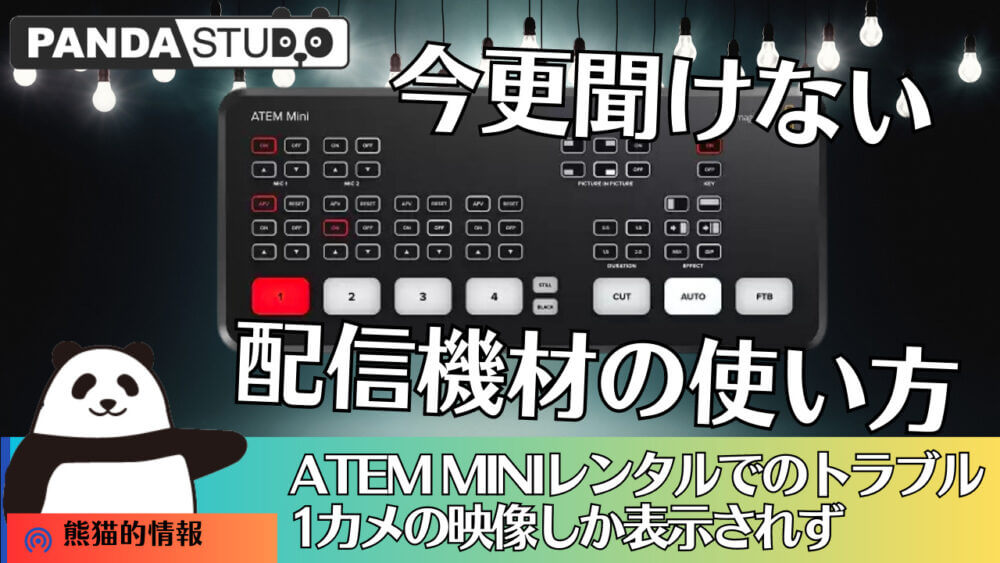
今回は題して【今更聞けない配信機材の使い方】
今更聞けないパンダスタジオレンタルの配信機材のことを書いてみたいと思います。
お客様から以下のご連絡を頂きました。
お客様からのお便り
[su_box title=”お客様からのお便り” style=”soft” box_color=”#696969″ title_color=”#000000″]
ATEM Miniをレンタルしました. 自宅で1カメラにてテストしてOKだったので 会場にて別の担当が持ってきてくれたカメラを接続して、PinP(ピクチャー・イン・ピクチャー)で使用しようとしましたが1カメの画像しか出ませんでした。どこの入力に入れてボタンを押しても緑のまま、原因はオペレーションミスですか?教えてください。

[/su_box]
お客様がレンタルされた機材:Blackmagic Design ATEM Mini
2019年9月13日にBlackmagic Designが発表した「ATEM Mini」「パンダスタジオレンタル」でレンタル開始してから約5年が経ちましたが、稀にこのようなご質問を頂くことがコールセンターでもあるようです。FAQにも似たような回答がいくつかありますが、再度こちらにもなるべくわかりやすくお答えいたします。
パンダスタジオレンタルからの回答
[1]前日のお客様がチェックで使用したビデオカメラは、ATEM Miniの弊社デフォルト設定値である[1080/60p]とビデオフォーマットが一致していたと思われます。しかし、後日別の方がお持ちになったカメラは、このビデオフォーマットと一致していなかったため、映像が入力されなかったと思われます。
ただし、弊社からはビデオカメラをレンタルされていなかっため、カメラ由来のトラブルに関しては詳細を把握することができません。お手数ですが、別途カメラの設定などをご確認いただくか、カメラメーカーにお問い合わせいただくことをおすすめします。

[2]弊社の初期設定は「Program Preview」モードになっています。このモードでは、切り替えボタンが[赤]と[緑]の設定になっています。
もし、赤ボタンのみを使用してNEXT(緑ボタン)のスタンバイを必要としない場合は、「Cut Bus」モードに変更してください。このモード変更は専用ソフトウェア「ATEM Setup」を使用して行うことができます。詳細な設定方法については専用ソフトウェアのマニュアルをご参照ください。

返却時のボタン切り替え設定はProgram Previewでした。 この場合、NEXTに指定しているソースが緑色に点灯します。ソースの切り替えにはSWの[CUT]或いは[AUTO]のボタンを押すことで切り替わります。
※下記検証映像参照 「Program Preview.MOV」 「Cut Bus.MOV」
Program Preview・動作確認動画
[su_youtube url=”https://youtu.be/eJugNX9e0tM” width=”900″]
Cut Bus・動作確認動画
[su_youtube url=”https://youtu.be/rMx1QFZ35PM” width=”900″]

PinPのソース設定はCamera1(HDMI In 1)になっていました。
このため、お客様から報告いただいた症状は通常の見え方で、これは問題ありません。
PinPの小窓内のソースを変更するには、ここをプルダウンして任意のソースを指定します。
※下記検証映像参照 「PinP.MOV」
詳細はマニュアルを参照していただいてください。
PinP・動作確認動画
[su_youtube url=”https://youtu.be/jKRzB7dWCwk” width=”900″]
分かりやすく伝わるよう心がけましたが、ご理解いただけましたでしょうか?
今後も【今更聞けない配信機材の使い方】を紹介して参ります。どうぞご期待ください!ありがとうございました!
Blackmagic Design ATEM Mini (USB A-C ケーブル付属) よくあるご質問
「Blackmagic Design ATEM Mini(USB A-C ケーブル付属)」に関するよくあるご質問がまとめられたページが用意されています。気になる方は是非ご覧ください。質問の解答が記載されているため、ATEM Miniを使用する際の不安や疑問が解消されるかもしれません。ATEM Miniの使い方や設定、トラブルシューティングなど、より詳細な情報を得たい方にとって役立つページとなっています。ぜひお役立てください!