050-3158-3507
 お問い合わせ

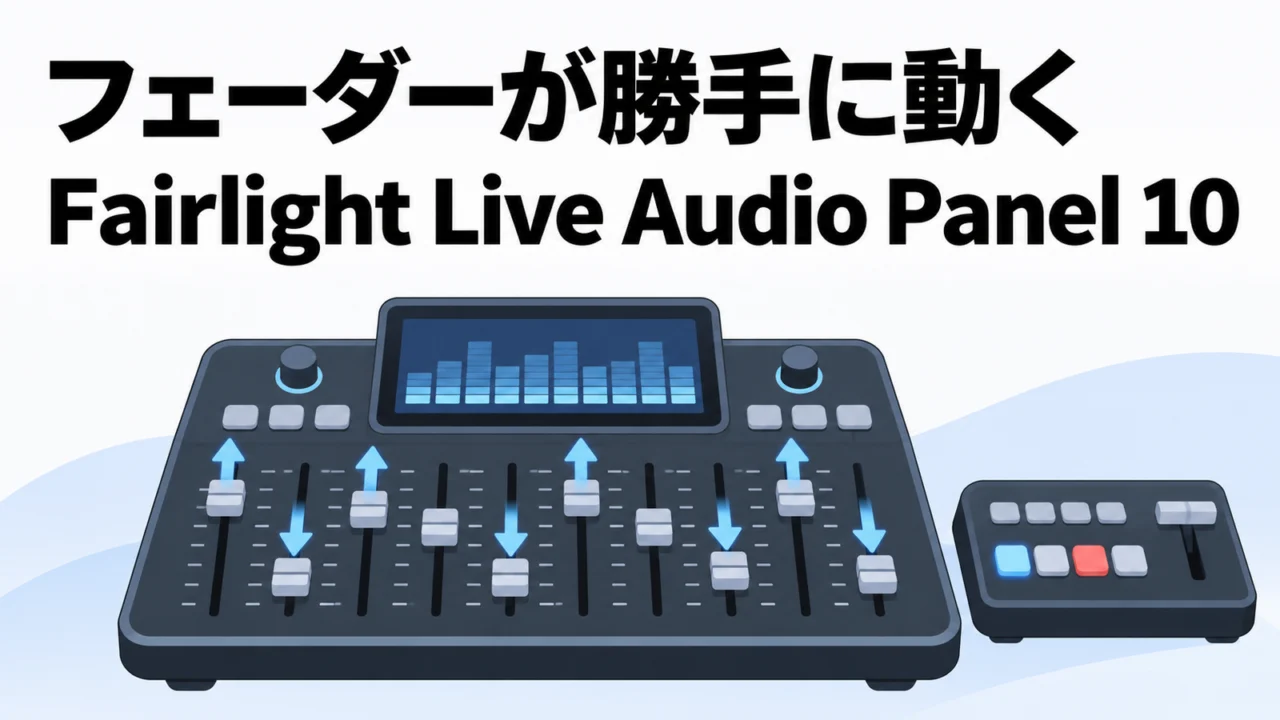






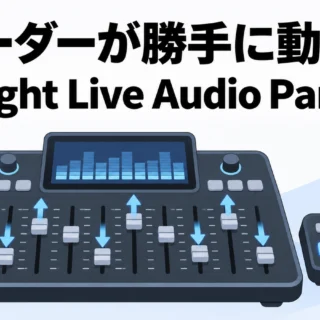
Blackmagic Designブースの音声コーナーで、Fairlight Live Audio Panel 10を触らせてもらいました。10本のモーターフェーダーとタッチスクリーンが付いた、Fairlight Live専用の卓です。何がよかったかというと、始め方が簡単だったこと。ファイルメニューから「新規セッション」を開いて、連携させたいスイッチャーのテンプレートを選んで作る。それだけで、フェーダーが自分で動き出しました。
見どころは後半、セッションを作り直したあとに「ほらね、こう自動で行くんですよ。しかもモーターフェーダーだから」と、フェーダーが勝手に位置を取る瞬間。途中で一度「ガショッ」と動いて作り直しが入るのも、デモの正直なところです。
Fairlight Liveのソフトは無償で、このパネルはそれを手で触るためのものです。ATEMと組み合わせる前提のテンプレートが入っているので、「音の卓を一度も触っていない配信担当者」でも、フェーダーが動くところから入れます。
→ 動画で触っていた10フェーダーの卓:
始め方:ファイル>新規セッション>テンプレートを選ぶ
ブースの方に教わった手順は、こうです。Fairlight Liveのファイルメニューから「新規セッション」を開く。すると、どの機材と連携させるかのテンプレートが並んでいる。Blackmagicのスイッチャーと連携させたいなら、そこから自分のスイッチャーを選ぶ。展示にはATEM Mini Extreme ISO G2が置いてあったので、それを選んで「作成」。テンプレートの扱いを聞かれるので、ダウンロードを選ぶ。
ここで一度、フェーダーが「ガショッ」と動いて、担当の方が「ごめんなさい、もう1回作り直していいですか」と作り直しました。作り直したあとは、スナップショットを呼ぶとフェーダーが自動で位置を取る。「しかもモーターフェーダーだから」と言われたとおり、10本が一斉に動くのは、見ていて気持ちがいいものです。
なぜテンプレートが効くのか
公式の説明では、Fairlight LiveはUSB経由でATEMに接続して直接コントロールでき、対応するATEMにはデフォルトのミキサー設定とテンプレートが用意されています。ミキサーのレイアウト、ルーティング、処理、スナップショットは「番組」としてまとめて保存され、ATEMに合わせた工場出荷時テンプレートがある。つまり、ATEMの入力が何本あるか、どのチャンネルがどこに来るかを、人間が一から作らなくていい。「ブラックマジックの製品と連携させるのも簡単ですよ」という担当者の言葉は、この仕組みのことです。
正直に書くと、音の卓はルーティングを間違えると音が出ない、という恐怖が先に来る機材です。テンプレートから始めて、フェーダーが勝手に正しい位置に行く、というのは、その恐怖をかなり減らしてくれます。
Fairlight Liveを始めるときの機材の組み合わせ
| やりたいこと | 組み合わせ | いま借りられるか |
|---|---|---|
| まず画面だけで触る | Fairlight Live(無償)+PC | ソフトは無償 |
| フェーダーで触る(小規模) | Audio Panel 10 | 取り扱いあり |
| チャンネル数が多い現場 | Audio Panel 20/40 | 取り扱いあり |
| ATEMと連携してオンエア状態を同期 | 対応ATEM(展示はMini Extreme ISO G2)+USB接続 | 取り扱いあり |
→ 表の4行目、デモでテンプレートに選ばれていたスイッチャー:
この展示が向いていそうな人・現場
- ATEMで配信していて、音だけ外部ミキサーに頼っている配信オペレーター
- Fairlight Liveの名前は知っているが、何から始めるのか分からずソフトを開いていない人
- イベントの規模が月ごとに違い、フェーダー数を10・20・40で使い分けたい音響担当者
レンタルで試す価値があるところ
Fairlight Liveはソフトが無償なので、まず自分のPCに入れて画面を見る。次にAudio Panel 10を借りて、自分のATEMのテンプレートで新規セッションを作る。ここまでやると「フェーダーが自動で動く」を自分の構成で体験できます。買うかどうかは、そのあとで十分です。
Fairlight Live関連のレンタルはこちら
→ チャンネル数が多い現場向けの20フェーダー:
用途別に探すなら
Blackmagic Designの製品をまとめて見たい人
Fairlight Liveの機材を探している人
ATEMスイッチャーを探している人
📦 音の卓は「テンプレートから始める」が正解でした。フェーダーが自分で動きます。
Inter BEE 2026(2026年11月18日〜20日・幕張メッセ)のブース取材ショートは、撮れたものから順にPANDASTUDIO TVで公開しています。
→ パンダスタジオ・レンタル
→ 映像制作・撮影技術のセミナー情報
→ PANDASTUDIO TV で Inter BEE 2026 の取材ショートをチェックする
出典:パンダスタジオ Inter BEE 2026 ブース取材ショート「Fairlight Live Audio Panel 10 の展示 | Inter BEE 2026」
※手順はブース担当者のデモ(字幕)に基づく収録時点の情報です。字幕の「入勝」「IOG2」「セーブショット」はそれぞれ新規セッション・ATEM Mini Extreme ISO G2・スナップショットの聞き取り誤りとして補正しています。掲載のレンタル商品は商品一覧(2026年10月17日版)でIDと公開状態(status=1)を確認済みです。