050-3158-3507
 お問い合わせ

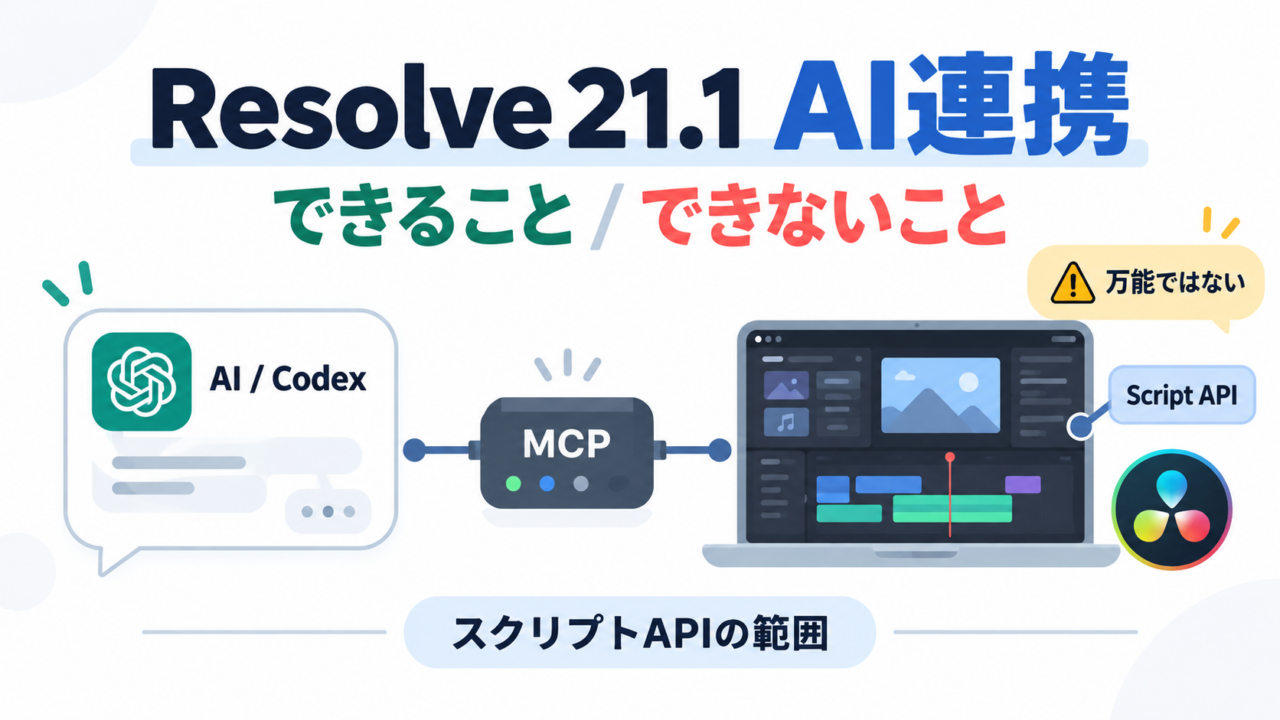







※この動画はパンダスタジオの動画ではありません。「MQ-davinciFAQ」さんの公開動画を、参考になった動画として紹介しています。
DaVinci Resolve 21.1のAIアシスタント連携について、派手な「できた」動画はいくつも出ています。私も撮りました。その中でこの動画が貴重なのは、仕組みを図で説明したうえで「過度な期待は禁物」と、できないことをはっきり言っているからです。AI連携をこれから試す人は、先にこちらを見ておくと、期待の置き方を間違えません。
9月上旬のIBCに合わせた、恒例の大きめアップデート
動画の冒頭で、DaVinci Resolveは毎年9月上旬にアムステルダムで開かれる放送機器展IBCに向けて大きなバージョンアップをしてきた、と説明があります。今年も例外なく大きめの更新が来た。その中で一番興味を持たれているであろうAI機能に絞って解説する、という構成です。
「DaVinciの中にAIが入った」のではない
ここが最初の要点です。今回の機能は、DaVinciの中に直接命令する機能が付いたのではなく、AIアシスタントのアプリ(ChatGPTやClaude)にチャットで指示し、それをDaVinciに送って遠隔操作する流れです。
設定はDaVinci側で1つだけ。File メニューの「Setup AI Assistants」を起動すると、対応する3つのAIアシスタント向けにMCPサーバーをインストールしました、という通知が出るので、OKを押すだけ。ChatGPT側は特に設定はないが、1点だけ、画面左上の「ChatGPT」を必ず「Codex」に切り替える必要がある、と注意しています。そこにDaVinciに任せたい仕事をなるべく具体的に書く。
実演:タイムラインを作る、30秒のハイライトを作る
1つ目は「タイムラインを新しく作ってください」。Codexが今何を考えて何をしようとしているかを逐一報告し、許可を求めてくるので一度だけ許可する。完了すると、DaVinci側に空のタイムラインができています。人間同士のチャットと同じようにメッセージを送って、あとは見ているだけ、という体験です。
2つ目は「30秒のハイライト編集をしてください」。Codexが「見どころを選んで」と言ってくるので、クリップの中をある程度分析していることがうかがえます。ここまでで3分27秒。できあがりは「いい感じでつながっている」。ただし山本さんはこう釘を刺します。初めて見る10カットほどを人間が編集しても3分半ではできない、という意味ですごいのであって、これで一発OKの完成ではなく、これを元に人間がブラッシュアップする流れである、と。
一番大事なところ:できるのはスクリプトAPIの範囲
少し使うと「どこまでやってくれるのか」が気になります。動画の答えは明快です。AIアシスタントは、DaVinciが持っているスクリプトAPIを使って外部から遠隔操作している。だから、スクリプトAPIが対応していないことはできない。複数のAPIを組み合わせて込み入ったことができる可能性はあるが、それは内容次第。GUIのボタンを人間の代わりに押してくれるわけではない。
動画には、人間→AIアシスタント(チャット)→MCPサーバー→スクリプトAPI→DaVinci、という図が出てきます。人間のメッセージをAIが解釈し、MCPサーバーがスクリプトAPIを使った具体的な仕事に翻訳する。MCPサーバーはDaVinci側から1回セットアップすればインストールが終わる。この導入方法はスマートだ、という評価です。
関連して、このバージョンからPythonの追加インストールが不要になった点も大きい、と言っています。これまでLuaは最初から使えたがPythonは別途入れる必要があった。21.1からは不要になり、代わりにPython 3系のみのサポートになっているようだ、と。
私の側の補足を1段落だけ。私が自分の環境で「Setup AI Assistants」の中身を調べたときも、正体はDaVinci同梱のMCPサーバーで、AIが書いたPythonスクリプトをDaVinciの中で実行する仕組みでした。AIが編集を「している」のではなく、AIがスクリプトAPIを「書いて動かしている」。山本さんの説明と同じ結論です。詳しくはVol.1とその続きに書いています。
山本さんが考える「AIとDaVinciのいいつき合い方」
手作業でやると退屈で、クリエイティブではなく、面倒だと感じるところをAIにやってもらう。準備ができたところで人間が来て「じゃあ仕上げは私が」とクリエイティブな作業をする。事前の準備や、時間がかかって面倒でクリエイティブではない作業をAIに任せる、この役割分担が現状では一番美しいのではないか、というのが動画の結論です。
そして、AIに関する機能はこれまでのDaVinciのバージョンアップと同じで年々、月々どんどん変わるので、想像できないような便利な使い方が出てくるのは間違いない、と締めています。
持ち帰りツール:AIに任せる/自分でやる の仕分け表
動画の「スクリプトAPIの範囲」という基準で、私の作業を仕分けてみました。自分の作業に置き換えて埋めてください。
| 作業 | AIに任せる | 自分でやる | 理由 |
|---|---|---|---|
| 素材の取り込み・ビン分け・名前付け | ○ | メディアプール操作はAPIの範囲 | |
| 文字起こし→見どころ候補の抽出 | ○ | 21.1で文字起こし結果をAPIから読める | |
| ハイライトやショートの「土台」タイムライン | ○ | できるが一発OKではない前提 | |
| カット点の最終調整・つなぎの気持ちよさ | ○ | クリエイティブな判断。動画でも「人間がブラッシュアップ」 | |
| テロップのデザイン・BGM選び | ○ | GUIでの見た目の判断はAIが代行しない | |
| 書き出し(形式・複数タイムラインの一括) | ○ | レンダー設定はAPIの範囲 | |
| Fusionやカラーの細かいノード操作 | △ | ○ | APIが届く範囲が限られる。届かなければ人間 |
この記事が向いていそうな人
AI連携の動画を見て期待しすぎている人と、逆に「どうせ何もできない」と決めつけている人の両方。仕組みが分かると、頼み方も変わります。DaVinci自体をこれから覚える方は、9月30日の認定トレーナーによるセミナーでタイムライン操作の基本を押さえてからのほうが、「面倒な準備はAI、仕上げは自分」の線引きが自分の言葉でできるようになります。
試すにはStudio版が必要です。買う前に確かめたい方は、ドングルを数日借りてください。
関連リンク