050-3158-3507
 お問い合わせ

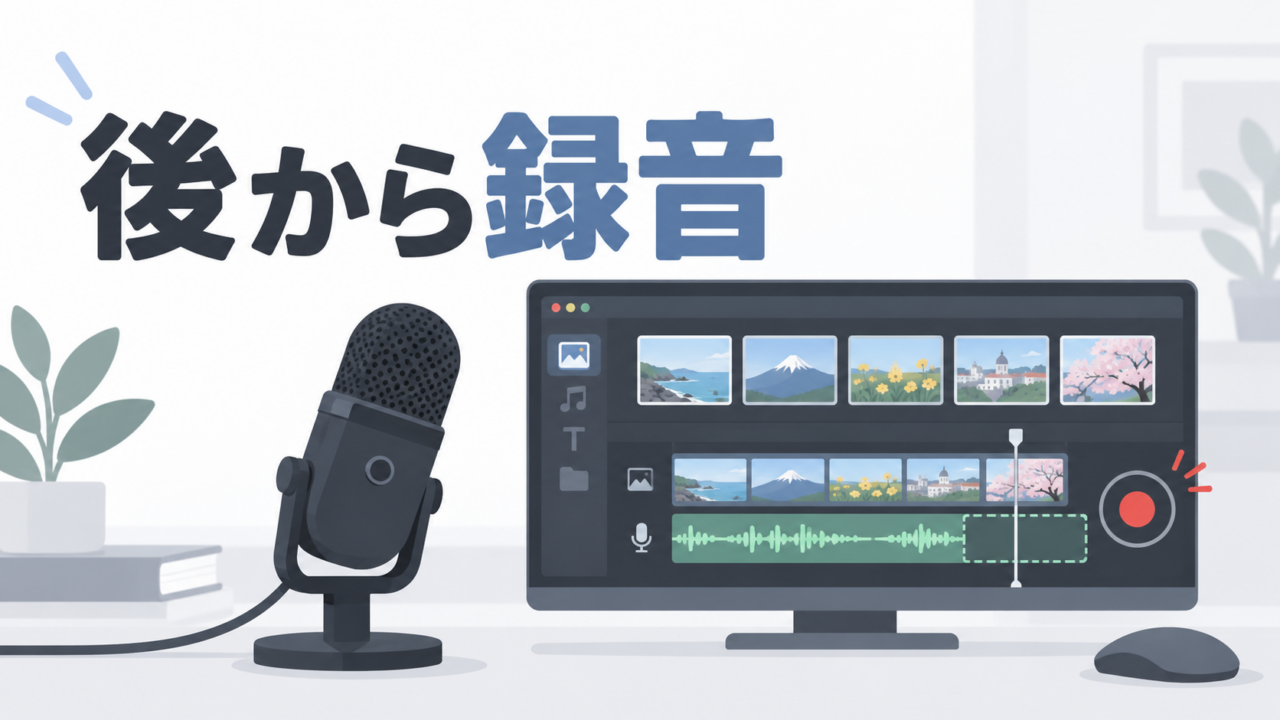







動画で撮った部分には解説の声が入っている。でも、その後に貼った「撮れた写真」「アプリの画面」「肉眼だとこう見えた」のスクショには、音がない。
先日のDWARF miniで月を撮った動画が、まさにこれでした。後半の写真パートに、後からナレーションを入れたい。こういうとき、DaVinci Resolveにはタイムラインを見ながらそのまま録音する機能があります。別のソフトで録って、書き出して、貼って、位置を合わせて、が要りません。
今回は、USBマイクを繋いで録音するまでを、迷ったところも含めてそのまま動画にしました。
見どころは3分すぎ、ミキサーで入力の「パッチ」を設定して、入力が「なし」からマイクの名前に変わるところと、録音アームを押してメーターが振れ始めるところ。ここが分かれば、あとは録音ボタンを押すだけです。
動画で使っているのはDaVinci Resolve。有償のStudio版(USBドングル版)はパンダスタジオレンタルで取り扱いがあります。Studio版の機能ごと、自分の編集環境で一度試したい人向けです。
→ DaVinci Resolve Studio(USBドングル版):
この機能、何に使うのか
動画マニュアルを作っているときに、画面録画のパートへ後から解説を足す。あるいは、仮のナレーションを入れておく。動画内で聞いた話だと、映像のエディターさんが自分で仮の音声を入れておいて、それをDaVinci ResolveのAIでボイスコンバートしてナレーターさんの声に「なんとなく似せて」、雰囲気当ての仮レコーディングにする、という使い方もあるそうです。
私の場合は、もっと単純で、「写真の説明を後から声で足したい」だけ。それでも十分便利でした。
今回のマイク:USBで繋ぐダイナミックマイク
繋いだのは、オーディオテクニカのUSBマイクATR2100x-USBです。USBで直接パソコンに挿せて、しかもダイナミックマイク。これが気に入っていて、周りに雑音があってもあまり拾わない。口元に置いておけば、それで大丈夫、という扱いやすさです。ナレーション録りを静かなブースでやれない人には、この「拾わない」が効きます。
手順:Fairlightページで6ステップ
1. Fairlightページに移動する
録音は、エディットページではなくFairlightページで行います。画面下のタブで切り替えます。
2. 環境設定で、録音するマイクが認識されているか確認する
環境設定の「ビデオ&オーディオ入出力」を開くと、オーディオ入力が「システム設定」になっていました。これは「OS側で選んでいる入力デバイスを使う」という意味です。
ここでひとつ判断があって、DaVinci側でマイクを指定し直すと再起動が必要になって面倒なので、「システム設定」のまま、Macのシステム設定 → サウンド → 入力デバイスでマイクを選ぶ方を取りました。OS側で切り替える方が早いです。
3. 録音用のトラックを追加する(モノ)
ここで少し迷いました。「これでもいいような気がする……でも、これバスか」。既存のトラックで済むかと思ったのですが、バスだったので、一応トラックを追加。今回はマイクが1本なのでモノにしています。一般的なマイクはモノなので、迷ったらモノで大丈夫です。
4. ミキサーを表示して、入力のパッチを設定する
ミキサーパネルを表示すると、追加したトラック(Audio 2)の入力が「入力なし」になっています。ここをクリックして、入力=オーディオテクニカのマイク、送信先=Audio 2と組み合わせて「パッチを設定」。これで入力が「なし」からマイクの名前に変わります。
動画で「クリックしないと」と言っているとおり、入力欄をクリックしてパッチ画面を開かないと設定できません。ここは一度やれば覚えます。
5. 録音アームを押す(この時点ではまだ録音されない)
パッチを設定しただけでは録音できません。「あと何か設定しましたよね……これか」と探したのが録音アーム(トラックのRボタン)。これを押すと録音準備状態になって、メーターが振れ始めます。ここで音量を調整できます。まだ録音は始まっていません。
6. 録音ボタンを押す
あとはトランスポートの録音ボタンを押せば録音開始。ビューアに映像が出ているので、それを見ながら喋れます。動画では、実際に写真パートを見ながらナレーションを入れて、「こんな感じで録音をすることができます」で終わっています。
持ち帰り:録音6ステップの手順表
| 順番 | やること | 引っかかりやすいところ |
|---|---|---|
| 1 | Fairlightページへ移動 | エディットページではない |
| 2 | 環境設定 → ビデオ&オーディオ入出力で、オーディオ入力を確認 | 「システム設定」のままにして、OS側(Macならシステム設定 → サウンド → 入力)でマイクを選ぶ方が早い |
| 3 | 録音用トラックを追加(モノ) | 既存の行がバスだと録音できない。マイク1本ならモノ |
| 4 | ミキサーを表示 → 入力欄をクリック → 入力=マイク/送信先=そのトラックでパッチを設定 | クリックしないとパッチ画面が開かない |
| 5 | 録音アーム(R)を押す | これを押すまでメーターが動かない。まだ録音はされていない |
| 6 | 録音ボタンを押して、映像を見ながら喋る | — |
→ この手順を、Studio版の機能ごと自分の環境で試すなら:
この機能が向いていそうな人・現場
- 社内向けの動画マニュアルを月に数本作っていて、画面録画のあとに「ここを押します」の一言を毎回別ソフトで録って貼っている担当者。DaVinciの中で完結します
- 製品レビューやVlogの後半に、撮れた写真やスクショを並べるパートがあって、そこだけ無音になっている人。写真を見ながら喋れば、それで埋まります
- 本番ナレーターに渡す前の「仮ナレ」を、エディターが自分で当てておきたい編集チーム。動画内で聞いた「AIで声を似せる」使い方も、ここから始まります
レンタルで試す価値があるところ
録音の手順そのものは、この記事の表で足ります。ただ、「自分のマイクがDaVinciに認識されるか」「OS側で入力を切り替えるやり方で運用が回るか」「Studio版のAI系の機能まで含めて、自分のワークフローに合うか」は、実際に自分のパソコンとマイクで回してみないと分かりません。
DaVinci Resolve Studio・マイクのレンタルはこちら
→ DaVinci Resolve Studio(USBドングル版):
※動画で使っているaudio-technica ATR2100x-USB および、USBで繋いですぐ録れるマイクとして、RODEのUSBマイクも紹介します(ただし、RODEの方はコンデンサーマイクなので、雑音の拾い方は動画のダイナミックマイクとは異なります)。
→ USBで繋いでナレーション録りを試すなら:
用途別に探すなら
オーディオテクニカのマイクを探している人
→ audio-technica(オーディオテクニカ) 製品一覧
USBマイク全般から選びたい人
題材にした「DWARF miniで月を撮る」動画の機材
📦 後から解説を入れられる。ぜひ皆さんもDaVinci Resolveの録音機能、活用してみてください。
ソフトもマイクも、まず借りて一本録ってみるところから。