050-3158-3507
 お問い合わせ

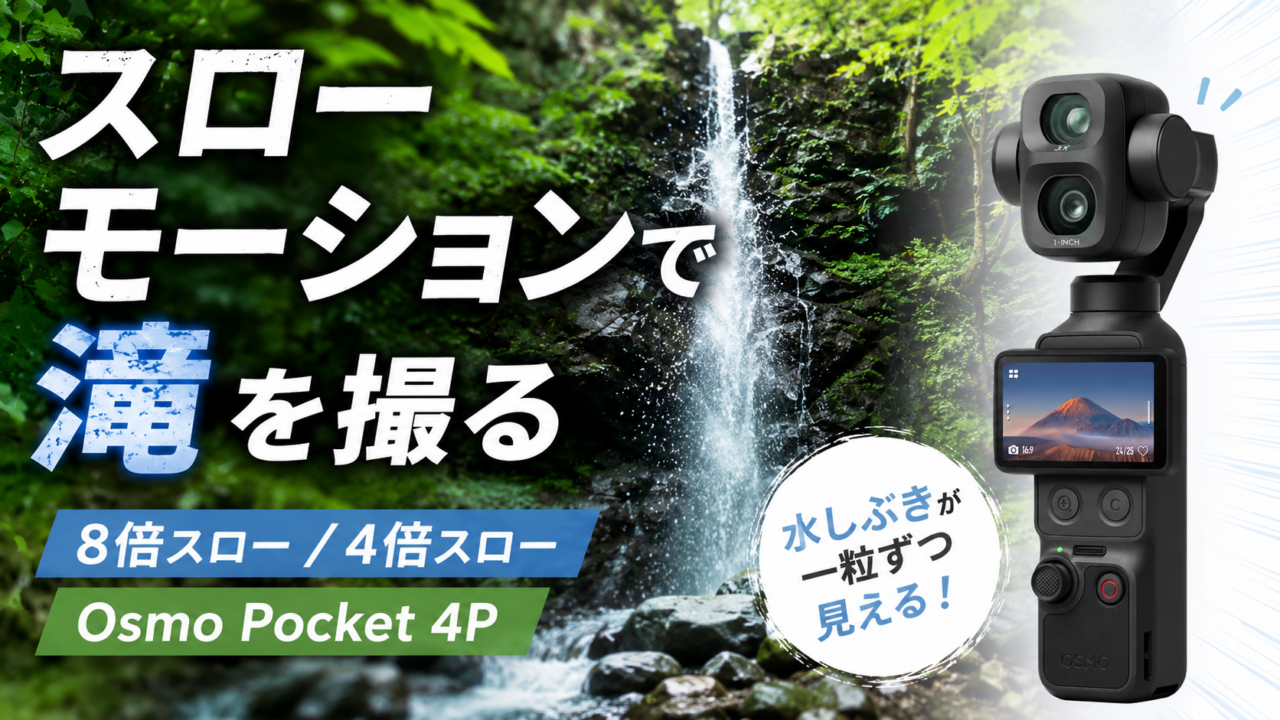







水しぶきが、一粒ずつ見える。8倍スローで滝を撮って最初に驚くのはそこです。
7月、DJI Osmo Pocket 4Pを持って東京都檜原村へ行ってきました。龍神の滝と払沢の滝、都心から日帰りできる距離に落差のある滝と沢がそろっている場所です。今回のテーマはスローモーション。Osmo Pocket 4Pは240fps撮影の8倍スローと、120fps撮影の4倍スローが本体だけで撮れます。三脚なし、追加機材なし、ポケットから出して撮るだけです。
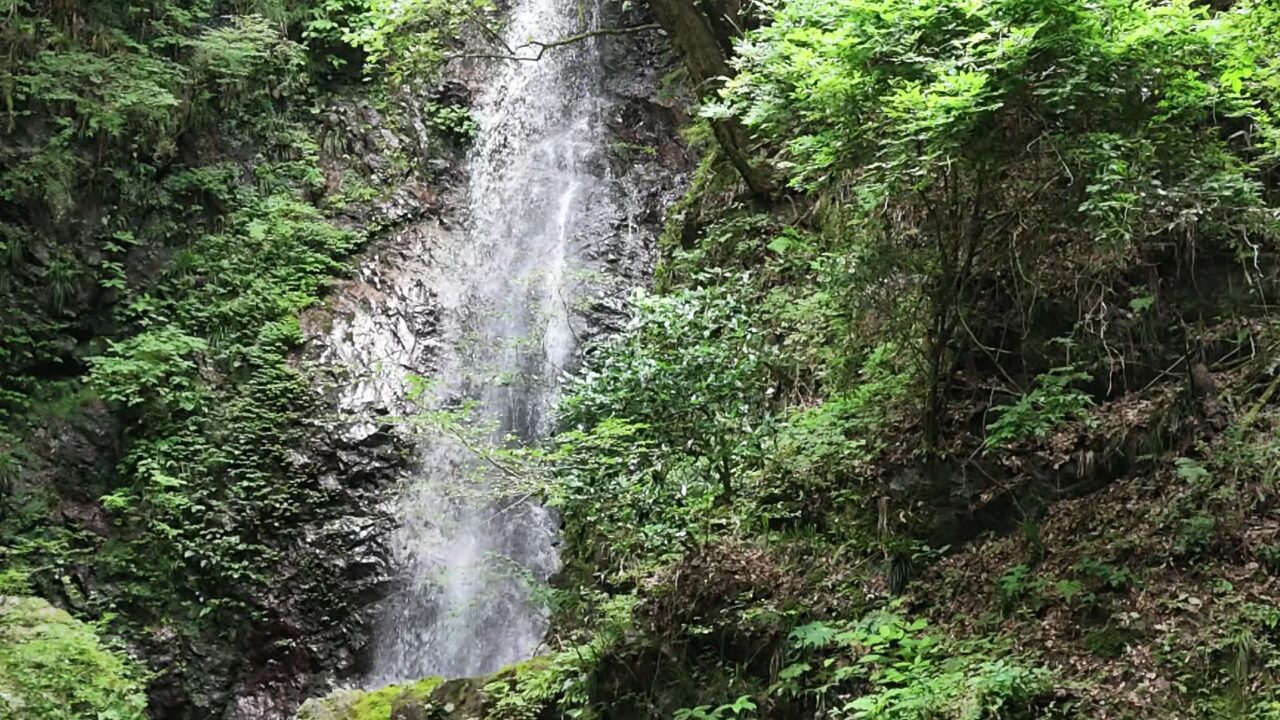
動画は等速→8倍スロー→4倍スローの順に同じ日の滝を並べています。等速では「音と勢い」だった滝が、8倍スローでは「重さと質感」に変わるのが見どころです。特に滝つぼに水が刺さる瞬間は、動画で見た方が早いやつです。
→ 今回使ったカメラ:
Osmo Pocket 4Pのスローモーションは「焼き込み型」
まず仕組みから。Osmo Pocket 4Pのスローモーションモードは、撮った時点でもうスローになっているカメラ内焼き込み型です。240fpsで撮影したものを29.97fpsのファイルとして保存するので、編集ソフトで速度を落とす操作は一切不要。書き出されたMP4を再生すれば、その場でスロー映像です。
| モード | 撮影フレームレート | スロー倍率 | 実時間30秒の撮影が |
|---|---|---|---|
| 通常撮影 | 30fps | 等速 | 30秒の映像 |
| スローモーション | 120fps | 4倍スロー | 2分の映像 |
| スローモーション | 240fps | 8倍スロー | 4分の映像 |
実測の例を挙げると、払沢の滝の前で32秒録画した8倍スローのクリップは、4分06秒の映像ファイルになっていました。「ちょっと長めに回したつもり」が編集素材としてはたっぷりの尺になるので、スロー撮影の録画時間は思っているより短くて大丈夫です。
8倍スローの情報量を1枚で見る
下の画像は、8倍スロー素材の連続する8フレームをそのまま並べたものです。240fps撮影なので、この8コマで実時間わずか1/30秒。等速の映像なら1コマで通り過ぎる瞬間が、8コマに分解されて記録されています。よく見ると、水しぶきの粒がコマごとに少しずつしか動いていません。
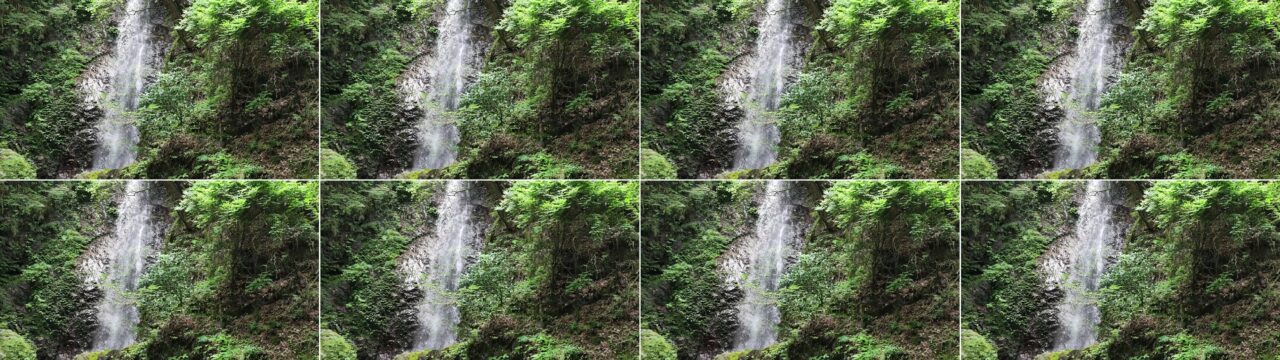
この情報量があるので、「一番いい瞬間」を静止画として切り出す用途にも向いています。この記事の滝の写真は、すべて動画からの切り出しです。
撮ってきた作例:滝は8倍、風景は4倍
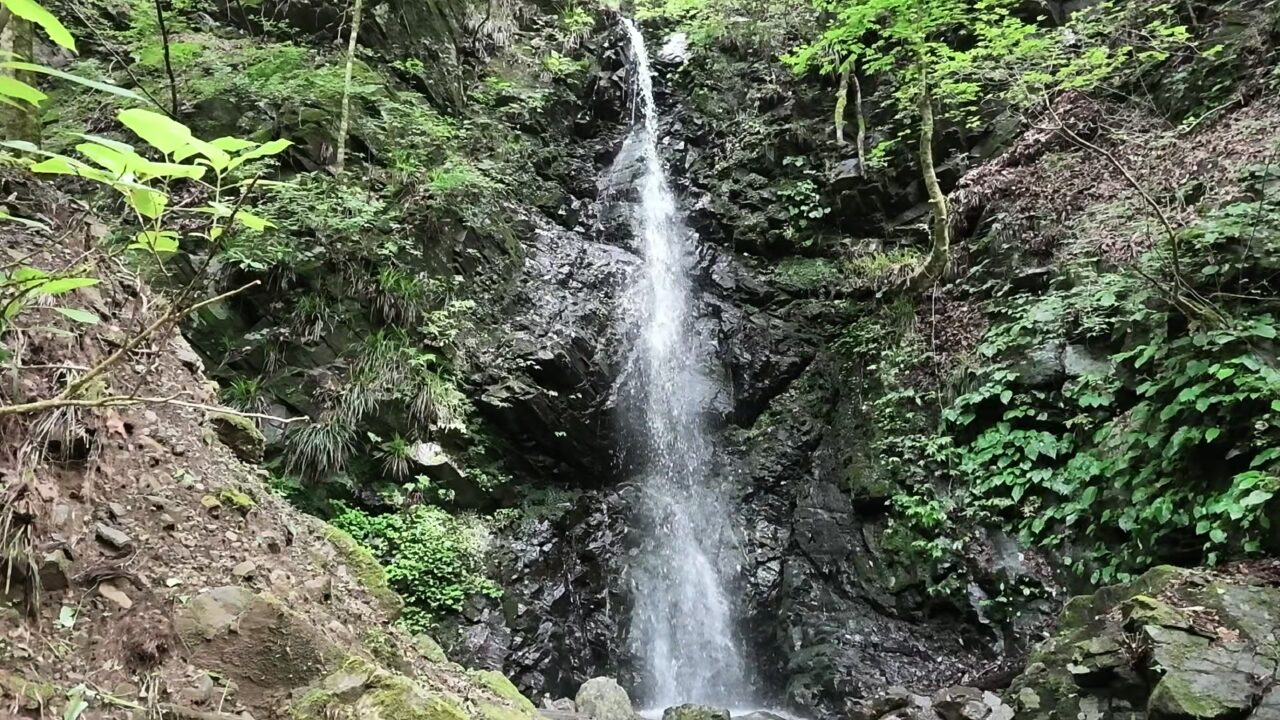
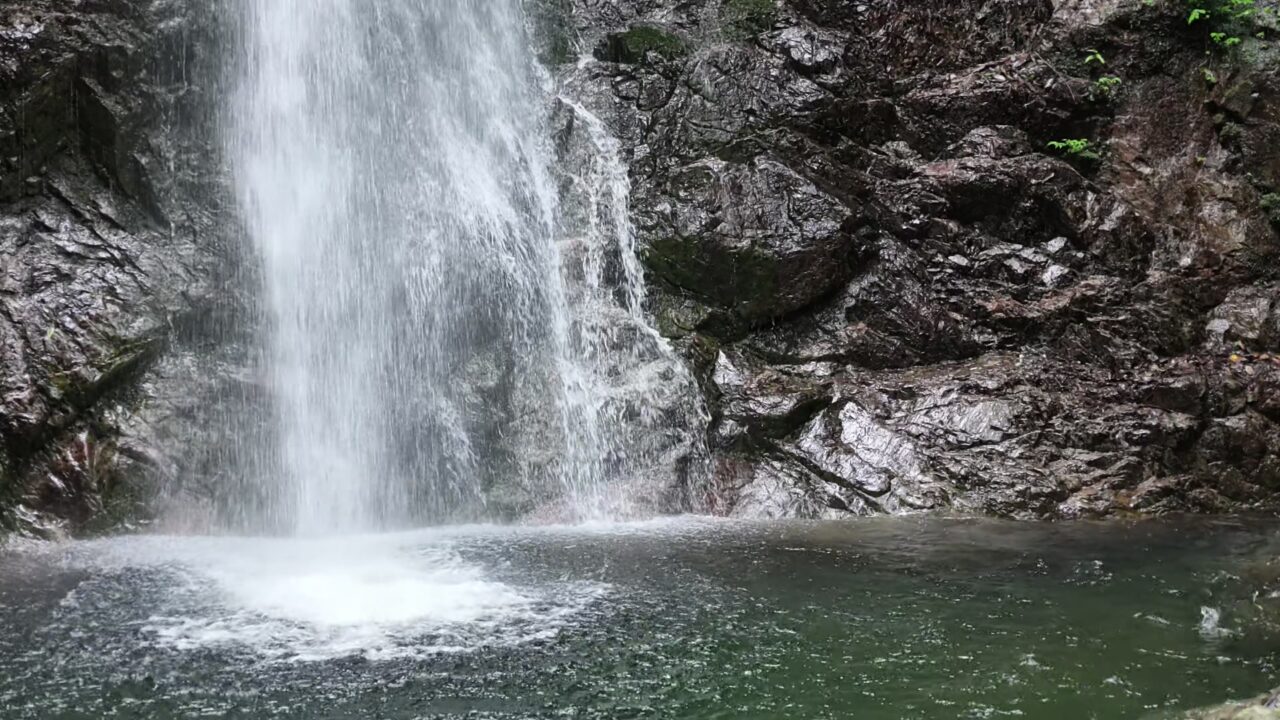
こちらは午前中に寄った龍神の滝の全景。等速なら10秒で見終わる絵ですが、8倍スローだと水が落ちきるまでをじっくり見せられます。
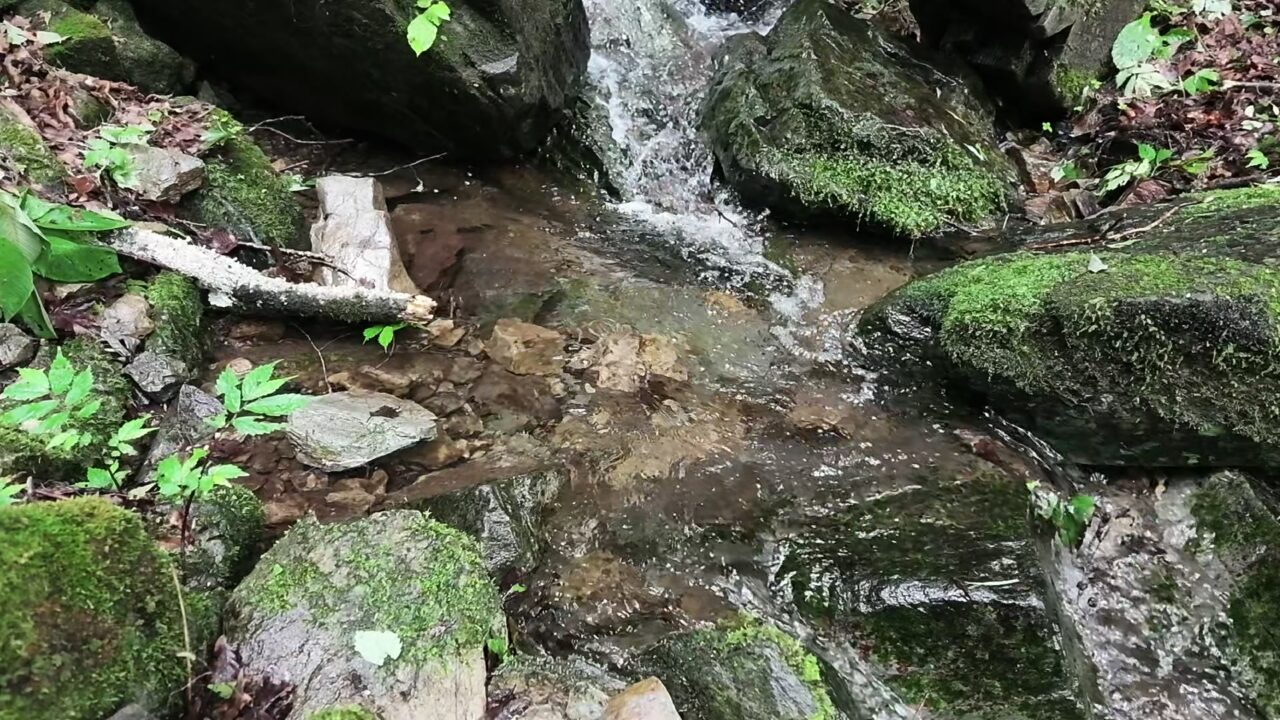
一方こちらは4倍スロー(120fps)。8倍ほど劇的ではないぶん、水の質感が自然に残ります。風に揺れる木々や人の動きを「少しだけ時間を引き延ばして」見せたいときは4倍の方が上品です。
引っかかったこと2つ。正直に書きます
1つ目、解像度。Osmo Pocket 4Pのスローモーションは仕様上4K/240fpsに対応していますが、帰ってからメタデータを確認したら、今回のスロー素材はすべて1080p記録でした。モーションラプスのときに「画面表記が勝手に1080pに切り替わっていた」罠を踏んだばかりなので、スローモーションでもモードを切り替えたら録画前に解像度表記を確認するのをおすすめします。ブログやSNS用途なら1080pで全く困りませんが、「4Kで撮ったつもり」のギャップは精神衛生に悪いです。
(2026年9月追記)この「全部1080pだった」理由が、のちの検証で判明しました。Osmo Pocket 4Pは解像度をモードごとに別々に記憶していて、スローモーションモードの工場出荷時の初期値が1080pです。つまり初めてスローモーションを使うと、何もしなければ1080pで記録されます。録画前に画面左上の解像度表記をタップすれば4K/8倍スローに変更でき、以後はその設定が記憶されます。本体をファクトリーリセットまでして確かめた検証の詳細は、モーションラプスを4Kで撮る記事(同じ罠のリベンジ編)にまとめています。
2つ目、音。スローで撮ったMP4には音声が入っていません。8倍スローの世界では音も8倍に引き延ばされてしまうので、当然といえば当然です。ところが素材を整理していて気づいたのですが、Osmo Pocket 4Pは同じファイル名の.AACファイルに、実時間の環境音を別録りしてくれていました。
| ファイル | 中身 |
|---|---|
| DJI_2026…_0079_D.MP4 | 8倍スローの映像(4分06秒・音声なし) |
| DJI_2026…_0079_D.AAC | 実時間の音声(32秒=実際の録画時間ぶん) |
編集でこの.AACをタイムラインに敷くと、「映像はスロー、滝の音は生」という演出がすぐ作れます。地味ですが、よく考えられた仕様です。
DaVinci Resolveでの扱いは「置くだけ」
焼き込み型スローの気楽さは編集で効いてきます。ファイルは等速素材もスロー素材も全部29.97fpsなので、29.97fpsのタイムラインに並べるだけ。リタイム操作なしで、等速→スロー→等速と時間が伸び縮みする編集ができます。今回も等速4K→8倍→4倍→等速4Kの順に並べた比較タイムラインを、素材を置いただけで作りました。
「8倍でもまだ足りない」ときだけ、Resolveのリタイムの出番です。クリップの速度を50%に落として、リタイム処理をオプティカルフローにすると、コマ間をAI補間したさらに滑らかなスローになります。もともと240fpsで撮った素材は動きの情報が濃いので、補間との相性も良好でした。逆に、等速で撮った30fps素材を編集だけでスローにすると、水しぶきのような複雑な動きは補間が破綻しがちです。スローにしたいカットは、撮影時にスローモードで撮っておく。これが今回いちばんの教訓です。Resolveの操作を体系的に学びたい方はDaVinci Resolveセミナーもどうぞ。
この撮り方が向いていそうな人・現場
- 観光地・自治体のPR動画担当者。滝・祭り・職人の手元は、スローが1カット入るだけで「ちゃんとした映像」に見えます
- 商品プロモで液体・粉・布の動きを撮りたい人。注ぐ・ほどける・舞う系のカットは8倍スローの独壇場です
- 子どもの運動会や部活の記録で「決定的瞬間が一瞬で終わる」ことに毎回泣いている人。240fpsなら1/30秒が8コマ残ります
スロー撮影前チェックリスト
檜原村で1日撮って固まった、スローモーション撮影前の確認項目です。
| 確認項目 | 目安 |
|---|---|
| 倍率 | 水・粒・瞬間系は8倍(240fps)、雰囲気・人の動きは4倍(120fps) |
| 解像度 | モード切替後に表記を再確認。今回は1080pで記録されていた(4Kで残したいカットは特に注意) |
| 録画時間 | 短くてよい。8倍なら実時間30秒で4分の素材になる |
| 明るさ | 240fpsはシャッターが速くなるぶん光が必要。日中屋外が安心、日陰の滝でも今回は問題なし |
| 音 | MP4は無音。実時間音声は同名.AACに別録りされるので、編集で使うなら一緒にコピーする |
| 編集 | 29.97fpsタイムラインに置くだけ。さらに遅くするときだけオプティカルフロー |
→ チェックリストごと現場で試したい方はこちら:
レンタルで試す価値があるところ
スローモーションの良し悪しはスペック表では分かりません。「自分の被写体が8倍の世界でどう見えるか」は、1回撮ってみるまで想像がつかないからです。滝で試した私の場合、等速で撮った15カットより、スローで撮った3カットの方が明らかに「使える映像」でした。ポケットサイズで三脚もいらないので、ロケのついでに試すハードルはほぼゼロです。
Osmo Pocket 4Pの他の使いどころはハブ記事「Osmo Pocket 4Pがインハウス動画制作にめっちゃ使える説」にまとめています。スローが「時間を引き延ばす」撮り方だとすると、逆に「時間を圧縮する」タイムラプスは7時間半回したらゲリラ豪雨と二重の虹が撮れた記事へ。同じカメラで両方向に時間をいじれます。
Osmo Pocket 4Pのレンタルはこちら
→ 今回使ったスタンダードコンボ:
用途別に探すなら
Osmo Pocketシリーズをまとめて見たい人
最新の入荷機材をチェックしたい人
→ 新着機材一覧
📦 等速の15カットより、スローの3カット。
「うちの被写体はスローで撮ったらどう見えるんだろう」と思った方は、買う前にまず1台借りて、水のある場所で240fpsを回してみてください。