
 050-3158-3507
 お問い合わせ

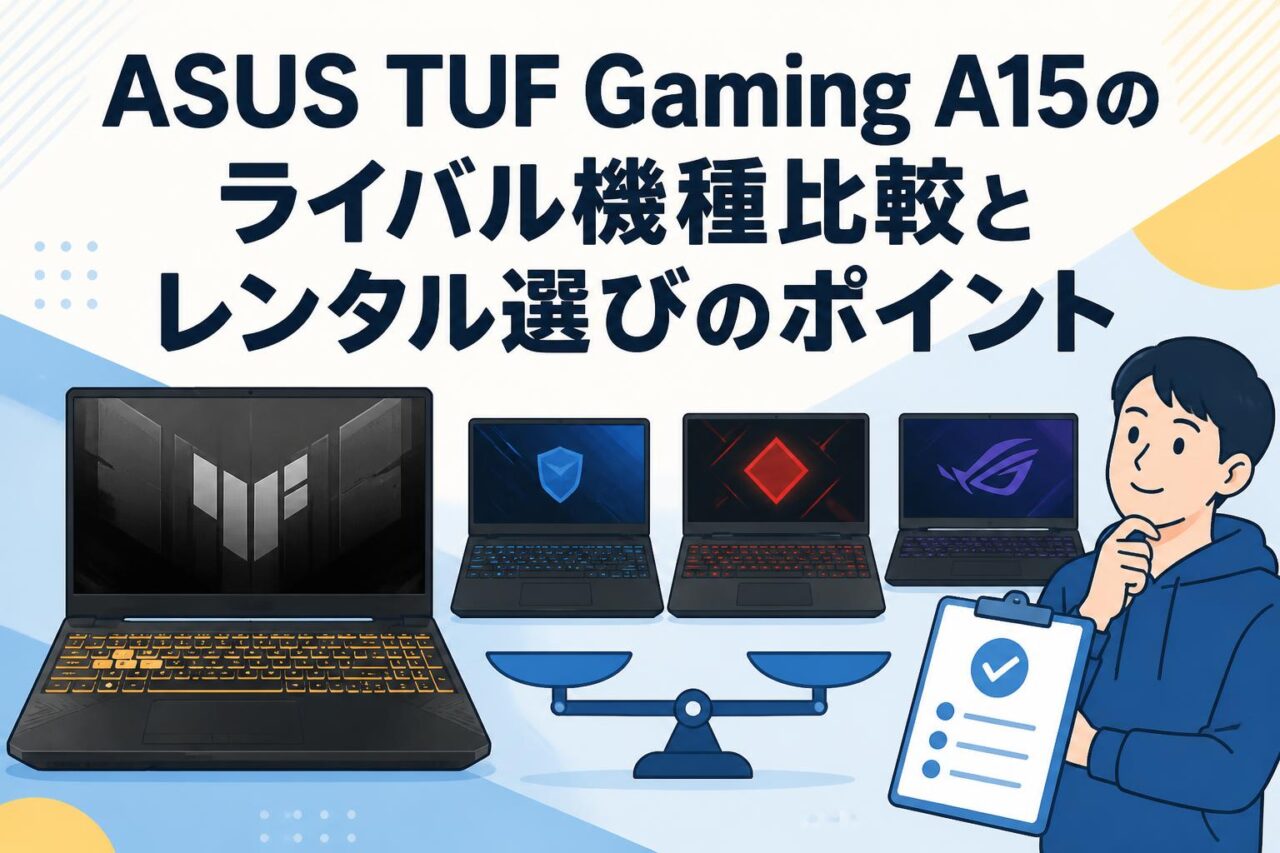







ASUS TUF Gaming A15 FA506NCQ-R7R3050Aの基本スペックとレンタル向けの特徴
Ryzen 7・16GBメモリー・512GB SSDが動画編集と配信に適する理由
ASUS TUF Gaming A15 FA506NCQ-R7R3050Aは、AMD Ryzen 7、16GBメモリー、512GB SSDを搭載した15.6インチのゲーミングノートパソコンです。動画編集、ライブ配信、オンライン会議を短期間に実施したい場合、CPU・メモリー・ストレージのバランスが重要になります。Ryzen 7は複数の処理を同時に進めやすく、DaVinci Resolveでの編集作業中に素材を確認したり、OBS Studioで配信設定を行ったりする業務にも対応しやすい構成です。
16GBメモリーは、フルHD動画編集、ブラウザでの資料確認、ZoomやMicrosoft Teamsへの参加などを並行する際の実用的な容量です。512GB SSDは起動、アプリケーションの立ち上がり、素材ファイルの読み込みを高速化し、現場での待ち時間削減に役立ちます。大容量の動画素材を扱う場合は、外付けSSDを併用することで、内蔵ストレージの空き容量を確保しながら安定した編集環境を構築できます。
GeForce RTX 3050搭載ゲーミングノートとしての処理性能
GeForce RTX 3050を搭載している点は、一般的な事務用ノートパソコンとの差別化要素です。GPU支援に対応する動画編集ソフトでは、エフェクト処理、カラー補正、エンコードなどの作業を効率化できる場合があります。DaVinci Resolveでは、素材の解像度、編集内容、使用するエフェクトによって負荷が変わるため、フルHDを中心とした企業動画、商品紹介、講演収録、SNS向け動画の編集用途に適しています。
OBS Studioでは、配信映像のエンコード設定や画面キャプチャ、画像・テロップ・ブラウザソースの合成などにGPU性能が影響します。高負荷な4K編集や高度な3D制作を主目的とする場合は上位GPU搭載機も検討すべきですが、イベント配信、オンラインセミナー、ゲーム実況、社内配信などでは、RTX 3050搭載機は性能と取り回しのバランスを取りやすい選択肢です。
15.6インチ画面とWindows 11が業務利用にもたらす利便性
15.6インチのノートパソコンは、会議室、配信現場、展示会、研修会場などへ持ち込みやすく、画面作業もしやすいサイズです。タイムライン編集を行うDaVinci Resolve、配信レイアウトを確認するOBS Studio、複数参加者を表示するZoomやMicrosoft Teamsでは、画面の見やすさが業務効率に直結します。より広い作業領域が必要な場合は、HDMI出力などを利用して外部モニターへ接続すると便利です。
Windows 11は、多くの業務アプリケーション、会議ツール、配信機器の管理ソフトとの互換性を確保しやすい環境です。ウィンドウの整列機能を活用すれば、会議画面、進行台本、チャット、配信監視画面を効率的に配置できます。レンタル機材を利用する場合でも、普段のWindows業務に近い操作感で導入できるため、現場スタッフへの教育負担を抑えられます。
パンダスタジオレンタルで導入するメリットと事前インストールソフト
パンダスタジオレンタルでは、必要な期間に合わせてASUSゲーミングノートパソコンを導入できるため、常設機の購入が不要です。単発のライブ配信、短期の動画制作、展示会、採用説明会、オンライン研修など、使用頻度が限定される案件に適しています。機材の保管場所、経年劣化、故障時の代替機手配といった購入後の管理負担を抑えられる点もレンタルの利点です。
対象機種には、テレビ会議用Zoom、配信用OBS Studio、Microsoft Teams、ATEM Software Control、無償版の動画編集ソフトDaVinci Resolveがインストール済みとされているため、導入直後から基本的な作業を始めやすくなります。ただし、利用前にはソフトのバージョン、ログインの必要性、必要なプラグイン、配信先アカウント、外部機器用ドライバーを確認してください。本番前に必ず接続テストと録画テストを行うことが重要です。
ASUS TUF Gaming A15のライバル機種比較|性能・用途・レンタル適性
MSIゲーミングノートとの比較|動画編集とOBS Studio配信の違い
MSIのゲーミングノートは、GPU性能やディスプレイ仕様を重視したモデルが多く、動画編集やOBS Studioによる配信にも適した選択肢です。ASUS TUF Gaming A15と比較する際は、CPU名やGPU型番だけでなく、メモリー容量、GPUメモリー、冷却性能、外部映像出力端子、USBポート数を確認する必要があります。特に長時間配信では、本体の冷却設計と設置環境が安定動作に影響します。
フルHDの編集・配信を中心に行う場合、RTX 3050搭載のTUF Gaming A15は実用性の高い構成です。一方、複数カメラの高解像度配信、重いエフェクトを使う編集、ゲーム配信を同時に実施する場合は、より上位GPUを搭載したMSI機が候補になることがあります。レンタルでは性能の余裕だけでなく、持ち運びやすさ、必要な周辺機器を同時に手配できるかという運用面も比較してください。
Lenovo Legionシリーズとの比較|CPU・GPU性能と携帯性
Lenovo Legionシリーズは、ゲーミング用途とクリエイティブ用途の両方を想定したモデルが多く、CPU・GPU性能を重視する利用者から比較対象になりやすい製品群です。ASUS TUF Gaming A15と比較する場合、搭載CPUの世代、GPUのクラス、メモリーの増設可否、ACアダプターを含めた携帯性を確認します。高性能モデルほど本体や電源アダプターが大きくなる傾向があるため、現場移動の頻度も重要です。
会議室やイベント会場へ毎日持ち込む用途では、必要十分な性能と扱いやすいサイズのバランスが求められます。TUF Gaming A15は、動画編集、OBS Studio配信、Zoom、Teams、ATEM Software Controlといった複数用途を一台に集約したい場合に検討しやすい構成です。より高い処理能力が必須か、フルHDを中心とする実務に適した機種で十分かを、実際の素材・配信形式・利用人数から判断しましょう。
HP Victusシリーズとの比較|オンライン会議と業務利用のしやすさ
HP Victusシリーズは、ゲーム用途に加え、動画編集やオンライン会議にも利用されるゲーミングノートです。オンライン会議を重視する場合は、CPUやGPUだけでなく、Webカメラ、マイク、スピーカー、無線LAN、端子配置、キーボード操作性などを確認することが重要です。外付けカメラやUSBマイクを使用する配信現場では、USBポートの数と位置が作業性を左右します。
ASUS TUF Gaming A15は、事前インストールされたZoom、Microsoft Teams、OBS Studioを活用し、会議と配信の両方を短期間で準備したいケースに向いています。社内会議だけであれば一般的なビジネスノートでも対応可能ですが、画面共有、録画、配信、動画編集、ATEM連携まで想定する場合は、GPU搭載ゲーミングノートの優位性が高まります。用途を過剰に広げず、必要な作業に合う性能を選ぶことが費用最適化につながります。
Dell Gシリーズとの比較|レンタル料金と拡張性で選ぶポイント
Dell Gシリーズとの比較では、レンタル料金、性能、端子構成、外部ディスプレイ接続、ストレージ運用を総合的に確認します。低価格の機種でも会議や簡単な配信は可能ですが、動画編集、複数ソースのOBS配信、ATEM Software Controlの操作を同時に行う場合は、CPU・GPU・メモリーに余裕が必要です。単に日額や月額が安い機種を選ぶのではなく、本番中の操作遅延やトラブルのリスクまで含めて比較することが大切です。
拡張性では、USB-A、USB-C、HDMI、有線LAN、SDカードリーダーの有無を確認してください。ライブ配信では、キャプチャーデバイス、Webカメラ、USBマイク、外付けSSD、有線LANアダプターなどを接続するため、端子不足は現場の課題になります。ASUS TUF Gaming A15を選ぶ際も、必要な端子数を事前に洗い出し、足りない場合はUSBハブや変換アダプターをレンタルに含めることをおすすめします。
動画編集での活用法|DaVinci Resolveを使った実践的な利用例
DaVinci ResolveでのフルHD動画編集と書き出し作業
DaVinci Resolveでは、フルHD動画のカット編集、テロップ追加、音量調整、色補正、BGM挿入、書き出しといった基本工程を一台で進められます。ASUS TUF Gaming A15のRyzen 7、16GBメモリー、GeForce RTX 3050を活用することで、一般的な企業紹介動画やセミナー収録動画の編集環境として利用しやすくなります。編集時には、プロジェクト設定と素材のフレームレートを一致させることが基本です。
再生が重い場合は、DaVinci Resolveのプロキシメディアや最適化メディアを利用し、編集用に軽量なデータを作成します。書き出し前には、音声の途切れ、テロップの誤字、ロゴの表示、著作権許諾済みBGMの使用、ファイル名を確認してください。本番納品用は高品質設定、確認用は容量を抑えた設定で出力するなど、用途別に書き出しプリセットを用意すると効率的です。
企業紹介動画・セミナー動画を短期制作する利用シーン
短期レンタルの活用例として、展示会直前の企業紹介動画制作、イベント当日のダイジェスト編集、オンラインセミナーのアーカイブ動画作成、採用説明会用コンテンツの更新などが挙げられます。撮影データを外付けSSDからノートパソコンへ取り込み、不要部分をカットし、タイトルや会社ロゴを追加して当日中に書き出す運用も可能です。現場で制作する場合は、電源と作業スペースを確保してください。
セミナー動画では、登壇者映像、投影スライド、質疑応答、チャット画面をどこまで残すかを事前に決めておくと編集が円滑です。例えば、冒頭にタイトル、各章の区切りに見出し、最後に問い合わせ先を入れるだけでも視聴しやすさが向上します。短納期案件では凝った演出を増やし過ぎず、カット、音声、テロップ、サムネイルといった優先度の高い作業から進めることが品質確保につながります。
SSD容量を有効活用する素材管理と外付けストレージの使い方
512GB SSDはアプリケーションと作業用データを扱いやすい容量ですが、高ビットレートの動画素材を大量に保存すると空き容量が不足することがあります。内蔵SSDには、Windows、DaVinci Resolve、進行中プロジェクト、キャッシュ、書き出し途中のファイルを配置し、撮影元データや完了済みデータは外付けSSDへ保存する運用が有効です。編集開始前に、必要容量を見積もってください。
フォルダーは「01_素材」「02_プロジェクト」「03_音楽・画像」「04_書き出し」「05_納品」のように分けると、複数人で作業する場合にも混乱を減らせます。外付けSSDは高速なUSB接続対応品を選び、抜き差しはデータアクセスが終了してから行います。また、重要素材は一つのストレージだけに置かず、可能であれば別のSSDやクラウドにも複製してください。レンタル返却時には外付けストレージの取り忘れにも注意が必要です。
レンタルノートパソコンで動画編集を行う際の設定と注意点
レンタルノートパソコンで編集する際は、最初に電源モードを確認し、可能な限りAC電源に接続して使用してください。バッテリー駆動時は省電力設定により性能が抑えられる場合があります。Windows Updateやウイルススキャン、大容量ファイルのクラウド同期が書き出し中に実行されると処理速度に影響するため、本番作業前に状況を確認します。作業中は吸排気口をふさがないことも重要です。
プロジェクトファイルと素材の保存場所を明確にし、定期的にバックアップを取ってください。レンタル機では個人アカウントやクラウドサービスへログインする機会があるため、作業終了後にログアウトする運用も必要です。高解像度素材や複雑なFusionエフェクトを多用する場合は、レンダリング時間を事前に検証しましょう。納品直前に初めて書き出しを行うのではなく、短いテスト出力で映像と音声を確認しておくと安全です。
ライブ配信・オンライン会議での使用法|OBS Studio・Zoom・Teams活用術
OBS StudioによるYouTubeライブ配信と画面共有の設定方法
OBS StudioでYouTubeライブ配信を行う場合は、最初に配信解像度、フレームレート、ビットレートを配信環境に合わせて設定します。一般的な企業配信では、安定性を優先してフルHDまたはHD設定を選択し、事前に限定公開でテスト配信を行う方法が有効です。映像ソースとして、Webカメラ、キャプチャーデバイス、画面キャプチャ、ウィンドウキャプチャ、画像、テキストを登録します。
画面共有では、社内資料、ブラウザ、PowerPointなどを意図せず表示しないよう、共有対象を限定してください。OBSのシーンを「待機画面」「本編」「資料共有」「休憩」「終了画面」に分けると、運用担当者が切り替えやすくなります。配信開始前には、音声メーターが反応しているか、マイクとBGMの音量バランスは適切か、コメント表示や録画設定に問題がないかを確認します。
ATEM Software Controlを使ったスイッチャー連携の利用例
Blackmagic DesignのATEMシリーズとATEM Software Controlを連携させることで、複数カメラ、PC画面、プレゼンテーション資料などを切り替える配信運用が可能になります。ASUS TUF Gaming A15にATEM Software Controlをインストール済みの環境であれば、ATEMスイッチャーをネットワーク経由で接続し、入力映像の確認、カット・フェード切り替え、音声設定、メディアプレーヤー操作などを行えます。
利用例としては、セミナーで登壇者カメラと資料画面を切り替える、対談配信で話者ごとのカメラを切り替える、製品発表会で会場映像とスライドを送出するといったケースがあります。本番前にはATEM本体のIPアドレス、ノートパソコンのネットワーク設定、各入力の映像信号、音声入力を確認してください。操作担当者には、緊急時に戻すシーンや静止画を事前に共有しておくと安心です。
Zoom・Microsoft Teamsで安定したオンライン会議を行う準備
ZoomやMicrosoft Teamsを利用したオンライン会議では、事前準備が通信品質と進行の安定性を左右します。会議開始前に、使用するアカウントへのログイン、アプリケーション更新、カメラ・マイク・スピーカーの選択、画面共有権限、参加者への招待URLを確認します。特に会議室から接続する場合は、内蔵マイクだけに頼らず、会議用スピーカーフォンやUSBマイクを使用すると聞き取りやすさが向上します。
主催者は、共同ホスト、待機室、録画権限、チャット設定、参加者の画面共有権限を会議目的に応じて設定してください。社外参加者がいる会議では、開始時刻の10〜15分前から接続テストを行うとトラブルを減らせます。ASUS TUF Gaming A15は、会議参加と資料操作に加え、OBS Studioを用いた画面合成や録画確認を行う用途にも活用できますが、不要なアプリケーションは終了してリソースを確保することが基本です。
ライブ配信現場で必要なカメラ・マイク・有線LANの接続方法
ライブ配信現場では、ノートパソコン単体ではなく、カメラ、キャプチャーデバイス、マイク、音声ミキサー、有線LAN、外部モニターなどを組み合わせます。カメラ映像を取り込む場合は、HDMI出力対応カメラをキャプチャーデバイスへ接続し、USB経由でノートパソコンに認識させます。OBS Studio上で映像と音声が正しく入力されていることを確認してから、シーンに配置してください。
ネットワークは、可能な限り有線LANを利用することをおすすめします。無線LANは会場の混雑、壁、電子機器の影響を受ける場合があるため、本番配信では安定性を優先します。USB機器が多い場合は、給電対応USBハブを用意し、接続順序とケーブルを管理してください。電源タップ、予備HDMIケーブル、変換アダプター、予備マイク、バックアップ回線も準備し、配信開始前に実際の接続構成でリハーサルを実施しましょう。
パンダスタジオレンタルでASUSゲーミングノートを選ぶポイント
利用期間別に考えるノートパソコンレンタルの選び方
ノートパソコンレンタルは、利用期間と業務内容から選ぶことが重要です。1日から数日の短期利用では、展示会、配信イベント、研修、撮影現場でのデータ確認など、すぐに使える環境が求められます。数週間から1か月程度の利用では、動画制作プロジェクト、オンラインセミナー運営、期間限定のリモート業務などが想定されます。購入よりもレンタルが適するかは、稼働日数と必要性能を基準に判断します。
ASUS TUF Gaming A15は、動画編集・配信・テレビ会議を一台で対応したい短期案件に向いた候補です。利用期間中に性能不足が判明すると現場対応が難しくなるため、作業内容を具体化してから予約してください。例えば、DaVinci ResolveでフルHD編集を行うのか、OBSで複数映像を扱うのか、Zoomのみを利用するのかで必要な周辺機器と性能の優先順位は異なります。搬入日と返却日を含めたスケジュールにも余裕を持たせましょう。
動画編集・配信・テレビ会議の用途別に確認すべきスペック
動画編集では、CPU、GPU、メモリー容量、SSD容量、外付けストレージ接続速度を確認します。フルHD編集が中心であれば、Ryzen 7、16GBメモリー、RTX 3050、512GB SSDの構成は検討しやすい水準です。配信では、GPU性能に加え、有線LAN、USBポート数、HDMI出力、キャプチャーデバイスとの互換性が重要です。テレビ会議では、カメラ、マイク、スピーカー、通信回線、外部ディスプレイ接続の可否を確認してください。
用途が複数ある場合は、最も負荷の高い作業を基準に選定します。例えば、Zoom会議だけなら高性能GPUは必須ではありませんが、同じ会議をOBSで配信・録画し、終了後にDaVinci Resolveで編集する場合はゲーミングノートの価値が高まります。また、4K素材の編集、高度なカラーグレーディング、長時間の高画質配信を予定する場合は、より上位のGPU・メモリー容量を搭載した機種も比較対象に含めるべきです。
周辺機器を同時レンタルする際のチェックリスト
ライブ配信や動画制作では、ノートパソコン以外の周辺機器が作業品質を左右します。予約時には、使用目的と接続方式を整理し、必要な機材をまとめて確認してください。特に会場で初めて接続する構成は、端子形状やケーブル長の不足が起こりやすいため注意が必要です。ノートパソコンの仕様だけではなく、カメラ、ATEM、音声機器、ネットワーク機器との接続全体を設計することが重要です。
- HDMI出力対応カメラとキャプチャーデバイス
- USBマイク、ワイヤレスマイク、会議用スピーカーフォン
- 有線LANケーブル、LANアダプター、予備回線
- 外付けSSD、SDカードリーダー、USBハブ
- 外部モニター、HDMIケーブル、変換アダプター
- 電源タップ、延長ケーブル、予備バッテリー
機材は可能であれば事前に一式で接続し、映像、音声、ネットワーク、録画、配信先への送出を確認してください。
返却前のデータ削除とトラブルを防ぐための確認事項
レンタルノートパソコンの返却前には、作業データ、ログイン情報、ブラウザ履歴、ダウンロードファイル、ゴミ箱の内容を確認します。DaVinci Resolveのプロジェクト、OBS Studioのシーンコレクション、ZoomやMicrosoft Teamsのログイン状態、クラウドストレージの同期フォルダーなど、見落としやすいデータにも注意してください。必要な納品データとバックアップが手元の外付けSSDやクラウドに保存されていることを確認してから削除作業を行います。
返却時のトラブルを防ぐため、本体、ACアダプター、付属ケーブル、変換アダプター、ケースなど、同梱物を一覧で確認します。外付けSSD、SDカード、USBメモリー、ワイヤレスマイクの受信機など、利用者所有の機器を取り外し忘れないようにしてください。本体に破損や動作上の問題があった場合は、返却前に状況を記録し、速やかに相談することが望まれます。余裕を持った返却手配により、次の業務への影響も抑えられます。





















