
 050-3158-3507
 お問い合わせ








ASUS TUF Gaming A15 FA506NCQ-R7R3050Aの特徴と出張先で選ばれる理由
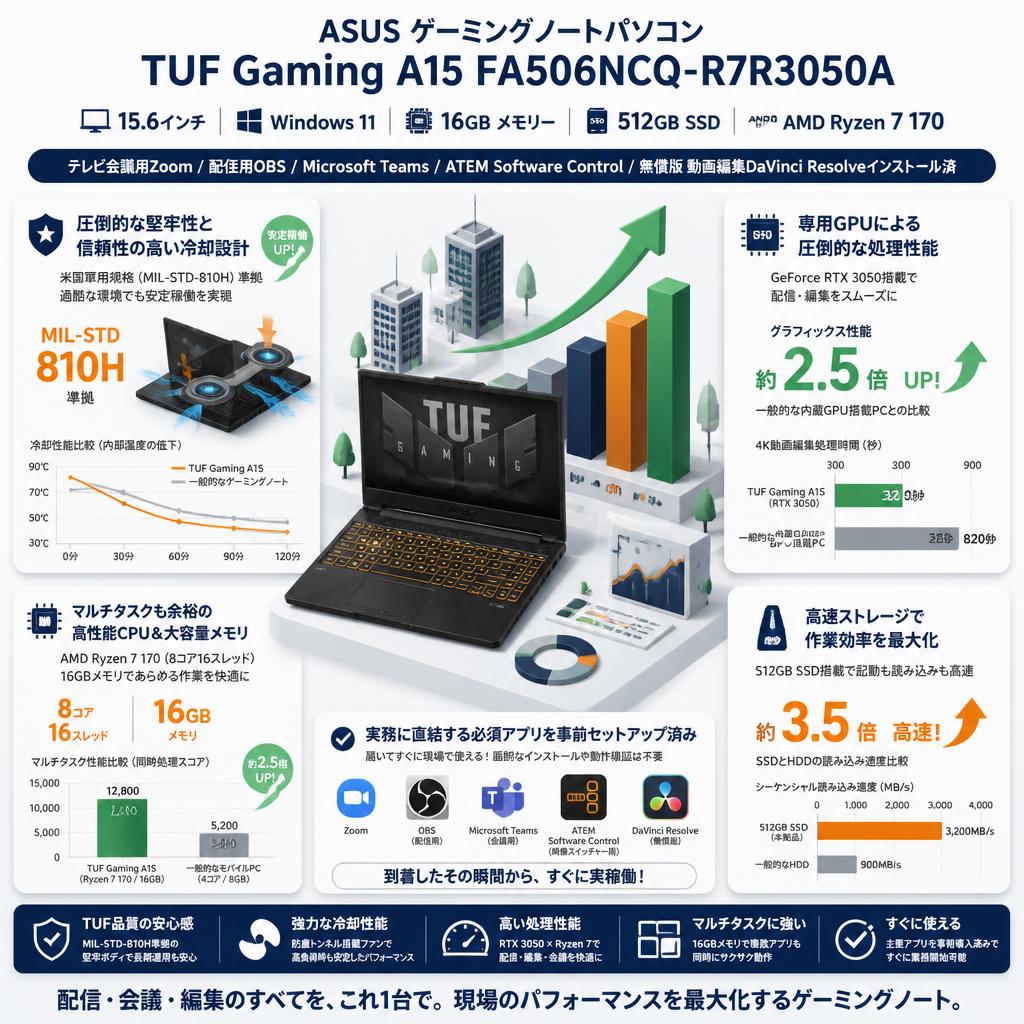
出張先で動画編集、ライブ配信、オンライン会議を行う場合、性能・可搬性・ソフトウェア環境を一台で確保できるノートパソコンが重要です。ASUS(エイスース)のゲーミングノートパソコン「TUF Gaming A15 FA506NCQ-R7R3050A」は、制作業務とビジネス用途を両立しやすい構成です。パンダスタジオレンタルなら、必要な期間だけ本体や周辺機器をまとめて準備できます。
Ryzen 7・16GBメモリー・RTX 3050搭載による動画編集性能
ASUS TUF Gaming A15 FA506NCQ-R7R3050Aは、AMD Ryzen 7プロセッサー、16GBメモリー、NVIDIA GeForce RTX 3050を搭載した15.6インチのゲーミングノートパソコンです。複数のアプリケーションを同時に起動する制作現場でも、比較的余裕を持って作業を進められます。DaVinci ResolveによるフルHD動画のカット編集、テロップ作成、カラー補正に加え、OBS Studioでの配信準備やZoom、Microsoft Teamsでの会議にも対応しやすい構成です。
RTX 3050のGPU性能は、GPUアクセラレーションを活用する動画編集や配信処理で有効です。例えば、編集ソフトでプレビューを確認しながら画像素材を扱う、OBS Studioでカメラ映像と画面共有を合成する、オンライン会議中に資料や動画を再生するといった利用シーンで役立ちます。ただし、4K長尺動画、多数の高負荷エフェクト、複数台カメラの高ビットレート収録では負荷が高まるため、プロキシ編集や解像度を抑えたプレビュー設定を併用することが実務的です。
15.6インチ画面と512GB SSDが出張先の制作作業に適する理由
15.6インチ画面は、持ち運びを考慮しながら、タイムライン・素材一覧・プレビュー画面を確認しやすいサイズです。動画編集では表示領域が作業効率に影響するため、一般的な小型モバイルノートよりも、DaVinci ResolveやOBS Studioの操作パネルを把握しやすい点が利点です。ホテル、会議室、イベント会場の控室など、外部モニターを設置しにくい場所でも、一台で基本的な編集や配信管理を行えます。
512GB SSDはOS、アプリケーション、会議資料、短時間の撮影素材を保存するための高速な内蔵ストレージです。SSDは起動やファイル読み込みが速く、現場で撮影データを確認して即座に編集へ移る運用に適しています。一方で、長時間撮影の高画質データは容量を大きく消費します。出張先での利用では、USB-CまたはUSB接続の外付けSSD、バックアップ用ストレージ、カードリーダーを併用し、内蔵SSDは編集プロジェクトと作業中データを中心に使うと管理しやすくなります。
Windows 11搭載ゲーミングノートパソコンの持ち運びやすさと耐久性
Windows 11搭載のASUS TUF Gaming A15は、一般的な業務ソフトウェア、会議ツール、配信ツールとの互換性を確保しやすいノートパソコンです。PowerPoint資料、ブラウザ、Zoom、Microsoft Teams、OBS Studio、ATEM Software Controlなど、イベント運営や法人業務で使用されるアプリケーションを同一環境で扱えます。現地で追加ソフトを探したり、PCごとに操作方法を変えたりする手間を抑えられることがメリットです。
ゲーミングノートは高性能な部品を搭載するため、薄型軽量のビジネスノートより重量やACアダプターの大きさを確認する必要があります。それでも、デスクトップPC、モニター、編集機材を別々に搬送する構成と比較すると、移動先で編集・会議・配信を一台に集約できる利点があります。持ち運び時は専用ケースを使用し、充電器、変換アダプター、LANアダプター、外付けSSDを小分けに収納してください。移動直後は結露や高温環境を避け、十分な放熱スペースを確保して運用します。
パンダスタジオレンタルでASUS TUF Gaming A15を借りるメリット
パンダスタジオレンタルでASUS ゲーミングノートパソコン 15.6インチ TUF Gaming A15 FA506NCQ-R7R3050Aをレンタルするメリットは、購入前の検証や短期案件に合わせて必要な性能を確保できる点です。動画編集、ライブ配信、オンライン会議が集中する展示会、セミナー、研修、出張撮影などでは、常設PCを増やさずに運用できます。無償版DaVinci Resolve、OBS Studio、Zoom、Microsoft Teams、ATEM Software Controlがインストール済みの構成であれば、初期設定の負担も軽減できます。
PC単体だけでなく、Webカメラ、USBマイク、キャプチャーデバイス、外部モニター、ATEMシリーズ、三脚、LANケーブルなどを合わせて準備できることもレンタルの利点です。案件ごとに必要な台数や接続方式は異なるため、配信規模、会場回線、映像入力数、登壇者数を事前に整理しましょう。パンダスタジオレンタルでは、利用期間と配送日程を考慮し、到着後に検証できる余裕を持った日程で手配することが安定運用につながります。
DaVinci Resolveを活用した出張先での動画編集方法
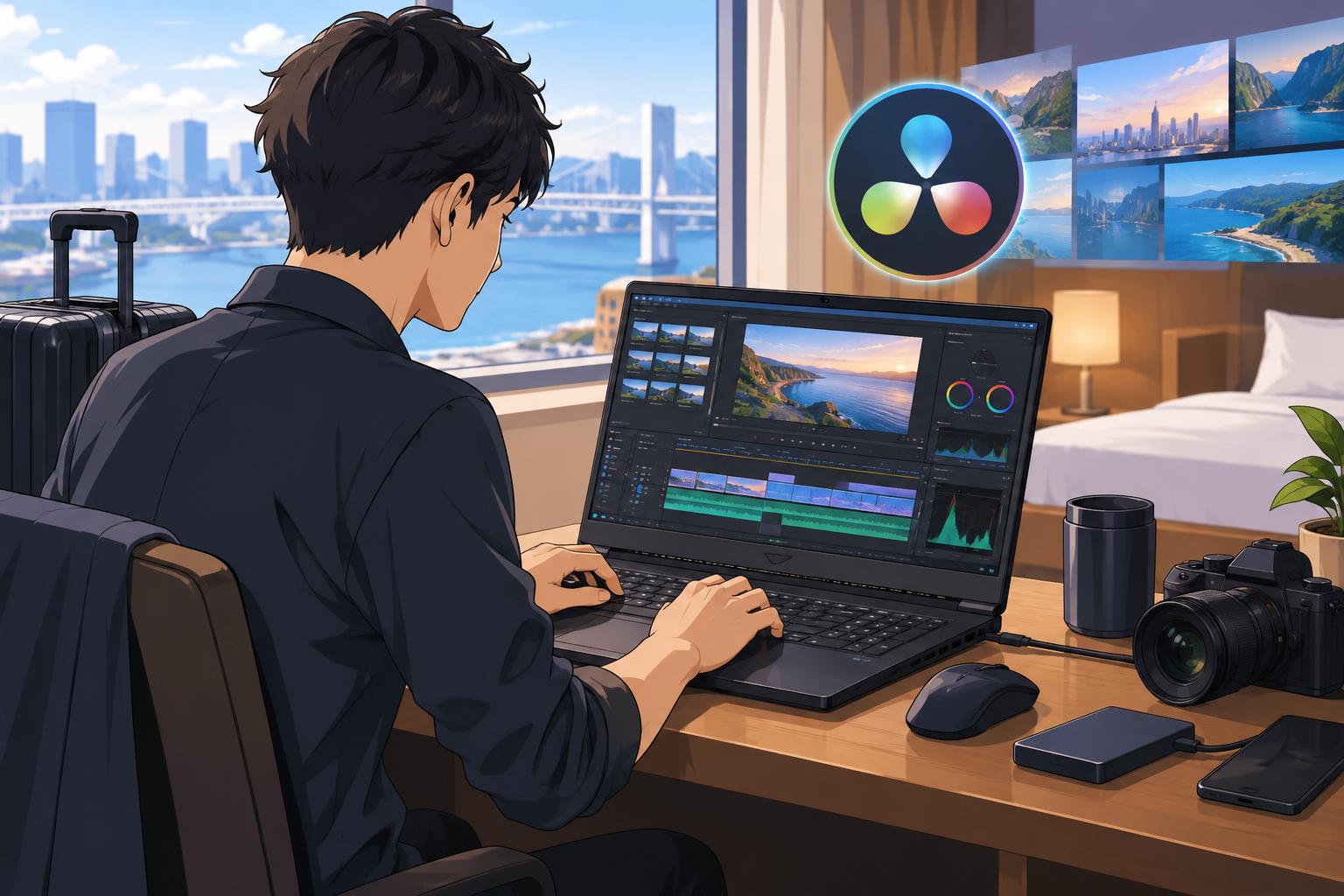
無償版DaVinci Resolveインストール済みPCで始める編集準備
出張先でDaVinci Resolveを使う際は、最初に電源、ACアダプター、保存先、外部ストレージの状態を確認します。インストール済みPCであれば、ソフトウェアの導入作業を省き、撮影素材の確認とプロジェクト作成から開始できます。起動後は新規プロジェクトを作成し、案件名、日付、撮影場所を含めた分かりやすい名称を設定してください。編集プロジェクトの保存先と素材の保存先を整理しておくことで、現地作業後の引き継ぎも円滑になります。
プロジェクト設定では、撮影素材に合わせて解像度とフレームレートを確認します。例えば、フルHDの30fpsで撮影した素材を編集する場合、タイムライン設定も1920×1080・30fpsを基本とします。設定不一致は映像のカクつきや書き出し時の意図しない変換につながるため、編集開始前に決めることが重要です。現地で急いで編集する場合でも、素材のバックアップ、プロジェクトファイルの複製、書き出し先の空き容量確認は必ず実施しましょう。
撮影素材をSSDへ取り込み効率的にプロジェクトを管理する方法
撮影素材は、カメラのSDカードから直接編集するのではなく、内蔵SSDまたは外付けSSDへコピーしてから使用します。フォルダー構成は「案件名/01_動画素材/02_音声/03_画像/04_プロジェクト/05_書き出し」のように分類すると、編集担当者以外でも内容を把握しやすくなります。撮影日やカメラ番号をフォルダー名に含めると、複数台カメラで撮影したイベント映像の整理にも有効です。
コピー完了後は、ファイル数や容量を確認し、可能であれば再生チェックを行います。重要案件では、元のメディアを消去せず、別のSSDまたはクラウドストレージに二重化してください。DaVinci Resolveへ素材を読み込む際は、メディアプール内でもインタビュー、会場引き、登壇資料、Bロール、BGMなどのビンを作成します。素材の検索性を高めることで、出張先の限られた時間でも編集判断を迅速に行えます。ファイル名の変更はリンク切れの原因になるため、編集開始後は慎重に扱う必要があります。
フルHD動画のカット編集・テロップ作成・カラー補正の基本
フルHD動画の基本編集では、まず不要な部分をカットし、話の流れを整えます。セミナーやインタビューでは、開始前後の無音部分、言い直し、長い間、不要な移動映像を整理するだけでも視聴しやすさが向上します。DaVinci Resolveのカットページまたは編集ページを使い、タイムライン上で映像と音声の同期を確認しながら作業します。複数カメラの映像を使用する場合は、音声波形を参考に同期する方法も有効です。
テロップは、視聴者が理解しやすい位置、サイズ、配色を意識して作成します。背景が明るい映像では、文字に縁取りや半透明の帯を付けると可読性を確保できます。カラー補正では、最初に露出、ホワイトバランス、コントラストを整え、その後に必要に応じて彩度を調整します。過度な補正は人物の肌色や会場の雰囲気を損なうため、外部モニターがない場合でもプレビューを拡大して確認してください。短納期では、統一感を優先した基本補正が現実的です。
書き出し時間を短縮するための設定と保存先の選び方
書き出し時は、納品先の指定に合わせて解像度、フレームレート、コーデック、ビットレートを設定します。Web公開や社内共有向けのフルHD動画では、一般的にH.264形式が扱いやすく、多くの動画プラットフォームや会議ツールと互換性があります。編集タイムラインと異なるフレームレートを選択すると映像品質や動きに影響する可能性があるため、特別な指定がない限り撮影・タイムラインと同じ値を維持します。
書き出し先は、十分な空き容量がある内蔵SSDまたは高速な外付けSSDを選びます。書き出し中に容量不足になると処理が停止するため、完成ファイルの想定容量に加えて余裕を確保してください。時間短縮を優先する場合は、不要なアプリケーションを終了し、AC電源に接続した状態で実行します。完成後はファイルを最初から最後まで再生し、音声ずれ、黒画面、テロップ切れがないか確認します。納品用ファイルと編集プロジェクトは別の場所にバックアップしてから移動・返却することが大切です。
OBS StudioとATEM Software Controlによるライブ配信活用法
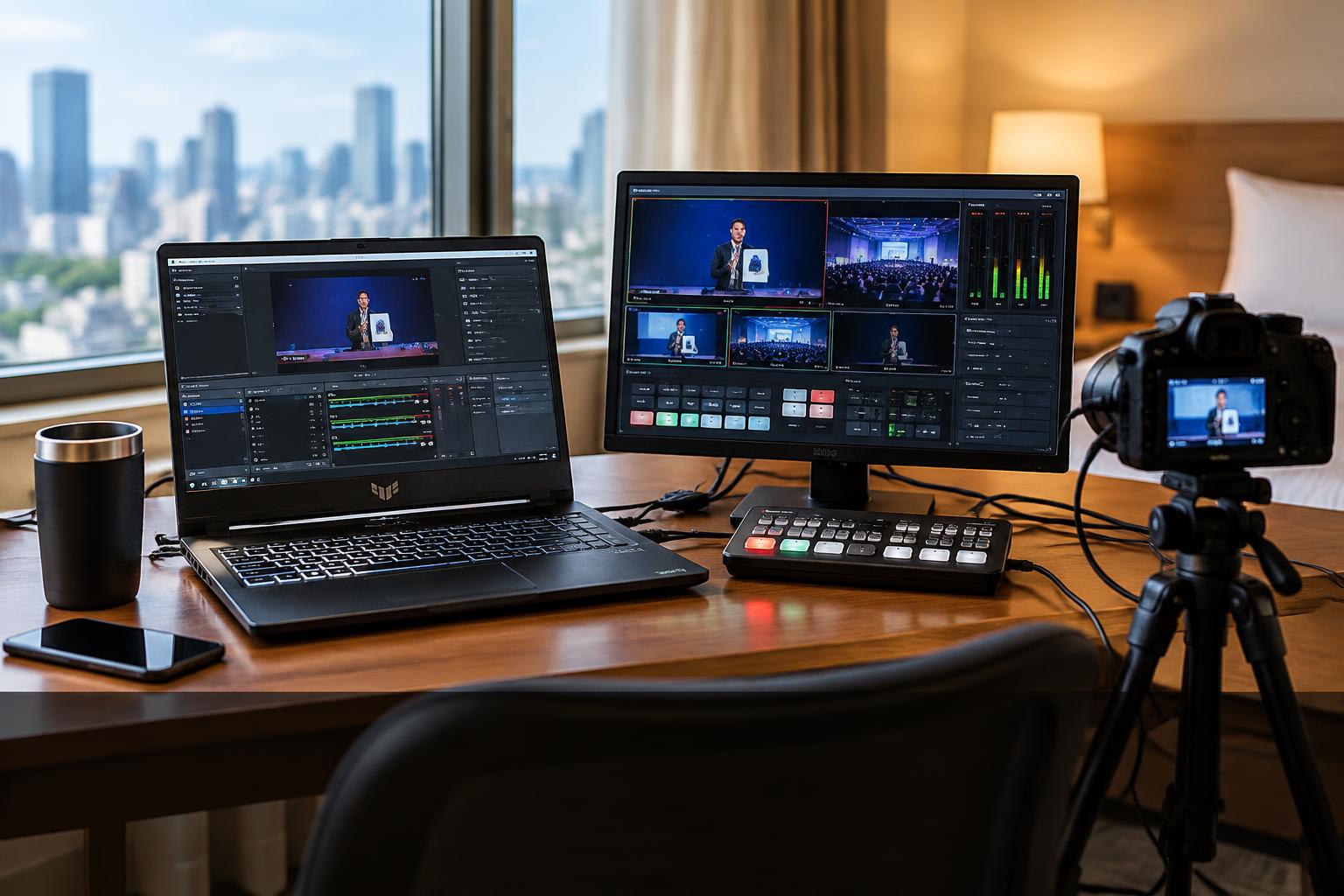
OBS Studioでカメラ映像・画面共有・テロップを配信画面に組み込む方法
OBS Studioでは、カメラ映像、PC画面、画像、動画、テロップを「ソース」として登録し、用途別の「シーン」にまとめて管理します。例えば、イベント開始前画面、登壇者カメラ、資料共有、質疑応答、終了画面というシーンを事前に作成しておくと、配信中の操作を簡潔にできます。USB Webカメラやキャプチャーデバイスを接続したカメラは映像キャプチャデバイスとして追加し、PowerPointなどの資料はウィンドウキャプチャまたは画面キャプチャで取り込みます。
テロップは画像ファイル、テキストソース、または動画素材として配置できます。配信画面の端にイベント名、登壇者名、質問受付案内を表示すると、視聴者への情報提供に役立ちます。音声はカメラ内蔵マイクではなく、USBマイクやミキサー経由の音声を使用すると品質を安定させやすくなります。配信開始前には、音声メーターが適正範囲で動くこと、映像と音声が同期していること、不要な通知が画面に出ないことを必ず確認してください。
出張先のホテルやイベント会場で安定したライブ配信を行う通信対策
ライブ配信の安定性はPC性能だけでなく、通信回線の品質に大きく左右されます。ホテルやイベント会場の共有Wi-Fiは、利用者数や時間帯によって速度が変動するため、本番用の回線として無条件に信頼することは危険です。可能であれば会場の有線LANを手配し、事前に上り速度、遅延、接続の安定性を測定してください。USB-LANアダプターが必要になる場合もあるため、PCの端子構成と合わせて準備します。
回線が不安定な場合は、配信ビットレートと解像度を下げることが有効です。フルHDにこだわるより、720pで途切れにくい配信を優先した方が視聴体験を守れるケースもあります。モバイル回線をバックアップとして用意する場合は、会場で電波状況とデータ容量を検証します。また、配信PCでは自動更新、クラウド同期、大容量ファイルのアップロードを停止し、帯域を配信に集中させます。本番前に限定公開でテスト配信を行い、映像、音声、遅延、コメント確認まで含めて確認してください。
ATEM Software Controlを使用したスイッチングと配信素材の管理
Blackmagic Design ATEMシリーズを利用する場合、ATEM Software Controlにより入力映像の切り替え、音声レベルの確認、メディアプレーヤーの操作などをPC上で行えます。複数のカメラ、登壇資料用PC、再生用映像を接続したイベントでは、配信担当者が画面を見ながらスイッチングを実施できるため、視聴者に見せる映像を一元管理しやすくなります。ASUS TUF Gaming A15は、OBS Studioや会議ツールと並行して管理する配信オペレーション用PCとしても活用できます。
運用前には、ATEM本体のネットワーク設定、各入力の映像信号、音声入力、マルチビュー表示を確認します。メディアプレーヤーに登録する静止画や動画は、事前に指定形式へ変換し、開始画面・休憩画面・終了画面を整理しておくと安心です。スイッチング担当者は、カメラ番号、登壇順、資料表示のタイミングを記載した進行表を用意してください。OBS Studioへの映像取り込み方法は機材構成により異なるため、HDMI出力、USB出力、キャプチャーデバイスの接続を本番前に検証する必要があります。
オンラインセミナー・製品発表会・イベント中継での利用シーン
ASUS TUF Gaming A15は、出張先でのオンラインセミナー、製品発表会、社内配信、展示会中継など、映像制作と配信を組み合わせる利用シーンに適しています。小規模セミナーでは、PCにWebカメラとUSBマイクを接続し、OBS Studioでタイトルや資料画面を組み合わせるだけでも、標準的なWeb会議より見やすい配信画面を構築できます。会場の様子を撮影した短い動画をDaVinci Resolveで編集し、当日中にSNSや社内ポータルへ公開する運用にも活用できます。
製品発表会やイベント中継では、ATEMスイッチャー、複数カメラ、ワイヤレスマイク、外部モニターを組み合わせることで、より本格的な配信体制を構築できます。PCは配信エンコード、資料再生、コメント監視、ATEM制御など役割を分けて使用すると安定します。重要な配信では、一台にすべての作業を集中させず、予備PCや予備回線を含めたバックアップ計画を用意してください。パンダスタジオレンタルでは、案件規模に応じてPCと映像機材を組み合わせて選定することができます。
Zoom・Microsoft Teamsを使うオンライン会議とハイブリッドイベントの利用例

Zoom会議で高画質な画面共有と動画再生を行うための事前設定
Zoom会議で資料や動画を共有する場合は、会議開始前に画面共有の対象と音声共有設定を確認します。PowerPointやブラウザのみを見せる場合は、デスクトップ全体ではなく対象ウィンドウを共有すると、通知や不要な画面が参加者に表示されるリスクを抑えられます。動画を再生する場合は、画面共有時にコンピューター音声共有を有効にし、必要に応じて動画クリップ向け最適化の設定を使用します。
高画質な映像を維持するには、会議中に不要なアプリケーションを閉じ、安定したネットワークへ接続することが基本です。Zoomの映像設定では、使用するWebカメラ、マイク、スピーカーを事前に選択し、テスト録画またはテスト会議で確認します。背景ぼかしやバーチャル背景はPCに負荷がかかることがあるため、重要な説明や動画再生を優先する場面では使用を控える判断も必要です。登壇者には、カメラ目線、正面からの照明、静かな環境を事前に案内すると、会議品質が向上します。
Microsoft Teamsでの社内会議・研修・商談に活用する方法
Microsoft Teamsは、社内会議、部門研修、顧客商談、プロジェクト連絡などに広く活用されます。ASUS TUF Gaming A15では、Teams会議に参加しながら、Excel、PowerPoint、PDF、ブラウザ、動画編集ソフトなどを扱いやすく、出張先でも通常の業務環境に近い形で作業できます。研修では、講師のカメラ映像と資料画面を共有し、チャットやリアクションを利用して受講者の理解度を確認する運用が可能です。
商談で動画やデモ画面を見せる場合は、会議前に共有するウィンドウを開き、通知を停止し、機密情報が映らない状態に整えます。Teamsの会議録画や字幕などの機能を利用する際は、組織のルールや参加者への告知を確認してください。会議の進行役、資料共有担当、チャット確認担当を分けると、大人数のオンライン研修でも運営が安定します。特に現地会場とオンライン参加者が混在する場合、発言者の音声が遠くならないよう、外部マイクの導入を検討することが重要です。
会議用カメラ・マイク・外部モニターを接続する際のポイント
会議や配信で外部機器を接続する際は、映像・音声・電源・通信を分けて確認します。WebカメラはUSB接続後にZoomやMicrosoft Teamsの設定画面で映像入力として選択し、解像度や画角を確認します。マイクは、会場の規模に応じてUSBマイク、ワイヤレスマイク、オーディオインターフェース、ミキサーを選びます。会議室の後方まで音声を拾う必要がある場合、PC内蔵マイクだけでは不十分なことが多いため、集音範囲を考慮した機材が必要です。
外部モニターは、登壇者用資料表示、参加者映像の確認、配信プレビュー表示などに利用できます。接続端子が一致しない場合に備え、HDMI変換アダプターやUSB-C変換アダプターを準備してください。機器を増やすほど電源不足やケーブル抜けのリスクも増えるため、電源タップ、予備ケーブル、ケーブル固定用品を用意すると安心です。本番前には、実際の接続状態で再起動を含む確認を行い、PCが各機器を正しく認識することを確認しましょう。
現地参加とオンライン参加をつなぐハイブリッドイベントの運用例
ハイブリッドイベントでは、会場参加者とオンライン参加者が同じ内容を理解し、相互に参加できる環境を設計する必要があります。例えば、会場の登壇者をカメラで撮影し、資料映像とともにZoomまたはMicrosoft Teamsへ配信します。オンライン参加者からの質問は、チャット担当者が集約し、司会者へ伝える運用にすると進行がスムーズです。会場のスクリーンにはオンライン参加者の映像や質問を表示し、双方の存在を意識できるようにします。
実務では、会場音声をオンラインへ送るだけでなく、オンライン参加者の声を会場スピーカーへ返す設計が重要です。ハウリングを防ぐため、マイクとスピーカーの位置、音量、エコーキャンセル設定を事前に調整してください。小規模なイベントならPC一台とUSB機器で対応できますが、複数カメラや会場PAを使う場合は、ATEM、オーディオミキサー、キャプチャーデバイスを組み合わせる構成が適します。パンダスタジオレンタルで必要機材を一括手配し、リハーサル時間を確保することが成功の鍵です。
パンダスタジオレンタルでの選び方とライバル機種との比較ポイント
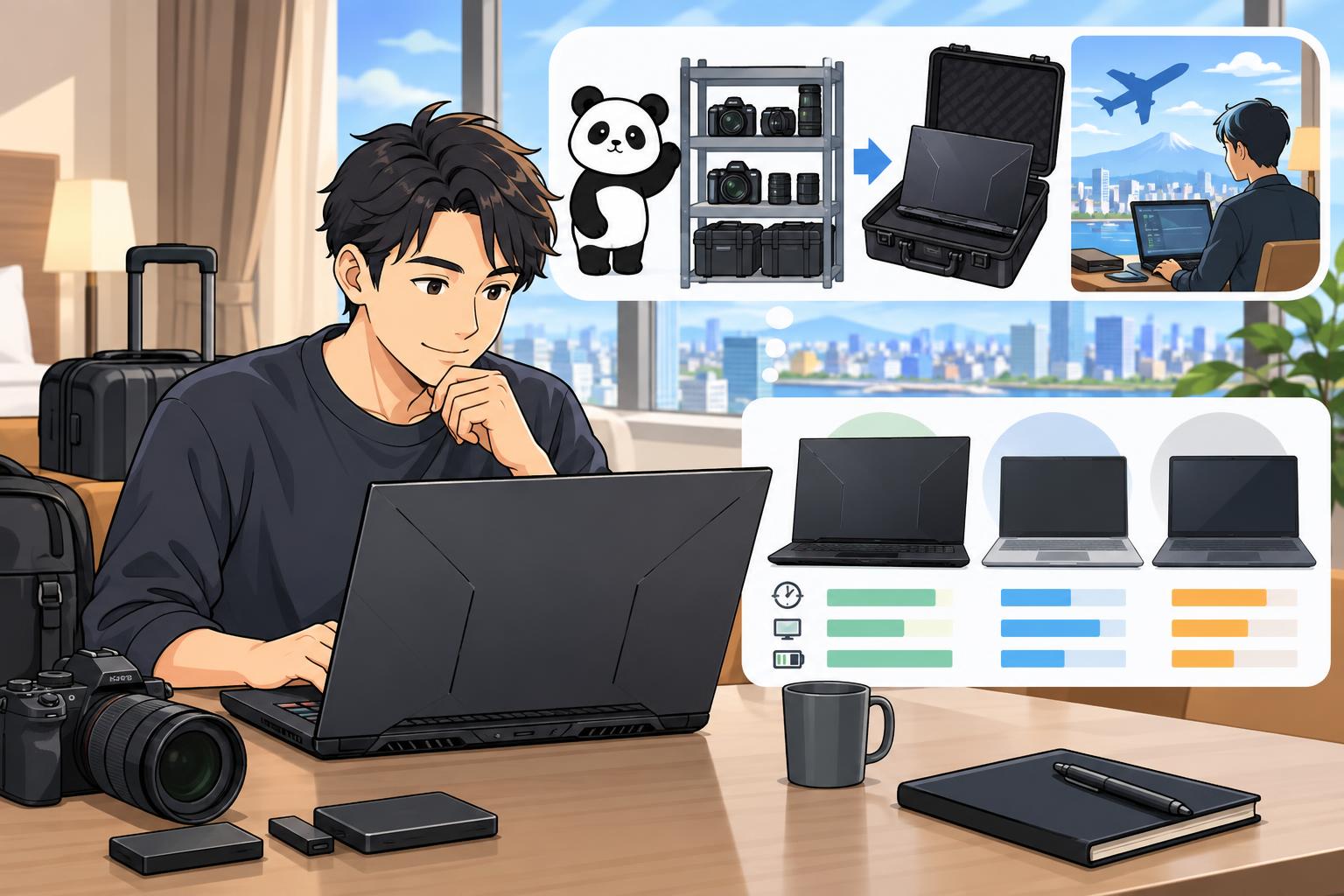
ASUS TUF Gaming A15と一般的なビジネスノートPCの性能差
一般的なビジネスノートPCは、文書作成、表計算、メール、Web会議を中心とした業務に適した構成が多く、軽量性やバッテリー駆動時間を重視する傾向があります。一方、ASUS TUF Gaming A15 FA506NCQ-R7R3050Aは、Ryzen 7、16GBメモリー、RTX 3050を搭載しており、動画編集、ライブ配信、画像処理、複数アプリケーションの同時利用といった高負荷作業を想定しやすい点が特徴です。
ライバル機種として薄型ビジネスノートを比較する場合、CPU名だけでなく、GPUの有無、メモリー容量、冷却性能、ストレージ容量を確認する必要があります。会議資料の共有だけであればビジネスノートでも十分ですが、DaVinci Resolveで映像編集しながらOBS Studioで配信画面を構築する用途では、専用GPU搭載モデルが有利になることがあります。ただし、ゲーミングノートは本体や電源アダプターが大きくなる場合があるため、移動距離、会場の電源環境、作業内容を総合して選ぶことが重要です。
動画編集・ライブ配信用途で比較したいライバル機種の確認項目
動画編集・ライブ配信用のライバル機種を比較する際は、CPU、GPU、メモリー、ストレージ、映像出力端子、USB端子、ネットワーク機能を確認します。CPUは編集ソフトの処理や複数アプリの同時利用に影響し、GPUはDaVinci Resolveのエフェクト処理、カラー補正、OBS Studioのエンコードなどに関係します。メモリーは16GBを一つの目安とし、長時間編集や高解像度素材を扱う場合には、より大きな容量が求められることがあります。
比較対象には、他社ゲーミングノート、クリエイター向けノート、Apple Silicon搭載ノート、ハイエンドビジネスノートなどがあります。ただし、OSやソフトウェア環境、既存の周辺機器、納品形式によって適性は変わります。Windows 11環境でZoom、Microsoft Teams、ATEM Software Control、OBS Studioを使う場合は、接続予定の機材やドライバーとの互換性も確認してください。単純なベンチマーク値だけでなく、実際に使用する編集形式、配信解像度、カメラ台数に合わせて比較することが重要です。
レンタル期間・周辺機器・ソフトウェアを含めた最適な構成
レンタル構成は、PC単体ではなく、利用目的から逆算して選定します。動画編集のみであれば、ASUS TUF Gaming A15、外付けSSD、カードリーダー、必要に応じて外部モニターを組み合わせます。ライブ配信では、Webカメラまたはビデオカメラ、キャプチャーデバイス、USBマイク、照明、LANアダプター、LANケーブル、予備回線を加えることが基本です。複数カメラのイベント中継では、ATEMスイッチャー、HDMIケーブル、マルチビュー用モニターも検討します。
レンタル期間は、本番日だけでなく、受け取り後の動作確認日、リハーサル日、返送準備日を含めて設定してください。初めて使用する機材や複雑な配信構成では、本番前日に到着する日程では検証時間が不足する可能性があります。ソフトウェアについては、無償版DaVinci Resolve、OBS Studio、Zoom、Microsoft Teams、ATEM Software Controlの動作を確認し、ログインが必要なアカウント情報は利用者側で準備します。案件ごとの機材リストを作成し、接続図と担当者を明確にすることが効率的です。
利用前の動作確認から返却までに押さえるべき注意点
レンタル品が到着したら、外観、付属品、電源アダプター、端子、起動状態を確認します。利用予定のカメラ、マイク、外部モニター、ATEM、ネットワーク機器を実際に接続し、Zoom、Microsoft Teams、OBS Studio、DaVinci Resolveの動作をテストしてください。配信案件では、会場と同等の回線環境でテスト配信を行い、音声、映像、遅延、配信先アカウントを確認します。OSやソフトウェアの更新は、本番直前に行うと予期しない変更が起こる場合があるため、運用方針を決めて慎重に実施します。
返却前には、利用者のアカウントからログアウトし、撮影素材、書き出し動画、会議資料、ブラウザ履歴、ダウンロードファイルを削除または外部ストレージへ移動します。必要なデータを確実にバックアップしたうえで、レンタルPC内に機密情報を残さないことが重要です。付属品は到着時の梱包内容と照合し、ACアダプター、変換アダプター、ケーブル類を忘れずに戻します。返却期限、配送方法、梱包手順を事前に確認し、余裕を持って発送することで、パンダスタジオレンタルの利用を円滑に完了できます。





















