050-3158-3507
 お問い合わせ

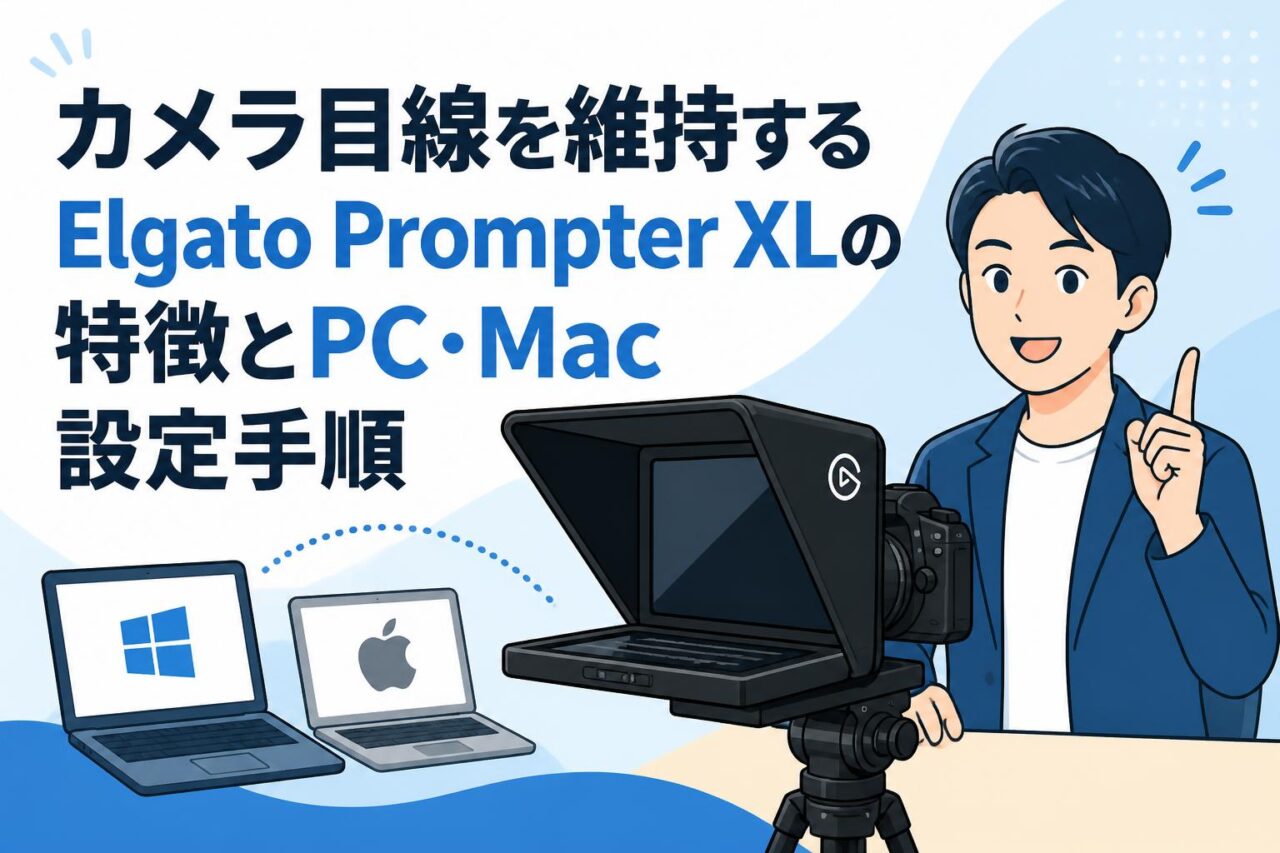







動画配信やオンラインプレゼンテーションにおいて、視聴者との信頼関係を築く鍵となるのが「カメラ目線の維持」です。Elgato Prompter XLは、DSLRやミラーレス、スタジオカメラに対応したプロ仕様のフルサイズテレプロンプターであり、取り外し可能なディスプレイとUSB-C 3.2接続によって、PC・Macを問わず洗練された制作環境を実現します。本記事では、Elgato Prompter XLの機能的特徴や導入メリット、具体的な初期設定およびセッティング手順について詳しく解説します。

Elgato Prompter XLの基本概要とフルサイズ対応の優位性

Elgato Prompter XLの基本スペックと従来モデルからの進化点
Elgato Prompter XLは、プロフェッショナルな映像制作およびライブ配信向けに設計されたフルサイズテレプロンプターです。従来モデルと比較してディスプレイサイズが大幅に拡張され、広角レンズ使用時でも画面のケラレが発生しにくい構造へと進化しました。接続インターフェースには高速データ転送と安定給電を両立するUSB-C 3.2を採用しており、ケーブル1本でPCやMacとのシームレスな通信を確立できます。さらに、堅牢なビームスプリッターガラスを搭載することで、カメラの描写性能を損なうことなくクリアなテキスト投影と視認性を両立しています。
フルサイズ大型ディスプレイ採用による視認性向上のメリット
大型化されたフルサイズディスプレイの採用により、長文スクリプトや詳細なスライド資料の可読性が格段に向上しました。カメラレンズから一定の距離を保ったスタジオ撮影環境であっても、フォントサイズを縮小することなくスムーズに原稿を確認可能です。視線移動を最小限に抑えながら自然なアイタクトを保てるため、長時間の収録やプレゼンテーションにおいても目の疲労を軽減し、安定したトークパフォーマンスを維持できます。
DSLR・ミラーレス・スタジオカメラへの幅広い対応力
本製品は、一般的なウェブカメラにとどまらず、フルサイズDSLRやハイエンドミラーレスカメラ、さらには本格的なスタジオカメラまで幅広くサポートしています。多様なレンズフィルター径に適合するマウントシステムを備えており、シネマレンズや大口径ズームレンズを装着したプロユースの撮影機材とも強固に一体化します。これにより、被写界深度の浅いシネマティックな映像表現と正確なプロンプター機能を高次元で統合できます。
取り外し可能ディスプレイがもたらす設置と運用の柔軟性
Elgato Prompter XLの大きな特徴の一つが、独立して機能する取り外し可能なディスプレイ機構です。プロンプターハウジングから液晶パネルをワンタッチで分離できるため、卓上のサブモニターや配信用ステータスディスプレイとして単体運用することも可能です。撮影環境の規模や用途に応じて柔軟に構成を変更できる設計は、限られたスタジオスペースを効率的に活用したいクリエイターにとって強力なアドバンテージとなります。
カメラ目線を維持することで得られる動画配信・プレゼン効果

視聴者エンゲージメントを高める自然なアイタクトの重要性
映像コンテンツにおいて、話し手が視聴者と正面から目を合わせる「アイタクト」は、エンゲージメントと親近感を高める最も重要な要素です。従来の原稿確認方法では視線がカメラから外れやすく、視聴者に集中力を欠いた印象を与えるリスクがありました。Elgato Prompter XLを用いることで、レンズの直上でスクリプトや相手の表情を確認できるため、対面での対話に近い没入感と訴求力を生み出します。
YouTube動画制作における原稿読みの効率化とクオリティ向上
YouTubeをはじめとする動画制作現場では、テイク数の削減と編集工数の圧縮が制作効率を左右します。プロンプター上に原稿テキストを正確にスクロール表示させることで、言い淀みやセリフの暗記ミスを劇的に防止できます。台本を完全に記憶する必要がなくなるため、ジェスチャーや声の抑揚など表現力そのものに注力できるようになり、動画全体のクオリティ向上に直結します。
オンライン会議やウェビナーでの信頼性向上と説得力強化
ビジネスシーンにおけるウェビナーや商談では、話者の視線が相手に与える心理的影響は極めて大です。画面上の参加者リストや資料ではなくカメラレンズを直視しながら説明を行うことで、自信と誠実さを効果的に伝えることができます。特に重要なプレゼンテーションにおいて、相手の反応をリアルタイムで視界に捉えつつ説得力のあるスピーチを展開できる環境は、成約率や満足度の向上に寄与します。
マルチモニター運用による台本確認とチャット監視の両立
ライブ配信では、原稿の読み上げと同時に視聴者からのチャットコメントや配信ステータスを監視する必要があります。Elgato Prompter XLをOS上で独立した拡張ディスプレイとして構成すれば、専用テキストだけでなく配信画面やチャット欄をレンズ越しに配置可能です。視線を一箇所に集中させたまま複数の情報ソースを把握できるため、インタラクティブかつスムーズなライブ運営が実現します。
Elgato Prompter XLをPC・Macへ導入する初期設定手順
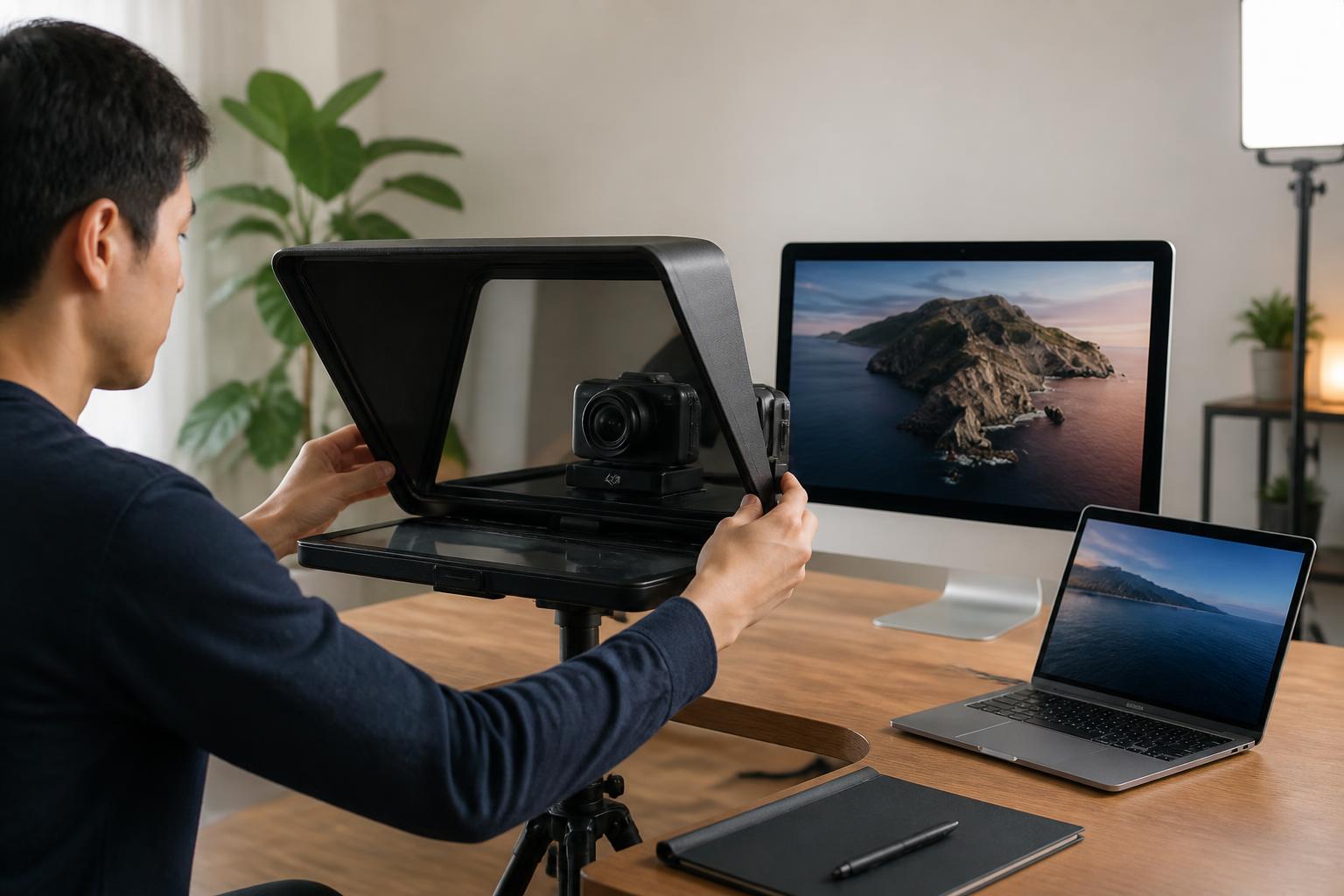
USB-C 3.2ケーブルによるPC・Macとの物理接続手順
ハードウェアのセットアップは、付属のUSB-C 3.2ケーブルをElgato Prompter XL本体とホストデバイス(Windows PCまたはMac)の対応ポートに接続するだけで完了します。DisplayPort Alternate Modeや高速データ転送に対応したUSB-Cポートに接続することで、給電と映像信号の伝送が1本のケーブルで完結します。ハブを経由する場合は、十分な帯域と電力を確保できるセルフパワー方式のドッキングステーションを使用することが推奨されます。
専用ソフトウェア「Camera Hub」のインストールと初期構成
接続後は、Elgato公式サイトより統合管理ソフトウェア「Camera Hub」をダウンロードし、インストールを実行します。ソフトウェアを起動するとPrompter XLが自動認識され、プロンプター専用モードの構成ウィジェットが表示されます。ファームウェアの最新版アップデートもCamera Hub経由で一括管理できるため、初回導入時には必ず最新状態への更新を行ってください。
OS側でのディスプレイ拡張設定と解像度の最適化
OSのディスプレイ設定において、Prompter XLを「拡張ディスプレイ」として認識させます。Windows環境では「表示画面を拡張する」を選択し、Mac環境では「個別のディスプレイとして使用」を設定してください。解像度およびリフレッシュレートは推奨のネイティブ設定を適用し、メインモニターとの相対的な配置位置を調整することで、マウスカーソルの移動を自然かつ直感的に行えるように整えます。
原稿テキスト表示および画面ミラーリングの割り当て設定
Camera Hub内のプロンプター設定パネルから、表示コンテンツのモードを選択します。スクリプトテキストを直接入力・インポートして自動スクロールさせる「テキストモード」のほか、指定したブラウザタブやアプリケーションウィンドウをそのまま反射投影する「Displayモード」が利用可能です。投影時のガラス反射を考慮した左右反転処理はソフトウェア側で自動補正されるため、複雑な個別設定は不要です。
多様な撮影機材との互換性と物理的なセッティング手順
各種レンズ口径に対応するステップアップリングの取り付け方
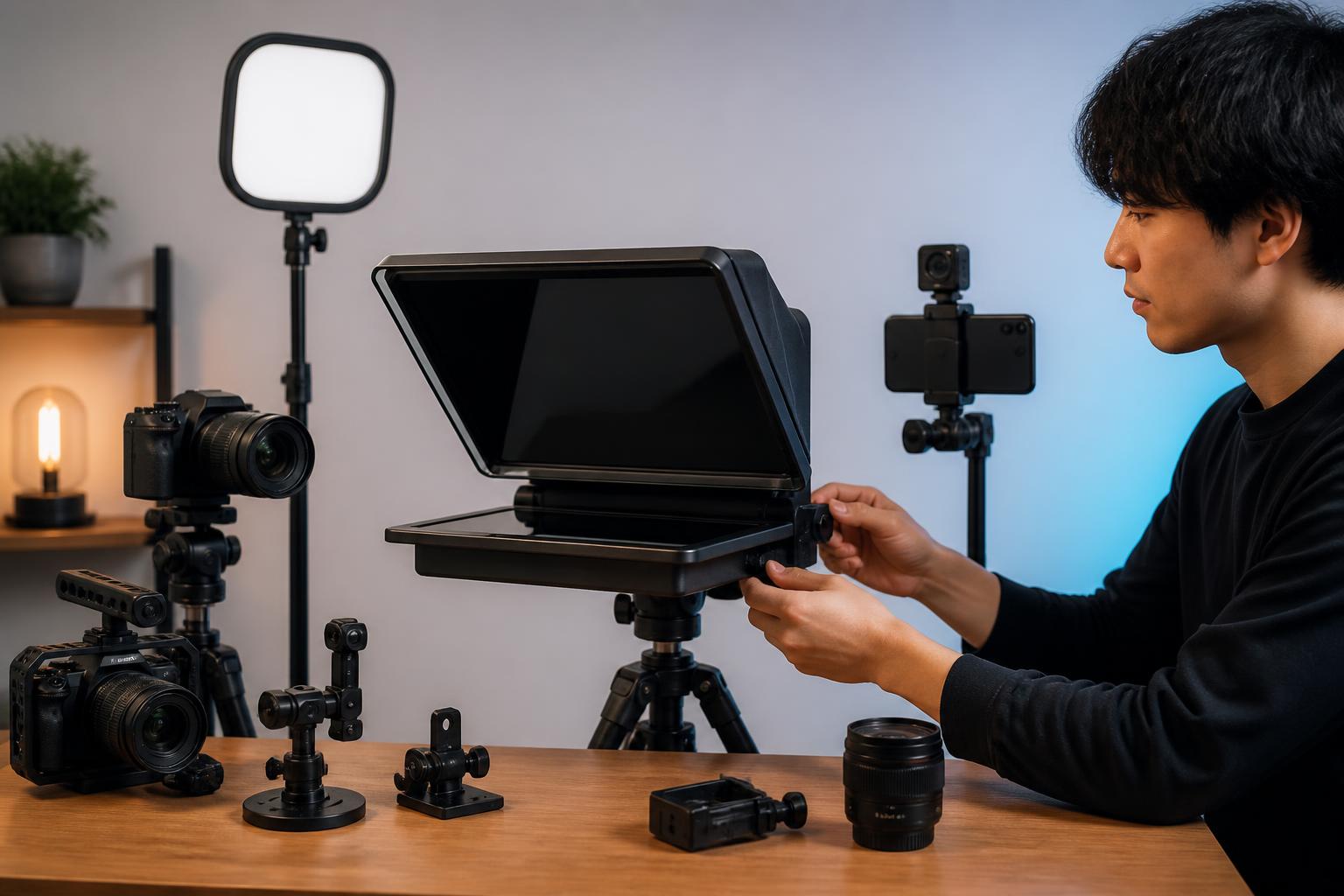
DSLRやミラーレスカメラと接続する際は、使用するレンズ前面のフィルタースレッドに適合したステップアップリングを選択します。Prompter XLの背面ブラケットにリングをしっかりと装着し、レンズ先端にねじ込んで固定します。確実な固定を行うことで、カメラをパン・チルト操作した際にもプロンプターとの位置関係がずれず、安定した撮影状態を維持できます。
スタジオカメラや大型リグへの固定と重量バランスの確保
大口径レンズや大型スタジオカメラを使用する場合、レンズマウントのみへの負荷を避けるため、15mmロッドサポートシステムや頑丈なチーズプレートを活用したリグ組みが有効です。プロンプター底面に設けられた1/4インチネジ穴を利用してカメラリグと強固に連結し、三脚の雲台上で前後の重心バランスを正確に調整することで、ティルト時の傾きや機材の破損を防止します。
反射やケラレを防止する遮光バックドロップの調整方法
レンズとプロンプター本体の隙間から不要な光が侵入すると、ガラス面への内面反射やコントラスト低下の原因となります。付属の遮光ユニバーサルバックドロップをレンズ外周に隙間なく密着させ、ドローコードやベルクロでしっかりと遮光密閉してください。また、広角レンズ使用時はケラレが発生しないよう、プロンプターガラスとレンズ先端の距離を極力近づけるポジショニングが肝要です。
三脚やマウントアームを活用した省スペースなデスク配置術
スタジオスペースが限られるデスクトップ配信では、ヘビーデューティー仕様のマウントアームやクランプ式スタンドの活用が推奨されます。カメラとプロンプターを一体型のアームにマウントしてデスク天板に固定することで、床面の三脚スペースを排除し、広々とした作業領域を確保できます。配線ケーブルもアームに沿って結束することで、視覚的にもすっきりとした配信ブースを構築できます。
配信環境を高度化する連携機能とトラブルシューティング
Stream Deck連携によるスクロール速度と原稿操作の自動化
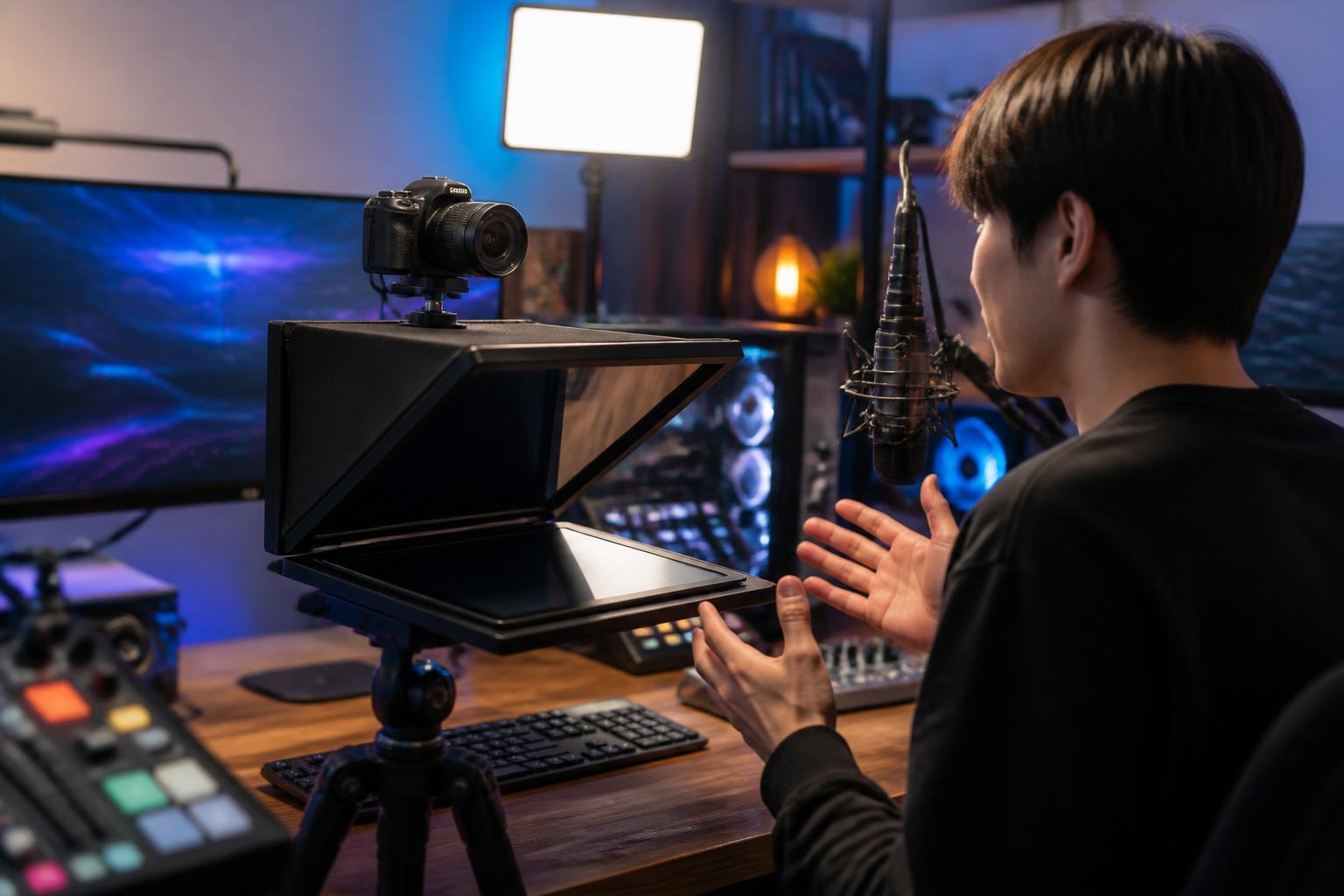
Elgatoのショートカットデバイス「Stream Deck」と連携させることで、プロンプターの操作性が飛躍的に向上します。Stream Deckの専用プラグインを導入すれば、キーの押下やダイヤル操作によって、スクリプトの再生・一時停止、スクロール速度の微調整、フォントサイズ変更などを手元で直感的にコントロールできます。トークのペース配分に合わせたリアルタイムな原稿送りにより、収録の一発録り精度が高まります。
OBS StudioやZoomなど各種配信・会議ソフトとの連携技法
OBS Studioで配信を行う場合、プロンプター上にOBSのプロジェクター画面を出力することで、配信プレビューとチャットウィンドウをカメラ目線のまま常時確認できます。また、ZoomやMicrosoft TeamsなどのWeb会議ソフトでは、相手のビデオウィンドウをプロンプターディスプレイ領域へドラッグ配置するだけで、完全なアイタクトを保ちながら円滑なコミュニケーションが行えます。
画面が認識されない・映らない場合の接続トラブル対処法
PCやMac側でPrompter XLがディスプレイとして認識されない場合は、まず接続ポートの規格とケーブルの仕様を確認してください。USBハブの給電不足や非対応ケーブルの使用が主な原因となるため、PC本体のThunderboltまたはUSB 3.2 Gen 2ポートへ直接接続を試みます。OSのセキュリティ設定でCamera Hubの画面収録権限が許可されているかも併せて確認が必要です。
テキストの反転ズレや表示遅延を解消するリフレッシュ設定
ミラーリング時のテキスト描画にカクつきや遅延が発生する場合、OS側のディスプレイリフレッシュレート設定を60Hzに固定し、GPUドライバーを最新化することで改善されます。また、テキストが正しく反転表示されない現象は、Camera Hub内のミラーリング補正オプションを再適用することで解消可能です。適切な設定を施すことで、常に滑らかで視認性の高いプロンプター環境が維持されます。