050-3158-3507
 お問い合わせ








SoftBank 5G使い放題iPad Pro 11インチがライブ配信に適する理由
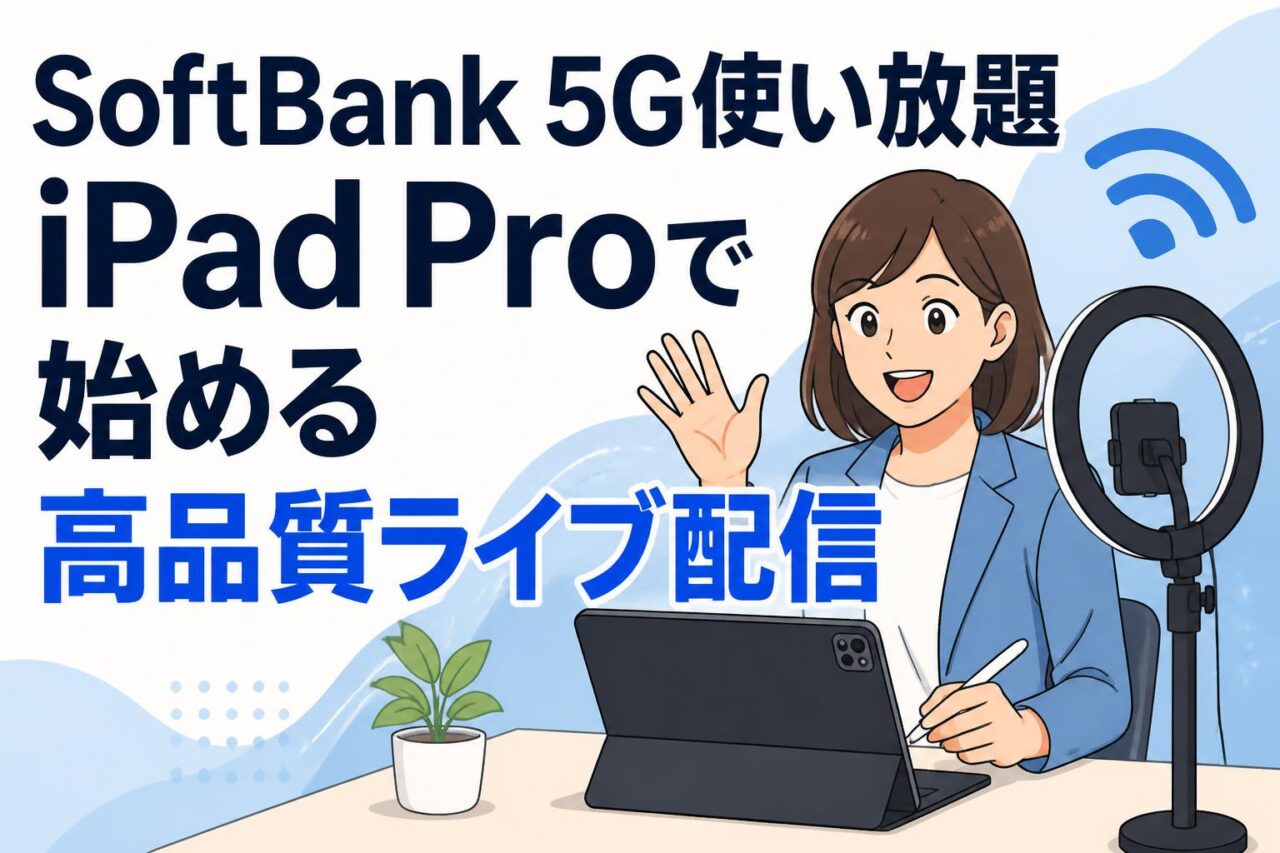
M5チップ搭載iPad Pro 11インチの高性能が配信品質を支える
iPad Pro 11インチは、ライブ配信、オンライン会議、動画編集、資料共有などを一台で行いたいビジネス利用に適したタブレットです。M5チップ搭載モデルでは、高性能なCPU・GPU・機械学習処理を活用し、配信アプリの起動、複数アプリの切り替え、画面共有、外部カメラ映像の確認といった作業をスムーズに進めやすくなります。ライブ配信では、映像処理の遅延やアプリの強制終了が視聴体験に影響するため、端末自体の処理性能は重要な判断材料です。
11インチは、持ち運びやすさと画面の見やすさを両立しやすいサイズです。店舗からの商品紹介、展示会会場からの中継、営業先でのオンライン商談、社内研修の配信など、固定スタジオ以外での利用にも対応しやすいでしょう。高画質配信を行う際は、配信サービス側の設定、カメラ性能、照明、通信状況も画質を左右します。iPad Proの高性能を活かすためにも、配信前に不要なアプリを終了し、OSと配信アプリを最新状態にしておくことが重要です。
SoftBank 5G使い放題・容量制限なし回線で通信量を気にせず配信できる
ライブ配信では、映像品質を高く設定するほどデータ通信量が増加します。特に長時間の配信、複数回のオンライン会議、クラウドへの動画アップロードを行う場合、一般的な小容量プランでは通信残量を気にする場面が増えます。SoftBankの5G回線が付いたiPad Proレンタルであれば、Wi-Fi環境を探さずに通信を開始でき、外出先でも業務用の配信環境を整えやすくなります。
ただし、「使い放題」「容量制限なし」と案内されるプランでも、通信事業者やレンタル会社の利用規約に基づく公平利用方針、混雑時の速度制御、海外利用条件、テザリング条件などが設定される場合があります。ライブ配信を主目的とする場合は、対象エリア、5G接続可否、動画配信サービスの利用可否、短期間での大容量通信に関する条件を事前に確認してください。安定性を重視する配信では、回線の容量だけでなく、現地の電波品質を確認することが欠かせません。
256GBストレージで配信動画・素材・アプリをまとめて管理できる
iPad Pro 11インチ 256GBは、ライブ配信に必要なアプリ、商品画像、プレゼンテーション資料、動画素材、収録済み映像などを端末内にまとめて保存しやすい容量です。配信現場では、クラウドに接続できない状況や、回線が一時的に不安定になる場面も想定されます。重要な資料や配信で使用する動画をあらかじめ本体へ保存しておけば、通信環境に左右されにくい進行が可能です。
一方で、4K動画や長時間の録画ファイルは容量を大きく消費します。配信後のアーカイブ動画、編集用データ、写真ライブラリを無計画に保存すると、空き容量不足につながることがあります。定期的に不要なダウンロードデータを削除し、完成済みの動画はクラウドストレージや社内サーバーへ移動する運用が有効です。レンタル端末の場合は、返却時にデータを消去する必要があるため、保存先とバックアップ手順を利用開始時点で決めておくと安心です。
モバイルルーター不要で実現する回線付きiPad Proの機動力
回線付きiPad Proは、モバイルルーター、充電ケーブル、SIMカードの管理を減らせる点が大きな利点です。端末そのものがSoftBankの5G通信に接続できるため、電源を入れて通信設定を確認すれば、配信アプリやオンライン会議ツールをすぐに利用できます。荷物を最小限にしながら、外出先でインターネット接続が必要な業務へ対応したい担当者に向いています。
モバイルルーター経由の接続では、ルーター本体の充電切れ、Wi-Fi接続の切断、SSID・パスワード管理などが配信トラブルの原因になることがあります。回線付きiPad Proなら、このような中継機器の管理負担を抑えられます。ただし、会場の構造や利用者数によっては5G電波が弱い場合もあります。重要な商談やイベント配信では、現地で通信確認を行い、必要に応じて会場Wi-Fiや有線回線を代替手段として準備することが望ましいでしょう。
iPad Pro 11インチ 256GBで高品質ライブ配信を始める準備
回線付きレンタルiPad Proを選ぶ際に確認したいSoftBank 5Gの利用条件
回線付きレンタルiPad Proを選ぶ際は、端末名だけでなく、通信プランとレンタル条件を確認することが重要です。まず、SoftBank 5G対応エリアで利用できるか、5G圏外では4G通信へ切り替わるか、通信量に関する制限や公平利用の条件があるかを確認します。「無制限」と表示されていても、利用時間帯やネットワーク混雑状況により通信品質が変動する可能性があります。
あわせて、レンタル期間、延長料金、補償内容、故障・紛失時の費用、付属品、返却方法を確認してください。ライブ配信では充電器、USB-Cケーブル、スタンド、外部マイクなどが必要になることもあります。SIMやeSIMの設定が完了した状態で届くのか、初回利用時に設定作業が必要なのかも確認項目です。法人利用では、請求書払いの可否、複数台契約、利用者ごとの管理方法、セキュリティポリシーへの対応も事前に整理しておくと導入が円滑です。
ライブ配信アプリのインストールとApple IDの初期設定
iPad Proでライブ配信を開始するには、Apple IDの設定後にApp Storeから必要な配信アプリをインストールします。利用するサービスは、YouTube、Instagram、TikTok、Zoom、Microsoft Teams、Webexなど、配信目的や視聴者層に応じて選択してください。企業アカウントで配信する場合は、個人用アカウントではなく、管理者が権限を管理できる公式アカウントを使用することが重要です。
レンタル端末では、個人のApple IDをそのまま利用することに抵抗がある場合もあります。その際は、業務用Apple IDや管理用アカウントの利用を検討し、パスワードや二要素認証の管理方法を明確にします。また、自動ダウンロードや写真同期を有効にすると、個人データが端末へ保存される可能性があります。必要な設定のみを有効にし、配信終了後はアカウントからサインアウトする運用を徹底してください。アプリの通知設定も見直し、配信中に私的な通知が画面へ表示されないようにしておきましょう。
5G通信を安定させるための配信場所・電波状況の確認方法
高品質なライブ配信では、通信速度だけでなく、通信の安定性が重要です。配信場所を決める際は、iPad Proの画面上で5Gまたは4Gの接続状況を確認し、実際に配信予定の位置で速度テストを実施します。建物の奥、地下、壁や金属製設備の近く、大規模イベント会場では、電波が弱くなったり利用者集中で通信が不安定になったりする場合があります。
確認時は、下り速度だけでなく、映像を送信するために重要な上り速度、応答速度、通信の揺れも確認してください。配信サービスが推奨するビットレートに対して十分な上り速度が継続して出るかを見極めることがポイントです。電波が弱い場合は、窓際や屋外に近い場所へ移動する、端末の向きを変える、会場のWi-Fiを利用するなどの対策があります。本番と同じ時間帯にテストを行うと、混雑の影響を把握しやすくなります。
配信前に行う画質・音声・通信速度のテスト手順
本番前には、限定公開や非公開設定でテスト配信を実施してください。最初に、配信アプリで解像度、フレームレート、ビットレートを設定し、映像が暗すぎないか、逆光になっていないか、文字資料が読めるかを確認します。画質を必要以上に高くすると、通信が不安定な環境では映像が止まりやすくなります。通信状況に応じて、1080pではなく720pへ調整する判断も必要です。
次に、音声を確認します。iPad Pro内蔵マイクでも簡易配信は可能ですが、会場の騒音や反響が大きい場合は外部マイクの利用が有効です。テスト映像を別端末で視聴し、音ズレ、音量不足、ノイズ、映像の遅延がないかをチェックします。最後に、15分程度の連続テストを行い、バッテリー消費、発熱、通信切断の有無を確認します。本番中のトラブルを減らすため、充電手段、予備ケーブル、配信停止時の案内文も準備しておくと安心です。
非純正タッチペン・スタイラスペンを活用したライブ配信の操作性向上
iPad対応の非純正タッチペンを選ぶための互換性チェック
iPad用の非純正タッチペン・スタイラスペンを選ぶ場合は、まず利用するiPad Pro 11インチの世代と対応状況を確認してください。見た目が似ていても、機種によってはペン先の反応、筆圧感知、傾き検知、パームリジェクション、磁気吸着、ワイヤレス充電などの対応範囲が異なります。商品説明に「iPad Pro対応」と記載されていても、対象モデルが限定されていることがあるため、型番まで確認することが大切です。
ライブ配信やオンラインセミナーで主に必要となるのは、手書き注釈、資料への書き込み、ホワイトボード操作です。そのため、筆圧感知よりも、遅延の少なさ、誤タッチ防止、長時間使用できるバッテリー、USB-C充電の利便性を優先すると選びやすくなります。なお、非純正ペンはApple純正アクセサリーと同等の機能や安定性を保証するものではありません。重要な配信前には、実機での描画テストとアプリ上での動作確認を必ず行ってください。
スタイラスペンで配信中の資料共有・画面注釈をスムーズに行う方法
スタイラスペンを活用すると、ライブ配信中に資料の重要箇所を囲む、矢印を書く、数値を強調するなど、口頭説明だけでは伝わりにくい情報を視覚的に補足できます。Keynote、Microsoft PowerPoint、PDF閲覧アプリ、ホワイトボードアプリなどを利用し、配信前に説明資料を開いておくと操作がスムーズです。画面共有を行う場合は、視聴者側に文字が十分読める大きさかも確認しましょう。
注釈を効果的に使うには、色数を絞り、ルールを決めることが重要です。例えば、赤は結論、青は補足、黄は注意点というように統一すると、視聴者が内容を理解しやすくなります。資料へ書き込む前に、元データを複製しておくことも推奨されます。配信中の書き込みを保存したい場合は、注釈入りPDFとして書き出す、画面録画を行うなどの方法があります。操作に集中しすぎないよう、資料のページ順と注釈箇所を事前に想定しておくとよいでしょう。
手書きメモやホワイトボード機能を使った視聴者参加型配信
ライブ配信でホワイトボード機能や手書きメモを利用すると、視聴者から寄せられた質問を整理し、その場で図解しながら回答できます。業務研修ではフレームワークの説明、営業配信では導入手順の整理、セミナーでは参加者の意見の可視化に役立ちます。タッチペンを使えば、画面上に文字や図形を自然に書き込めるため、紙のホワイトボードに近い感覚で進行できます。
参加型配信では、コメント欄やチャットの質問をすべて拾おうとせず、事前にテーマを区切ることが重要です。「開始10分後に質問受付」「最後にQ&Aを実施」といった進行を案内すると、配信者の負担を抑えられます。また、画面に個人情報や不適切なコメントを表示しないよう注意してください。社内配信の場合は、共有範囲、録画保存先、参加者の発言ルールを定めておくと、情報管理と円滑なコミュニケーションの両立につながります。
タッチペン利用時に知っておきたい充電・遅延・誤操作の対策
非純正タッチペンをライブ配信で使う際は、配信前の充電確認が欠かせません。ペン本体の充電が切れると、資料への注釈やホワイトボード操作が中断します。USB-C充電式の場合は、iPad Pro用とは別に短い充電ケーブルを用意し、配信バッグへ常備すると便利です。使用時間の目安は製品ごとに異なるため、連続配信時間より余裕を持って充電してください。
描画の遅延や線の途切れは、ペン先の摩耗、Bluetooth接続の不安定さ、アプリ側の負荷、画面保護フィルムとの相性などが原因になることがあります。配信前にペン先を確認し、必要に応じて交換します。また、手のひらが画面に触れて誤操作する場合は、パームリジェクション対応モデルや対応アプリを選ぶことが有効です。配信中は、不要なジェスチャー操作を避けるため、画面ロックや通知オフを設定し、操作用の画面を事前に固定しておくと安心です。
テレワークとビジネス配信で活かすiPad Pro SoftBank 5Gの活用法
外出先からのオンライン会議とライブ配信を1台で対応する方法
SoftBank 5G回線付きiPad Proは、外出先でのオンライン会議とライブ配信を一台に集約したい場合に有効です。移動中や訪問先で急な会議参加が必要になっても、会場Wi-Fiの利用手続きやモバイルルーターの準備を待たずに接続できます。カメラ、マイク、スピーカーを搭載しているため、基本的な会議環境をすぐに構築できる点も特徴です。
業務効率を高めるには、会議用アプリ、配信アプリ、クラウドストレージ、チャットツールを用途別に整理します。集中モードを設定し、会議中や配信中に不要な通知が出ないようにすることも重要です。長時間利用では、スタンドと外部マイク、モバイルバッテリーまたは電源アダプターを用意すると安定します。機密情報を扱う会議では、周囲から画面を見られない場所を選び、公共Wi-Fiではなく回線付きiPad Proのモバイル通信を優先する運用が望ましいでしょう。
営業・セミナー・商品紹介におけるiPad Proライブ配信の活用例
営業活動では、iPad Proを使って商品デモ、導入事例、見積もり資料、動画コンテンツを顧客へ提示できます。遠方の顧客に対しては、ライブ配信やオンライン商談を活用することで、訪問回数を抑えながら説明機会を増やせます。11インチの画面は、担当者が資料を操作しながら会話を進める用途に適しており、タッチペンによる注釈を加えることで、顧客ごとの課題に合わせた説明が可能です。
セミナーや商品紹介配信では、事前に台本、資料、紹介動画、質問への回答集を端末内へ保存しておくと進行が安定します。例えば、新商品の特徴を映像で紹介した後、画面共有で仕様表を表示し、タッチペンで重要項目を解説する流れが考えられます。配信後は、視聴者数、平均視聴時間、コメント内容、問い合わせ件数を分析し、次回のテーマや構成へ反映します。単なる配信に終わらせず、営業プロセスと連動させることが成果につながります。
クラウドストレージ連携で資料や配信データを安全に共有する方法
iPad Proでは、iCloud Drive、Microsoft OneDrive、Google Drive、Dropboxなどのクラウドストレージと連携し、配信資料や動画データを共有できます。営業資料を最新版に保ちたい場合や、複数の担当者が同じ配信素材を利用する場合に便利です。ファイルアプリを活用すれば、端末内データとクラウド上のデータをまとめて管理しやすくなります。
安全な共有のためには、フォルダごとに閲覧・編集権限を設定し、公開リンクを無制限に配布しないことが重要です。社外共有用と社内限定用のフォルダを分け、機密資料は必要な担当者だけが閲覧できる状態にしてください。また、配信アーカイブに顧客情報、参加者の氏名、社内画面が映り込んでいないかを確認してから共有します。レンタルiPad Proでは、オフライン保存されたクラウドファイルも返却前に削除する必要があります。端末とクラウド双方のデータ管理を意識しましょう。
SoftBank 5G使い放題回線で複数拠点の業務を支えるポイント
複数拠点で業務を行う企業では、固定回線がない会場、短期イベント会場、建設現場、ポップアップ店舗などでも通信環境が必要になります。SoftBank 5G回線付きiPad Proは、拠点ごとにWi-Fi工事を行わずに、オンライン会議、業務報告、写真共有、ライブ配信を行う選択肢になります。短期間だけ端末が必要な場合は、レンタルを活用することで導入コストを調整しやすくなります。
ただし、複数台を運用する場合は、端末の所在、利用者、アカウント、データ保存先を管理する仕組みが必要です。端末ごとに管理番号を付け、貸出記録と返却確認を行いましょう。通信使い放題の条件は契約ごとに異なるため、同時配信、長時間アップロード、大容量ダウンロードなどを行う際は、レンタル会社や通信サービスの規約を確認してください。重要な配信では、拠点ごとの電波状況を事前調査し、通信障害時の連絡手段と代替回線を準備することが実務上のポイントです。
回線付きiPad Proレンタルを安心して利用するための注意点
iPad Pro第5世代・11インチモデルのレンタル内容と付属品を確認する
iPad Pro 11インチ 256GBをレンタルする際は、案内されている世代、チップ、ストレージ容量、通信対応状況を必ず確認してください。「第5世代」という表記は販売店やサービスによって対象モデルの認識が異なる場合があるため、端末の正式な型番、搭載チップ、Wi-Fi+Cellularモデルかどうかを確認することが重要です。M5チップ搭載を条件にする場合も、仕様書またはレンタル会社への問い合わせで確認しましょう。
付属品については、充電器、USB-Cケーブル、SIMまたはeSIM設定、ケース、保護フィルム、返却用伝票の有無を確認します。ライブ配信を行うなら、スタンド、三脚アダプター、外部マイク、照明などが別途必要になることがあります。レンタル開始時には、画面割れ、傷、カメラ、充電端子、ボタン、通信接続の状態を撮影して記録しておくと、返却時の認識違いを防げます。到着後はすぐに動作確認を行い、不具合があれば利用開始前に連絡してください。
5G使い放題プランでも確認したい通信の公平利用と利用規約
SoftBank 5G使い放題、容量制限なしとされる回線でも、完全にあらゆる用途・条件で速度低下が発生しないことを意味するとは限りません。通信サービスには、ネットワークの安定運用を目的とした公平利用方針が定められている場合があります。混雑時の速度制御、一定条件下での通信品質変動、違法利用や不正利用の禁止、海外ローミングの制限などについて、利用規約を確認してください。
ライブ配信では大容量通信を行うため、特にイベント会場や人口密集地での利用時に通信品質が変わる可能性があります。重要な配信で「使い放題」だけを根拠に回線を一本化するのではなく、事前テスト、会場Wi-Fi、有線接続可能な配信機器、別キャリア回線などを状況に応じて検討しましょう。また、レンタル契約では、迷惑行為、違法コンテンツ配信、第三者への又貸しなどが禁止されることがあります。法人として利用する場合は、担当者へ規約を共有し、適正な利用管理を行うことが必要です。
Apple純正アクセサリーと非純正タッチペンの使い分け方
Apple純正アクセサリーは、iPad Proとの互換性、操作性、充電方式、OSアップデート後の安定性を重視したい場合に適しています。高精度な描画、長時間のクリエイティブ作業、重要な商談での手書きプレゼンテーションなどでは、純正品を選ぶことでトラブルを抑えやすくなります。一方、非純正タッチペンは、コストを抑えながら注釈や簡易メモを行いたい場合に有効です。
使い分けの基準は、必要な機能と業務上の重要度です。ライブ配信中にPDFへ線を引く、ホワイトボードに短い文字を書くといった用途であれば、パームリジェクション対応の非純正スタイラスペンでも対応できるケースがあります。しかし、筆圧感知や高度な描画機能、確実なペアリングが必要な用途では、純正アクセサリーが適する場合があります。レンタルiPad Proで使用する際は、端末への傷、充電端子への負荷、Bluetooth接続の影響などを確認し、利用規約に反しないアクセサリーを選びましょう。
返却前のデータ削除・アカウント解除・端末状態確認の手順
レンタルiPad Proを返却する前には、業務データと個人情報を確実に削除する必要があります。まず、クラウドストレージへ必要な配信動画、資料、写真、メモをバックアップします。その後、配信アプリ、SNS、メール、チャットツール、クラウドサービスからサインアウトし、Apple IDの「探す」機能を解除します。「探す」が有効なままだと、アクティベーションロックにより返却先で端末を初期化できない場合があります。
次に、端末の設定から「すべてのコンテンツと設定を消去」を実行し、初期設定画面に戻ることを確認します。SIMカードが取り外し式の場合は、レンタル会社の案内に従って扱ってください。返却前には、画面、背面、カメラ、端子、ボタン、付属品を確認し、利用開始時から増えた傷や不具合がないかを記録します。充電器やケーブル、ケース、返却伝票などの入れ忘れにも注意が必要です。発送後は追跡番号を保管し、返却完了の連絡が届くまで記録を残しておくと安心です。