050-3158-3507
 お問い合わせ

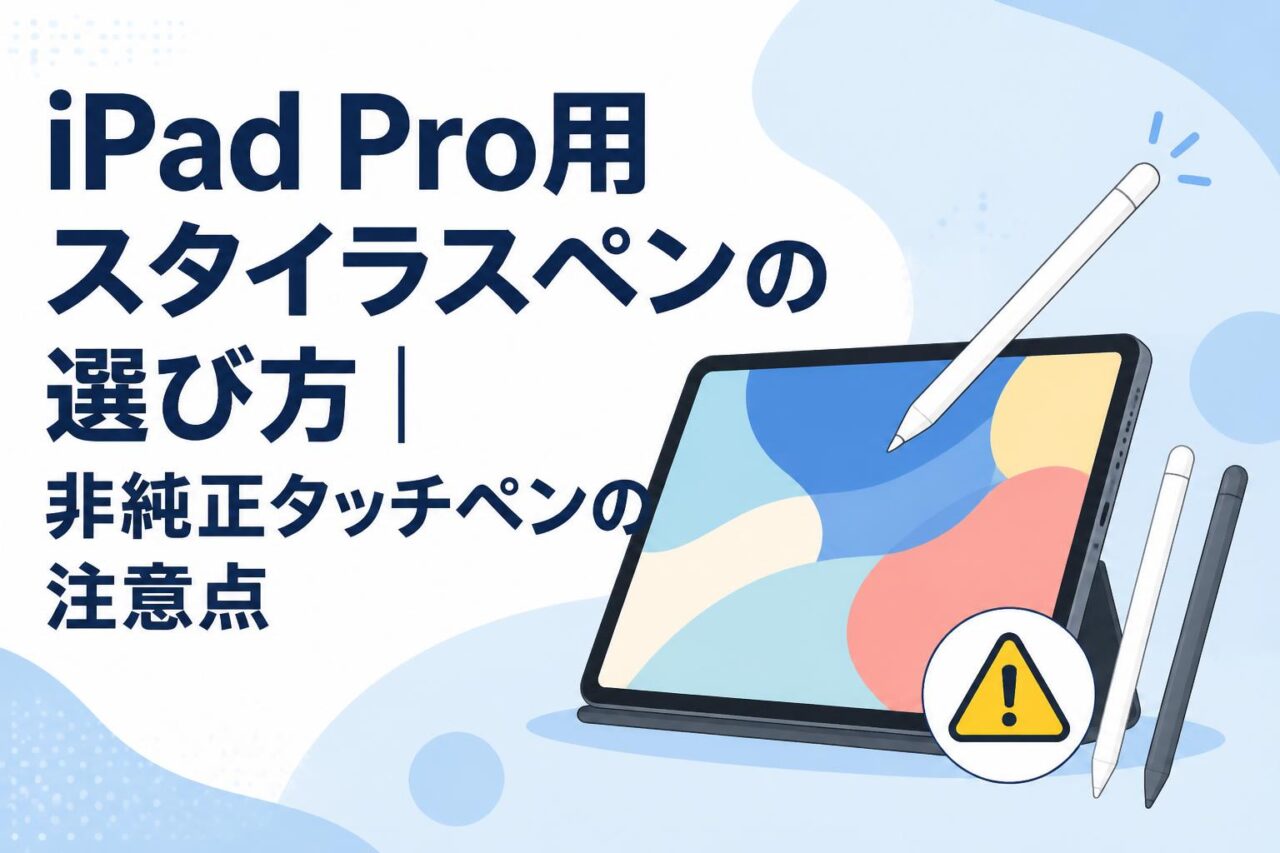







非純正iPad Pro用タッチペンの選び方|重視すべき4つの機能

iPad Pro 11インチをテレワーク、ライブ配信、ビジネス資料の確認などに活用する際、非純正のタッチペンはコストを抑えながら手書き入力を取り入れられる選択肢です。ただし、製品ごとに対応機能や充電方法、iPadOSとの相性が異なります。特にiPad Pro 11インチ 256GBをSoftBankの5G回線付きレンタルで利用する場合は、用途と端末の世代を確認したうえで選ぶことが重要です。
筆圧感知の有無とイラスト・メモ作成への影響
筆圧感知とは、ペン先に加える力の強弱を検知し、線の太さや濃さに反映する機能です。イラスト制作、図面への書き込み、筆記風の表現を重視する場合は、筆圧感知対応モデルを選ぶことで表現の幅が広がります。一方、会議中のメモ、PDFへのチェック、電子書類への署名などでは、筆圧感知がなくても実務上は大きな支障がないケースも少なくありません。
非純正スタイラスペンには、筆圧感知を搭載しているように見えても、対応アプリが限定される製品があります。購入前には「iPad Pro対応」だけでなく、利用予定のノートアプリ、PDF編集アプリ、イラストアプリで筆圧が反映されるかを確認してください。安価なペンは一定の線幅で入力するタイプが多いため、用途が手書きメモ中心であれば、筆圧感知よりも書き心地や遅延の少なさを優先するとよいでしょう。
パームリジェクション機能で手を置いて書けるか
パームリジェクション機能は、ペンで入力している間に画面へ触れた手のひらや指を誤操作として認識しにくくする機能です。この機能があると、紙に書くように手をiPad Proの画面へ置いたままメモや図を書けるため、長時間のテレワークや商談中の記録にも適しています。
ただし、非純正タッチペンでは、パームリジェクションの精度がApple純正品と異なる場合があります。ペンの電源を入れた場合だけ有効になる製品、対応iPadOSのバージョンによって挙動が変わる製品もあります。また、手袋を着用した状態や、画面保護フィルムの種類によって反応が変化することもあります。商品説明では「誤タッチ防止」「手のひら誤操作防止」といった表記だけで判断せず、対応機種と利用者の評価を確認することが大切です。
傾き検知機能と線の表現力を確認する
傾き検知機能は、ペンを寝かせる角度に応じて線の太さや塗りの幅を変える機能です。鉛筆のような表現、マーカーによる塗りつぶし、デザインラフの作成などで役立ちます。イラストやデザイン業務を行う場合、筆圧感知とあわせて傾き検知の対応状況を確認すると、作業時の違和感を減らせます。
一方、ライブ配信中のコメント確認、Web会議での操作、電子署名、簡単なチェック作業が中心であれば、傾き検知は必須機能ではありません。機能が多いほど価格が上がる傾向があるため、実際の利用目的に対して必要かを判断しましょう。また、傾き検知対応と記載されていても、すべてのアプリで同じ効果が得られるわけではありません。利用するアプリ側のペン設定や対応状況も確認する必要があります。
USB-C充電・マグネット吸着など充電方式を比較する
非純正スタイラスペンの充電方式は、USB-C、有線ケーブル、マグネット吸着、専用アダプターなどさまざまです。iPad Pro 11インチはUSB-C系の端子を採用するモデルが多いため、USB-C充電のペンであれば、持ち歩くケーブルの種類を減らしやすくなります。外出先で使う機会が多い場合は、短時間充電で長時間利用できるモデルが便利です。
マグネット吸着に対応するペンは、iPad Pro側面へ取り付けて紛失を防ぎやすい点がメリットです。ただし、吸着できても充電やペアリングには対応しない非純正品があります。「側面に付く」ことと「iPad本体から充電できる」ことは別の機能として確認してください。SoftBankの5G回線付きレンタルiPadを利用する場合も、ペンの充電器やケーブルはレンタル付属品ではないケースがあるため、事前に準備しておくと安心です。
iPad Pro 11インチで非純正スタイラスペンを使う際の注意点

Apple Pencil専用機能が使えない場合がある
非純正タッチペンでは、Apple Pencil専用に設計された一部の機能を利用できない場合があります。代表例として、特定モデルにおけるホバー機能、精密な筆圧検知、ダブルタップによるツール切り替え、本体へのワイヤレス充電などが挙げられます。iPad Proの世代やiPadOSのバージョンによっても利用可能な機能は変わります。
業務で高度なイラスト制作や設計作業を行う場合、専用機能の有無は作業効率に影響します。一方で、ノート作成、画面操作、PDFへの丸付け、オンライン会議中の手書きメモであれば、非純正品でも十分に対応できることがあります。購入前には、求める機能を一覧化し、非純正品で代替できるかを確認してください。価格だけで選ぶのではなく、作業時間や入力精度も含めて比較することが重要です。
ペアリングや自動接続に対応していない製品がある
非純正スタイラスペンの中には、Bluetoothペアリングを必要とせず、電源を入れるだけで書けるタイプがあります。設定が簡単な反面、バッテリー残量表示やショートカット操作などに対応しない場合があります。また、Bluetooth接続式の製品では、初回設定や再接続が必要になることがあり、利用直前に接続できないトラブルを避けるための確認が必要です。
特にレンタルしたiPad Proを使用する際は、過去の利用者の設定やBluetooth機器の登録が残っていないかを確認しましょう。ペンが認識しない場合は、Bluetooth設定を確認し、不要な機器との接続を解除したうえで再接続します。自動接続を重視する場合は、対応するiPad Proの世代、接続方式、スリープ解除後の復帰動作について、メーカー仕様を事前に確認することをおすすめします。
筆圧感知・ダブルタップなどの対応状況を確認する
非純正ペンを選ぶ際は、筆圧感知、傾き検知、ダブルタップ、ショートカットボタン、残量表示といった機能を個別に確認してください。「高機能」「iPad対応」と記載されていても、すべてのApple Pencil相当機能を備えているとは限りません。特にダブルタップは、ペン先と消しゴムの切り替えなどに便利ですが、非純正品では非対応の製品が多くあります。
ビジネス用途では、複雑なジェスチャー操作よりも、誤操作が少なく安定して書けることが重要です。例えばPDFの確認や電子署名が中心なら、パームリジェクション、低遅延、十分な連続使用時間を優先するとよいでしょう。反対に、デザイン制作で頻繁にツールを切り替える場合は、ボタン操作やアプリ側のショートカット設定に対応する製品を選ぶと効率化につながります。
保護フィルムとの相性とペン先の摩耗に注意する
iPad Proの画面に保護フィルムを貼る場合、ペン先との相性を確認する必要があります。紙のような書き心地を再現するフィルムは滑りにくく、手書きメモやイラスト制作に適していますが、ペン先が摩耗しやすくなる傾向があります。光沢フィルムは画面を見やすい一方で、ペン先が滑りやすく、細かい文字を書きにくいと感じる場合があります。
ペン先が摩耗すると、線が途切れる、反応が鈍い、画面を傷つけるといった問題につながるおそれがあります。交換用ペン先が販売されているか、汎用品が使えるかも購入前に確認しましょう。また、非純正品のペン先はApple純正品と形状が異なる場合があります。フィルムのメーカーが推奨するペン先や使用条件も確認し、定期的に先端の割れや変形がないか点検してください。
用途別|iPad Proに適した非純正タッチペンの選び方

ライブ配信中のコメント確認や簡単な操作に使う場合
ライブ配信中にコメントを確認したり、画面上のボタンを操作したりする用途では、高度な筆圧感知よりも反応速度、持ちやすさ、電池持ちを重視するとよいでしょう。指で操作しにくい小さなボタンやリンクも、細いペン先であれば選択しやすくなります。SoftBankの5G使い放題環境を利用している場合、外出先からでも配信管理画面や資料を確認しやすくなります。
ただし、配信中にBluetooth接続が切れたり、ペンの充電が切れたりすると操作に支障が出ます。電源ボタンを押すだけで使えるタイプ、USB-Cで短時間充電できるタイプ、バッテリー残量をLED表示できるタイプが実用的です。画面を頻繁にタップするだけなら、筆圧感知や傾き検知に予算をかける必要はありません。誤タッチを防げるパームリジェクション対応品を選ぶと、手元での操作が安定します。
テレワークのPDF確認・手書きメモに使う場合
テレワークでPDF資料の確認、会議メモ、図表への追記を行う場合は、パームリジェクションと低遅延を優先してください。手のひらを画面に置いた状態で自然に書けるペンであれば、長時間の会議でも疲れにくくなります。文字を書く機会が多い場合は、ペン軸の太さ、重量、ペン先の滑りやすさも重要な比較項目です。
外出先や自宅以外で業務を行う場合、5G回線付きのiPad Proなら、モバイルルーターを別途用意せずに資料を同期できます。ただし、機密性の高い資料を扱う場合は、クラウドサービスの共有設定や端末の画面ロックも徹底してください。ペンはUSB-C充電式を選ぶと、iPad ProやノートPC用の充電環境と統一しやすく、テレワーク時の持ち物を減らせます。
ビジネス資料への注釈・電子署名に使う場合
営業資料への注釈、契約書の確認、電子署名、チェックリストの記入が主な用途であれば、細い線を安定して描けるペン先と、書き始めの遅延が少ない製品が適しています。筆圧感知や傾き検知は必須ではありませんが、文字が途切れにくく、誤タッチを抑えられることが重要です。ペン先が太すぎる製品は、細かな修正指示や署名で使いにくい場合があります。
ビジネス利用では、紛失対策も見逃せません。iPad Proの側面にマグネット吸着できるタイプや、ペンケース付きの製品であれば、移動中の管理がしやすくなります。ただし、マグネット吸着が充電機能を兼ねるとは限りません。レンタル端末で利用する場合、電子署名アプリの利用可否、社内セキュリティポリシー、データの保存先を事前に確認し、返却前には署名済みデータを適切に移管してください。
イラスト制作やデザイン作業に使う場合
イラスト制作やデザイン作業では、筆圧感知、傾き検知、低遅延、ペン先の精度を重視する必要があります。非純正ペンでも制作は可能ですが、アプリによっては筆圧や傾きが反映されないことがあります。利用予定のアプリで対応実績があるか、公式サイトやレビューで確認してください。長時間の制作では、ペンの重心やグリップの握りやすさも作業効率に影響します。
本格的な商用イラスト、デザインデータの作成、精密なレタッチを行う場合は、Apple純正品も比較対象に含めるべきです。非純正品は価格面で魅力がありますが、機能の再現性、iPadOSアップデート後の安定性、修理・保証体制で差が出ることがあります。まずは必要な表現力と利用頻度を整理し、簡易的なラフ制作なら非純正、高精度な制作業務なら純正品を含めて検討すると合理的です。
SoftBank 5G使い放題の回線付きiPad Proレンタルでペンを活用するコツ

モバイルルーター不要で外出先から手書き作業を行う方法
SoftBankの5G回線付きiPad Proを利用すれば、Wi-Fi環境がない外出先でも、モバイルルーターを別途持ち歩かずにクラウド上の資料やノートを開けます。移動中の手書きメモ、訪問先での資料修正、オンライン会議中のPDF確認などを、非純正タッチペンと組み合わせて効率的に行えます。通信設定が有効になっているかは、利用開始時に確認しておきましょう。
ただし、通信が利用できても、iPad Proの充電残量とペンの充電残量は別に管理する必要があります。外出が長時間に及ぶ場合は、USB-C対応モバイルバッテリーや充電ケーブルを準備すると安心です。また、公共の場所で業務資料を扱う際は、画面ののぞき見や紛失に注意してください。必要に応じて画面ロック、VPN、クラウドサービスの多要素認証を設定し、安全な運用を徹底しましょう。
容量制限なしの通信環境でライブ配信資料を共有する際の注意点
容量制限なしと案内される通信プランであっても、実際の利用条件、混雑時の通信制御、短期間の大容量通信に関する規約は確認が必要です。ライブ配信で高画質動画を送信したり、大容量のデザインデータを共有したりする場合は、事前にSoftBankまたはレンタル事業者の利用規約を確認してください。通信品質は場所、時間帯、電波状況によって変動します。
ライブ配信資料へタッチペンで注釈を書き込む場合は、配信前に画面共有の範囲を確認し、個人情報や社内情報が表示されないようにしましょう。クラウドから資料を開く際は、オフライン保存も用意しておくと通信が不安定な場所でも対応できます。ペン入力自体は通信不要ですが、共有アプリへの同期には回線が必要です。重要な配信では、事前に接続テストとペンの動作確認を行うことが基本です。
レンタルiPad Proへ非純正ペンを接続する前の確認事項
レンタルiPad Proに非純正スタイラスペンを接続する前に、端末の正確な機種名、世代、iPadOSのバージョンを確認してください。「iPad Pro 11インチ」と表記されていても、世代によって対応するペンや利用できる機能が異なります。M5チップ搭載モデルを含め、最新機種では古いペンが正常に動作しない可能性もあります。
Bluetooth接続式の製品は、設定アプリ内に既存の登録機器がないかを確認し、必要に応じて解除してから接続します。また、レンタル事業者の規約上、プロファイルの追加や設定変更が制限されている場合もあります。ペン本体は私物として持ち込むのか、レンタル品として付属するのかを明確にし、端末へシールを貼る、強い粘着のホルダーを付けるなど、返却時に跡が残る行為は避けてください。
返却時に必要なペン・充電ケーブル・設定のチェック項目
iPad Proのレンタル返却時は、端末本体だけでなく、付属していたUSB-Cケーブル、充電器、ケース、SIM関連の案内物などを確認します。非純正タッチペンを自身で用意した場合は、誤って端末に吸着させたまま返却しないよう注意してください。レンタル付属のペンがある場合は、ペン先、充電ケーブル、交換部品も含めて返却対象かを確認します。
- Apple IDや業務用アカウントからサインアウトする
- クラウド上へのデータ同期と端末内データの削除を確認する
- Bluetoothに登録した非純正ペンや周辺機器を解除する
- 「iPadを探す」をオフにし、初期化条件を確認する
- 端末、ペン、ケーブル、ケースの外観を確認する
返却方法や初期化の手順は事業者ごとに異なるため、必ずレンタル時の案内を優先してください。
iPad Pro用非純正スタイラスペン購入前の最終チェックリスト

利用中のiPad Proの型番と対応OSを確認する
非純正スタイラスペンを購入する前に、利用中のiPad Proの型番、画面サイズ、世代、iPadOSのバージョンを確認してください。設定アプリの「一般」から「情報」を開くと、モデル名やモデル番号を確認できます。11インチモデルでも世代が異なれば、ペンの認識方式やマグネット配置、対応機能が変わる場合があります。
商品ページの「iPad Pro対応」という表記だけで判断せず、「iPad Pro 11インチ 第何世代対応」まで確認することが重要です。M5チップ搭載機など新しいモデルを利用している場合は、発売時期が古い非純正ペンでは対応情報が更新されていないことがあります。OSアップデート後の動作報告、メーカーによるファームウェア更新の有無も確認し、長期的に使える製品を選びましょう。
必要な機能と予算の優先順位を整理する
スタイラスペン選びでは、必要な機能と予算の優先順位を先に決めることが大切です。例えば、手書きメモやPDF注釈が中心なら、パームリジェクション、低遅延、USB-C充電を優先できます。イラスト制作が中心なら、筆圧感知、傾き検知、アプリとの互換性を重視する必要があります。用途に不要な機能へ過剰に予算をかけないことも、適切な選定につながります。
| 主な用途 | 優先したい機能 |
|---|---|
| 手書きメモ・PDF確認 | パームリジェクション、低遅延、充電のしやすさ |
| ライブ配信の操作 | 細いペン先、連続使用時間、接続の安定性 |
| 電子署名・資料注釈 | 入力精度、誤操作防止、携帯性 |
| イラスト・デザイン | 筆圧感知、傾き検知、アプリ互換性 |
口コミだけでなく仕様・保証・返品条件を確認する
口コミは実際の使い心地を知る参考になりますが、利用者のiPad Pro世代、OS、フィルム、使用アプリが異なるため、評価だけで判断するのは危険です。特に「接続できない」「筆圧が使えない」といった評価は、端末側の非対応や設定不足が原因である場合もあります。まずはメーカーが提示する対応機種と仕様を確認してください。
あわせて、保証期間、初期不良時の交換方法、返品条件、交換用ペン先の入手性も確認しましょう。安価な製品であっても、故障時に連絡先が不明確なものは業務利用に向きません。オンラインで購入する場合は、開封後の返品可否や、対応機種を間違えた場合の扱いも重要です。ビジネスで利用するなら、価格だけでなく、継続利用時のサポート体制まで含めて比較することをおすすめします。
Apple純正品を選ぶべきケースも比較して判断する
非純正タッチペンは、コストを抑えてiPad Proに手書き入力を追加したい場合に有効です。しかし、筆圧感知や傾き検知を活用した本格的な制作、Apple Pencil専用機能の利用、最新iPadOSでの安定性を重視する場合は、Apple純正品を選ぶ価値があります。毎日長時間使用する業務では、入力時の小さな違和感が作業効率に影響することもあります。
最終的には、iPad Pro 11インチの世代、利用頻度、必要な精度、予算、保証を総合的に比較してください。SoftBankの5G回線付きレンタル端末で短期間だけ使用するなら、基本機能を備えた非純正品でも十分な場合があります。一方、購入したiPad Proを長期的にテレワークやデザイン業務で使う場合は、純正品を含めて検討することで、後悔の少ない選択につながります。