050-3158-3507
 お問い合わせ








DJI Osmo Mobile 8 スタンダードコンボの特徴とスマホジンバルの基本機能
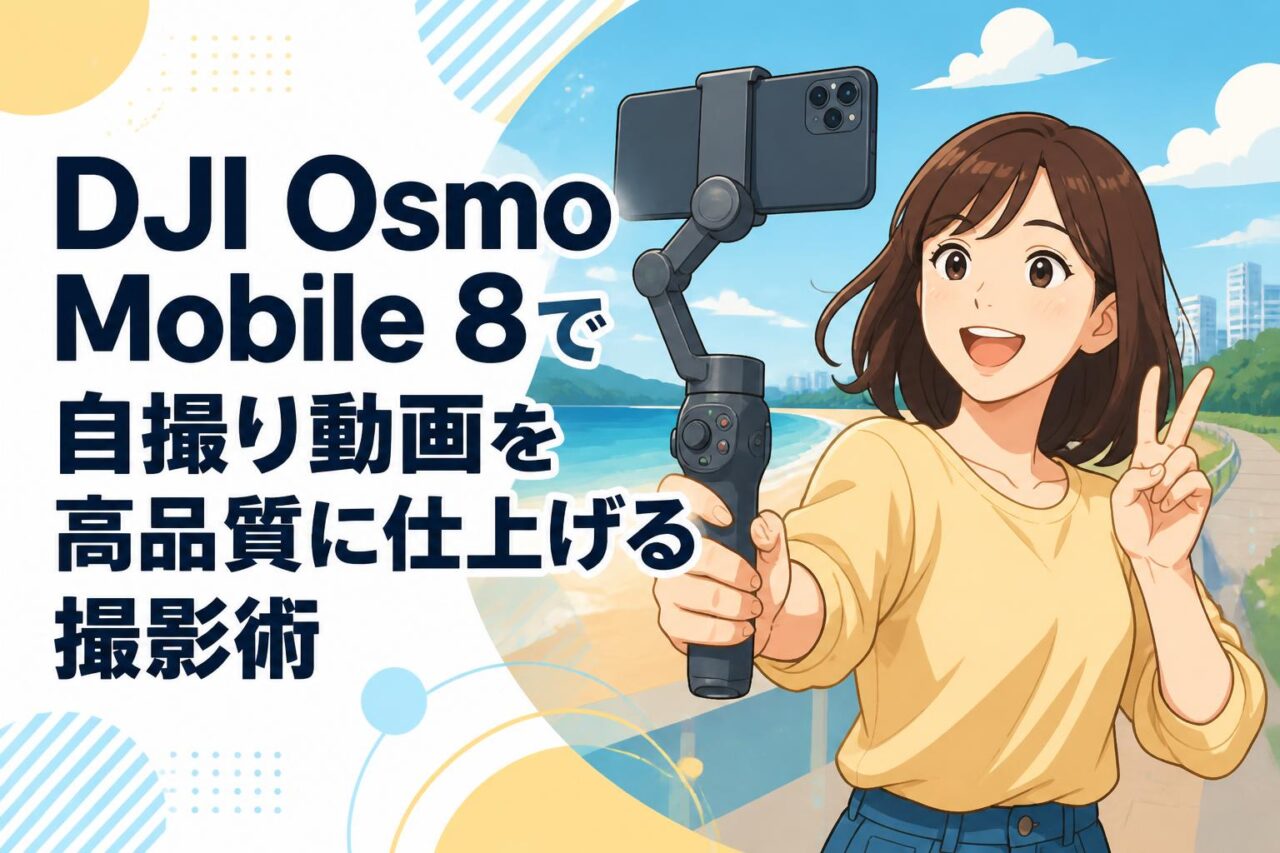
DJI Osmo Mobile 8 スタンダードコンボは、スマートフォンでの自撮り、Vlog撮影、商品紹介、旅行動画などを、より安定した映像に仕上げるためのスマホジンバルです。iPhone・Androidを活用した動画制作では、カメラ性能だけでなく、手ぶれ補正、構図、被写体追跡、音声環境を総合的に整えることが重要です。本記事では、DJI ディージェーアイ Osmo Mobile 8 オズモモバイル8 OM8の基本操作から、アクティブトラックを使った自撮り、パンダスタジオレンタルでのライバル機種比較までを解説します。
DJI Osmo Mobile 8が自撮り動画の手ぶれ補正に適している理由
自撮り動画では、腕を伸ばしてスマートフォンを持つため、歩行時の上下動、手首の細かな揺れ、カメラの向きのズレが映像に表れやすくなります。DJI Osmo Mobile 8は、スマートフォンの動きを機械的に補正するジンバルスタビライザーであり、手持ち撮影だけでは出しにくい安定感を得やすい点が特長です。Vlog撮影で話しながら歩く場合や、店内・観光地を紹介する場合にも、視聴者が見やすい滑らかな映像を目指せます。
スマートフォン本体の電子式手ぶれ補正と併用することで、より安定した仕上がりが期待できます。ただし、補正を強くかけ過ぎると画角が狭くなったり、映像が不自然に見えたりする場合があります。まずは通常設定で撮影し、歩行やパンの速度を抑えることが基本です。Osmo Mobile 8は、撮影者の動作を丁寧に映像へ反映しやすく、自撮りの品質を効率よく引き上げるモバイルスタビライザーといえます。
3軸ジンバルスタビライザーによる滑らかな映像表現
3軸ジンバルは、左右の傾き、前後の傾き、カメラの向きを中心とした回転を補正する仕組みです。スマートフォンを単純に固定するだけでは吸収しにくい揺れにも対応し、歩き撮り、横移動、被写体を追うパン撮影などで安定した映像を作りやすくなります。とくにVlogでは、話している人物の顔が大きく揺れないことが、視聴のしやすさと信頼感につながります。
滑らかな映像を得るには、ジンバル任せにせず、操作スティックや本体の動きをゆっくり行うことが重要です。急激に振り向く、腕を大きく振る、段差を勢いよく越えるといった動きは、補正の限界を超える可能性があります。撮影時は、開始前後に数秒の余裕を持たせ、カメラ移動は一定速度を意識してください。編集時にカットをつなぎやすくなり、映像全体も落ち着いた印象に仕上がります。
iPhone・Androidスマートフォンに対応する装着方法と注意点
DJI Osmo Mobile 8へスマートフォンを装着する際は、端末をマグネットクランプの中央に配置し、カメラ部分や側面ボタンを圧迫しないことを確認します。iPhone・Androidともに、端末サイズ、重量、ケースの厚み、カメラユニットの出っ張りによって装着感が変わります。大型ケース、カード収納ケース、金属製アクセサリー付きケースは、磁力やバランスに影響するため、必要に応じて外して使用することが推奨されます。
装着後は、スマートフォンが傾いていないか、クランプがレンズを隠していないかを必ず確認してください。また、超広角カメラを使う場合、クランプの一部が画面端に写り込むことがあります。撮影モードを切り替えながら事前にテストすることが大切です。対応機種や最新の互換性情報は、DJI Mimoアプリおよびレンタル商品の案内ページで確認し、OSのバージョンにも注意して準備しましょう。
スタンダードコンボに含まれる付属品と活用メリット
スタンダードコンボでは、ジンバル本体に加え、スマートフォンを固定するためのクランプ、充電用ケーブル、収納に関わる付属品などが同梱される構成が一般的です。実際の同梱品は販売・レンタル時期や商品仕様によって異なるため、パンダスタジオレンタルを利用する際は、商品ページのセット内容を事前に確認してください。必要な部品が揃っていれば、初めてスマホジンバルを使う方でも導入しやすくなります。
スタンダードコンボの利点は、動画制作に必要な基本機能をコンパクトに持ち運べる点です。旅行先での自撮り、展示会でのレポート、店舗紹介、SNS用ショート動画など、撮影機材を増やし過ぎたくない場面に適しています。別途マイク、LEDライト、三脚などを追加すれば、より本格的な制作環境も構築できます。まずは標準構成で操作感を確認し、用途に応じてアクセサリーを追加する方法が効率的です。
自撮りVlog撮影前に行うDJI Osmo Mobile 8の設定と準備
スマートフォンのカメラ設定で画質を高めるポイント
高品質な自撮り動画を撮影するためには、ジンバルの準備だけでなく、スマートフォンのカメラ設定を整える必要があります。まず、解像度とフレームレートを撮影目的に合わせて統一してください。一般的なVlogやSNS動画では4KまたはフルHD、30fpsを基準にすると扱いやすくなります。動きのあるスポーツや歩行シーンを滑らかに見せたい場合は、60fpsも選択肢になりますが、容量や暗所性能への影響を確認しましょう。
露出とホワイトバランスが頻繁に変化すると、映像が不安定に見えます。明るさが大きく変わらない環境では、可能であればAE・AFロックを活用し、顔の明るさに合わせて露出を固定します。また、レンズを撮影前に清掃することも重要です。指紋や皮脂が付着しているだけで、映像のコントラストが低下します。十分な空き容量とバッテリー残量を確保し、通知をオフにして撮影を開始してください。
DJI Mimoアプリの接続手順と初期設定
DJI Mimoアプリを使用する場合は、まずスマートフォンにアプリをインストールし、Bluetoothを有効にします。その後、Osmo Mobile 8の電源を入れ、アプリ内の案内に従って機器を接続します。初回利用時には、DJIアカウントへのログイン、製品アクティベーション、ファームウェア確認が必要になる場合があります。撮影当日に初めて接続すると時間がかかるため、レンタル品を受け取ったら早めに動作確認を行うことが重要です。
接続後は、撮影モード、追跡機能、ジェスチャー操作、画面上の操作ボタンなどを確認します。アプリ内カメラを使うことで、アクティブトラックやタイムラプスなど、ジンバルと連動した機能を利用しやすくなります。一方で、スマートフォン標準カメラアプリの画質設定や一部機能を優先したい場合もあります。撮影案件に応じて、DJI Mimoと標準カメラのどちらを使うかを事前に決めておくと、現場で迷いません。
ジンバルのバランス調整とキャリブレーションの進め方
スマートフォンを装着したら、電源を入れる前に端末がクランプ中央に固定されていることを確認します。大きく偏った状態で使用すると、モーターに負担がかかり、バッテリー消費や動作不安定の原因になります。ケースの有無を変えた場合、外付けレンズやフィルターを装着した場合も、改めて装着位置を見直してください。撮影前の数十秒の確認が、長時間撮影時のトラブル防止につながります。
水平がずれる、ジンバルが細かく震える、動きが不自然と感じる場合は、DJI Mimoアプリのキャリブレーション機能を活用します。平らで安定した場所にジンバルを置き、画面の案内に従って調整を進めます。キャリブレーション中は本体やスマートフォンに触れないことが基本です。移動中や風の強い屋外で行うのではなく、室内など安定した環境で実施してください。終了後は短いテスト撮影を行い、水平と追従動作を確認します。
縦動画・横動画を使い分ける撮影目的別の構図設計
縦動画は、TikTok、Instagramリール、YouTubeショートなどのスマートフォン視聴を前提とした媒体に適しています。人物の顔、商品、テロップを縦方向に配置しやすく、画面を大きく使える点がメリットです。自撮りでは、顔を画面中央よりやや上に置き、頭上に適度な余白を残すと自然に見えます。背景情報を見せたい場合は、広角側を活用しつつ、顔が画面端へ寄り過ぎないよう注意します。
横動画は、YouTubeの通常動画、セミナー記録、風景紹介、商品レビューなどに向いています。背景や周辺環境を広く見せられるため、旅先の空間、会場の雰囲気、複数人の会話を記録する際に効果的です。撮影前に最終的な公開媒体を決め、縦横を混在させ過ぎないようにしましょう。両方の用途が必要な場合は、同じカットを長時間撮るよりも、縦用・横用に短く撮り分けるほうが編集しやすくなります。
アクティブトラックを活用した被写体追跡で自撮り動画を安定させる方法
アクティブトラックで人物を正確に追跡する基本操作
アクティブトラックは、画面上で選択した人物や対象を認識し、ジンバルがカメラの向きを調整して追従する機能です。自撮りでは、被写体である自分の顔や上半身を選択することで、フレームアウトを抑えながら話すことに集中しやすくなります。DJI Mimoアプリでライブビューを表示し、追跡したい人物を指定してから撮影を開始します。認識枠が安定して表示されているかを確認することが基本です。
人物追跡の精度を高めるには、被写体の顔に十分な光を当て、背景との明暗差を確保することが有効です。帽子、マスク、逆光、大きなサングラスなどは顔認識に影響する場合があります。また、追跡を開始する際には、画面内で人物が小さ過ぎない状態にしてください。上半身程度の大きさで認識させると安定しやすくなります。追跡中も構図を定期的に確認し、必要に応じて一度解除して再指定します。
歩きながらのVlog撮影で被写体追跡を活かすコツ
歩きながら自撮りVlogを撮影する場合、アクティブトラックを利用すると、顔の位置を一定に保ちやすくなります。ただし、追跡機能を使っていても、撮影者の歩き方が大きく乱れると映像の上下動は残ります。膝を軽く曲げ、歩幅を小さめにし、かかとから強く着地しないよう意識してください。ジンバルは胸の前またはやや低い位置で持ち、腕だけでなく身体全体で支えると安定します。
歩行ルートも映像品質を左右します。段差、砂利道、混雑した通路、急な坂道では、追跡対象が一時的に隠れたり、カメラが大きく動いたりする可能性があります。話す内容が重要な場面は、比較的平坦で明るい場所を選ぶことが効果的です。移動シーンでは、数秒間の短いカットを複数撮影し、編集でつなぐ方法がおすすめです。長時間のワンカットにこだわらないことで、失敗のリスクを減らせます。
複数人の撮影や動きの速いシーンでの追跡設定
複数人を撮影する際は、誰を主役として追跡するかを明確にします。会話している二人を同時に入れたい場合は、一人を追跡対象に固定するよりも、少し広めの画角で撮影し、ジンバルの追従速度を急にし過ぎないほうが自然です。被写体が画面内を頻繁に入れ替わる場面では、追跡機能を解除し、撮影者が手動でゆっくり構図を調整するほうが安定することもあります。
ダンス、子ども、ペット、スポーツなど動きの速い被写体では、被写体が画面外へ出ないよう、最初から引き気味の構図を選びます。被写体を大きく写し過ぎると、少しの移動でフレームアウトしやすくなります。また、障害物の多い場所では追跡を過信せず、被写体の進行方向を予測して撮影位置を決めることが重要です。重要なカットは複数回撮影し、追跡の成功率を高める運用を行ってください。
被写体追跡が外れやすい場面と対処方法
被写体追跡が外れやすい代表的な場面として、暗所、逆光、被写体の一時的な遮蔽、似た服装の人が多い場所、急激な方向転換が挙げられます。たとえば、屋外から建物内へ移動する際は明るさが大きく変化し、人物認識が不安定になる可能性があります。人混みでは別の人物へ認識が移るリスクもあるため、重要な説明シーンは背景が整理された場所で撮影するほうが安全です。
追跡が外れた場合は、慌ててジンバルを大きく振らず、いったん被写体を画面中央付近に戻してから再指定します。撮影を止められる状況であれば、短いカットとして撮り直すほうが効率的です。撮影前に服装と背景の色が同化していないかを確認し、顔が暗くならない位置を探すことも対策になります。アクティブトラックは便利な補助機能ですが、構図確認と安全な撮影動線を組み合わせて使うことが大切です。
DJI Osmo Mobile 8で高品質な自撮り動画を作る撮影テクニック
手ぶれを抑えた歩き撮りを実現する持ち方と歩き方
歩き撮りでは、ジンバルを片手だけで前方へ突き出すより、空いている手を添えて両手で軽く支えるほうが安定しやすくなります。グリップを強く握り込み過ぎず、腕と肩の力を抜くことも重要です。カメラを急に上下させず、肘を身体の近くに保つことで、細かなブレを抑えられます。自撮りではレンズを見るか、画面上の顔位置を短時間確認しながら、安全を最優先に移動してください。
歩き方は、いわゆる忍者歩きのように、膝を柔らかく使って衝撃を吸収するイメージが有効です。歩幅を少し狭くし、足裏全体で静かに着地します。段差や階段では映像が大きく揺れやすいため、必要なら撮影を一度止め、別カットとして再開してください。また、撮影開始時と終了時に静止時間を作ると、編集時に使いやすい素材になります。安全確認を優先し、道路や人通りの多い場所では周囲への配慮を徹底しましょう。
低いアングルとハイアングルを使った印象的な映像演出
自撮り動画に変化を付けるには、目線の高さだけで撮り続けず、低いアングルとハイアングルを計画的に使い分けます。低い位置から撮影すると、建物、空、商品、足元の動きなどを印象的に見せられます。旅行Vlogでは、歩く足元から顔へカメラを上げる動きにより、場所の雰囲気を伝えやすくなります。ただし、自撮りで極端なローアングルを多用すると顔が不自然に見えるため、短い演出カットとして使うのが効果的です。
ハイアングルは、テーブル上の商品、イベント会場、料理、集合シーンを紹介する際に便利です。カメラを高く掲げる場合は、落下防止と周囲への安全配慮を優先してください。ジンバルの角度変更は、急に動かすのではなく、数秒かけてゆっくり行うと映像が上品になります。構図に変化を持たせる際も、伝えたい主題を見失わないことが重要です。演出用カットと説明用カットを分けることで、視聴者に分かりやすい動画になります。
タイムラプス・モーションラプスで動画に変化を加える方法
タイムラプスは、長時間の変化を短時間に圧縮して見せる撮影方法です。雲の流れ、夕景、会場設営、料理の準備、人の往来などを印象的に表現できます。スマートフォンとジンバルを安定した場所に設置し、構図を固定して撮影することが基本です。三脚やミニ三脚を使用できる環境では、手持ちよりも安定した結果を得やすくなります。途中で端末に触れないよう、通知や着信への対策も行いましょう。
モーションラプスは、撮影中にカメラの向きを少しずつ移動させ、時間の変化とカメラワークを組み合わせる表現です。開始点と終了点を決める際は、被写体の移動方向や背景の変化を意識します。短時間で試す場合は、まず室内の窓辺や街並みなど、変化が分かりやすい被写体を選ぶとよいでしょう。撮影時間が長くなるため、スマートフォンとジンバルのバッテリー、保存容量、天候変化を事前に確認することが不可欠です。
照明・音声・背景を整えて動画制作の完成度を上げるポイント
映像の手ぶれが少なくても、顔が暗い、声が聞こえにくい、背景が散らかっていると、動画全体の完成度は下がります。自撮りでは、窓からの自然光を顔の正面または斜め前から受ける位置が基本です。逆光になる場合は、立ち位置を変えるか、小型LEDライトで顔を補助的に照らします。光が強過ぎる屋外では、日陰へ移動すると露出が安定しやすくなります。
音声は視聴継続率に直結します。屋外や騒がしい会場では、スマートフォン内蔵マイクだけでなく、ワイヤレスマイクや有線マイクの利用を検討してください。背景は、伝えたい内容に関係する要素を残し、不要な人物情報や機密資料が写らないよう整理します。商品紹介なら商品を見やすく、旅行動画なら場所の特徴を感じられる背景を選びます。撮影前に10秒程度のテスト動画を撮り、映像・音声・背景をまとめて確認する運用が有効です。
パンダスタジオレンタルでDJI Osmo Mobile 8とライバル機種を比較・活用するシーン
パンダスタジオレンタルでスマホジンバルを利用するメリット
パンダスタジオレンタルを活用するメリットは、購入前にDJI Osmo Mobile 8の操作性やスマートフォンとの相性を実機で確認できる点にあります。スマホジンバルは、撮影スタイル、端末サイズ、使用するアプリ、必要なアクセサリーによって使い勝手が変わります。旅行、イベント、企業SNS、短期の動画制作案件など、一定期間だけ必要な場合には、レンタルによって導入コストを抑えながら検証できます。
また、ジンバル本体だけでなく、マイク、ライト、三脚、アクションカメラ、撮影用スマートフォン周辺機器などをまとめて検討しやすい点も利点です。複数機種を比較すれば、重量、持ちやすさ、追跡機能、アプリの操作性を実際の撮影環境で評価できます。初めてモバイルスタビライザーを導入する担当者は、撮影予定日の前に余裕を持ってレンタルし、社内テストやリハーサルを行うと安心です。
DJI Osmo Mobile 8とライバル機種の比較で確認したい項目
DJI Osmo Mobile 8とライバル機種を比較する際は、価格だけで判断せず、撮影目的に直結する項目を確認します。主な比較ポイントは、対応スマートフォンのサイズ・重量、折りたたみやすさ、本体重量、バッテリー駆動時間、追跡性能、アプリの使いやすさ、縦横切り替えの操作性です。自撮り中心なら、前面カメラ使用時の構図確認や、人物追跡の安定性も重要な評価基準になります。
| 比較項目 | 確認内容 |
|---|---|
| 対応端末 | iPhone・Androidのサイズ、重量、ケース装着時の可否 |
| 追跡機能 | 人物認識、再認識、複数人撮影時の挙動 |
| 操作性 | モード切替、ジョイスティック、アプリ接続の分かりやすさ |
| 拡張性 | マイク、ライト、三脚などのアクセサリー利用 |
比較時は、同じスマートフォン、同じ場所、同じ歩行ルートでテストすると違いを判断しやすくなります。カタログ上の数値だけでなく、実際の映像を見返し、手ぶれ、顔の位置、操作時のストレスを確認してください。
旅行・イベント・商品紹介など用途別のスマホジンバル活用シーン
旅行では、移動中の自撮り、観光地の紹介、ホテルレビュー、街歩き映像などにDJI Osmo Mobile 8を活用できます。広角カメラと組み合わせれば、人物と背景を同時に見せやすくなります。イベントでは、会場への入場、ブース紹介、登壇者コメント、参加者インタビューなどを短いVlog形式で記録できます。手持ち撮影よりも映像が安定するため、SNS用の速報動画やダイジェスト映像にも適しています。
商品紹介では、商品の周囲をゆっくり回り込む撮影、使用シーンの追従撮影、開封動画の俯瞰撮影などが有効です。特にECや企業SNSでは、商品の細部、サイズ感、利用者の表情を分かりやすく見せることが重要です。飲食店紹介では、店内の導線、料理の寄り、スタッフのコメントを組み合わせることで、臨場感のある動画を制作できます。用途ごとに必要な画角と音声収録方法を事前に設計しましょう。
レンタル前に確認すべき対応スマートフォン・アクセサリー・返却条件
レンタル前には、使用予定のiPhoneまたはAndroidスマートフォンが対応サイズ・重量の範囲に収まるかを確認してください。ケースを付けたまま使用する予定なら、ケース込みの寸法や重量も考慮します。DJI Mimoアプリの対応OS、Bluetooth接続の可否、端末の空き容量、充電端子も事前確認が必要です。撮影時間が長い場合は、モバイルバッテリー、予備の充電ケーブル、外部マイク、LEDライト、ミニ三脚の追加も検討しましょう。
返却条件については、レンタル期間、返送期限、同梱物、梱包方法、破損・紛失時の取り扱いを必ず確認します。受け取り後は、開封時点で付属品を一覧化し、返却時に漏れがないよう管理すると安心です。使用前には外観、電源、充電、クランプ、ジンバル動作、アプリ接続をチェックし、不明点があれば早めにレンタル事業者へ相談してください。計画的に準備することで、DJI Osmo Mobile 8を動画制作へ効果的に活用できます。