050-3158-3507
 お問い合わせ

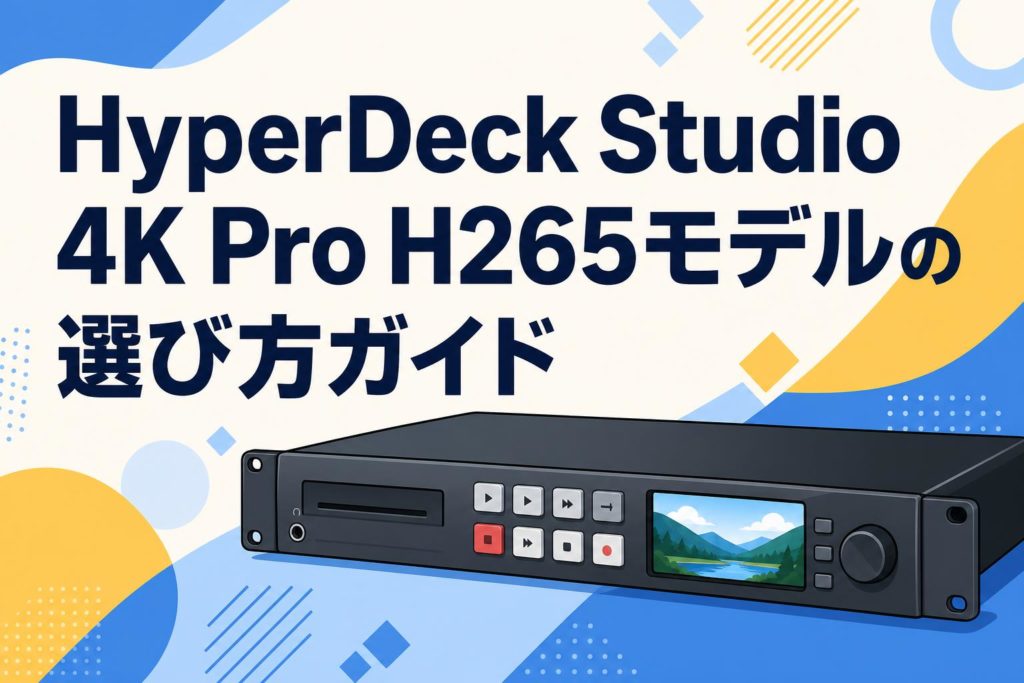







映像制作や放送業務において、高品質な4K収録と効率的なファイル管理の両立は常に重要な課題です。Blackmagic Design HyperDeck Studio 4K Pro(H265収録対応モデル)は、次世代コーデックであるH.265(HEVC)に対応することで、従来モデルと比較して大幅なストレージ効率の改善を実現しました。本記事では、このH265収録対応モデルの選び方について、基本仕様から業務活用シーン、導入時の注意点まで網羅的に解説いたします。映像制作のプロフェッショナルから、これから本格的な4K収録環境を構築される方まで、最適なモデル選定にお役立てください。
HyperDeck Studio 4K Pro H265収録対応モデルの基本仕様と特徴
H265(HEVC)コーデック対応がもたらす収録品質と圧縮効率
H.265(HEVC:High Efficiency Video Coding)は、従来のH.264に比べて約2倍の圧縮効率を実現する次世代映像コーデックです。HyperDeck Studio 4K Pro H265収録対応モデルでは、このHEVCコーデックをハードウェアレベルでサポートしており、4K UHD映像を高画質のまま、従来の約半分のファイルサイズで収録することが可能です。これにより、同一容量のストレージメディアでより長時間の収録が実現し、特に長時間イベントや複数カメラでの同時収録において大きなアドバンテージとなります。
圧縮効率が高いということは、単にファイルサイズが小さくなるだけではありません。ネットワーク経由でのファイル転送時間の短縮、バックアップストレージの削減、さらにはアーカイブ運用におけるコスト最適化にも直結します。映像品質面においても、同一ビットレートであればH.264よりも高い画質を維持できるため、ビットレートを抑えつつ放送品質を確保するという、業務用途において理想的なバランスを実現しています。
Blackmagic Design HyperDeck Studio 4K Proの主要スペック一覧
| 項目 | 仕様 |
|---|---|
| 対応解像度 | 最大4K DCI(4096×2160)/ 4K UHD(3840×2160) |
| 対応フレームレート | 最大60fps |
| 対応コーデック | H.265(HEVC)、H.264、ProRes、DNxHD/DNxHR |
| 入力端子 | 12G-SDI×2、HDMI 2.0 |
| 出力端子 | 12G-SDI×2、HDMI 2.0 |
| 収録メディア | SD/UHS-IIカードスロット×2、M.2 NVMe SSDスロット×2 |
| リファレンス入力 | ブラックバースト / トライレベルシンク対応 |
| タイムコード | XLR入出力対応 |
| 筐体サイズ | 1RUハーフラックサイズ |
上記の通り、HyperDeck Studio 4K Proは12G-SDIおよびHDMI 2.0の入出力を備え、多様な映像機器との接続に対応しています。M.2 NVMe SSDスロットを搭載することで、高ビットレート収録時にも安定した書き込み速度を確保できる設計です。
従来モデルとH265対応モデルの違いを徹底比較
| 比較項目 | 従来モデル | H265対応モデル |
|---|---|---|
| H.265収録 | 非対応 | 対応 |
| 圧縮効率 | H.264ベース | H.265により約2倍向上 |
| 同容量での収録時間 | 基準 | 約1.5〜2倍 |
| ハードウェアエンコーダー | H.264対応 | H.265/H.264両対応 |
| その他コーデック | ProRes / DNxHD対応 | ProRes / DNxHR対応 |
最も大きな違いは、H.265ハードウェアエンコーダーの搭載有無です。従来モデルでもH.264やProResでの高品質収録は可能でしたが、H265対応モデルではHEVCによる高効率圧縮が加わることで、特にストレージ容量に制約がある現場や、長時間収録が必要な運用において明確な優位性を発揮します。なお、H265対応モデルは従来のコーデックにも引き続き対応しているため、既存ワークフローを維持しながら段階的にH.265運用へ移行することが可能です。
H265収録対応モデルを選ぶ際に確認すべき重要ポイント
導入目的と運用環境に合わせたモデル選定の考え方
HyperDeck Studio 4K Pro H265収録対応モデルの導入を検討する際には、まず自社の運用目的を明確にすることが重要です。放送局やライブ配信スタジオでの常設運用を想定する場合は、12G-SDI接続やリファレンス同期機能の活用が前提となり、安定性と信頼性が最優先事項となります。一方、イベント撮影やロケ収録など可搬性が求められる現場では、ラックマウント環境の構築やメディア管理の効率性が選定基準に加わります。
また、収録するコンテンツの性質によっても最適な設定は異なります。動きの少ないセミナー映像であればH.265の圧縮効率を最大限に活かせますが、スポーツ中継のような高速動体を含む映像では、ビットレート設定に余裕を持たせる必要があります。導入前に想定される運用シナリオを洗い出し、必要な解像度・フレームレート・ビットレートの組み合わせを整理したうえで、本モデルが要件を満たすかどうかを検証されることを推奨いたします。
対応コーデック・解像度・フレームレートの確認事項
モデル選定にあたっては、対応コーデック・解像度・フレームレートの組み合わせを事前に確認することが不可欠です。HyperDeck Studio 4K Pro H265対応モデルは、H.265での4K 60p収録に対応していますが、選択するコーデックとコンテナ形式によって利用可能なフレームレートや最大ビットレートが異なる場合があります。特にProResやDNxHRとの併用を想定される場合は、メディアの書き込み速度がボトルネックにならないか確認が必要です。
具体的な確認事項として、以下の点を事前にチェックされることをお勧めします。納品先やクライアントが指定するコーデックおよびコンテナ形式への対応可否、4K DCI(4096×2160)と4K UHD(3840×2160)のどちらが必要か、フレームレートは24p/30p/60pのいずれを使用するか、といった項目です。これらの要件が明確になれば、本モデルの機能が自社の制作要件を十分にカバーできるか判断しやすくなります。Blackmagic Design公式サイトで最新のファームウェア対応状況も併せてご確認ください。
既存ワークフローとの互換性チェックリスト
新たにH265収録対応モデルを導入する際、既存の映像制作ワークフローとの互換性確認は極めて重要です。以下のチェックリストを参考に、導入前の検証を実施されることを推奨いたします。
- 現在使用しているNLE(ノンリニア編集ソフト)がH.265素材のネイティブ編集に対応しているか
- 編集用PCのCPU/GPUがH.265のハードウェアデコードに対応しているか
- 既存のSDIルーターやスイッチャーとの12G-SDI接続に問題がないか
- MAM(メディアアセット管理システム)がH.265ファイルのインジェストに対応しているか
- バックアップおよびアーカイブシステムでH.265コンテナの管理が可能か
- 納品先の受け入れフォーマットにH.265が含まれているか
特にポストプロダクション工程では、H.265素材の編集負荷が従来のH.264やProResと比較して高くなる傾向があるため、編集環境のスペック確認は必須です。互換性に不安がある場合は、ProResでの収録を併用するハイブリッド運用も検討に値します。
HyperDeck Studio 4K Pro H265モデルの業務活用シーン
放送・ライブ配信現場での高効率収録運用
放送局やライブ配信の現場において、HyperDeck Studio 4K Pro H265対応モデルは信頼性の高い収録ソリューションとして活躍します。12G-SDI入力により、放送用カメラやスイッチャーからのプログラムアウトを直接収録でき、リファレンス同期機能によって複数台のHyperDeckを同期させたマルチチャンネル収録にも対応します。H.265コーデックの採用により、4K品質の映像をコンパクトなファイルサイズで記録できるため、ライブ配信と同時進行での収録においてもストレージの心配が軽減されます。
特にニュース番組やスポーツ中継など、長時間にわたる連続収録が求められるシーンでは、H.265の圧縮効率がストレージ運用に大きなメリットをもたらします。M.2 NVMe SSDスロットを2基搭載しているため、一方のSSDが満杯になった際に自動的にもう一方へ切り替わる連続収録も可能です。放送現場の厳しい要求に応える安定した収録性能と、H.265による効率的なファイル管理の両立が、本モデルの大きな強みです。
ポストプロダクションにおけるH265素材の取り扱い
ポストプロダクションにおいてH.265素材を効率的に取り扱うためには、いくつかの運用上のポイントを押さえておく必要があります。H.265は高い圧縮効率を持つ反面、デコード処理の負荷がH.264やProResと比較して高いため、編集時のリアルタイムプレビューにはGPUアクセラレーションに対応した編集環境が求められます。DaVinci Resolveをはじめ、Adobe Premiere Pro、Avid Media Composerなど主要なNLEソフトウェアはH.265のインポートに対応していますが、ネイティブ編集のパフォーマンスはハードウェア構成に大きく依存します。
実務的なワークフローとしては、H.265で収録した素材をそのまま編集する方法と、一度ProResやDNxHRなどの中間コーデックにトランスコードしてから編集する方法の2つが考えられます。前者はストレージ効率を維持できますが編集マシンに高い性能が必要であり、後者は追加のストレージとトランスコード時間が発生するものの、編集作業自体は軽快に進行します。プロジェクトの規模や納期に応じて最適なアプローチを選択することが重要です。
長時間収録が求められるイベント・セミナー撮影での活用
企業セミナー、学術カンファレンス、展示会イベントなど、数時間から終日にわたる長時間収録が求められるシーンは、H.265コーデックの圧縮効率が最も効果を発揮する場面です。例えば、4K UHD 30pの映像をH.264で収録した場合と比較して、H.265では同等の画質を維持しながらファイルサイズを約40〜50%削減できるため、メディア交換の頻度を大幅に低減できます。これは収録オペレーターの負担軽減と、メディア交換時の収録中断リスクの最小化に直結します。
また、セミナーやカンファレンスの映像は比較的動きが少ないコンテンツであるため、H.265の圧縮アルゴリズムが特に効率的に機能します。HyperDeck Studio 4K Proの2スロット構成を活かし、スロット間の自動切り替えによるノンストップ収録を行えば、8時間以上の連続収録も現実的に対応可能です。収録後のアーカイブにおいても、H.265のコンパクトなファイルサイズはストレージコストの削減に貢献し、大量の映像アセットを効率的に管理できます。
導入前に知っておきたいH265収録のメリットと注意点
ストレージコスト削減と高画質維持を両立するH265の利点
H.265(HEVC)を収録コーデックとして採用する最大のメリットは、高画質を維持しながらストレージコストを大幅に削減できる点にあります。H.264と同等の画質を約半分のビットレートで実現できるため、同じ容量のストレージメディアで約2倍の収録時間を確保できます。例えば、2TBのNVMe SSDを使用した場合、H.264収録と比較してH.265では収録可能時間が大幅に延長され、メディアの購入コストや管理コストの削減に直結します。
さらに、ファイルサイズの縮小はストレージだけでなく、ファイル転送やバックアップにも好影響を与えます。ネットワーク経由でのファイル共有時間が短縮され、クラウドストレージへのアップロードにかかる時間とコストも削減されます。長期的なアーカイブ運用においては、数年にわたって蓄積される映像データの総容量が大幅に抑えられるため、ストレージインフラへの投資を最適化できます。画質とコストのバランスを重視する業務運用において、H.265は極めて合理的な選択肢と言えるでしょう。
H265デコード・編集時に必要なハードウェア要件
H.265素材を快適に編集するためには、デコード処理に対応した十分なハードウェアスペックが必要です。H.265はH.264と比較してデコードの計算量が大幅に増加するため、ソフトウェアデコードのみでは4K素材のリアルタイム再生が困難な場合があります。以下に、H.265編集に推奨されるハードウェア要件を示します。
- CPU:Intel第10世代以降(Quick Sync Video対応)またはAMD Ryzen 5000シリーズ以降
- GPU:NVIDIA GeForce RTX 3060以上(NVDECハードウェアデコード対応)またはAMD同等品
- メモリ:32GB以上(4K編集時は64GB推奨)
- ストレージ:NVMe SSD(読み取り速度2,000MB/s以上推奨)
- OS:Windows 10/11(64bit)またはmacOS 12以降
特にGPUのハードウェアデコード機能は、H.265編集のパフォーマンスに直結する重要な要素です。DaVinci ResolveではGPUアクセラレーションによるH.265デコードが効果的に機能するため、NVIDIA製GPUとの組み合わせが推奨されます。導入前に実際のH.265素材を使用したテスト編集を行い、パフォーマンスを確認されることをお勧めいたします。
運用上の注意点とトラブルを未然に防ぐための対策
H.265収録を業務で安定的に運用するためには、いくつかの注意点を事前に把握し、適切な対策を講じておくことが重要です。まず、収録メディアの選定に関しては、H.265エンコード時の書き込み速度要件を満たすメディアを使用する必要があります。特に高ビットレート設定での4K 60p収録時は、UHS-II対応SDカードでは速度が不足する場合があるため、M.2 NVMe SSDの使用を推奨いたします。収録前には必ずメディアのフォーマットとテスト収録を実施してください。
次に、ファームウェアの管理も重要なポイントです。Blackmagic Designは定期的にファームウェアアップデートを提供しており、H.265収録の安定性向上やバグ修正が含まれることがあります。ただし、本番運用直前のファームウェア更新は避け、事前に検証環境でテストを行ったうえで適用するのが安全です。また、万が一のトラブルに備えて、H.265とProResの同時収録や、バックアップ用の別系統収録を併用するリダンダント構成を検討されることも、業務品質を担保するうえで有効な対策です。
HyperDeck Studio 4K Pro H265モデルの購入・導入ガイド
正規販売代理店と購入時の価格帯・保証内容の比較
Blackmagic Design HyperDeck Studio 4K Pro H265収録対応モデルを購入する際は、正規販売代理店を通じた購入を強く推奨いたします。日本国内では、システムファイブ、銀一、フジヤエービックなどの映像機器専門店のほか、Blackmagic Design公式オンラインストアからも直接購入が可能です。正規代理店経由での購入であれば、メーカー保証が確実に適用されるほか、技術的なサポートや導入コンサルティングを受けられる場合もあります。
価格帯については、為替レートや販売店の価格設定により変動しますが、概ね10万円台後半から20万円台前半が目安となります。保証内容はBlackmagic Designの標準保証(通常1年間)が適用され、初期不良や製造上の欠陥に対する修理・交換が保証されます。購入時には、販売店独自の延長保証プランの有無や、故障時の代替機貸出サービスの提供状況も確認しておくと安心です。複数台導入を検討される場合は、ボリュームディスカウントの交渉も可能な場合がありますので、販売代理店に相談されることをお勧めします。
導入時に併せて検討すべき周辺機器とアクセサリー
HyperDeck Studio 4K Pro H265対応モデルの性能を最大限に引き出すためには、適切な周辺機器とアクセサリーの選定が重要です。以下に、導入時に併せて検討すべき主要なアイテムをご紹介します。
- M.2 NVMe SSD:Samsung 980 PRO、WD Black SN850Xなど、高速書き込みに対応したモデルを推奨
- SDカード:UHS-II対応の高速カード(V90規格以上を推奨)
- 12G-SDIケーブル:Belden製など、高品質な同軸ケーブルで信号品質を確保
- ラックマウントキット:Blackmagic Design純正のTeranex Miniラックシェルフで1RUラックに2台搭載可能
- UPS(無停電電源装置):収録中の突発的な電源障害に備えた電源バックアップ
- モニター:Blackmagic Design SmartView 4Kなど、SDI入力対応の確認用モニター
特にNVMe SSDの選定は収録安定性に直結するため、Blackmagic Designが推奨するメディアリストを参照し、動作検証済みの製品を選択されることを推奨いたします。また、常設スタジオでの運用においてはUPSの導入が不可欠であり、収録データの損失リスクを最小限に抑えるための重要な投資です。
初期セットアップからファームウェア更新までの手順
HyperDeck Studio 4K Pro H265対応モデルの初期セットアップは、以下の手順で進めます。まず、Blackmagic Design公式サイトから最新の「Desktop Video」ソフトウェアをダウンロードし、PCにインストールします。次に、HyperDeckをUSB-Cケーブルでパソコンに接続し、ソフトウェア上でファームウェアの更新を実行します。初回導入時は必ず最新ファームウェアへの更新を行い、H.265収録機能の安定性と最新の機能改善を適用してください。
ファームウェア更新後は、フロントパネルのLCDメニューまたはイーサネット経由のウェブインターフェースから各種設定を行います。収録コーデック(H.265/H.264/ProRes等)の選択、解像度・フレームレートの設定、入力ソースの選択、タイムコード設定などを運用要件に合わせて構成します。設定完了後は、必ずテスト収録を実施し、映像品質・音声レベル・ファイル形式が想定通りであることを確認してください。設定内容はプリセットとして保存できるため、複数の運用パターンがある場合は、それぞれのプリセットを事前に作成しておくと現場での切り替えが迅速に行えます。
よくある質問(FAQ)
Q1. HyperDeck Studio 4K Pro H265対応モデルは従来のH.264やProResでも収録できますか?
はい、H265対応モデルはH.264、Apple ProRes、Avid DNxHRなど従来のコーデックにも引き続き対応しています。現場の要件やワークフローに応じて、収録コーデックを自由に切り替えて使用することが可能です。既存の運用環境を維持しながら、必要に応じてH.265収録を導入できる柔軟性を備えています。
Q2. H.265で収録した素材はDaVinci Resolveで直接編集できますか?
はい、DaVinci ResolveはH.265(HEVC)素材のネイティブインポートおよび編集に対応しています。GPUアクセラレーションを活用することで、4K H.265素材のリアルタイムプレビューも可能です。ただし、快適な編集のためにはNVIDIA RTXシリーズなどのハードウェアデコード対応GPUを搭載した編集環境を推奨いたします。
Q3. SDカードとM.2 NVMe SSDのどちらを使用すべきですか?
収録するコーデックとビットレートによって最適なメディアは異なります。H.265での4K 60p収録や高ビットレート設定での運用には、書き込み速度に余裕のあるM.2 NVMe SSDの使用を推奨いたします。HD解像度での収録や比較的低ビットレートの設定であれば、UHS-II V90対応のSDカードでも安定した収録が可能です。
Q4. 複数台のHyperDeckを同期させて同時収録することは可能ですか?
はい、リファレンス入力(ブラックバースト/トライレベルシンク)を使用することで、複数台のHyperDeck Studio 4K Proを同期させた収録が可能です。さらに、イーサネット経由でのリモートコントロールにも対応しているため、複数台の一括制御による効率的なマルチチャンネル収録環境を構築できます。
Q5. H.265収録時のバッテリー駆動や外部電源での運用は可能ですか?
HyperDeck Studio 4K Proは標準でAC電源アダプターによる駆動となりますが、背面のDC入力端子を使用することで外部DC電源やバッテリーシステムからの給電も可能です。ロケ現場など商用電源が確保しにくい環境では、Vマウントバッテリーシステムなどと組み合わせた運用が検討できます。
Q6. ファームウェアの更新頻度はどの程度ですか?更新は必須ですか?
Blackmagic Designは不定期にファームウェアアップデートを提供しており、新機能の追加、安定性の向上、バグ修正などが含まれます。更新自体は必須ではありませんが、H.265収録の安定性向上やセキュリティ改善が含まれることがあるため、定期的な確認と適用を推奨いたします。ただし、本番運用中の環境では事前検証を行ったうえで適用してください。
Q7. H265対応モデルの導入にあたり、技術サポートは受けられますか?
Blackmagic Designは公式ウェブサイトを通じてテクニカルサポートを提供しており、メールでの問い合わせが可能です。また、日本国内の正規販売代理店の多くは、導入前の技術コンサルティングや初期セットアップのサポートを提供しています。大規模な導入案件や特殊な運用要件がある場合は、販売代理店のシステムインテグレーション部門に相談されることをお勧めいたします。