050-3158-3507
 お問い合わせ

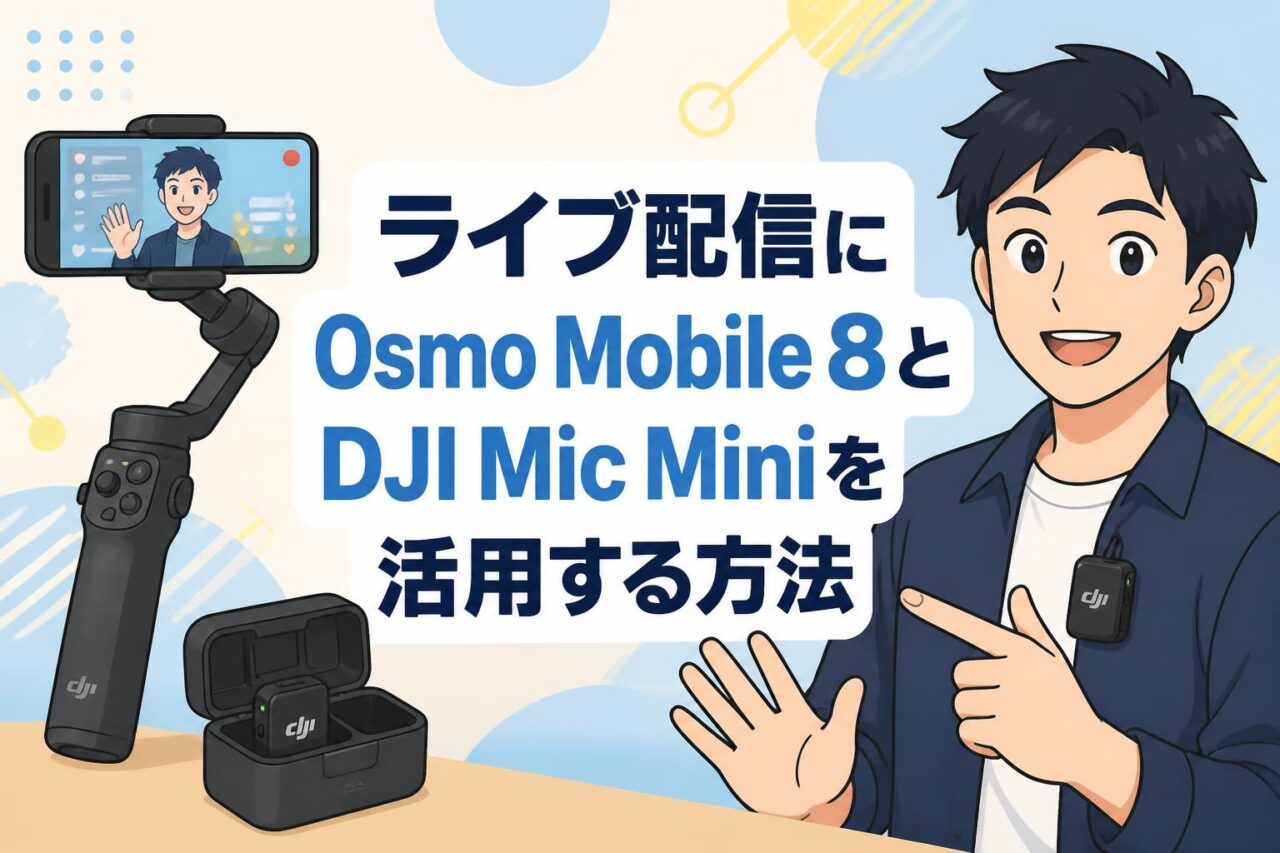







DJI Osmo Mobile 8とDJI Mic Miniセットの特長とライブ配信での役割
ライブ配信では、映像の安定性と音声の明瞭さが視聴継続率や発信内容の信頼性を左右します。DJI Osmo Mobile 8とDJI Mic Miniトランスミッター(インフィニティブラック)のセットは、スマートフォンを活用したVlog撮影、商品紹介、イベント中継、SNSライブ配信などに適した構成です。ジンバルスタビライザーによる手ブレ補正と、ワイヤレスマイクによる音声収録を組み合わせることで、スマホ単体では補いにくい映像・音声品質を効率的に整えられます。
Osmo Mobile 8のジンバル・手ブレ補正がライブ映像に与える効果
DJI Osmo Mobile 8は、スマートフォンを装着して使うジンバルスタビライザーです。歩きながらの配信、会場内の案内、商品を手に取って見せる実演など、撮影者が動く場面ではスマートフォン映像に細かな揺れが生じやすくなります。ジンバルの手ブレ補正を活用することで、上下左右の不要な振動を抑え、視聴者が画面を見続けやすい滑らかなライブ映像を作りやすくなります。
特に縦型動画が中心となるSNSライブでは、画面内の人物や商品が頻繁に大きく揺れると、情報が伝わりにくくなる場合があります。Osmo Mobile 8を使えば、カメラの向きをなめらかに変えながら被写体を追い、店内紹介や屋外配信でも一定の見やすさを維持できます。ただし、ジンバルは急な走行や大きな段差を完全に消す機材ではありません。歩幅を小さくし、肘を軽く曲げ、ゆっくりパンすることが安定した配信の基本です。
DJI Mic Miniトランスミッターによるワイヤレス音声収録のメリット
ライブ配信では映像以上に音声が重要になることがあります。視聴者は多少の画質低下には対応できても、話し手の声が小さい、周囲の騒音に埋もれる、断続的に音が途切れるといった状態では離脱しやすくなります。DJI Mic Miniトランスミッターを話し手の衣服に装着することで、スマートフォン内蔵マイクよりも口元に近い位置で音声を収録しやすくなり、説明やインタビューの聞き取りやすさを高められます。
ワイヤレスマイクは、撮影者と出演者の距離が変わる現場で有効です。展示会のブース紹介、店舗スタッフによる商品解説、屋外での観光案内などでは、スマートフォンを被写体から離して撮影しても音声を確保しやすくなります。なお、トランスミッター単体での利用可否やスマートフォンへの接続方法は、使用する受信機、対応アダプター、アプリ、端末の仕様によって異なります。レンタル時には必要な受信機・ケーブル類を含めて確認することが重要です。
スマホ用三脚と自撮り撮影を組み合わせた配信スタイル
Osmo Mobile 8は、手持ち撮影だけでなく、スマホ用三脚を活用した固定配信にも適しています。たとえば、机上での商品実演、料理配信、セミナー形式のライブ、メイク動画、オンライン接客などでは、カメラ位置を固定することで画角が安定し、出演者は説明や実演に集中できます。三脚を使用する場合は、スマートフォンのレンズ位置が目線に近くなる高さに調整し、背景に不要な情報が入り込まないよう確認します。
自撮りライブ配信では、ジンバルのグリップや延長機構、対応する追従機能を活用することで、話し手を中心にしたフレーミングを維持しやすくなります。顔を画面中央に固定しすぎず、視線の先に適度な余白を作ると、自然な印象になります。また、マイクを装着していても衣服やアクセサリーが擦れるとノイズの原因になるため、事前に短いテスト録音を行い、装着位置を調整してください。
Vlog撮影・動画制作・ライブ配信で活用できるクリエイター向け機能
DJI Osmo Mobile 8とDJI Mic Miniの組み合わせは、ライブ配信だけでなく、事前収録するVlog撮影や短尺SNS動画、企業のプロモーション動画制作にも活用できます。ジンバルによる安定したカメラワークは、移動シーン、店舗ツアー、製造現場の紹介、人物への寄り引きなどで効果を発揮します。ワイヤレス音声収録を併用すれば、撮影者が映像を動かしながら出演者の声を収録しやすくなります。
運用面では、撮影後に編集して公開する動画と、リアルタイム性を重視するライブ配信で設定を分けることが大切です。動画制作では複数のカットを撮影して編集できますが、ライブでは撮り直しができません。そのため、配信時は操作を複雑にしすぎず、固定画角、ゆっくりした移動、明瞭な音声という基本を優先します。機材の機能を増やすよりも、視聴者に伝える内容と進行を事前に整理することが、クリエイターにとって実践的な活用法です。
ライブ配信前に行うOsmo Mobile 8とDJI Mic Miniの基本設定
スマートフォンをOsmo Mobile 8に安全に装着してバランスを取る方法
スマートフォンをOsmo Mobile 8へ装着する際は、ケース、カードホルダー、外付けレンズなど、重量バランスに影響するアクセサリーを確認します。厚みのあるケースや磁力の弱いアクセサリーを使用すると、固定が不安定になる場合があります。スマートフォンの画面やレンズを清掃したうえで、指定されたクランプまたはマグネット式ホルダーを用いて、端末が水平に近い状態になるよう装着してください。
装着後は、電源を入れる前にスマートフォンが滑らず固定されているか、レンズがホルダーで隠れていないかを確認します。端末が大きく傾いている場合は、位置を調整してジンバルモーターへの負担を減らします。特に大型スマートフォンでは、対応サイズ・重量の範囲内かを事前に確認することが必要です。配信中の落下を防ぐため、移動撮影ではリストストラップを使い、混雑する場所では機材を身体に近づけて操作すると安全です。
DJI Mic Miniトランスミッターをスマホへ接続する手順
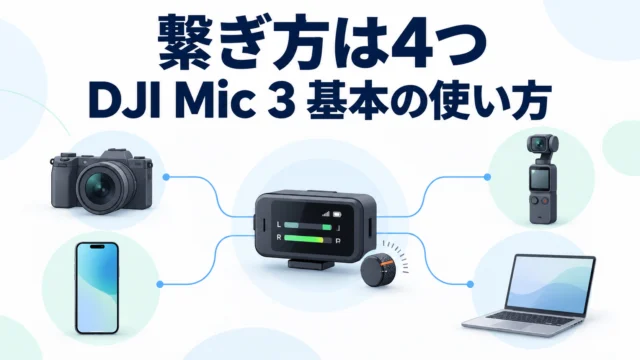
DJI Mic Miniトランスミッターの接続手順は、使用する構成によって異なります。一般的には、トランスミッターと対応する受信機をペアリングし、受信機をUSB-C、Lightning対応アダプター、または音声入力用ケーブルなどでスマートフォンに接続します。Bluetooth接続に対応する機器・アプリの組み合わせでは、端末側の接続設定も必要になる場合があります。まずは機材一式を充電し、送信機と受信機の電源を入れて接続状態を確認します。
接続後は、スマートフォンのカメラアプリまたは配信アプリが外部マイクを認識しているかを必ずテストします。端末によっては、外部入力に切り替わっていてもアプリ側の音声設定が内蔵マイクのままの場合があります。話し手が通常の声量で10秒程度話し、イヤホンでモニタリングするか、テスト配信を限定公開して音量とノイズを確認してください。接続が不安定な場合は、ケーブルの差し直し、ペアリングのやり直し、アプリの再起動を順に行います。
ジンバル操作と被写体追従を活用した画角・構図の設定
ライブ配信でジンバルを使う際は、配信開始前に横位置・縦位置を決め、画面内に何を映すかを整理します。人物が主役の場合は、頭上に少し余白を残し、胸元から上を基準にフレーミングすると表情が伝わりやすくなります。商品紹介では、商品全体を映す引きの画と、細部を見せる寄りの画を使い分けます。画角変更は急激に行わず、視聴者が内容を理解する時間を確保してください。
対応アプリや機能で被写体追従を使用できる場合は、話し手や商品を追従対象として設定します。ただし、背景に似た色や形の物体が多い場所、複数人が頻繁に横切る場所では、追従対象が切り替わったり外れたりする可能性があります。重要な説明を行う場面では、固定撮影へ切り替えることも有効です。追従機能は撮影を補助する機能として扱い、配信者自身が画面を定期的に確認する運用をおすすめします。
配信開始前に確認したい音声レベル・通信環境・バッテリー残量
配信開始前には、映像、音声、通信、電源の4項目をチェックします。音声は、話し手の声が小さすぎず、大声で話した際に割れていないかを確認します。マイクのゲインを上げすぎると、空調音や会場ノイズまで大きく収録されるため注意が必要です。屋外では風切り音対策としてウインドスクリーンを使用し、衣服との擦れがない位置にトランスミッターを装着します。
通信環境は、Wi-Fiまたはモバイル回線の上り速度と安定性を確認してください。来場者が多い会場では回線が混雑することがあるため、可能であれば配信用回線を分ける、予備のモバイル回線を用意するなどの対策が有効です。バッテリーについては、スマートフォン、Osmo Mobile 8、DJI Mic Mini、受信機、モバイルバッテリーをすべて確認します。最低でも予定配信時間に余裕を持たせ、長時間配信では給電方法とケーブルの取り回しも事前に検証しましょう。
Osmo Mobile 8とDJI Mic Miniを活用するライブ配信の実践方法
移動しながらの街歩き配信で手ブレ補正を活かす方法
街歩き配信では、視聴者が実際にその場を歩いているような臨場感を得られる一方、手ブレ、騒音、通信変動への対応が求められます。Osmo Mobile 8を使う場合は、グリップを強く握り込みすぎず、両手を使って身体の中心付近で支えると安定します。歩行時はかかとから強く着地せず、膝を軽く使って上下動を抑える意識を持つと、ジンバルの手ブレ補正効果を活かしやすくなります。
配信中は、看板、店舗、景色などを映す際にカメラを急旋回させないことが重要です。見せたい対象の手前で一度止まり、ゆっくり画角を合わせてから説明すると、映像酔いを抑えられます。DJI Mic Miniを装着しておけば、スマートフォンを前方に向けて景色を映しながらでも、話し手の声を収録しやすくなります。道路や施設内では周囲の安全を最優先とし、撮影禁止区域、肖像権、通行の妨げにならない動線にも十分配慮してください。
インタビュー配信でワイヤレスマイクの音声を明瞭に収録する方法
インタビュー配信では、出演者の声を安定して収録できるかが成否を左右します。DJI Mic Miniトランスミッターは、話し手の胸元付近に装着し、口元から適度な距離を保つことで自然な音声を狙いやすくなります。ネックレス、マフラー、ジャケットの襟、長い髪などがマイクに接触しないように整え、装着後に出演者が身体を動かした状態でノイズチェックを行うことが大切です。
1人の話者のみを収録する場合と、司会者・ゲストの2人を収録する場合では、必要な送信機数や受信機設定が異なります。複数人の音声を扱う際は、各話者の音量差を確認し、片方だけが極端に小さくならないよう調整してください。会場の環境音も伝えたい場合は内蔵マイクとの使い分けを検討できますが、ライブ配信ではまず会話の明瞭さを優先するのが基本です。質問は短く区切り、回答者が話し終えてから次の質問をする進行が聞きやすさにつながります。
商品紹介・実演ライブで見やすい映像と音声を作る方法
商品紹介ライブでは、視聴者が「大きさ」「質感」「使い方」「細部」を理解できる映像を作ることが重要です。Osmo Mobile 8を三脚または安定した台に設置し、まず商品全体が見える基本画角を決めます。その後、持ち上げる、回転させる、ボタンや素材を見せるなどの実演に合わせて、ゆっくりとカメラ位置を調整します。手元を映す場合は、照明の影で商品が暗くならないよう、光の向きも確認してください。
音声面では、商品を触る音や包装材の音が大きくなりすぎることがあります。話し手にDJI Mic Miniを装着し、説明音声を中心に収録することで、実演中でも言葉を伝えやすくなります。配信台本には、商品名、特徴、価格、使用方法、注意点、購入導線、質問受付の時間を整理しておくと進行が安定します。コメント対応を担当するスタッフを別に配置できる場合は、出演者が実演に集中しやすくなり、配信全体の品質向上につながります。
自撮りライブ配信で安定したフレーミングを維持する方法
自撮りライブ配信では、話し手の表情と背景情報を適切に見せるフレーミングが必要です。Osmo Mobile 8にスマートフォンを装着したら、インカメラまたはアウトカメラのどちらを使うかを決めます。コメントを確認しながら配信する場合はインカメラが便利ですが、画質や画角を優先する場合はアウトカメラを選び、必要に応じて別端末でコメントを確認する方法もあります。
カメラは目線より少し高めに配置すると、自然な表情を作りやすくなります。被写体追従機能を利用する場合でも、画面から大きく外れないよう移動範囲を限定し、背景が頻繁に切り替わらない環境を選びます。DJI Mic Miniは衣服の中央付近に装着し、顔を左右に向けても声量が安定する位置を探してください。長時間配信では、コメント確認、話す内容、画角調整を同時に行う負荷が高くなるため、事前に話題の順番や休憩タイミングを決めておくと運用しやすくなります。
用途別に見るOsmo Mobile 8とDJI Mic Miniの活用シーン
イベント・展示会の現地ライブ配信での活用シーン
イベント・展示会では、会場の広さや来場者の熱気を伝えながら、ブース、製品、登壇者をテンポよく紹介する配信が求められます。Osmo Mobile 8を使えば、会場入口からブースまで移動するシーンや、展示物を回り込んで見せるシーンでも、スマートフォンの揺れを抑えた映像を目指せます。DJI Mic Miniをレポーターに装着すれば、周囲が騒がしい環境でも説明音声を収録しやすくなります。
展示会会場では、通信回線の混雑、照明条件の変化、周囲の会話音、撮影許可の確認が重要です。配信前に主催者や出展者へ撮影範囲を確認し、来場者の顔が大きく映り込む場合は配慮を行います。また、事前に会場を歩いて電波状況を調べ、配信に適した位置を把握しておくと安心です。ライブ中継は長時間連続で行うよりも、「会場案内」「注目製品紹介」「担当者インタビュー」のようにテーマを区切ると、視聴者に内容が伝わりやすくなります。
店舗・企業のSNSライブ配信とプロモーション動画制作
店舗や企業がSNSライブ配信を行う場合、スマートフォンを活用することで比較的少人数でも情報発信を始められます。たとえば、新商品の入荷案内、スタッフ紹介、店内ツアー、期間限定キャンペーン、製造工程の紹介などにOsmo Mobile 8を活用できます。固定配信ではスマホ用三脚を用い、店内を案内する際にはジンバルによる手持ち撮影へ切り替えることで、内容に変化を付けられます。
企業アカウントでは、画質だけでなく、ブランドイメージに合った話し方や背景づくりも重要です。DJI Mic Miniでスタッフの声を明瞭に収録し、専門用語には補足を加え、視聴者からの質問には簡潔に回答します。ライブ配信後は、アーカイブを短く編集してリール動画、採用広報、商品ページ用動画へ転用することも可能です。レンタル機材を使う場合は、本番前に店内でリハーサルを行い、照明の反射、BGMの著作権、来店客の映り込みなどを確認してください。
旅行Vlog・観光案内のライブ配信における活用方法
旅行Vlogや観光案内のライブ配信では、移動映像の滑らかさと現地の音声情報の両立が重要です。Osmo Mobile 8のジンバル機能は、観光地の散策、宿泊施設の紹介、商店街の案内、自然景観の撮影などで活用できます。撮影者が歩きながら解説する場合、DJI Mic Miniを使用することで、カメラを景色に向けた状態でもナレーションを収録しやすくなります。
屋外配信では、風、雨、逆光、雑踏、モバイル回線の不安定さが品質に影響します。風が強い日はマイクの風防を使用し、雨天時は機材の防滴仕様を確認したうえで保護対策を行ってください。また、観光施設や寺社、博物館、交通機関には撮影・配信に関するルールがあるため、事前確認が不可欠です。視聴者に場所の魅力を伝えるには、景色を映す時間と解説する時間を分け、地名、見どころ、アクセス上の注意点を短く整理して伝えると効果的です。
オンライン講座・セミナー配信でのスマホ撮影と音声収録
オンライン講座やセミナーでは、話し手の声が明瞭で、資料や実演対象が見やすいことが最優先です。Osmo Mobile 8をスマホ用三脚と組み合わせて固定し、講師の上半身を映す基本カメラとして活用できます。ホワイトボード、製品サンプル、手元作業を見せる場合は、別角度から撮影する構成も有効です。スマートフォン1台で行う場合は、画面に必要な情報が収まるよう、配信前に実際の表示を確認してください。
DJI Mic Miniは、講師の声を安定して収録したい場面で役立ちます。室内でも空調、プロジェクター、パソコンのファンなどの環境音があるため、マイクを話し手に近づける意義があります。講座では早口になりすぎないよう注意し、質問受付の方法、資料の配布先、録画公開の有無を冒頭で案内すると親切です。長時間配信ではバッテリーとストレージ、通信のバックアップを用意し、開始10分前には音声と映像の最終確認を完了させる運用が望まれます。
パンダスタジオレンタルで比較したいライバル機種とレンタル活用法
スマホ用ジンバルのライバル機種とOsmo Mobile 8を比較するポイント
パンダスタジオレンタルでスマホ用ジンバルを選ぶ際は、Osmo Mobile 8だけでなく、DJIの他モデルや、Zhiyun、hohemなどのライバル機種も含めて比較するとよいでしょう。比較すべき主な項目は、対応スマートフォンのサイズ・重量、折りたたみやすさ、三脚の有無、延長機構、連続使用時間、専用アプリの使いやすさ、人物追従機能、縦横切り替えの操作性です。ライブ配信が主目的なら、細かな撮影モードの多さよりも、短時間で安定してセットアップできるかを重視します。
また、配信アプリとの相性も確認が必要です。ジンバルの追従機能や高度な撮影機能は、専用アプリ使用時に限定される場合があります。一方、Instagram Live、YouTube Live、TikTok LIVEなどの配信アプリを直接使う場合は、基本的な手ブレ補正や物理操作の利便性が中心となります。レンタル前には、使用予定のスマートフォン、配信プラットフォーム、撮影環境を整理し、必要な機能が実際の運用で利用できるかを商品ページやサポート窓口で確認してください。
ワイヤレスマイクのライバル機種とDJI Mic Miniの選び方
ワイヤレスマイクを比較する場合は、DJI Mic Miniのほか、DJI Micシリーズ、RODE Wirelessシリーズ、Hollylandのワイヤレスマイクなどが候補になります。選定時には、送信機の数、受信機の接続端子、スマートフォン対応状況、ノイズ低減機能、音声モニタリングの可否、連続使用時間、充電ケースの有無、収録距離の目安を確認します。1人で自撮り配信するなら小型で扱いやすい構成、対談やインタビューを行うなら複数送信機に対応した構成が適しています。
DJI Mic Miniトランスミッターを選ぶ際は、「トランスミッターだけで完結するか」ではなく、実際の配信に必要な受信機、アダプター、ケーブル、風防、充電機材まで含めて判断することが重要です。スマートフォンの端子がUSB-CかLightningか、ケースを装着したまま接続できるかも確認しましょう。会場収録では、周辺の無線機器や障害物によって通信状態が変わる可能性があります。本番で初めて使うのではなく、レンタル期間中に同じ環境に近い場所でテストすることをおすすめします。
パンダスタジオレンタルでセットを試すメリットと確認事項
パンダスタジオレンタルを利用するメリットは、高額な機材を購入前に試せること、配信案件や撮影規模に応じて必要な期間だけ機材を手配できることです。DJI Osmo Mobile 8とDJI Mic Miniトランスミッター(インフィニティブラック)のセットをレンタルすれば、スマートフォンによるジンバル撮影とワイヤレス音声収録を実際の業務フローで検証できます。初めてライブ配信を行う店舗・企業でも、短期間のキャンペーンやイベントに合わせて導入しやすい点が利点です。
レンタル時には、セット内容、付属ケーブル、受信機の有無、充電器、収納ケース、対応端末、返却期限を必ず確認してください。特にマイクは、送信機だけではスマートフォンへ接続できない構成があるため、必要な受信機やアダプターを見落とさないことが重要です。到着後は、外観確認、充電、ペアリング、アプリ連携、テスト録画を早めに実施します。返却前にはデータやアカウント情報を端末側から削除し、付属品を一覧と照合して梱包することで、スムーズな運用につながります。
撮影規模・配信目的に合わせたジンバルとマイクのレンタル計画
レンタル計画は、配信の目的、出演人数、撮影場所、配信時間、編集の有無から逆算して立てます。1人で行う店舗ライブや自撮りVlogであれば、スマホ用ジンバル1台、ワイヤレスマイク1系統、スマホ用三脚、モバイルバッテリーを基本構成にできます。インタビューや対談では、話者ごとにマイクを用意し、必要に応じて受信機や録音バックアップ機材も追加します。イベント配信では、予備バッテリー、予備ケーブル、通信回線のバックアップも検討しましょう。
レンタル期間は、本番日だけでなく、受取後の動作確認日、リハーサル日、返却準備日を含めて設定することが重要です。特にライブ配信では、機材の操作に慣れる時間が品質に直結します。Osmo Mobile 8のジンバル操作、DJI Mic Miniの接続、配信アプリの音声認識、通信速度を事前に確認し、トラブル時の代替手順も決めておきます。パンダスタジオレンタルの掲載情報を確認しながら、必要なアクセサリーを含む実用的なセットを組むことで、ライブ配信、動画制作、Vlog撮影をより安定して実施できます。