050-3158-3507
 お問い合わせ

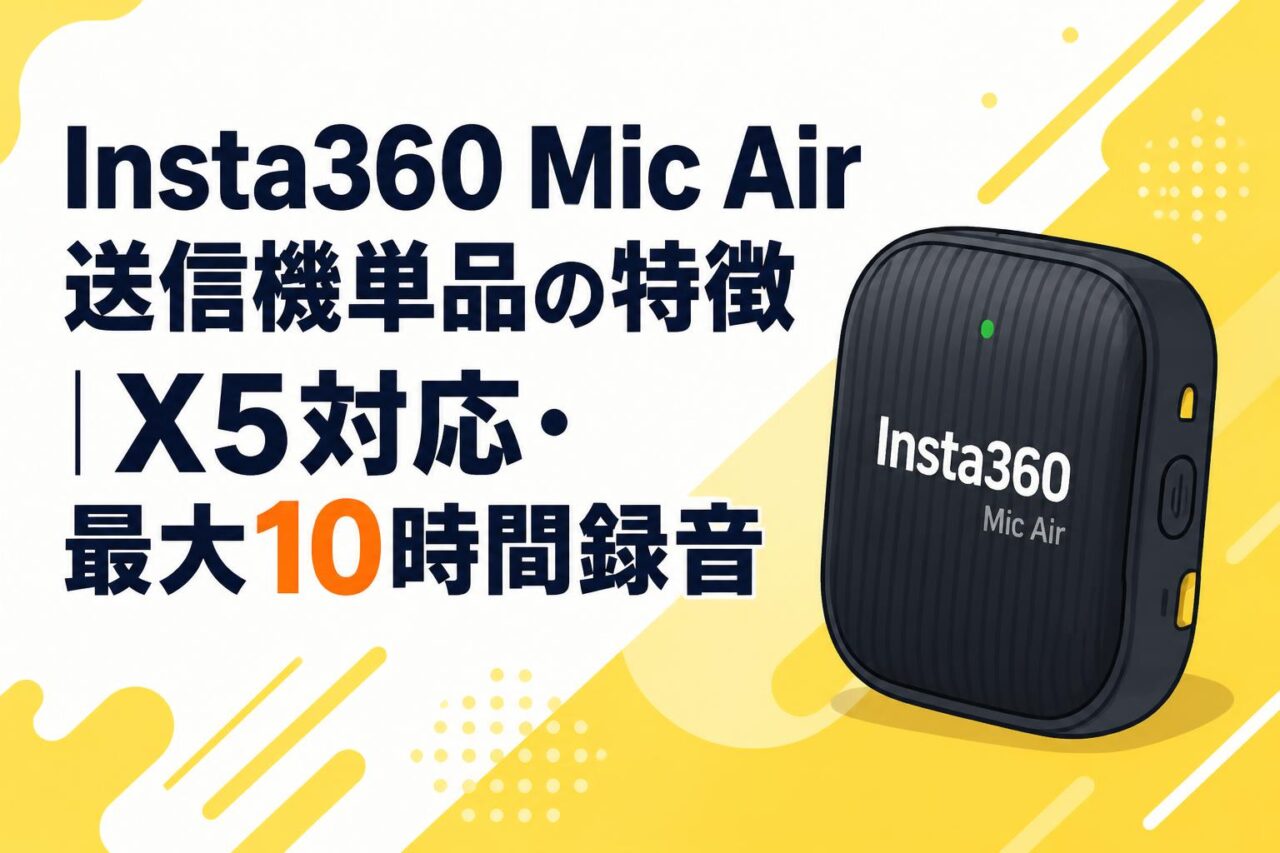







Insta360 Mic Air送信機単品(トランスミッター1台)の基本特徴
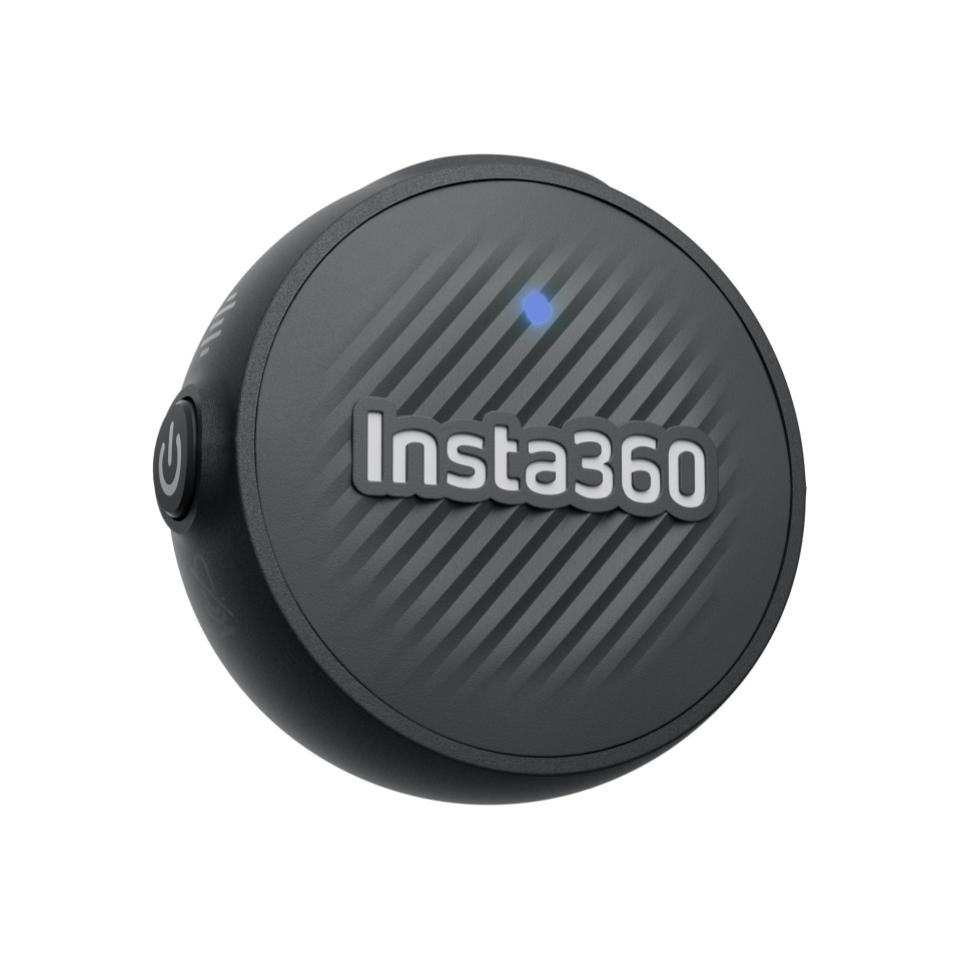
Insta360 Mic Air送信機単品は、動画撮影やVlog、ライブ配信時の音声収録を拡張したい場合に適したワイヤレスマイク用トランスミッターです。対応する受信機やInsta360 X5などの対応カメラと組み合わせることで、カメラから離れた位置にいる話し手の声をクリアに収録しやすくなります。
Insta360 Mic Air送信機単品でできること
Insta360 Mic Air送信機単品は、話し手の衣服などに装着して音声を無線送信するためのトランスミッターです。対応する受信機または対応カメラと接続することで、Vlogのナレーション、インタビュー、商品レビュー、ウォーキング動画、ライブ配信などで、被写体の声をカメラ内蔵マイクより近い距離から収録できます。
単品モデルは、すでにMic Airの受信環境を持っているユーザーが送信機を追加したい場合に便利です。ただし、送信機単体だけでは音声を受信・録音できないため、購入前に対応受信機、対応カメラ、接続方法、利用する機器のファームウェア状況を確認することが重要です。
軽量コンパクトなワイヤレスマイクの装着方法
軽量コンパクトな送信機は、シャツの襟元、Tシャツの首元、ジャケットの前立てなど、口元に比較的近い位置へ装着することで使いやすくなります。口元から極端に離れると環境音を拾いやすくなるため、話し声を明瞭に収録したい場合は、胸元の中央付近を目安に配置するとよいでしょう。
装着時は、衣服との擦れやアクセサリーの接触に注意してください。ネックレス、ストール、ジッパー、硬い襟などが送信機に触れると、衣擦れ音が録音されることがあります。撮影開始前に数秒間のテスト録音を行い、音量、装着位置、衣擦れの有無を確認すると安定した収録につながります。
ピンマイクとして使いやすいクリップデザイン
クリップ式の送信機は、ピンマイクのような感覚で衣服に固定できる点が大きな利点です。ケーブルを長く引き回す必要が少ないため、歩きながらのVlog撮影や旅行動画、屋外レポートなどでも取り回しがよく、見た目をすっきりさせやすい設計です。
クリップを使う際は、生地の厚みと固定力を確認してください。薄手のTシャツでは重みで傾くことがあり、厚手のコートでは口元から遠くなる場合があります。マイク部分が衣服で覆われないようにし、発話方向を妨げない位置に取り付けることが、自然で聞き取りやすい音声を得る基本となります。
追加送信機として単品購入が適するケース
送信機単品は、既存のMic Airシステムを活用しながら収録人数を増やしたい場合や、予備機を用意したい場合に適しています。例えば、対談動画で話者を追加したい場合、複数の出演者が交代で撮影する場合、長期の旅行やイベントで故障・紛失リスクに備えたい場合に検討しやすい選択肢です。
一方で、初めてMic Airを導入する場合は、送信機だけで目的を達成できるとは限りません。受信機の有無、対応カメラへの直接接続可否、充電ケースやケーブルの必要性などを確認し、必要な機器がそろうセット製品と比較してください。複数人収録では同時接続台数も重要な確認項目です。
最大10時間バッテリーと最大300m通信の実用性
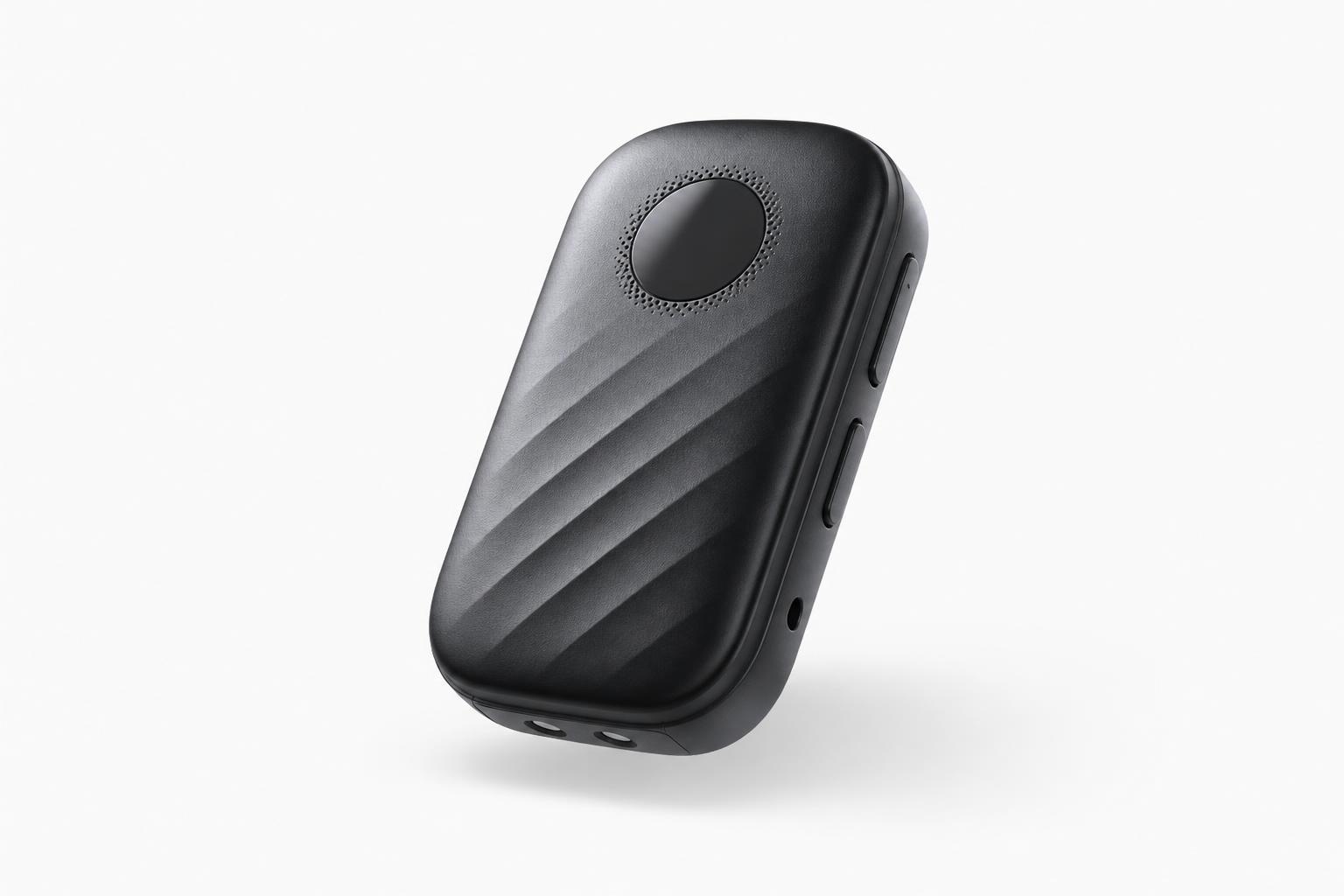
最大10時間の長時間バッテリーが活躍する撮影シーン
最大10時間のバッテリー性能は、長時間のVlog撮影、イベント取材、セミナー、観光地での撮影、ライブ配信などで役立ちます。撮影途中で頻繁に充電する必要が減るため、移動の多いロケや、撮影機会を逃したくない場面でも運用しやすくなります。
ただし、実際の連続使用時間は、ノイズキャンセリングの使用状況、接続状態、周囲の電波環境、気温、充電状態などによって変動します。長時間撮影では満充電で開始し、モバイルバッテリーや充電用ケーブルも準備しておくと安心です。重要な収録前には、送信機と受信側のバッテリー残量を必ず確認しましょう。
最大300m通信に対応するワイヤレス接続の特徴
最大300m通信に対応する設計は、カメラと話し手の距離が広がる撮影で強みを発揮します。広い屋外でのウォーキング撮影、スポーツシーン、建物の外観紹介、離れた場所からのレポートなどで、ケーブルに制約されず音声を収録しやすくなります。
最大通信距離は一般に見通しのよい環境での条件値として考える必要があります。実際の利用では、カメラの位置、身体による遮蔽、周囲の建物、Wi-FiやBluetoothなどの電波状況によって通信品質が変わります。距離性能だけに依存せず、撮影前に実際の場所で接続テストを行うことが重要です。
通信距離が変わる障害物・電波環境の注意点
ワイヤレス通信は、壁、扉、車両、人混み、金属製の設備、樹木などの障害物によって影響を受けることがあります。特に送信機を身体の背面側に装着し、受信側が正面にある状態では、人体が電波を遮る要因になる場合があります。送信機と受信側の間にできるだけ障害物を置かない配置が基本です。
展示会場、駅周辺、イベント会場、オフィス街など、無線機器が多い環境では通信が不安定になる可能性があります。音が途切れる、ノイズが増える、接続が切れるといった問題を避けるため、重要な撮影では受信側を話し手に近づけ、不要な無線機器を離し、録画前にモニタリングを実施してください。
長時間のVlog・ライブ配信で安定して使うコツ
長時間のVlogやライブ配信では、撮影前の準備が音声トラブルの予防につながります。送信機、受信機、カメラを満充電にし、ペアリング状態と入力レベルを確認したうえで、実際に話した声をモニターしてください。収録開始直後だけでなく、移動後や場所を変えた後にも音声を確認することが有効です。
ライブ配信では、音量を上げすぎると声が割れたり、周囲の雑音が目立ったりすることがあります。話し手の声が適度なレベルで入るように調整し、衣擦れや風の影響も確認しましょう。また、送信機の電源操作やノイズキャンセリング設定を誤らないよう、撮影担当者と出演者で操作ルールを共有しておくことをおすすめします。
Insta360 X5対応:Mic Airで高音質な音声収録を行う方法
Insta360 X5とMic Airを組み合わせるメリット
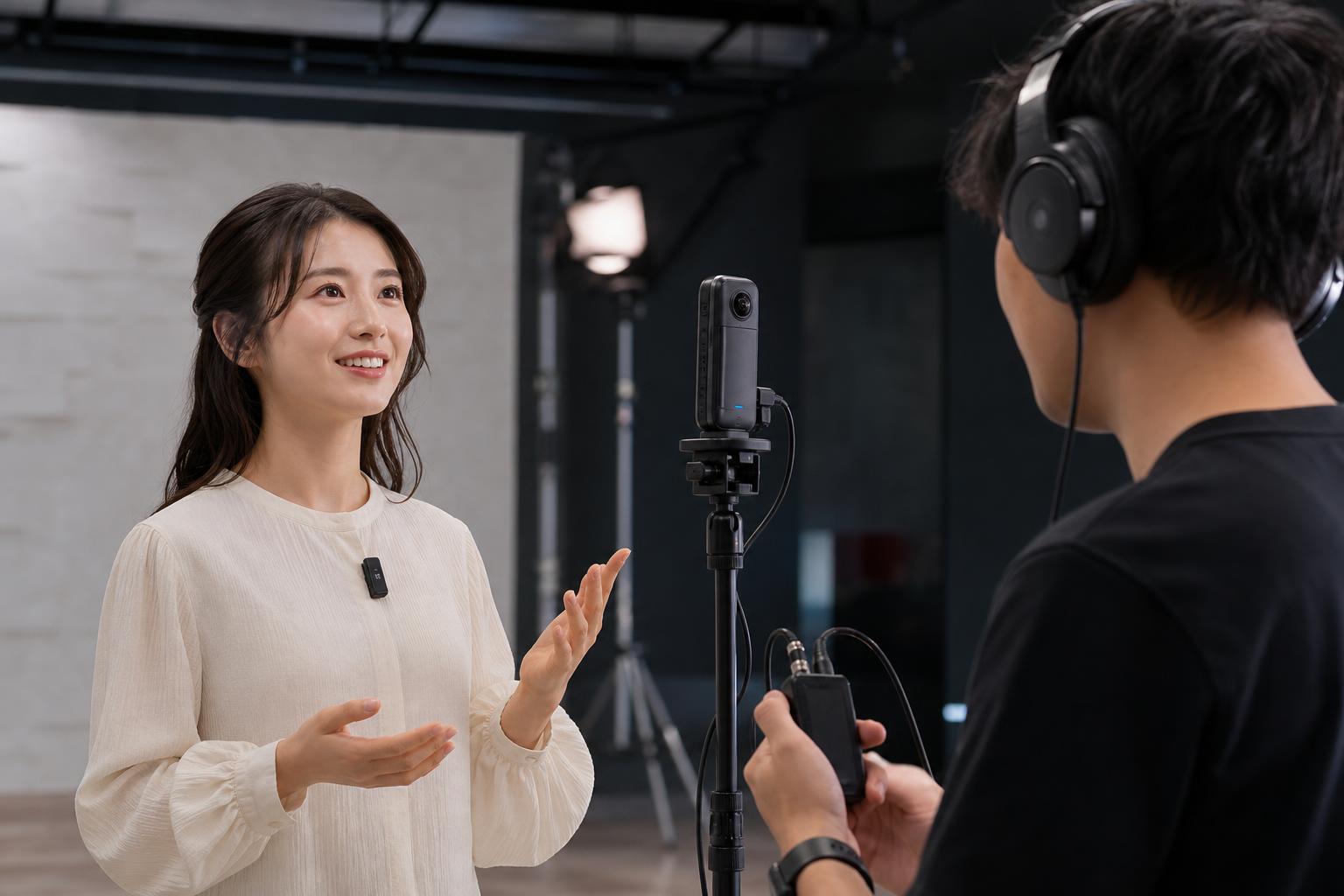
Insta360 X5とMic Airを組み合わせるメリットは、360度映像の臨場感を保ちながら、話し手の声をより明瞭に収録しやすくなる点です。360度カメラではカメラを被写体から離して設置する場面も多く、内蔵マイクだけでは話し声が小さくなったり、周囲の音に埋もれたりすることがあります。
ワイヤレスマイクを活用すれば、カメラの設置場所に左右されにくく、出演者の声を近接収録できます。自撮りVlog、車内動画、旅行記録、料理動画、アクション撮影などで、映像の自由度と音声の聞き取りやすさを両立しやすくなります。対応状況はカメラ本体の仕様やファームウェアで確認してください。
X5でワイヤレスマイクを接続・設定する際の確認点
X5でMic Airを使用する際は、まずカメラと送信機、または必要な受信機の対応関係を確認します。製品の取扱説明書や公式サポート情報を参照し、対応ファームウェアへ更新したうえで、指定されたペアリング手順に従って接続してください。接続後は、カメラ側で外部音声入力が認識されているか確認します。
設定時には、録音レベル、ノイズキャンセリングのオン・オフ、風切り音対策、音声モニタリングの可否を確認するとよいでしょう。カメラ本体の設定画面で外部マイクが選択されていても、実際の録音結果が期待どおりとは限りません。必ず短い動画を撮影・再生し、声の大きさ、左右バランス、ノイズの有無を確認してください。
外部マイク録音で映像と音声の品質を高めるポイント
外部マイク録音では、映像の印象を左右する音声品質を安定させることができます。視聴者は映像の多少の揺れよりも、声が聞き取りにくいことに強いストレスを感じる場合があります。話し手の近くに送信機を装着することで、周囲の騒音に対して声を相対的に大きく収録しやすくなります。
品質を高めるには、音量を過大にしないことが重要です。大声を出す場面で音が割れないかを確認し、必要に応じて入力レベルを調整してください。また、映像と音声の同期、収録先、編集時の音声処理も確認対象です。撮影前にテスト動画を作成し、スマートフォンやパソコンで再生して判断すると実用的です。
360度動画撮影で話し手の声を明瞭に収録するコツ
360度動画では、カメラを話し手から離して配置したり、後から視点を編集したりするため、音声の収録環境を意識する必要があります。Mic Air送信機は、話し手の胸元などに固定し、マイク部分を口元へ向けることで、映像の撮影距離に影響されにくい音声収録を実現しやすくなります。
複数人が登場する場合は、主な話者を明確にし、必要に応じて送信機追加や対応する複数人収録環境を検討してください。全員が遠い位置で話すと、特定の声だけが小さくなることがあります。360度映像では画面外からの音も目立つため、撮影場所の反響、交通量、空調音なども事前に確認することが大切です。
ノイズキャンセリング対応Mic Airの音質と活用シーン

ノイズキャンセリング機能が役立つ屋外動画撮影
ノイズキャンセリング機能は、屋外でのVlog、街歩き、観光地の紹介、イベント会場からのレポートなどで役立ちます。周囲の環境音を抑え、話し手の声を聞き取りやすくすることで、視聴者が内容に集中しやすい動画に仕上げやすくなります。人通りや車の走行音がある場所では特に効果を確認しやすいでしょう。
ただし、ノイズキャンセリングはすべての雑音を完全に消す機能ではありません。強風、至近距離の大音量、突発的な衝撃音などは残ることがあります。また、環境音も動画の臨場感として残したい場面では、機能をオフにしたほうが自然な場合もあります。撮影目的に応じてオン・オフを使い分けることが重要です。
Vlog撮影で環境音と話し声のバランスを整える方法
Vlogでは、話し声を明瞭にしながら、旅行先の街の雰囲気や店舗の空気感なども適度に残すことが求められます。Mic Airを胸元に装着し、話し声を安定して収録したうえで、カメラ内蔵マイクの環境音を編集時に補う方法もあります。これにより、説明が聞き取りやすく、臨場感も保ちやすくなります。
環境音が大きい場所では、話し手がややゆっくり、はっきり発声することも有効です。マイク性能だけで解決しようとせず、撮影場所の選定、立ち位置、話す向き、周囲の騒音源との距離を工夫してください。事前に数十秒の試し撮りを行えば、ノイズキャンセリングの設定がその場所に適しているか判断しやすくなります。
ライブ配信・インタビューで使うワイヤレスマイクの利点
ライブ配信やインタビューでは、話し手がカメラから離れたり、姿勢を変えたりしても音量を安定させやすい点がワイヤレスマイクの利点です。ケーブルに行動を制限されにくいため、商品紹介、屋内ツアー、セミナー、対談、接客型ライブ配信などで自然な動きを演出できます。
インタビューでは、質問者と回答者の双方の声をどのように収録するかを事前に決めておく必要があります。送信機を追加して複数人収録を行う場合は、対応する同時接続台数やチャンネル設定を確認してください。重要なライブ配信では、予備の録音手段を用意し、開始前に視聴側の音声も確認すると安心です。
風切り音や周囲の雑音を抑えるための注意事項
風切り音は、屋外撮影で音声品質を大きく低下させる要因です。送信機を風が直接当たりにくい襟元の内側寄りに装着したり、対応するウインドスクリーンなどのアクセサリーを使用したりすることで、影響を軽減できる場合があります。海辺、高所、自転車走行中などでは特に対策が重要です。
衣擦れ音を防ぐには、送信機が布地や髪、ストラップに接触しないように固定します。エアコンの吹き出し口、スピーカー、冷蔵庫、交通量の多い道路なども雑音源になりやすいため、可能であれば立ち位置を変更してください。ノイズキャンセリングを有効にしても、物理的な風対策と静かな収録環境の確保が基本です。
Insta360 Mic Air送信機単品の購入前に確認したいポイント
送信機単品とセット製品の違いを確認する
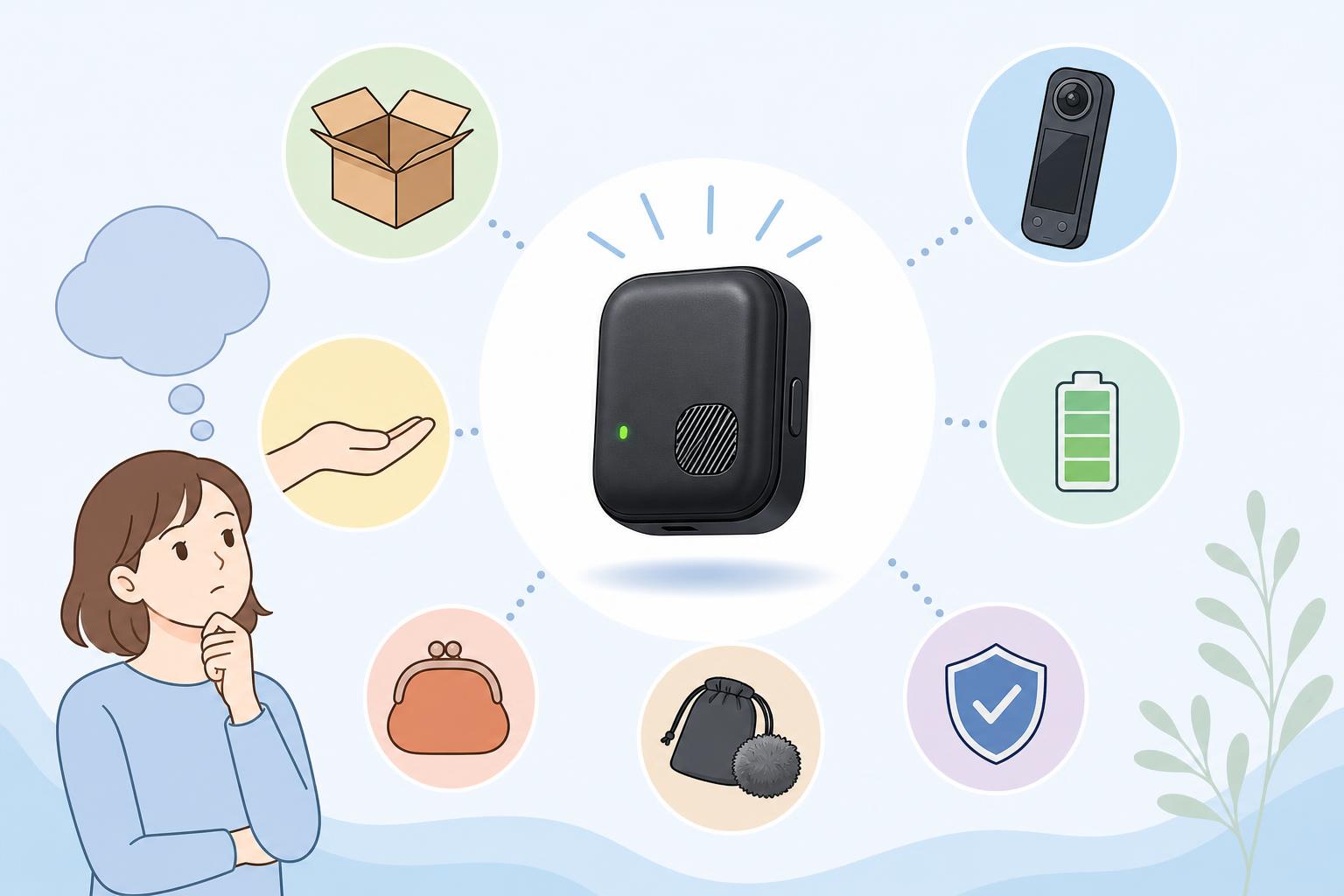
Mic Air送信機単品は、トランスミッター1台のみを追加購入する製品です。初めてワイヤレスマイクを導入する場合は、受信機、充電関連アクセサリー、必要なケーブルなどが含まれるセット製品のほうが適しているケースがあります。単品とセットでは、同梱品と使用開始までに必要な機材が異なります。
購入前には、現在所有している機材を一覧にして確認するとよいでしょう。対応受信機をすでに持っているか、Insta360 X5に直接接続できる条件を満たしているか、充電手段があるかを確認してください。価格だけで判断せず、追加購入が必要になるアクセサリーも含めた総費用と運用のしやすさで比較することが重要です。
受信機・対応カメラ・接続アクセサリーの互換性
送信機単品を選ぶ際は、受信機、カメラ、スマートフォン、変換アダプターなどの互換性確認が不可欠です。対応機種であっても、接続方式や必要なファームウェアが異なる場合があります。特に外部マイク入力を利用する場合は、カメラ側の端子仕様、純正アクセサリーの必要性、音声入力設定を確認してください。
Insta360 X5での利用を予定している場合は、公式サイトの対応機種一覧や製品マニュアルでMic Airの対応状況を確認しましょう。販売ページの情報だけでなく、最新のファームウェア情報も確認することをおすすめします。購入後に接続できない事態を避けるため、利用予定のカメラ名と必要な受信環境を照らし合わせることが大切です。
送信機を追加して複数人収録を行う際の確認事項
対談、インタビュー、講座、複数出演者のVlogでは、送信機を追加して複数人の声を収録したい場面があります。この場合、受信側または対応カメラが同時に接続・認識できる送信機の台数を確認してください。送信機を追加しても、すべてを同時使用できるとは限らないため注意が必要です。
複数人収録では、各話者の装着位置と音量差も重要です。声の大きい人と小さい人で収録レベルが異なる場合があるため、全員に話してもらいながらテストしてください。編集で調整する余地を残すため、音割れしない設定にすることも大切です。混線を防ぐため、使用しない送信機は電源を切っておくと管理しやすくなります。
用途別に検討したいMic Air送信機単品の選び方
Mic Air送信機単品は、すでに対応する受信環境を持つユーザー、収録人数を増やしたいユーザー、予備のトランスミッターを確保したいユーザーに適しています。X5を使った360度Vlog、街歩き動画、商品レビュー、屋外インタビュー、ライブ配信など、話し声を重視する用途では導入効果を感じやすいでしょう。
選定時は、最大10時間のバッテリー、最大300m通信、ノイズキャンセリング、装着性といった特徴に加え、自身の撮影スタイルを基準にしてください。屋外中心なら風対策、複数人撮影なら同時接続台数、長時間配信なら充電運用を重視します。仕様や対応状況は変更される可能性があるため、購入前に必ず公式の最新情報を確認してください。