050-3158-3507
 お問い合わせ








Insta360 Mic Air送信機単品の特徴と対応機種
送信機1台で使えるInsta360 Mic Airの基本機能
Insta360 Mic Air送信機単品(トランスミッター1台)は、話者の近くで音声を収録し、対応カメラや受信機へワイヤレス伝送するためのマイクです。Vlog、ライブ配信、インタビュー、屋外動画撮影などで、カメラ内蔵マイクでは拾いにくい話し声を明瞭に記録しやすくなります。
送信機本体にはマイクが内蔵されており、衣類へクリップ留めするピンマイクのような感覚で使用できます。単品購入は、紛失・故障時の補充、複数話者収録に向けた追加送信機として有効です。ただし、単体ですべての機器に接続できるわけではないため、利用するカメラ、受信機、接続方式の対応状況を事前に確認する必要があります。
最大10時間バッテリーと300m通信距離の実用性
Mic Air送信機は最大10時間の長時間バッテリーを特徴としており、短時間のVlog撮影からイベント取材、長尺インタビューまで対応しやすい設計です。実際の連続使用時間は、ノイズキャンセリングの使用状況、接続する機器、気温、電波環境などによって変動するため、撮影時間に余裕を持った充電計画が重要です。
最大300mの通信距離は見通しのよい環境を前提とした目安です。屋内の壁、人混み、車両、金属製の構造物、Wi-Fi機器などは通信に影響する可能性があります。通常の自撮り撮影や数m〜数十m程度のインタビューでは十分な余裕がありますが、アクション撮影や遠距離撮影では送信機と受信側の間に障害物を置かないことが安定収録につながります。
Insta360 X5など対応カメラとの接続方法
Insta360 X5など、Mic Airとの接続に対応したカメラでは、カメラ側の音声設定から外部ワイヤレスマイクを選択し、送信機をペアリングモードにして接続します。接続後は、カメラ画面の音声メーターやマイクアイコンを確認し、外部マイクが認識されていることを必ず確認してください。
接続方法や利用できる機能は、カメラのファームウェア、アプリのバージョン、地域仕様によって異なる場合があります。特に送信機単品を追加する場合は、既存の受信機またはカメラとのペアリング台数上限も確認しましょう。最新の対応機種、接続手順、ファームウェア要件については、Insta360公式の対応表と取扱説明書を参照することが確実です。
送信機単品を選ぶ前に確認したい受信機とアクセサリー
送信機単品は、通常、受信機、充電ケース、ケーブル、外部マイク用アクセサリーなどが付属しない構成です。そのため、すでにMic Airの受信機や対応カメラを所有しているか、利用予定の撮影機材で送信機を受信できるかを確認する必要があります。購入後に「接続先がない」という状況にならないよう注意してください。
また、衣類への固定方法も収録品質に影響します。磁気クリップ、クリップ式ホルダー、風防など、撮影スタイルに合うアクセサリーを用意すると便利です。屋外では風防、運動時には脱落を防ぐ固定具、スーツや薄手の服では衣擦れを減らす装着方法が役立ちます。追加送信機として導入する場合は、既存セットとの充電・保管方法も合わせて確認しましょう。
Insta360 Mic Airで高音質に収録する基本設定
ワイヤレスマイク接続から音声収録開始までの手順
まず送信機を十分に充電し、対応カメラまたは受信機の電源を入れます。次に送信機の電源を入れてペアリング操作を行い、受信側で接続状態を確認します。カメラの音声入力設定が内蔵マイクのままになっていないか、外部マイクまたはワイヤレスマイクが選択されているかを確認することが重要です。
接続後は、実際に普段の声量で10〜20秒程度のテスト録音を行います。再生時に声が小さすぎないか、音割れがないか、ノイズキャンセリングが不自然に効いていないかを確認してください。本番前に音声メーターが反応することまで確認すれば、無音収録のリスクを抑えられます。撮影開始後も、可能であれば定期的に接続表示とバッテリー残量を確認しましょう。
ノイズキャンセリングのオン・オフを使い分ける基準
ノイズキャンセリングは、エアコン、道路交通音、雑踏、空調設備などの連続的な環境音を抑え、話し声を聞き取りやすくする機能です。屋外Vlog、街歩き、展示会、ライブ配信など、周囲の騒音が大きい場面ではオンが有効です。特に話者の声を中心に届けたい動画では、視聴者の聞きやすさを高めやすくなります。
一方で、自然音を活かした旅行動画、演奏、会場の臨場感を残したいイベント映像では、オフまたは控えめな設定が適する場合があります。ノイズキャンセリングは環境によって声の質感や背景音の残り方が変わるため、撮影場所で短い試し録りを行って判断してください。強風時はノイズキャンセリングだけに頼らず、風防やマイク位置の工夫を併用することが大切です。
音割れを防ぐマイク位置と入力レベルの調整方法
音割れを防ぐには、送信機を口元に近づけすぎないことが基本です。目安として、口から15〜25cm程度離れた胸元に装着すると、会話の声を拾いやすく、息が直接当たることも抑えられます。大声を出す可能性がある撮影では、通常より少し低い位置へ装着するか、入力レベルを下げて余裕を持たせましょう。
カメラまたは受信機側で音量調整が可能な場合は、最大音量時にもメーターが振り切れない設定を選びます。小さな声に合わせて入力を上げすぎると、突然の笑い声や歓声で音割れしやすくなります。撮影前に通常の会話、大きめの声、笑い声をそれぞれテストし、最も大きい声でも余裕がある状態に調整することが実践的です。
ピンマイクとして装着する際の風切り音・衣擦れ対策
Mic Airをピンマイクのように使う場合、衣擦れ音を防ぐため、送信機が服の生地やアクセサリーに触れ続けない位置へ固定します。襟元の内側、胸ポケットの縁、Tシャツの首元付近などが候補ですが、ネックレス、ストラップ、髪の毛、マフラーなどが接触しないか確認してください。装着後に体を動かして試し録りを行うと安心です。
屋外では風防を装着し、風が直接マイクへ当たりにくい位置を選びます。風の強い場所では、胸元の外側よりも服の内側に近い位置へ設置する方法も有効です。ただし、厚手の衣類に完全に埋め込むと声がこもることがあります。風対策と明瞭度のバランスを取り、風向きに対して体を盾にするなど、撮影者の立ち位置も工夫しましょう。
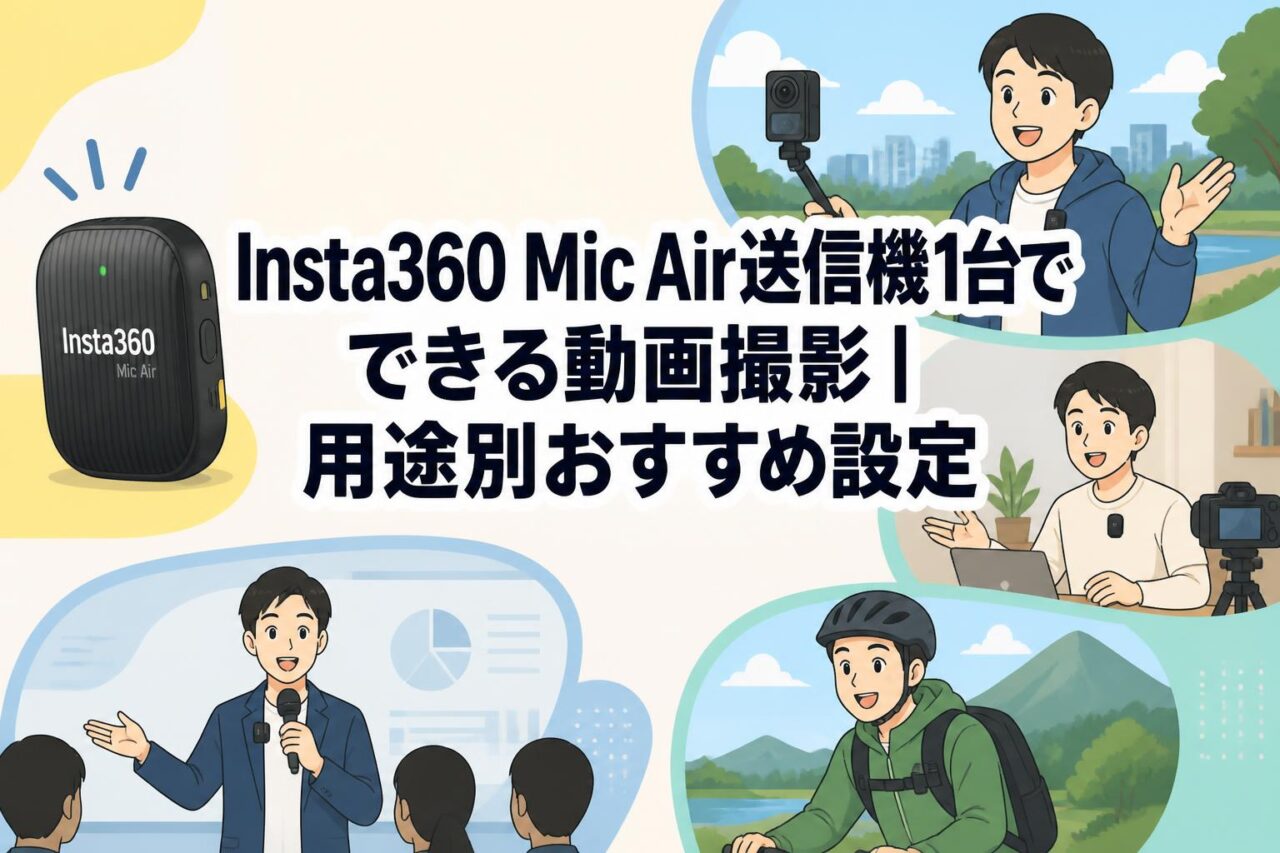
用途別に見るInsta360 Mic Air送信機1台のおすすめ設定
Vlog撮影で話し声を自然に録る設定と装着位置
Vlogでは、話し声の明瞭さと周囲の空気感の両立が重要です。静かな室内や自宅での撮影では、ノイズキャンセリングをオフ、または必要最小限にすると、自然な声の質感を残しやすくなります。街歩きや観光地ではオンを試し、交通音や人混みの音が会話を妨げない程度に抑えるとよいでしょう。
装着位置は、胸元の中央から少し左右にずらした場所がおすすめです。中央に固定すると衣類のボタンやファスナーに接触する場合があるため、服装に合わせて調整してください。自撮り棒を使う場合でも、送信機を体に固定することで、カメラとの距離が変化しても声量が安定します。撮影開始前には、歩行中の衣擦れと呼吸音を確認することが大切です。
ライブ配信で聞き取りやすい音声を届ける設定
ライブ配信では撮り直しができないため、安定した接続と過度な音量変化を避ける設定が重要です。話す位置と送信機の距離を一定に保ち、入力レベルは少し余裕を持たせます。室内配信では、エアコンやPCファンの音を確認し、必要に応じてノイズキャンセリングをオンにしてください。
配信前には必ず限定公開やテスト配信で音声を確認し、モニター機能がある場合は第三者に聞いてもらうと確実です。BGMを流す場合は、声よりBGMが大きくならないよう配信ソフト側でも調整します。送信機のバッテリー残量、カメラやスマートフォンの充電、通信回線も同時に確認し、長時間配信では途中で充電できる体制を整えておきましょう。
屋外動画撮影で風や周囲の騒音を抑える設定
屋外撮影では、ノイズキャンセリングをオンにし、風防を併用する構成が基本です。特に海辺、高所、河川敷、自転車移動中などでは風切り音が発生しやすく、音声が聞き取りにくくなります。送信機を風が直接当たる胸元の外側に露出させるより、服の襟や胸元の陰になる位置へ装着すると効果的です。
道路沿いや繁華街では、車両音や周囲の会話が完全には消えません。重要な説明をする場面では、交通量の少ない場所へ移動する、壁を背にして立つ、話す距離を送信機に近づけるといった工夫が有効です。強風時は音声品質を優先し、短いコメントを複数回に分けて収録する方法も検討すると、編集しやすい素材を確保できます。
インタビュー撮影で話者の声を明瞭に収録する設定
1人の話者を収録するインタビューでは、送信機を話者本人の胸元に固定し、口から15〜25cm程度の距離を目安にします。話者が座る場合は、背もたれや衣服にマイクが当たらない位置を選びます。声量に個人差があるため、撮影開始前に自己紹介などを話してもらい、入力レベルとノイズキャンセリングの効果を確認してください。
複数人へのインタビューでは、送信機1台だけでは全員の声を均等に拾うことが難しい場合があります。その場合は、主な話者にMic Airを装着し、補助的にカメラ内蔵マイクや別の送信機を利用する方法が適します。質問者と回答者の距離が離れる場合は、回答者を優先して収録し、編集時に質問をテロップで補う運用も有効です。
Insta360 X5とMic Airを組み合わせる動画撮影のコツ
360度動画で撮影者の音声をクリアに残す方法
Insta360 X5で360度動画を撮影する際は、カメラが被写体から離れやすいため、内蔵マイクだけでは撮影者の声が小さくなることがあります。Mic Air送信機を撮影者の胸元へ装着すれば、カメラの位置や自撮り棒の長さに左右されにくく、ナレーションやリアクションを安定して収録できます。
360度映像では、映像の向きは編集で調整できても、音声は撮影時の品質が重要です。カメラを高く掲げる撮影、歩きながらの撮影、被写体を追いかける撮影では、ワイヤレスマイクのメリットが特に活きます。撮影前にX5側で外部マイク入力が有効になっているかを確認し、短いテスト映像を撮影して映像と音声が正常に記録されているか確認してください。
自撮りVlogで送信機を目立たせない装着アイデア
自撮りVlogで送信機の見た目を抑えたい場合は、襟の内側、シャツの前立ての裏側、胸ポケットの内側などへ装着する方法があります。ただし、服の内側に入れすぎると音がこもったり、衣擦れが増えたりするため、マイク部分が布で強く覆われないよう調整してください。
黒や濃色の衣類には目立ちにくい位置を選び、白いシャツでは襟の影になる位置に固定すると自然に見せやすくなります。映像上の見え方だけでなく、頭や腕を動かしたときに送信機へ服が当たらないかも重要です。撮影画角を確認しながら、見た目、音質、落下防止の3点を満たす装着位置を決めましょう。
アクション撮影で通信切れを防ぐ距離と障害物の注意点
アクション撮影では、最大通信距離の数値だけでなく、送信機とカメラの向き、人体による遮蔽、周囲の障害物を意識する必要があります。たとえばカメラを背中側に固定し、送信機を胸元に装着すると、体が電波を遮る可能性があります。可能な限り受信側との間が開ける配置を選ぶことが安定接続の基本です。
建物内、森林、駐車場、車内、観客が密集するイベント会場では、見通し環境より通信が不安定になる場合があります。重要なシーンでは距離を必要以上に離さず、撮影開始直後に音声が記録されていることを確認してください。激しい動きを伴う場合は、クリップの固定状態も必ず点検し、落下や衣類への接触音を防ぐためのアクセサリーを活用しましょう。
撮影後の音声確認と編集時にチェックしたいポイント
撮影後は、映像だけでなくヘッドホンで音声を確認することをおすすめします。スマートフォンやPCの小型スピーカーでは気づきにくい風切り音、衣擦れ、音割れ、接続切れによるノイズを発見しやすくなります。長時間撮影では、冒頭だけでなく途中と終盤も確認し、バッテリー切れや接続状態の変化がないかをチェックしてください。
編集時は、話し声の音量を全体でそろえ、無音部分や大きすぎる環境音を必要に応じて調整します。ノイズ除去を強くかけすぎると声が不自然になる場合があるため、補正は控えめに行うことが基本です。映像の切り替え点で音が急に変化していないか、BGMが話し声を覆っていないかも確認すると、視聴者にとって聞きやすい動画に仕上がります。
Insta360 Mic Air送信機単品の購入前チェックポイント
送信機1台・受信機・充電ケースのセット内容を確認する
Insta360 Mic Air送信機単品を購入する前に、商品ページで同梱物を確認してください。送信機1台のみの製品では、受信機、充電ケース、USBケーブル、クリップ、風防などが別売りの場合があります。追加用トランスミッターとして購入する場合は、手持ちのセットに必要な機器がそろっているかを確認することが重要です。
特に初めてワイヤレスマイクを導入する場合は、送信機単品だけで目的の撮影ができるとは限りません。Insta360 X5などの対応カメラへ直接接続する運用なのか、専用受信機を介してスマートフォンや他社カメラへ接続するのかを整理しましょう。購入前に、利用機器、必要なケーブル、充電方法、追加アクセサリーを一覧化すると選定ミスを防げます。
長時間バッテリーを活かす充電計画と運用方法
最大10時間のバッテリー性能を活かすには、撮影前日に送信機を満充電にし、当日も開始前に残量を確認する運用が基本です。長時間のロケやイベントでは、カメラ、スマートフォン、照明など複数機器の充電管理が必要になるため、モバイルバッテリーや充電ケーブルをまとめて準備すると効率的です。
バッテリーは低温環境や長期間未充電の状態で性能が低下する場合があります。冬場の屋外撮影では、使用直前までポケットやバッグ内で保温し、予備の充電手段を持つと安心です。また、収録の合間に不要な電源を切る、撮影順を調整して充電時間を確保するなど、現場の運用設計も重要です。残量表示だけに依存せず、長尺撮影では途中確認を習慣化しましょう。
外部マイクとして利用する際の対応端子と互換性
Mic Airを外部マイクとして利用する場合、接続先のカメラやスマートフォンが対応していることが前提です。対応カメラとのワイヤレス接続、専用受信機を使った接続、USB-Cなどの端子を介した接続では、必要な機器と使用できる機能が異なります。端子形状が合っていても、音声入力に対応していない機器では利用できない場合があります。
他社製カメラ、パソコン、スマートフォンで使う予定がある場合は、公式に案内されている互換性、対応アダプター、録音アプリ側の設定も確認してください。また、外部マイク接続時にカメラ側の内蔵マイク設定が優先される機種もあります。購入判断では「接続できるか」だけでなく、「音声が正しく録音されるか」「給電やモニタリングが可能か」まで確認することが大切です。
ワイヤレスマイク選びで比較したい音質・通信距離・携帯性
ワイヤレスマイクを比較する際は、音質だけでなく、通信距離、バッテリー時間、送信機の重量、装着性、対応カメラとの連携を総合的に確認しましょう。Vlog中心なら小型で素早く装着できること、ライブ配信中心なら安定した接続と長時間運用、インタビュー中心なら複数送信機への拡張性が重要になります。
Insta360 Mic Airは、Insta360 X5をはじめとする対応製品と組み合わせて、撮影準備を簡潔にしたいユーザーに適した選択肢です。送信機単品は、すでに受信環境が整っている場合や、話者を増やすためにトランスミッターを追加したい場合に特に有効です。価格だけで判断せず、現在の機材構成と今後の撮影スタイルに必要な機能を照らし合わせて選びましょう。