050-3158-3507
 お問い合わせ








dynabook B65/HUの基本スペックとビジネス用途での特徴
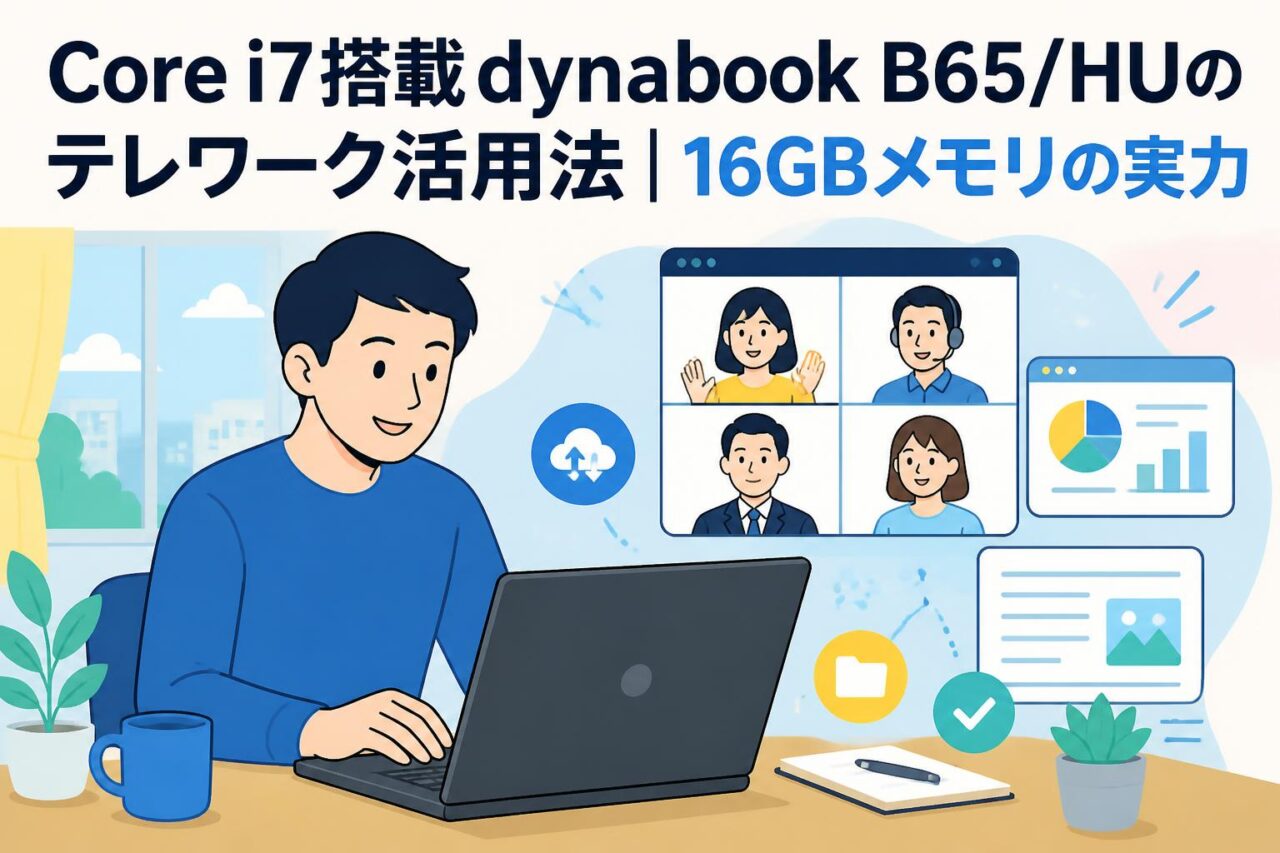
dynabook B65/HUは、Core i7-1185G7、メモリ16GB、SSD 256GB、15.6インチディスプレイを備えたビジネス向けノートPCです。ZoomやMicrosoft Teamsによる会議、資料作成、ブラウザを使った業務、配信用OBSの操作など、テレワークからイベント現場まで幅広い用途で活用できます。
Core i7-1185G7と16GBメモリがテレワークに適する理由
第11世代Intel Core i7-1185G7は、日常的な事務処理だけでなく、複数のアプリケーションを並行して扱う業務にも対応しやすいCPUです。たとえば、Zoom会議へ参加しながらPowerPointを共有し、Excelを確認し、ブラウザでクラウドサービスを利用するような場面でも、処理待ちによる業務の停滞を抑えられます。
メモリ16GBは、Teams、Zoom、Webブラウザの複数タブ、Officeアプリ、チャットツールを同時利用するテレワーク環境で有効です。動画配信や簡易編集では、使用する素材や解像度によって負荷が変わるため、不要なアプリを終了しながら運用することで、より安定した作業環境を構築できます。
15.6インチ大画面・SSD 256GBが事務作業にもたらす快適性
15.6インチの画面は、ノートPC単体でも表計算ソフト、メール、チャット、会議画面を確認しやすいサイズです。文字が小さくなりやすい小型ノートPCと比較すると、長時間の資料作成や数値確認において視認性を確保しやすく、在宅勤務用の事務用パソコンとしても扱いやすい構成です。
SSD 256GBは、Windows 11や業務ソフトの起動、ファイルの読み書きをスムーズに行うために役立ちます。一方、長時間の録画データや高解像度動画素材を大量に保存する場合は、容量を圧迫する可能性があります。配信収録や動画編集では、外付けSSD、NAS、クラウドストレージを併用する運用が現実的です。
Windows 11搭載dynabook B65/HUで利用できる主要な業務ソフト
Windows 11搭載モデルは、一般的なビジネスソフトやWeb会議サービスとの親和性が高く、テレワーク導入時の標準PCとして活用しやすい点が特徴です。Microsoft Teams、Zoom、Office系ソフト、ブラウザベースのグループウェア、クラウドストレージなどを利用できます。業務システムの動作条件は、事前に各サービスの推奨環境を確認してください。
パンダスタジオレンタルの対象機材では、Zoom、OBS、Microsoft Teams、ATEM Software Control、無償版DaVinci Resolveがインストール済みと案内されている場合があります。ソフトのバージョン、ログインアカウント、ライセンス条件、アップデート可否はレンタル時の案内に従い、必要なデータは利用前に確認することが重要です。
東芝dynabook B65/HUをレンタルで導入するメリット
PCをレンタルするメリットは、購入前の検証、期間限定のテレワーク、研修、イベント運営などに必要な台数を確保しやすいことです。短期間しか使用しない場合、購入後の保管、資産管理、初期設定、将来的な入れ替えといった負担を抑えられる可能性があります。
特に、急な在宅勤務への切り替えや、配信スタッフ向けPCの追加が必要になった場面では、既存の社内PCだけで対応するよりも柔軟です。必要台数、利用期間、配送先、必要な周辺機器を整理したうえでレンタルを手配すれば、導入計画を立てやすくなります。
テレワーク・在宅勤務におけるdynabook B65/HUの活用法
Zoom会議を快適に行うためのdynabook B65/HUの設定方法
Zoom会議を安定して行うには、PC性能だけでなく通信環境と音声環境の整備が重要です。会議前にZoomを起動し、設定画面でカメラ、マイク、スピーカーを確認します。内蔵デバイスでも参加できますが、声を明瞭に伝えたい場合はUSBヘッドセットや外付けWebカメラを利用するとよいでしょう。
会議中に映像や音声が不安定になる場合は、不要なブラウザタブや同期アプリを閉じ、可能であれば有線LANを利用します。背景ぼかしやバーチャル背景は便利な一方で負荷が増えるため、映像品質を優先したい場面では使用を控える判断も必要です。画面共有前には、通知表示や共有範囲を確認してください。
Microsoft Teamsを使った社内連携とオンライン商談の利用例
Microsoft Teamsは、チャット、オンライン会議、ファイル共有、チーム単位での情報整理をまとめて行えるため、在宅勤務時の社内連携に適しています。dynabook B65/HUでは、Teamsを常時起動しながら、Wordで議事録を作成し、Excelの進捗表を更新するような実務にも対応しやすい構成です。
オンライン商談では、会議リンクの発行、参加者への資料共有、画面共有、会議後のチャット連絡を一つの環境で進められます。商談資料を表示する際は、共有するウィンドウを限定し、顧客情報や社内通知が表示されないように注意します。外付けカメラやヘッドセットを併用すると、対面に近い印象を作りやすくなります。
複数の業務アプリを同時に使う事務作業での活用シーン
事務業務では、Excel、メール、ブラウザ、チャット、PDF閲覧ソフトを同時に開くことが少なくありません。16GBメモリ搭載のdynabook B65/HUは、こうした複数アプリの併用を想定したテレワーク用PCとして活用できます。請求書作成、受発注管理、顧客対応、オンライン会議の議事録作成などに適しています。
効率を高めるには、Windows 11のスナップレイアウトを利用し、画面上に複数ウィンドウを整列させる方法が有効です。たとえば左側にTeams、右側にExcelを配置すれば、指示を確認しながら数値入力を進められます。処理が重くなった場合は、常駐アプリや不要なタブを整理し、再起動も検討します。
外部モニターや周辺機器を組み合わせる大画面ノートPCの使用法
15.6インチ画面は単体利用でも作業しやすいサイズですが、外部モニターを接続するとさらに業務効率を高められます。ノートPC側にTeamsやZoomの参加者画面、外部モニター側に資料や表計算ソフトを表示することで、会議中の確認作業がしやすくなります。接続端子や対応解像度は事前に確認してください。
周辺機器としては、USBマウス、外付けキーボード、Webカメラ、ヘッドセット、有線LANアダプターなどが代表的です。自宅を固定席として運用する場合は、PCスタンドを用いて画面の高さを調整すると、姿勢改善にもつながります。接続機器が多い場合は、USBハブやドッキングステーションの利用も選択肢です。
配信・オンラインイベントで使うdynabook B65/HUの利用例
OBSを活用したライブ配信・社内セミナー配信の手順
OBS Studioは、カメラ映像、PC画面、画像、音声を組み合わせて配信画面を作成できるソフトです。社内セミナーでは、講師映像、PowerPoint資料、タイトル画像をシーンとして登録し、必要に応じて切り替える運用ができます。まずは配信先サービスの配信キーや解像度、フレームレートを確認します。
基本手順は、映像・音声ソースの追加、シーン作成、音量確認、録画テスト、配信開始です。本番前には必ず非公開または限定公開でテストし、音声の二重入力、画面共有の解像度、ネットワーク速度を確認します。dynabook B65/HUは小規模配信の操作端末として便利ですが、高負荷なマルチカメラ配信では専用エンコーダーや配信PCの併用も検討します。
ATEM Software Controlによるスイッチャー操作の活用法
ATEM Software Controlは、Blackmagic Design製ATEMスイッチャーの設定や操作に使用するソフトウェアです。dynabook B65/HUをATEM操作用PCとして活用すれば、入力映像の切り替え、音声レベル確認、テロップ表示、メディア再生、配信設定の確認などを行えます。PCとATEMは原則として同一ネットワークへ接続します。
オンラインイベントでは、カメラ映像、登壇者PC、会場スクリーン用資料をATEMへ入力し、オペレーターがPCから切り替える運用が一般的です。本番ではPCのスリープを無効にし、通知を停止し、電源を安定供給できる状態にしてください。ネットワーク設定やATEMのファームウェア条件は、使用機材に合わせて事前検証が必要です。
Zoomウェビナーと配信ソフトを併用する際のポイント
ZoomウェビナーとOBSなどの配信ソフトを併用する場合は、映像信号と音声信号の流れを事前に設計する必要があります。講師PCの画面やカメラ映像をOBSで合成し、仮想カメラ機能などを利用してZoomへ送る方法が代表的です。ただし、設定内容によってはPCへの負荷が高くなります。
安定運用のためには、不要なアプリを終了し、有線LANを優先し、音声のハウリングや二重送出をリハーサルで確認します。Zoom側で共有する画面と、OBSから送る合成映像の役割を混在させないことも重要です。大規模なウェビナーでは、配信担当、Zoom管理担当、登壇者対応担当を分けると、トラブル対応が円滑になります。
DaVinci Resolve無償版を使った動画編集の利用シーン
DaVinci Resolve無償版は、カット編集、テロップ挿入、色調整、音声編集などを行える動画編集ソフトです。社内研修動画、製品紹介動画、イベントのダイジェスト、Web会議録画の編集などに利用できます。dynabook B65/HUでは、短尺コンテンツや基本的な編集作業を中心とした活用が考えられます。
編集作業では、動画ファイルの容量とPCへの負荷を考慮する必要があります。長時間素材や4K素材、多数のエフェクトを使うプロジェクトでは、外付けSSDの活用、プロキシメディアの作成、低解像度でのプレビューなどが有効です。レンタルPCを返却する前には、作成データを別媒体へ保存し、不要な個人情報や素材を削除してください。
パンダスタジオレンタルでdynabook B65/HUを活用する方法
必要な期間だけノートパソコンをレンタルする利用シーン
ノートPCレンタルは、数日間の展示会、数週間のプロジェクト、繁忙期の人員増加、出張先での業務など、利用期間が限定される場面に適しています。dynabook B65/HUは、Web会議、資料作成、事務処理、配信補助といった複数用途に対応しやすいため、用途が完全に固定されていない案件でも検討しやすい機種です。
利用前には、必要なPC台数、開始日、返却日、配送先、アカウント設定の担当者を明確にします。返却日に余裕がない場合は、イベント終了後の梱包や発送手順も事前に確認しておくことが重要です。期間に応じた料金、在庫、補償内容は変動するため、最新のレンタル条件を確認してください。
短期プロジェクトや研修で複数台を導入する活用法
短期プロジェクトでは、外部スタッフや期間限定メンバーにPCを用意する必要があります。研修では、受講者全員が同じ操作環境を使えるようにすることで、講師の説明やトラブル対応を標準化できます。Windows 11を搭載した同一機種を複数台そろえると、画面表示や操作手順を統一しやすい点が利点です。
複数台を導入する際は、Wi-Fi接続情報、業務アカウント、利用ソフト、配布資料、返却時のデータ削除ルールを準備します。会議研修ならZoomまたはTeams、動画研修ならDaVinci ResolveやOBSなど、目的に応じた事前確認が必要です。台数が多い場合は、納品日と初期設定に必要な時間を見込み、余裕を持って手配します。
テレワーク用PCを急ぎで確保したい場合のレンタル手順
急にテレワーク用PCが必要になった場合は、まず必要な性能と利用開始日を整理します。ZoomやTeams中心の業務か、Excelを多用する事務作業か、配信・動画編集も行うのかによって、必要な周辺機器やストレージ容量が変わります。dynabook B65/HUを候補にしたうえで、在庫状況と配送可能日を確認します。
レンタル手続きでは、利用期間、数量、配送先、連絡先、支払い方法を指定します。到着後は、外観と付属品を確認し、Windowsログイン、ネットワーク接続、カメラ・マイク、必要ソフトの動作を早めにテストしてください。業務開始直前ではなく、可能なら前日までに会議接続テストを済ませることが安全です。
レンタル前に確認したいソフトウェア・周辺機器・利用環境
レンタル前には、使用予定ソフトがインストール済みか、利用者自身でログインまたはインストールできるかを確認します。Zoom、Teams、OBS、ATEM Software Control、DaVinci Resolveなどは、案件ごとに必要なバージョンやアカウントが異なるためです。Microsoft 365などの有償サービスは、組織側のライセンス条件も確認してください。
周辺機器では、HDMI変換アダプター、外部モニター、Webカメラ、USBマイク、ヘッドセット、有線LANアダプター、外付けSSDの必要性を検討します。また、自宅や会場のWi-Fi品質、電源口の数、配線距離、セキュリティポリシーも重要です。機密情報を扱う場合は、VPN、多要素認証、返却前のデータ消去手順を徹底します。
dynabook B65/HUのライバル機種との比較ポイントと選び方
Core i7・16GBメモリ搭載ビジネスノートPCとの比較基準
dynabook B65/HUとライバル機種を比較する際は、CPU名とメモリ容量だけで判断せず、画面サイズ、キーボードの打鍵性、端子構成、重量、バッテリー状態、Webカメラ、ネットワーク機能を確認します。同じCore i7・16GBメモリでも、世代、冷却性能、SSD容量、ディスプレイ解像度によって実際の使い勝手は異なります。
レンタル用途では、機種そのものの性能に加え、必要なソフトが導入済みか、周辺機器を同時に手配できるか、複数台の在庫があるかも比較基準になります。テレワーク中心なら会議機能と画面の見やすさ、配信中心なら端子やネットワーク、編集中心ならストレージ拡張性を重視すると選びやすくなります。
Zoom・Teams・OBS利用時に確認すべきCPUとメモリ性能
ZoomやTeamsを使った通常の会議では、CPUとメモリに加えてネットワーク品質、カメラ、マイクの状態が体験を左右します。Core i7-1185G7と16GBメモリは、会議参加と資料共有、チャット、ブラウザ操作を同時に行う環境で有力な構成です。ただし、高画質映像、背景効果、多人数会議では負荷が増加します。
OBSでは、解像度、フレームレート、映像ソース数、エンコード方式によって必要性能が変わります。複数カメラの合成、ゲーム配信、高解像度収録などを行う場合は、GPU性能や専用エンコーダーの有無も重要です。dynabook B65/HUは、配信管理や小規模な配信操作に活用しつつ、重い処理は専用機へ分担する設計が有効です。
15.6インチノートPCを選ぶ際の画面サイズ・携帯性・拡張性
15.6インチノートPCは、画面の見やすさと持ち運びやすさのバランスを取りやすいサイズです。13インチ級よりも表計算や資料比較をしやすく、17インチ級よりも設置スペースを抑えやすい傾向があります。自宅、オフィス、会議室、イベント会場を移動するビジネス用途では、実用性の高い選択肢です。
一方で、毎日長距離を持ち歩く場合は、重量やACアダプターの大きさも確認する必要があります。拡張性では、USB端子の数、映像出力端子、LAN接続の可否、SDカードスロットなどが業務に影響します。外部モニター、キャプチャーデバイス、ATEM、外付けストレージを使う予定がある場合は、端子構成を優先して選定してください。
用途別に判断するdynabook B65/HUが適したユーザー像
dynabook B65/HUは、在宅勤務でZoomやTeamsを使い、Officeソフトやブラウザを並行して利用するビジネスパーソンに適しています。15.6インチの大画面を活かして、Excel中心の事務作業、資料作成、オンライン商談、社内研修の受講・運営を行いたい場合にも有効です。
また、OBSによる社内配信、ATEM Software Controlによるスイッチャー操作、DaVinci Resolve無償版による基本的な動画編集など、映像関連業務の補助端末としても活用できます。反対に、長時間の4K編集や大規模ライブ配信、3D制作などを主目的とする場合は、専用GPU搭載の高性能機も比較対象に含めるとよいでしょう。