050-3158-3507
 お問い合わせ

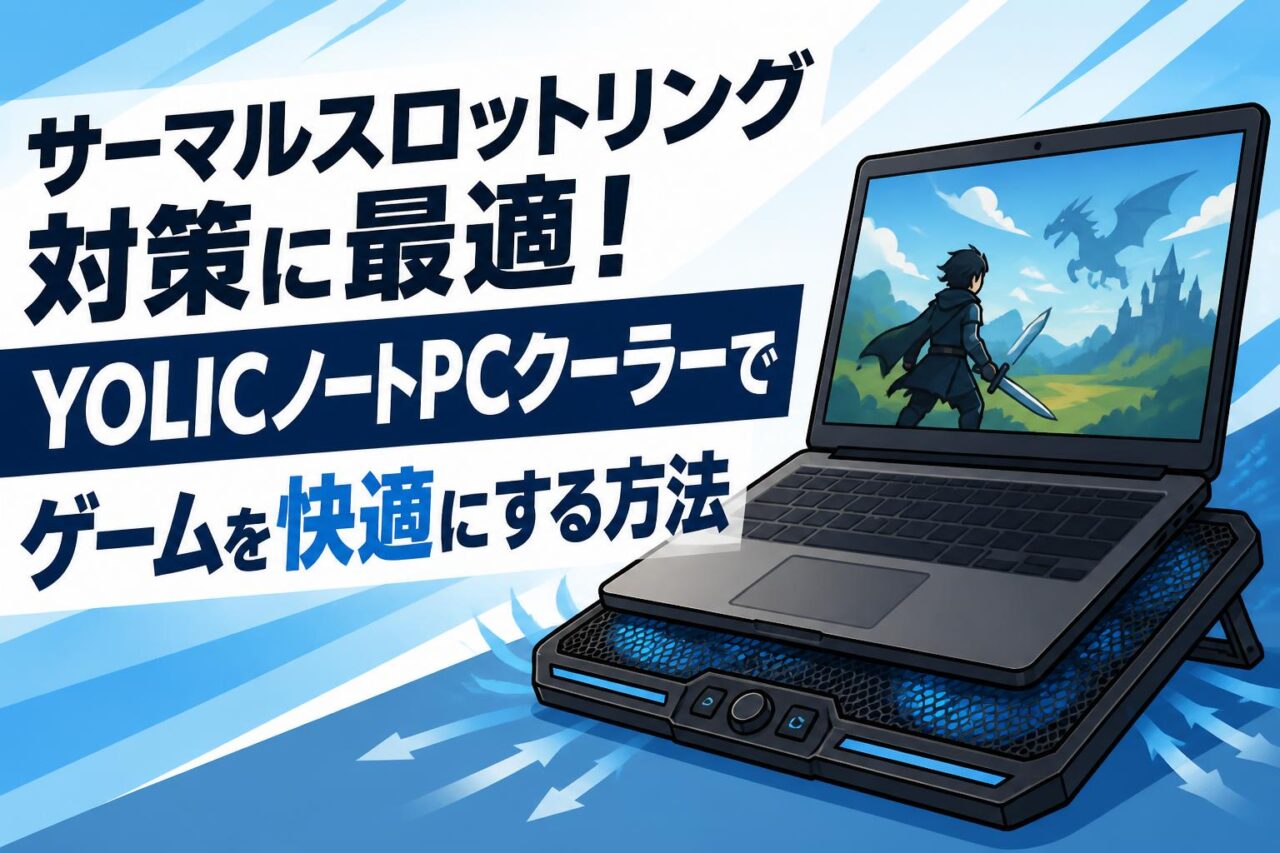







ノートパソコン、特に高い処理能力を求められるゲーミングPCにおいて、使用中の熱対策はパフォーマンスの維持や機器の寿命に直結する極めて重要な課題です。内部に熱がこもることで動作クロックが強制的に低下する「サーマルスロットリング」は、ゲームプレイ中のカクつきやフレームレート低下を引き起こす最大の原因となります。本記事では、このサーマルスロットリング対策に最適なアイテムとして、強力な冷却性能と実用的な機能を兼ね備えた「YOLICノートPCクーラー」をご紹介します。さらに、パンダスタジオレンタルなどの便利なレンタルサービスを活用し、他のライバル機種と賢く比較検討しながら、ご自身の利用環境に最適な冷却システムを導入する方法についてもプロの視点から徹底解説いたします。
サーマルスロットリングを防ぐ!ゲーミングPCにノートPCクーラーが必要な理由
サーマルスロットリングがゲームプレイに与える悪影響
サーマルスロットリングとは、ノートパソコンのCPUやGPUといった基幹パーツが許容温度の上限に達した際、ハードウェアの破損を防ぐために動作クロック(処理速度)を自動的に低下させる保護機能です。この機能がゲームプレイ中に作動すると、突発的なフレームレート(FPS)の急落、画面のカクつき(スタッター)、あるいは操作の入力遅延といった致命的な現象が発生します。特に一瞬の判断が勝敗を分けるオンラインFPSやアクションゲームにおいては、サーマルスロットリングによる一瞬のパフォーマンス低下が致命的な敗北につながるため、ゲーマーにとって避けるべき最大の障害と言えます。
また、熱が限界値を超え続けると、サーマルスロットリングだけでは制御できなくなり、最悪の場合はパソコン本体が強制シャットダウン(熱暴走)を起こします。これにより、プレイ中のゲームデータが破損したり、進行状況が失われたりするリスクが生じます。ノートパソコンはその極限まで薄型化された筐体の構造上、デスクトップPCに比べて排熱効率が著しく劣るため、外部からの冷却アプローチが極めて重要になるのです。
ノートパソコンの熱暴走を防ぐ冷却台・冷却パッドの役割
熱暴走を未然に防ぐために設計された周辺機器が、ノートPCクーラー(冷却台・冷却パッド)です。ノートパソコンは底面から冷たい空気を吸い込み、側面や背面から温まった空気を排出する吸排気ルートを基本としていますが、本体をデスクに直置きしていると底面とデスクの隙間が数ミリしかなく、十分な吸気が行えません。ノートPCクーラーは、ノートパソコン本体の下に敷いて機械的に風を送り込むことで、この吸気効率を劇的に向上させる役割を持っています。
さらに、冷却パッドの多くは本体底面を物理的に持ち上げるため、自然と空気の流れ(エアフロー)が改善されます。ファンから送られる冷風がノートパソコンの筐体底面(金属ケースやプラスチックケース)を直接冷やすことで、内部のヒートパイプや冷却ファンへの熱伝導をサポートし、結果としてシステム全体の温度を安全な領域に抑え込みます。このように、外部からアクティブに送風を行う冷却台は、ノートパソコンの熱設計の限界を補うために欠かせないPCアクセサリーなのです。
ゲーミングPCのパフォーマンスを最大化する冷却効果
ゲーミングPCに搭載されている高性能なCPUやGPUは、温度に余裕がある限り、自動的に定格以上の性能を発揮する「ブースト機能」を備えています。つまり、冷却台・冷却パッドを使用して内部温度を低く保つことができれば、プロセッサーはサーマルスロットリングを回避するだけでなく、より高い動作クロックを維持し続けることが可能になります。これにより、ゲームの描画設定を高く保ったまま、安定して高いフレームレートを維持できるという直接的なメリットが得られます。
実際に冷却台を使用した場合、使用しない状態と比較してCPUやGPUの温度が数度から十数度近く低下するケースも珍しくありません。温度の低下はグラフィックス処理の安定化をもたらし、長時間のゲームセッションでもパフォーマンスのブレを最小限に抑えます。ゲーミングPCが持つポテンシャルを100%引き出し、快適なプレイ環境を持続させるためには、外部からの継続的な冷却アシストが不可欠です。
PCパーツの寿命を延ばす熱対策の重要性
熱は半導体や電子部品にとって最大の天敵であり、日常的に高温状態にさらされることはPCパーツの経年劣化を著しく加速させます。特にノートパソコン内部のマザーボード、SSD、そしてリチウムイオンバッテリーは熱に弱く、長時間の熱ダメージは突然の故障や容量低下、最悪の場合はバッテリーの膨張を引き起こす原因となります。PCスタンドや冷却ファンを用いて適切な熱対策を施すことは、単に今のゲームを快適にするだけでなく、高価なゲーミングPCの寿命を大幅に延ばすことにつながります。
パーツの劣化を防ぐことで、パソコンを何年も安定して使い続けることが可能となり、修理や買い替えにかかる中長期的なコストを大幅に削減できます。大切な愛機を良好なコンディションに保ち、資産価値を維持するためにも、熱対策は早期から導入すべき先行投資であると言えるでしょう。
超静音6ファン搭載!YOLICノートPCクーラーの優れた4つの特徴
強力冷却と静音性を両立した超静音6ファン
YOLICノートPCクーラーの最大の特徴は、本体に整然と配置された「超静音6ファン」システムにあります。小型ながら高効率なゲーム冷却ファンが6基連動することで、ノートパソコンの底面全体へ満遍なく強力な風を送り込みます。熱の発生源がCPUやGPUの配置によって異なるノートパソコンにおいて、一部のエリアだけでなく底面全体をカバーして効率的に散熱(放熱)を行える点は、多ファン構成ならではの大きな強みです。
また、強力な風量を誇りながらも、ささやき声や図書館の静けさに匹敵する「超静音設計」を採用している点も見逃せません。夜間のゲームプレイや、ボイスチャットを繋ぎながらのオンライン協力プレイ時でも、ファンの回転音がマイクに乗りづらく、ゲームの臨場感あふれる効果音や音楽を邪魔しません。冷却性能の向上と静音性の維持という、相反しやすい2つの要素を高次元で両立させている点が、YOLICの大きな魅力です。
状況に合わせて調整できる風量調節機能とデジタルディスプレイ
YOLICのノートPCクーラーには、ユーザーの利用環境やパソコンの負荷状況に応じて柔軟に対応できる「風量調節機能」が搭載されています。ボタン操作によってファンの回転速度を複数段階に細かく切り替えることができるため、負荷の低いブラウジングや事務作業時には風量を抑えて無音に近づけ、高負荷なゲームプレイ時には風量を最大にしてフル冷却するといった使い分けが簡単に行えます。
さらに、現在の風量レベルや稼働状態を直感的に把握できる「デジタルディスプレイ」が本体前面に配置されています。これにより、暗い部屋でのゲーム中でも現在の設定を目視で即座に確認でき、適切な調整をスムーズに行うことができます。感覚に頼らず、数値として稼働状況をモニタリングできるため、より精密なPC管理を求めるこだわり派のユーザーからも高い評価を得ています。
優れた放熱性を実現する金属メッシュ構造とブルーLED
筐体の天面には、優れた熱伝導性と通気性を誇る「金属メッシュ(パンチングメタル)」構造が採用されています。金属素材はプラスチックに比べて熱を吸収して空気中に放出する能力(放熱性)が高く、ファンからの冷風を効率よくノートパソコンへ伝えるだけでなく、メッシュ自体がヒートシンクのような役割を果たします。これにより、ノートパソコンとの接触面における熱のこもりを最小限に抑え、冷却効率を極限まで高めています。
デザイン面では、稼働中に鮮やかに発光する「ブルーLED」が搭載されており、視覚的にもクールな演出を提供します。ゲーミングデバイス特有のスタイリッシュな雰囲気を盛り上げるだけでなく、暗所での視認性を高める実用性も備えています。機能美を追求した金属メッシュと美しいブルーLEDの融合により、デスクのインテリアとしても映えるデザインに仕上がっています。
首や肩の負担を軽減する高さ調節機能とPCスタンド機能
YOLICは単なる冷却台にとどまらず、優れた「PCスタンド」としても機能します。人間工学(エルゴノミクス)に基づいた複数段階の「高さ調節機能(角度調整)」を備えており、ノートパソコンの画面位置を目線の高さに合わせて最適に調整することができます。ノートパソコンをそのまま使用していると、どうしても視線が下がりがちになり、首や肩、背中へ大きな負担がかかりますが、傾斜をつけることで正しい姿勢を維持しやすくなります。
姿勢が改善されることで、長時間のデスクワークや長時間のゲームセッションにおける疲労や肩こりが劇的に軽減されます。また、スタンドとして角度をつけることにより、底面とデスクの間にさらに広い空間が生まれ、吸気効率がさらに高まるという相乗効果も得られます。体への優しさとPCへの優しさを同時に実現する、一石二鳥の設計となっています。
YOLICノートPCクーラーを最大限に活かす4つの活用用法
ゲーム中の熱対策に最適な風量調整のやり方
YOLICの冷却効果を最大限に引き出すためには、プレイするゲームのグラフィック負荷やPC内部の温度上昇に応じた適切な「風量調整」が鍵となります。例えば、2Dインディーズゲームやカジュアルなカードゲームなど、PCへの負荷が比較的軽いタイトルをプレイする際は、ファンの回転数を中〜低速に設定することで、余計な電力消費とわずかな駆動音を抑えることができます。
一方で、最新の3Dオープンワールドゲームや大人数でのマルチプレイFPSなど、CPUとGPUがフル稼働する状況下では、迷わず風量を最大(マックス設定)に引き上げます。ゲームを起動する数分前からあらかじめファンを最大出力で回しておくことで、PC本体の内部温度が上がりきる前に先手を打って熱を逃がすことができ、サーマルスロットリングの発生自体を未然に防ぐことが可能になります。
USBポートを有効活用する周辺機器の接続方法
ノートパソコンの多くは薄型化に伴い、外部USBポートの数が限られていることが多いため、冷却台を使用することでポートが塞がれてしまう懸念があります。しかし、YOLICノートPCクーラーには、給電用とは別に「デュアルUSBポート」が標準搭載されています。これにより、ノートパソコンのポートを1つ消費してクーラーに給電を行っても、クーラー側の空きポートをハブとして利用できるため、利用可能なポート数が減ることはありません。
この予備のUSBポートには、ゲーミングマウスやキーボード、外付けHDD/SSD、あるいはスマートフォンの充電ケーブルなど、さまざまなPCアクセサリーや周辺機器を接続して有効活用することができます。デスク周りのケーブル配線をすっきりと整理整頓できるため、限られた作業スペースを美しく保ちながら、快適なプレイ・作業環境を構築できます。
プレイスタイルに合わせた高さ・角度の調整手順
YOLICが提供するマルチアングルの高低調整機能を使いこなすには、自身のプレイスタイルや周辺機器の構成に合わせる必要があります。まず、ノートパソコン内蔵のキーボードをそのまま叩いてゲームを操作する場合、角度をつけすぎると手首に負担がかかるため、最も低いステップ(傾斜10〜15度程度)に設定するのが最適です。これにより、適度なタイピングのしやすさを維持しつつ、底面エアフローを確保できます。
他方で、外付けのゲーミングキーボードやコントローラー(パッド)を使用する場合は、スタンドの角度を最大近くまで立ち上げ、ディスプレイが目線の正面に来るように調整します。まるでデスクトップモニターを見ているかのようなポジションになり、視線が上がって背筋が伸び、長時間のエイム練習やレイドバトルでも首の疲労感を大幅に減らすことができます。このように、操作デバイスに応じて適切な角度へ段階的に切り替える手順を習慣づけましょう。
デジタルディスプレイを活用した稼働状況のモニタリング
YOLICのデジタルディスプレイは、単に設定を表示するだけでなく、冷却システム全体の「健康状態」をモニタリングするためのツールとして重宝します。プレイ中に時折ディスプレイをチェックし、ファンが設定通りに機能しているか、風量レベルがゲームの処理負荷に合致しているかを確認します。これにより、予期せぬ設定ミスや、PC側の設定による冷却不足を瞬時に防止できます。
また、温度計測ソフト(HWMonitorやAfterburnerなど)をパソコン側で併用し、YOLICの風量レベルとPC内部の温度相関を記録することで、「このゲームでは風量レベル3で70度以下を維持できる」といった、ご自身のパソコン固有の最適な冷却セッティングをデータに基づいて割り出すことができます。スマートに稼働状況をコントロールし、最適なパフォーマンスバランスを追求しましょう。
自宅からビジネスまで!YOLICクーラーが活躍する4つの活用シーン
長時間の3Dゲームやオンラインゲームをプレイするとき
最もその価値を発揮するのは、グラフィックボードが悲鳴を上げるような長時間の3Dオンラインゲームのプレイシーンです。バトルロイヤル系FPSやMMORPGなど、長時間にわたりCPU・GPUが高クロックで駆動し続ける環境では、PC内部の温度は上昇の一途をたどります。こうしたゲームを数時間連続でプレイする際、YOLICの6ファンによる絶え間ない冷却は、急激なフレームレート低下を防ぐ防波堤となります。
さらに、ゲーム中の緊迫した場面でのカクつきを抑えることで、プレイヤーの本来の実力を余すことなく発揮できるようになります。プロ仕様のデバイスに囲まれたeスポーツ環境のように、安定した高いパフォーマンスを持続させたいシチュエーションにおいて、YOLICの強力散熱機能はプレイを物理的・精神的に支える頼もしい相棒となります。
動画編集や3Dグラフィック制作などの高負荷な作業時
YOLICの冷却台・冷却パッドが活躍する舞台は、ゲームシーンだけにとどまりません。4Kや8Kの「動画編集」、高精細な「3Dグラフィック制作」、「CAD設計」、さらにはAIイラストの生成といったクリエイティブな高負荷作業時にも絶大な効果を発揮します。これらの作業、特に書き出し(レンダリング)やエンコードの処理中は、CPUやGPUの稼働率が100%近くに達し、ゲーム以上に長時間の高熱状態が維持されます。
熱暴走によってエンコードが99%の時点でクラッシュし、何時間もの作業が水の泡になるような悲劇は絶対に避けなければなりません。YOLICを使用することで、クリエイティブソフトウェアが安定して動作し、処理スピードの低下を抑えて作業時間を短縮することができます。プロのクリエイターやYouTuberにとって、業務効率化とデータ破損防止のための必須のワークフローツールと言えます。
テレワークやオフィスでのPCスタンドを兼ねた業務利用
自宅でのリモートワークやオフィスワークにおいて、YOLICは静かなオフィスでも目立たない「PCスタンド兼冷却アクセサリー」として極めて優秀です。複数人でのWeb会議(ZoomやTeamsなど)や、多数のスプレッドシートやブラウザタブを同時に開くマルチタスク業務では、意外にもノートパソコンのCPU負荷が高まり、ファンが耳障りに回り始めることがあります。YOLICの超静音ファンがあれば、PC本体のうるさい内蔵ファンの回転を抑え、会議の音声にノイズが入るのを防げます。
また、ビジネスシーンにおいてはエルゴノミクスに基づいた角度調節が真価を発揮します。キーボードが打ちやすくなり、パソコンの画面が適切な高さに持ち上がることで、猫背やストレートネックを防ぎ、デスクワークに伴う慢性的な肩こりや頭痛の予防に貢献します。オフィスのデスク環境を健康的かつ効率的にアップデートするための、ビジネスパーソン向けPCアクセサリーとしても強く推奨されます。
パンダスタジオレンタルなどでライバル機種と比較検討する際
ご自身のノートパソコンに本当に適切な冷却台がどれなのか、購入前に実機で試したいという場合に、YOLICは比較基準として最適なリファレンス(基準)機種になります。特に、プロ用の配信機材やPC周辺機器を取り扱う「パンダスタジオレンタル」といった信頼性の高いレンタルサービスを利用すれば、市場のさまざまな「ライバル機種」とYOLICを同時に手元に取り寄せ、実際の使い心地や冷却効果を自宅のPC環境で直接比較することができます。
スペック表の数値だけでは分かりにくい「実際のファンの動作音」や「デスク上での占有スペース」、「自分のノートPC底面の吸気口とのフィット感」などを、低コストのレンタルを通して体験することができます。これにより、購入後の「思ったより冷えなかった」「ファンの音が想像以上にうるさかった」というミスマッチを防ぎ、失敗のないデバイス選びを実現できます。
パンダスタジオレンタルでYOLICとライバル機種を賢く比較する方法
パンダスタジオレンタルでノートPCクーラーを試すメリット
パンダスタジオレンタルを利用してノートPCクーラー(冷却台・冷却パッド)を試すことには、非常に多くのメリットがあります。最大の利点は、購入費用に比べてはるかに安いレンタル料金で、気になる機材を一定期間、実際の作業環境に導入してテストできる点です。ノートPCクーラーの効果は、お使いのノートパソコンの底面設計(どこに吸気口があり、どこが熱くなるか)や、部屋の室温、デスクの素材によって大きく変化するため、実際に組み合わせて使ってみるまで真の効果は分かりません。
また、レンタルであれば短期間の使用後に返却するだけなので、使わなくなった機材が自宅でスペースを圧迫し、不要なゴミになってしまうリスクを排除できます。複数の商品をまとめてレンタルし、自宅で「冷却性能選手権」を開催するように楽しみながら比較検討できるのも、パンダスタジオレンタルならではの賢いサービス活用法です。
YOLICと競合するライバル機種のスペック比較ポイント
レンタルで複数の製品を比較する際は、あらかじめ明確な比較基準を持って検証を進めることが重要です。競合するライバル機種とYOLICを比較する主なポイントは、以下の通りです。ファンの数、冷却構造、静音性、および付加機能(高さ調整、USBポートなど)を総合的に見極めます。
| 比較項目 | YOLICノートPCクーラー | 一般的なライバル機種A(大口径ファン型) | 一般的なライバル機種B(多機能スタンド型) |
|---|---|---|---|
| ファン構成 | 超静音6ファン(全面配置) | 大型1〜2ファン | 4ファン(位置調整不可) |
| 最大風量・散熱方式 | 金属メッシュ+高密度多方向送風 | ピンポイント強風送風 | 標準プラスチック筐体送風 |
| 静音レベル | 極めて静か(超静音設計) | やや風切り音が大きい | 標準的な動作音 |
| モニタリング機能 | デジタルディスプレイ搭載 | ダイヤル調整のみ(無表示) | LEDインジケーターのみ |
| 高さ調節 | 複数段階調整可(PCスタンド兼用) | 2段階のみ調整可 | 多段階調整可 |
このように、ファンの数が多いYOLICは「全体を均一に冷やす能力」に長けているのに対し、大口径ファン搭載のライバル機種は「特定の中心エリアをピンポイントで強く冷やす能力」に優れていることがあります。どちらが自分のノートPCの熱源と一致しているかを見極めることが重要です。
レンタルサービスを活用した実際の冷却効果の検証手順
手元にYOLICとライバル機種が揃ったら、以下の手順で厳密な冷却効果の比較テストを行いましょう。
- 準備:パソコンにCPU/GPUのリアルタイム温度と動作周波数を記録できるモニタリングソフト(「HWiNFO」や「MSI Afterburner」など)をインストールします。
- ベースライン測定:まずは冷却台を使用しない状態(デスクに直置き)で、ベンチマークソフト(「Cinebench」や「3DMark」など)を実行するか、負荷の高いゲームを15分間プレイし、その際の「平均温度」「最大温度」「クロック数の推移」を記録します。
- 実機テスト(YOLIC):次に、YOLICノートPCクーラーを装着し、ファンを最大風量に設定して、全く同じテスト環境(同室温、同時間)で同じベンチマークを動作させ、温度とクロックデータを収集します。
- 実機テスト(ライバル機種):最後に、ライバル機種に差し替えて同様のテストを行い、データを収集します。
それぞれの結果をグラフや数値で比較し、最もCPU/GPU温度が低く保たれ、かつサーマルスロットリングが発生せずに安定した高いクロック(および高いフレームレート)を維持できた機種が、あなたのパソコンにとっての最適解となります。同時に、騒音メーターアプリなどで静音性(デシベル数)も測定しておくと、快適性の観点からも確実な判断を下せます。
利用環境に最適なPCアクセサリーの選び方
検証が終わったら、最後は自分の日常的な「利用環境」を考慮して、最適なPCアクセサリーを決定します。自宅の決まったデスクからPCを動かさない「据え置き型ゲームプレイ」がメインであるなら、冷却性能が最も高く、角度調整が豊富で、外部キーボードが使いやすい大型の金属メッシュモデル(YOLICなど)を選ぶのがベストです。
一方で、カフェやコワーキングスペースなどへの「持ち運びの頻度」が高い場合は、冷却性能だけでなく、本体の重量や薄さ、USB給電の扱いやすさを重視する必要があります。また、お使いのノートパソコンのサイズ(15.6インチ、17インチなど)に対して、冷却台のサイズが適切にマッチしているかどうかも選定の重要なチェックポイントです。これら全ての条件をレンタルでの体験を通してクリアにし、確信を持ってご自身に最適な一台を手に入れましょう。