050-3158-3507
 お問い合わせ

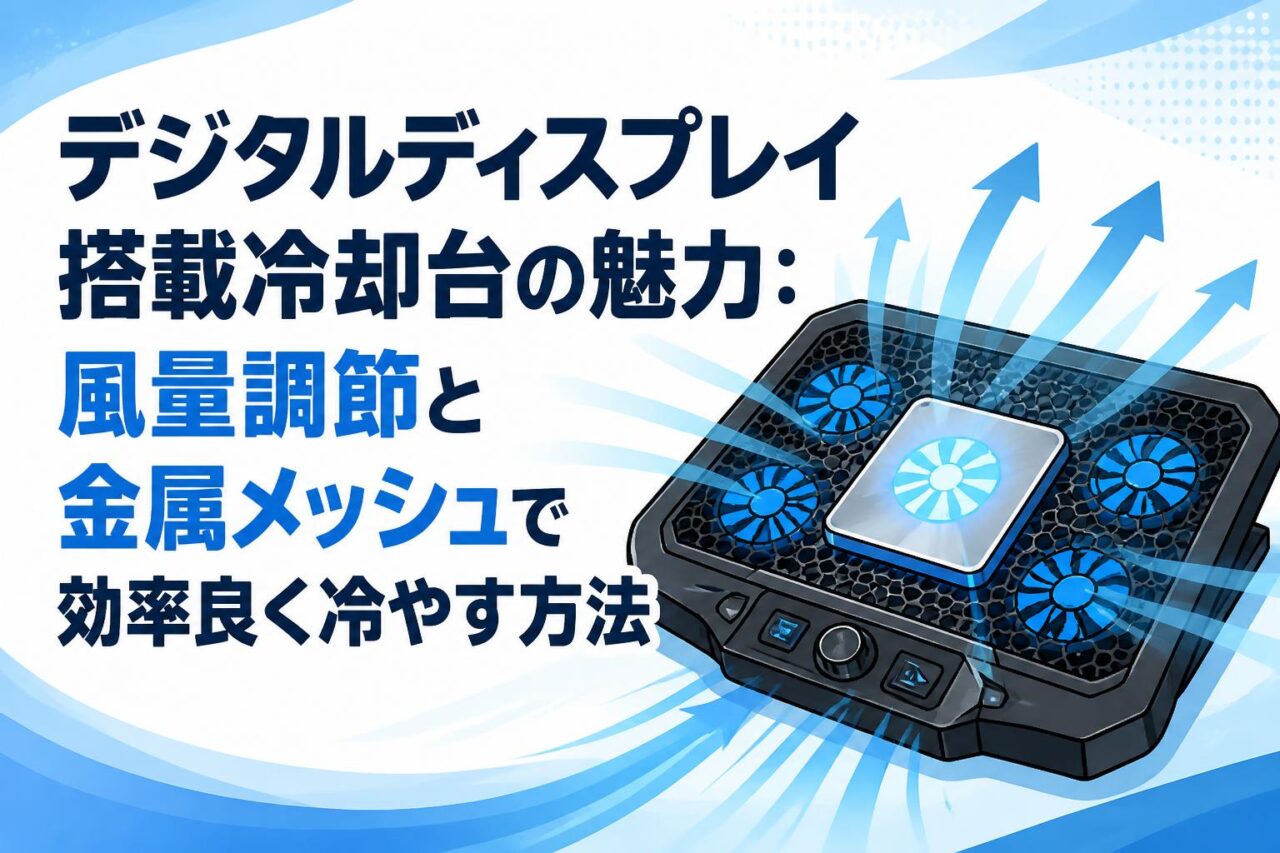







近年、ハイエンドなゲームやクリエイティブな動画編集、そして長時間のデスクワークなど、ノートパソコン(ラップトップ)の用途は非常に高度化しています。しかし、その高スペック化に伴って発生するのが「内部熱」の問題です。薄型化が進むノートPCは排熱スペースが限られており、熱がこもりやすい構造をしています。この熱問題に対する強力なPCアクセサリーとして注目されているのが、YOLIC製に代表されるゲーム冷却ファン(散熱器)やノートPCクーラーです。本記事では、風量調節や金属メッシュ、デジタルディスプレイを搭載した冷却台の魅力と、失敗のない導入手段として注目の「パンダスタジオレンタル」を活用した賢い選択肢について、プロの視点から詳しく解説いたします。
サーマルスロットリングを防ぐ!ノートPC用冷却台が必要とされる4つの理由
高負荷処理時に発生する熱暴走とサーマルスロットリングの仕組み
ノートパソコンが高負荷な処理を継続すると、CPUやGPUなどの心臓部となる半導体部品が極めて高い熱を発します。この温度上昇が許容限界を超えそうになった際、PCのシステムが自らを守るために動作クロック(処理速度)を強制的に引き下げる安全装置が「サーマルスロットリング」です。サーマルスロットリングが作動すると、処理速度が大幅に低下し、画面のカクつきや処理の遅延、最悪の場合には電源が突然落ちる「熱暴走」といった深刻なトラブルを引き起こします。ノートPC用冷却台は、外部から強力な冷風を送り込むことでPC底面からの放熱を効率的に促し、これらの熱暴走や速度低下を未然に防ぐ重要な役割を果たします。
金属メッシュ構造による効率的な熱排気と冷却効率の向上
多くの優れたノートPCクーラーや散熱器には、天板部分に「金属メッシュ(メタルメッシュ)」構造が採用されています。金属はプラスチックに比べて熱伝導率が圧倒的に高く、ノートPCの底面から伝わる熱を素早く吸収・拡散する性質を持っています。さらに、網目状のメッシュにすることで空気の通り道を最大化し、冷却ファンから送り出される冷風を遮ることなくPC底面に直接届けることが可能です。この金属メッシュ構造とファンの相乗効果により、排気効率が劇的に向上し、ノートPC内部にこもりがちな熱エネルギーを効率的かつスムーズに外部へ逃がす冷却環境が整います。
風量調節機能とデジタルディスプレイがもたらす温度管理の可視化
近年の高機能な冷却パッドには、複数のファン速度を自由に変更できる「風量調節機能」や、現在の動作状態を一目で確認できる「デジタルディスプレイ」が搭載されています。これにより、作業の負荷状況や室温に合わせて、適切な冷却レベルをスマートに選択可能です。たとえば、静かなオフィス環境やテキスト入力などの軽作業時には風量を抑えて超静音運転にし、グラフィックスを多用する3Dゲームや高画質な動画エンコードの際には風量を最大にする、といった柔軟な制御が行えます。デジタルディスプレイによって設定状態が可視化されるため、ユーザーは当てずっぽうではなく、確実な温度管理と最適な運用環境を瞬時に構築できます。
ノートパソコンの寿命を延ばしパフォーマンスを維持する効果
精密機械であるノートパソコンにとって、熱は最大の天敵です。特にバッテリーやマザーボード、コンデンサといった内部部品は、日常的に高温に晒され続けることで劣化のスピードが加速し、PC全体の製品寿命を著しく縮める原因となります。冷却台・冷却パッドを導入して本体の適切な動作温度を維持し続けることは、短期的にはサーマルスロットリング対策として動作パフォーマンスを最大化することに繋がりますが、長期的にはPC全体の故障リスクを低減させ、高価なノートパソコンの製品寿命を何年も延ばすという極めて大きな投資対効果をもたらします。
YOLIC製冷却ファンと競合するライバル機種を徹底比較する4つのポイント
YOLIC製が誇る「6ファン搭載」と圧倒的な超静音設計の魅力
YOLIC製のゲーム冷却ファンは、本体に「6基の冷却ファン」を整然と配置しており、ノートPC全体の熱源を隙なくカバーする卓越した送風性能を持っています。一般的な1ファンや2ファンの製品と比べ、熱が発生しやすいCPUやグラフィックカードの位置へ的確に風を届けることが可能です。さらに注目すべきは、これだけの多ファン構造でありながら「超静音設計」を実現している点です。独自の静音モーターとファンの羽形状設計により、高回転時でも耳障りな風切り音や駆動音を最小限に抑えており、ゲームプレイの音声やオンライン会議、深夜の作業環境でも周囲のノイズを気にすることなく快適に集中できる仕様となっています。
ゲーム環境を彩るブルーLEDライトとデザイン性の違い
冷却台は単なる実用的なPCアクセサリーにとどまらず、デスク環境をドレスアップするインテリア要素も兼ね備えています。YOLIC製の冷却台には、ファンの回転と連動して鮮やかに発光する「ブルーLEDライト」が搭載されており、クールでサイバー感のあるゲーム環境をスタイリッシュに演出します。市場にあるライバル機種の中には、LEDライトが搭載されていないシンプルなオフィス向けデザインのものや、逆に七色に変化するRGBライティング機能を備えた派手なゲーミング特化型モデルなど、多様なデザインが存在します。ご自身のデスク全体の統一感や、好みのゲーミングビジュアルに合わせて最適な外観設計を選択することが、モチベーションの維持にも繋がります。
USBポート搭載数と外部デバイス接続性の利便性比較
冷却台をノートパソコンに接続する際、給電用としてPC本体のUSBポートを1つ消費してしまうのが一般的です。しかし、YOLIC製をはじめとする優れたラップトップクーラーには、本体の側面に「ダブルUSBポート」が標準で搭載されています。これにより、1つのポートを冷却台への給電に使用しても、もう1つのポートへマウスやキーボード、USBメモリー、外付けHDDといった外部デバイスを直接接続することが可能になり、実質的にノートPCの限られたUSBポートを減少させません。このUSBハブとしての機能の有無や、搭載されているポートの規格(USB 2.0かUSB 3.0かなど)は、デスク周りの配線の整理整頓や利便性に直結する重要な比較検討ポイントです。
市場におけるライバル機種とのスペック・冷却性能の差異
冷却台を賢く選定するためには、YOLIC製品とその他の代表的なライバル機種における基本スペックの違いを定量的に把握することが推奨されます。以下の比較表にまとめた通り、ファンの数や静音性、風量調節の有無、そしてデジタルディスプレイの有無によって、使用感や冷却効率には明確な差が生まれます。
| 比較項目 | YOLIC製 冷却ファン | ライバル機種 A(オフィス向け) | ライバル機種 B(超大型仕様) |
|---|---|---|---|
| ファン個数 | 6ファン(高効率分散) | 2ファン(大型) | 5ファン(多層配置) |
| 静音性(dBA) | 約15〜22 dBA(超静音) | 約25 dBA(通常音) | 約20〜28 dBA(風量依存) |
| 風量調節 | 対応(細かな無段階・段階調整) | 2段階のみ | 3段階調整 |
| ディスプレイ | あり(デジタルディスプレイ) | なし(LED点滅のみ) | あり(温度表示連動型) |
| PCスタンド機能 | 高さ調節(複数段階) | 固定式(または2段階) | 高さ調節(エルゴノミクス設計) |
このように、YOLIC製は「ファンの多さ」「静音性」「表示のわかりやすさ」のバランスが極めて高く、幅広いユーザーにとって使い勝手の良い完成度を誇っています。対して、ライバル機種はシンプルさに特化していたり、大型サイズに極振りしていたりと特徴が異なるため、自身のノートPCのサイズや使用目的に合致するものを見極めることが重要です。
冷却台・冷却パッドの効果を最大化する4つの活用シーン
長時間の3DゲームプレイにおけるゲーミングPCの熱対策
最も熱対策が必要とされる活用シーンが、ハイエンドなゲーミングPCでの長時間の3Dゲームプレイです。グラフィックボードをフル稼働させる現代のゲームでは、処理による発熱量が極めて大きく、PC本体が非常に高温になります。ここで6ファン搭載のYOLIC製ゲーム冷却ファンを投入することで、熱を帯びやすいPCの底面にダイレクトに大風量を送り込み、排熱を加速させることができます。フレームレート(fps)の低下を防ぎ、ゲーム中の意図しない画面遅延やカクつきをシャットアウトすることで、一瞬の判断が勝敗を分けるオンラインの対戦環境でも常に有利な状況をキープ可能です。
動画編集やエンコード作業などCPU・GPU高負荷時の処理安定化
4Kや8Kといった高解像度動画の編集、そして最終的な書き出しである「エンコード」や「3Dレンダリング」といったクリエイティブワークは、CPUやグラフィックプロセッサに最大の負荷をかける作業です。これらの高負荷処理の最中に熱がこもると、処理時間が劇的に延びてしまったり、ソフトウェアが突然強制終了して制作データが失われるリスクが発生します。冷却台・冷却パッドを用いて強制的な熱対策を施すことにより、高負荷時でもシステムが安定して稼働し、書き出し時間を大幅に短縮させることが可能になります。クリエイターの貴重な作業時間を守るためにも必須の活用方法と言えます。
テレワークやオフィスワークにおけるPCスタンドとしての姿勢改善効果
ノートPCクーラーは、ただPCを冷やすためだけの道具ではありません。「高さ調節」機能を備えたPCスタンドとしての側面も持ち合わせています。テレワークやオフィスワークにおいてノートパソコンを直接デスクに置いて作業すると、どうしても目線が下がり、猫背やストレートネック、それに伴う肩こりや腰痛の原因となります。冷却台にノートPCを載せて傾斜角度や高さを適切に調整することで、画面の位置を目線の高さまで引き上げることができ、背筋の伸びた健康的なワーキングポジションを保てるようになります。作業効率の向上と体への負担軽減を同時に実現できる、非常に実用的なアプローチです。
夏場の室温上昇時におけるラップトップクーラーの必須性
夏場の冷房効率が悪い部屋や、直射日光が差し込むような暑い室内環境では、ノートパソコン自体の排熱能力が著しく低下します。室温が高いと、PC内部のファンが最大速度で回転しても、取り込む空気が既に暖かいため十分な冷却効果が得られません。このような過酷な環境下こそ、強力な送風機能を備えたラップトップクーラーの真価が発揮されます。金属メッシュによる熱拡散とファンからの持続的な空気の循環を促すことで、室温の悪影響を最小限に抑え込み、ノートPCが過熱限界に達するのを強力に保護します。日本の猛暑期をノートPCで乗り切るためには、欠かせない必需品となるでしょう。
パンダスタジオレンタルを活用して賢く冷却台を導入する4つのステップ
購入前にレンタルで実機の静音性と冷却効果をお試し検証
冷却台や冷却パッドを購入する際、多くのユーザーが悩むのが「ファンの回転音が自分の許容範囲内か」「本当に自分のノートPCの温度がしっかりと下がるのか」という点です。スペックシートの数値だけでは判断しづらい使用感や静音性を事前に確認する最も賢いアプローチが、「パンダスタジオレンタル」を利用した実機検証です。手頃な料金で数日間だけレンタルし、ご自身のデスク環境やゲーム部屋、職場で実際に使用してみることで、騒音レベルやデスクへの収まり具合、冷却性能を肌で感じることができ、購入後の「思っていたのと違った」というミスマッチを防ぐことができます。
イベントや短期プロジェクトなど必要な期間だけピンポイントで借りる方法
企業の展示会や屋外イベント、臨時のプロジェクトスペース、あるいは短期間のゲーム大会など、一時的にハイスペックなノートPCを複数台稼働させるシーンがあります。こうした短期間のニーズのために、冷却台や各種PCアクセサリーをすべての台数分、自社で購入して資産化するのは予算面でも保管スペースの面でも合理的ではありません。パンダスタジオレンタルであれば、1日単位など柔軟なスケジュール調整で、必要な台数だけをピンポイントで調達可能です。使用後はそのまま返却するだけで済むため、保管管理コストを大幅に削減しつつ、最高の冷却環境をその都度手軽に整えることができます。
パンダスタジオレンタルで取り扱う冷却台・PC周辺機器の選び方
パンダスタジオレンタルでは、映像配信機材やプロ用のPC周辺機器をはじめ、多種多様なハードウェアがラインナップされています。冷却台を選ぶ際には、ご自身のノートPCのサイズ(13インチ、15.6インチ、17.3インチなど)に対応しているかをまず確認しましょう。次に、屋外や静かなスタジオなど「どのような場所で使用するか」に合わせて、ファン数や静音性重視のモデルなのか、それとも携帯性に優れたコンパクトなモデルなのかを選定します。サイト上の豊富な機材一覧から、用途に合致する最適なスペックの機材と予備のアクセサリーをセットで手軽に選べるのが、パンダスタジオレンタルならではの大きな強みです。
レンタルからスムーズな返却・買い取り移行までの実用プロセス
パンダスタジオレンタルでの機材導入は非常にシンプルです。ウェブサイトから希望の冷却台を検索し、利用期間を選択して申し込むだけで、指定の場所へ丁寧に梱包された機材が届きます。使用が終わったら、同封されている送り状を使ってコンビニなどから簡単に発送・返却手続きを完了できます。また、「実際にレンタルして非常に気に入ったので、そのまま自社機材として使い続けたい」となった場合には、スムーズに購入や買い取り手続きへと移行できるシステムやオプションも検討できるため、無駄のないハードウェア導入プロセスを最小の工数で確立することが可能です。
冷却台の機能をフルに引き出すための4つの正しい調整・活用用法
首や肩の負担を軽減する「高さ調節機能」とエルゴノミクス設計の活用
冷却台の導入にあたって、まず最初に行うべき設定が「高さ調節機能」によるエルゴノミクス(人間工学)的アプローチの最大化です。多くの冷却台には複数の角度調節用スリットが用意されており、好みに応じてキーボードの傾斜角や画面の高さを変えられます。手首の負担を減らしてタイピングを行いたい場合は緩やかな傾斜(1〜2段階目)に設定し、別付けの外付けキーボードを使用してノートPC自体をモニターとして運用する場合は角度を最大まで引き上げることで、首や肩への筋肉疲労を著しく軽減させることができます。冷やすだけでなく「作業スタンド」としての価値をフルに活かしましょう。
室温や作業負荷に合わせて風量調節を最適化するコツ
冷却台の性能を長持ちさせ、かつ快適な作業空間を維持するためには、風量調節機能を「負荷状況に合わせてこまめに変更する」のが最大のコツです。常にファンの回転数を「最大」にしておくと、冷却効率は上がりますが、ファンのベアリング(軸受)の摩耗が早まり、わずかではありますが電気代や騒音レベルも上昇します。オフィスワークやウェブブラウジングなどの日常的な軽負荷作業時には、風量を最小(またはオフ)に設定しておき、ゲームの起動時や動画のレンダリング処理が始まるタイミングに合わせて中〜最大風量へ切り替えるという習慣を身につけることで、冷却効率と静音性の完璧なバランスを保つことができます。
デジタルディスプレイの表示を確認しながら行う効率的な温度調整
デジタルディスプレイが搭載されているモデルでは、稼働時のステータスがリアルタイムで確認できます。ディスプレイに表示されるファン回転速度や設定モードを目安にしながら、「このファンスピードであれば、PC内のCPU温度が安定しているな」といった検証をご自身で行うのが理想的な活用用法です。例えば、ファンスピードを少し下げてもPCのパフォーマンスやファンの排熱風の温度が変わらないのであれば、そのレベルがその部屋の環境における最適な設定ポイントとなります。視覚的に現状をコントロールしながら温度管理を行うことで、感覚に頼らない賢いPCアクセサリー運用が可能になります。
メタルメッシュやファン吸気口のホコリを掃除する日常のメンテナンス
冷却台は、ノートPC内部に風を送り込むために部屋の空気を絶えず吸い込んでいます。そのため、長く使用していると天板の「金属メッシュ(メタルメッシュ)」部分や裏面の「ファン吸気口」には、空気中の細かいホコリや塵が必ず蓄積していきます。ホコリがメッシュの網目を塞ぐと、風量が著しく低下するだけでなく、内部のファンに負担がかかって異音の原因や故障を誘発します。月に一度は、冷却台の電源を落とした状態で市販のエアダスターを使用し、ホコリを吹き飛ばすか、掃除機で吸い取るメンテナンスを行ってください。定期的な清掃こそが、初期の圧倒的な冷却効率を長期にわたって維持するための最も簡単で強力な方法です。