050-3158-3507
 お問い合わせ









近年、VLOG制作やYouTube撮影、オンラインインタビューの普及に伴い、クリアな音声を収録できる高性能なワイヤレスマイクの重要性が非常に高まっています。その中で、洗練されたデザインと優れた機能性から多くの動画クリエイターに支持されているのが、Hollyland(ホーリーランド)の「Lark 150 Solo(ラーク150 ソロ)ホワイト」です。本記事では、2.4GHz帯デジタルワイヤレス技術を搭載した本機の魅力から、初心者でも簡単に行える初期設定、スマートフォンや一眼レフカメラへの接続手順、さらには屋外撮影でのノイズ対策まで徹底的に解説します。クリアな高音質を導入し、あなたの動画コンテンツの品質をワンランク上のプロ仕様へと引き上げましょう。
Hollyland Lark 150 Solo(ホワイト)の概要と4つの魅力
2.4GHz帯デジタルワイヤレスによる安定した通信性能
Hollyland Lark 150 Soloは、混信に強い2.4GHz帯のデジタルワイヤレス伝送技術を採用しており、障害物のないクリアな環境であれば最大100メートルの長距離伝送が可能です。独自の周波数ホッピング技術(FHSS)を搭載しているため、Wi-FiやBluetoothの電波が激しく飛び交う街中やオフィス環境、イベント会場であっても、自動的に最適なチャンネルを検出・選択し、音切れや不要なノイズを最小限に抑えます。音声の遅延もわずか5ms(ミリ秒)以下に抑えられており、話者の口元の動きと実際に収録される音声が完全に同期するため、動画視聴者に違和感やストレスを与えない極めて安定した通信品質を提供します。
VLOGやYouTube撮影に映えるスタイリッシュな白(ホワイト)デザイン
従来のワイヤレスマイクや無線マイクは、黒色で無骨なデザインが多く、衣装に装着した際に目立ちすぎてしまうという課題がありました。しかし、Hollyland Lark 150 Solo(ホワイト)は、清潔感にあふれたスタイリッシュな白のカラーリングを採用しており、明るい色の衣服やカジュアルなコーディネートにも自然に溶け込みます。この洗練されたミニマルなデザインは、美容系VLOG、YouTubeの製品レビュー、女性クリエイターのライフスタイル動画など、映像全体の美しさやトーン&マナーを最重視する撮影現場において非常に高く評価されています。カメラに映り込んでも威圧感がなく、むしろ撮影機材としてのスタイリッシュさを引き立て、視聴者に洗練されたクリーンな印象を与えます。
| 項目 | Hollyland Lark 150 Solo 仕様概要 |
|---|---|
| 伝送周波数 | 2.4GHz帯(FHSS周波数ホッピング搭載) |
| カラーバリエーション | ホワイト(白) / ブラック |
| マイク指向性 | 全指向性(オムニディレクショナル) |
| 接続可能機器 | 一眼レフ・ミラーレスカメラ、スマホ(iPhone / Android)、PC対応 |
高音質な全指向性内蔵マイクと付属ラベリアマイクの性能
送信機(TX)の本体には、あらゆる角度からの音を均一に拾うことができる高性能な全指向性(オムニディレクショナル)マイクが内蔵されています。話者が頭を動かしたり、マイクを口元に正確に向けたりしなくても、自然で広がりのあるクリアな音声を収録できるため、動きの多いアクティブなVLOG撮影でも話し手の声を確実に捉えます。さらに、よりスマートにマイクを目立たせずに収録したい場面に対応できるよう、プロ仕様の有線ラベリアマイク(ピンマイク)が1本同梱されています。衣服の襟元や胸元にラベリアマイクを装着することで、周囲の環境音を程よく遮断し、話し手の声を自然で明瞭な温かみのある音質で記録することが可能です。
持ち運びに便利で自動ペアリング可能な充電ケースのメリット
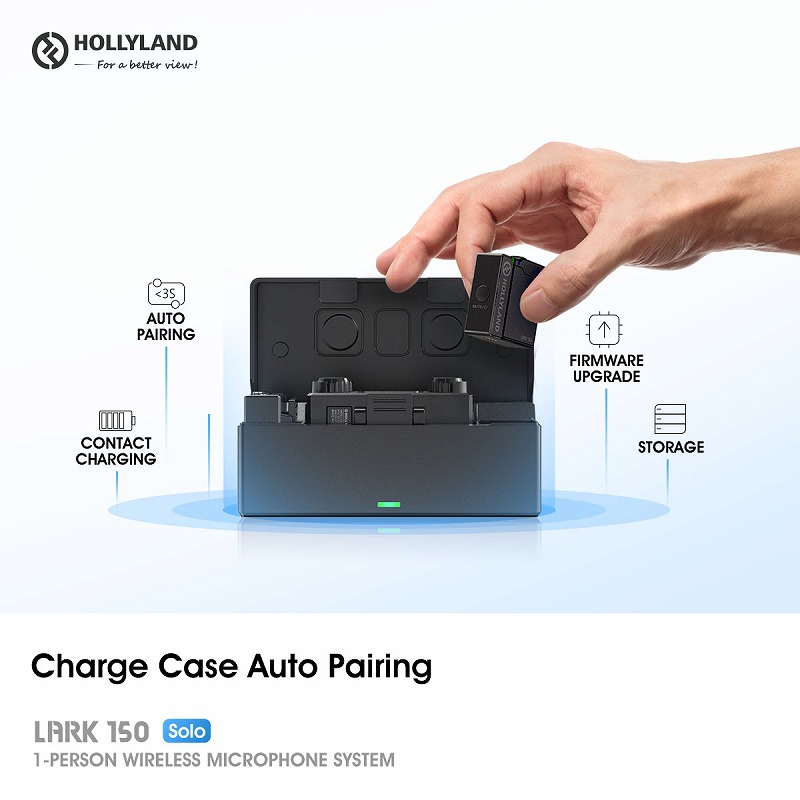
本製品には、送信機と受信機をすっきりと収納しながら同時に充電できるコンパクトな「充電ケース」が付属しています。この充電ケースは移動時の衝撃から精密な機材を保護するだけでなく、ケースを開閉するだけで送信機(TX)と受信機(RX)が自動的にペアリング(自動接続)されるスマートなシステムを採用しています。これにより、現場に到着してケースから取り出すだけで、複雑な設定を行うことなく即座に撮影を開始することができます。ケース自体の内蔵バッテリーにより、外出先でも本体を約2.5回フル充電でき、送信機単体で約4時間、受信機単体で約7.5時間の連続駆動に対応しているため、丸一日の屋外ロケやインタビュー撮影でも安心です。
開封から準備まで!初期設定に必要な4つのステップ

パッケージ同梱品(本体・ラベリアマイク・ケーブル類)の確認
Lark 150 Soloがお手元に届いたら、まずは同梱品がすべて揃っているか確認しましょう。パッケージには、音声を送信する「送信機(TX)」が1台、音声を受け取る「受信機(RX)」が1台、これらを保護・充電する「充電ケース」が1台含まれています。さらに、インタビューやスピーチに最適な「有線ラベリアマイク(クリップ・風防付き)」、送信機に直接装着して風切り音を防ぐ「ウインドスクリーン」が付属します。また、接続用ケーブルとして、一眼レフカメラ用の「3.5mm TRS – TRSパッチケーブル」、スマートフォンやPCへの接続に用いる「3.5mm TRS – TRRSパッチケーブル」、そしてケース本体を充電するための「USB-A to USB-Cケーブル」が含まれていることをご確認ください。
初回使用時における送信機(TX)と受信機(RX)の満充電
初期不良を防ぎ、バッテリーのパフォーマンスを最大限に引き出すために、製品を使用する前には必ず送信機と受信機をフル充電(満充電)にしてください。充電手順は非常にシンプルで、送信機と受信機を充電ケース内のスロットに正しい向きで差し込み、ケース背面のUSB-Cポートに付属のケーブルを介して電源アダプターやPCに接続するだけです。ケースの前面LEDインジケーターと、受信機本体のディスプレイによって、現在のバッテリー残量を一目で把握できます。撮影当日のバッテリー切れによるトラブルを防ぐためにも、お出かけの前夜や撮影準備の段階で、余裕を持ってしっかりと100%まで充電を完了させておくことを強くお勧めいたします。
充電ケースから取り出すだけの自動ペアリング(接続)方法
Hollyland Lark 150 Soloの最大の強みは、その直感的な操作性にあります。送信機と受信機のペアリングを確立するために、面倒な手動設定や周波数の選択作業は一切必要ありません。事前に充電されたケースの蓋を開け、送信機と受信機を同時に取り出すだけで、自動的にシステムが起動して相互のワイヤレス接続を瞬時に確立します。受信機(RX)の画面上に接続完了のステータスとアンテナマークが正常に表示されているのを確認できれば、それだけで録音の準備は整います。デジタル機器や撮影用ワイヤレスマイクを初めて使用する初心者の方でも、失敗することなく確実にセッティングを完了できます。
送信機(TX)への風防(ウィンドスクリーン)やピンマイクの装着
撮影環境や服装に合わせて、送信機に最適なアクセサリーを装着します。屋外でのVLOG撮影や風の強い状況下では、送信機に内蔵されているマイクの真上に付属の「ウインドスクリーン(防風毛皮)」をカチッと音がするまでしっかりと押し込んで取り付けます。これにより、マイクに風が当たることで発生する「ゴロゴロ」とした風切り音を大幅に軽減できます。一方、対談インタビューやセミナーなど、マイク本体をカメラに映したくないフォーマルな場面では、送信機のマイク入力端子に付属の「ラベリアマイク」を接続します。送信機はズボンのポケットやベルトに固定し、ピンマイクを衣服の襟元へ装着することで、非常にすっきりとした見栄えになります。
デバイス別の接続手順!4つの機器へのセットアップ方法

一眼レフ・ミラーレスカメラ(TRS接続)での設定手順
一眼レフ対応マイクとして使用する場合は、同梱されている「3.5mm TRS – TRSパッチケーブル」(両側のプラグに黒い線が2本入っているタイプ)を使用します。まず、受信機(RX)の「LINE OUT」端子にケーブルの一端を接続し、もう一端をカメラ側の「外部マイク入力端子(MIC)」に差し込みます。受信機の裏面にあるコールドシューアダプターを利用して、カメラ上部のホットシューへ固定すればハードウェアの設置は完了です。次に、カメラ側のメニュー設定から内蔵マイクの「録音レベル(ゲイン)」を「オート」から「マニュアル」に変更します。カメラ側の入力を低めに設定し、Lark 150受信機側のダイヤルで音量を適正に稼ぐことで、カメラ内部のプリアンプによる不要なホワイトノイズを大幅に軽減できます。
iPhoneなどのiOS端末(Lightning変換アダプタ経由)での接続方法
iPhoneやiPadなどのiOSデバイス(Lightning端子搭載モデル)と接続してスマホ対応マイクとして使用する場合は、「3.5mm TRS – TRRSパッチケーブル」(プラグの片側に3本の黒い線が入っているスマートフォン用)を使用します。まず、TRS端子を受信機に接続し、TRRS端子をApple純正の「Lightning – 3.5mmヘッドフォンジャックアダプタ」(別売)に差し込んだ上で、iPhone本体に接続します。接続すると、iPhone側が外部マイクとしてLark 150を自動認識します。標準のカメラアプリやビデオ撮影アプリを起動し、マイクに向かって声を出しながらテスト録画を行い、正常にクリアな音声が録音されているか事前に確認してください。なお、USB-C端子を搭載した最新のiPhone 15シリーズ以降をご使用の場合は、市販のUSB-C to 3.5mmアダプタをご利用ください。
Androidスマートフォン(USB-C変換アダプタ経由)での接続方法
USB-Cポートを搭載したAndroidスマートフォンと接続する場合も、iOS端子と同様に「3.5mm TRS – TRRSパッチケーブル」と、スマートフォン用の「USB-C to 3.5mm音声変換アダプタ(DAC内蔵タイプ)」を組み合わせて使用します。ケーブルのTRRS側(3本線)を変換アダプタ経由でスマホのUSB-Cポートに差し込み、もう一端(TRS)を受信機に接続します。一部のAndroid端末では、メーカー初期状態のカメラアプリが外部マイクからの音声入力を許可していない仕様になっていることがあります。その場合は、「Open Camera」などの外部音声入力をサポートする無料のカメラアプリをGoogle Playからダウンロードして使用するか、本体の音声システム設定から入力元を外部マイクに変更してください。
パソコン(PC)でのWeb会議やナレーション収録用の設定方法
MacやWindowsといったPC環境と接続して、オンライン会議(ZoomやTeamsなど)や動画のナレーション収録、ナレーション録音に活用することも可能です。接続時はお使いのパソコンに搭載されているマイク入力端子の仕様に合わせ、TRS – TRRSケーブルを直接ヘッドフォン・マイク端子に差し込むか、安定した動作のために「USBオーディオインターフェース」を経由して接続します。物理的な配線が完了したら、PCの「システム環境設定」または「コントロールパネル」から「サウンド設定」を開き、入力マイクのデバイス一覧から接続したオーディオソースを選択します。Zoomなどのアプリ側でも、オーディオ設定を開いて入力マイクが正しく割り当てられているか確認しておきましょう。
撮影を円滑にするための基本操作と4つの重要機能

送信機と受信機の電源オン・オフとミュート(消音)操作
Lark 150 Soloの各端末の電源操作は非常に簡単です。充電ケースから取り出すだけで自動的に電源がオンになり、ケースに戻すと自動的にオフになります。ケースを使用せずに手動で操作する場合は、送信機(TX)および受信機(RX)の電源ボタンを約3秒間長押しすることで、マイクの電源をオン・オフすることができます。また、撮影の合間に話し手が休憩を取る際や、出演者がプライベートな会話を一時的に遮断したい時に最適な「ミュート機能(消音)」も用意されています。送信機の電源ボタンを短く1回押すだけでミュートが働き、LEDインジケーターが赤色に変化して消音状態であることを知らせてくれます。戻す際も再度1回押すだけでスムーズに復帰できます。
音声の歪みを防ぐゲイン調整(入力音量ダイヤル)の最適化
声の大きさや周囲の音の環境は、撮影シーンによって千差万別です。Lark 150 Soloの受信機には、個別のチャンネルに対応した「物理ボリューム(ゲイン)調整ダイヤル」が搭載されており、手元で細かく調整することができます。受信機の明るいカラー液晶画面には、送信機から入力される音声のレベルメーターがリアルタイムで波形表示されます。話し手が最も大きな声を出した時であっても、メーターが赤色の限界領域(クリップ状態)に達して「音割れ」を起こさないよう、ダイヤルを回してグリーンの枠内に収まるように調節してください。適切なゲイン調整(音量最適化)を行うことが、ノイズがなくクリアで聞き取りやすい高品質な音声コンテンツを制作するための重要なプロのコツです。
トラブルを防ぐ「セーフティトラックモード」の仕組みと設定
屋外イベントや街頭でのロケ、予測できない大声が発生する撮影現場において、音声データを確実にバックアップしてくれるのが「セーフティトラックモード」です。このモードを有効にすると、受信機からステレオ音声のLチャンネル(左)には通常設定された適正な音量が送信される一方で、Rチャンネル(右)には自動的に「-6dB(デシベル)」下げた、あえて歪みにくい小さな音量の音声が同時に別トラックとして記録されます。万が一、叫び声や突発的な大きな騒音によってメインの左チャンネルが音割れしてしまっても、編集ソフト上で右チャンネルの予備オーディオデータをサルベージし、音割れのない綺麗な音声へと容易にリペアすることができるため、撮り直しのきかない一発勝負の重要なインタビューなどで絶大な安心感を発揮します。
リアルタイムで音声を監視するヘッドホンモニター端子の活用
「動画の撮影を全て終えたあとに音声を確認したら、服の擦れ音でボツになっていた」「ケーブルの接続がゆるく、全く声が録れていなかった」という失敗は、ワイヤレスマイク運用において非常に多く見られます。Lark 150の受信機(RX)には、音声をリアルタイムで監視するための「3.5mmヘッドホンモニター端子」が独立して搭載されています。撮影者は市販のイヤホンやヘッドホンを受信機へ直接差し込むことで、送信機が拾っている実際の音を遅延なく耳で直接モニタリングできます。録音開始前や本番中に、ノイズの有無や声の明瞭度をプロのように常にモニタリングし続けることが、撮影全体の確実性を大幅に高め、機材トラブルを未然に防ぎます。
失敗を防ぐ!ノイズ対策や屋外撮影における4つの注意点

2.4GHz帯の混信や音途切れを防ぐ障害物の回避策
Lark 150が使用している2.4GHzの周波数帯は、日常のWi-FiルーターやBluetoothヘッドセット、電子レンジなどにも広く使われているため、混信しやすいという特性があります。電波の音途切れを防ぐためには、送信機と受信機の間に極力「金属製の遮蔽物」や「人の体」が入らないよう、遮るもののない『見通し(LOS)環境』を確保することが大切です。人間の体は電波を吸収しやすい性質があるため、出演者が完全にカメラに対して背中を向け、受信機と送信機の直線上に自身の体が一枚挟まるような状況になると、電波の接続が一時的に弱くなる場合があります。カメラ上の高い位置(シューマウント等)に受信機を固定し、電波の通り道を良くしておくことで安定性を飛躍的に高めることができます。
風切り音や環境雑音を低減するウインドジャマーの正しい使い方
屋外撮影で最も音質を劣化させる大敵は、衣服やマイクの振動板に直接当たる強風によって生じる「ゴロゴロ」「ザワザワ」という大きな風切り音です。これを防止するために、屋外では送信機に同梱の「ウインドスクリーン」を隙間なくしっかりと固定してください。この風防は風のダイレクトな衝突エネルギーを巧みに逃がし、話し手の空気の振動(声)だけを透過させるフィルターの役割を果たします。風防を使用せずに屋外で撮影すると、後から編集ソフトのノイズ除去エフェクトを使用しても声自体が痩せてしまい、綺麗に修復することはほぼ不可能です。少しでも風を感じる状況であれば、最初からウインドスクリーンを常時装着することを撮影ルーティンとして習慣づけましょう。
送信機(クリップマイク)を衣服へ目立たずに固定するコツ
送信機を洋服の襟や胸ポケットに装着する際、生地が不安定に揺れたり、マイク本体が直接生地と擦れたりすると、「衣服の擦れノイズ(タッチノイズ)」として収録データに混ざり込んでしまいます。これを防ぐためには、送信機の背面クリップをTシャツの丈夫な襟ぐりや、ジャケットの硬めのラペル(襟)部分など、話し手の口元から約15cmから20cm程度離れた、厚みがあり動いてもヨレにくい場所に真っ直ぐ固定してください。また、より自然に、機材を視聴者に見せたくない洗練された収録を目指す場合は、付属の有線ラベリアマイクを使用し、ケーブルをシャツのボタンの隙間やジャケットの内側へ這わせて隠すことで、カメラへの映り込みを最小限に抑えるプロの装着が実現できます。
バッテリーの劣化を防ぐ保管方法と長期使用時のメンテナンス
Hollyland Lark 150 Soloに組み込まれている高性能なリチウムイオンバッテリーは、定期的なお手入れと正しい保管によって長持ちさせることができます。長期間、製品を使用する予定がないからといって、バッテリー残量が完全にゼロ(過放電状態)のまま放置したり、逆にケース内で常時100%充電を満たした過充電状態で直射日光の当たるダッシュボードや高温多湿なロッカーに放置することは避けてください。保管する際は、バッテリー残量を約50%前後に保ち、湿度の低い涼しい日陰で管理するのが最適です。また、送信機や受信機の金属接続端子(充電ピン)に汗や皮脂、ホコリが残っていると充電不良の原因となるため、使用後は柔らかいマイクロファイバークロス等で優しく清掃してください。
よくある質問(FAQ)

Q1. Hollyland Lark 150 Solo(送信機1台)から、後から送信機をもう1台増やして2名で収録することは可能ですか?
A1. はい、増設可能です。Hollyland Lark 150 Soloの受信機(RX)はデュアルチャンネル(2台の送信機の同時受信)に対応しています。後からメーカー純正の送信機(TX)を単品で追加購入し、ペアリングを完了させることで、2人の話し手の音声を同時に個別収録可能な「Duo(送信機2台入りモデル)」と同様のシステムへアップグレードしてお使いいただけます。
Q2. フル充電時のバッテリー動作時間はどれくらいですか?また、使用しながら充電することは可能ですか?
A2. 送信機(TX)は最大約4時間、受信機(RX)は最大約7.5時間の連続使用が可能です。また、送信機・受信機ともに本体のUSB-Cポートを利用した給電に対応しているため、長時間の収録や長時間の生配信の際には、モバイルバッテリーを接続して給電しながら撮影を継続することも可能です。
Q3. 一眼レフカメラに接続した際、スピーカーから「サー」という高周波のホワイトノイズが消えないのですが、故障でしょうか?
A3. 故障ではありません。このノイズの多くは、カメラ側の自動録音レベル調整機能(AGC)や内蔵プリアンプが増幅されていることが原因です。改善するには、まず一眼レフカメラの設定メニューから「録音レベル」を「マニュアル」に変更し、カメラ側のゲインを可能な限り低い値(例:最大値の10%〜20%程度)に落とした上で、Lark 150受信機の出力ゲイン(音量ボリューム)を上げて適切なレベルに調節し直してください。
Q4. パソコンに有線で接続してWeb会議で使用する際、専用のドライバ(ソフトウェア)のインストールは必要ですか?
A4. いいえ、専用ドライバーのインストールは不要です。一般的なプラグアンドプレイ(接続するだけで使える規格)に対応しているため、付属のTRS – TRRSケーブルをPCの適切なジャックに接続するか、外付けオーディオインターフェースに接続するだけで、自動的にシステムに外部マイクデバイスとして認識され、すぐにご使用いただけます。
Q5. 2.4GHzワイヤレスマイクは、壁を隔てた隣の部屋からの音声でも受信できますか?
A5. 本製品で使用されている2.4GHzの電波は、コンクリート壁や鉄扉などの障害物によって電波が大きく減衰する性質があります。見通しの良い直線空間では最大100mの伝送が可能ですが、壁や厚い扉を挟んで隣の部屋へ移動した場合、距離が数メートルであっても音切れや音声の途切れが生じる可能性が高いため、可能な限り送信機と受信機は同じ空間(直線で見渡せる位置)で運用することをお勧めいたします。