050-3158-3507
 お問い合わせ

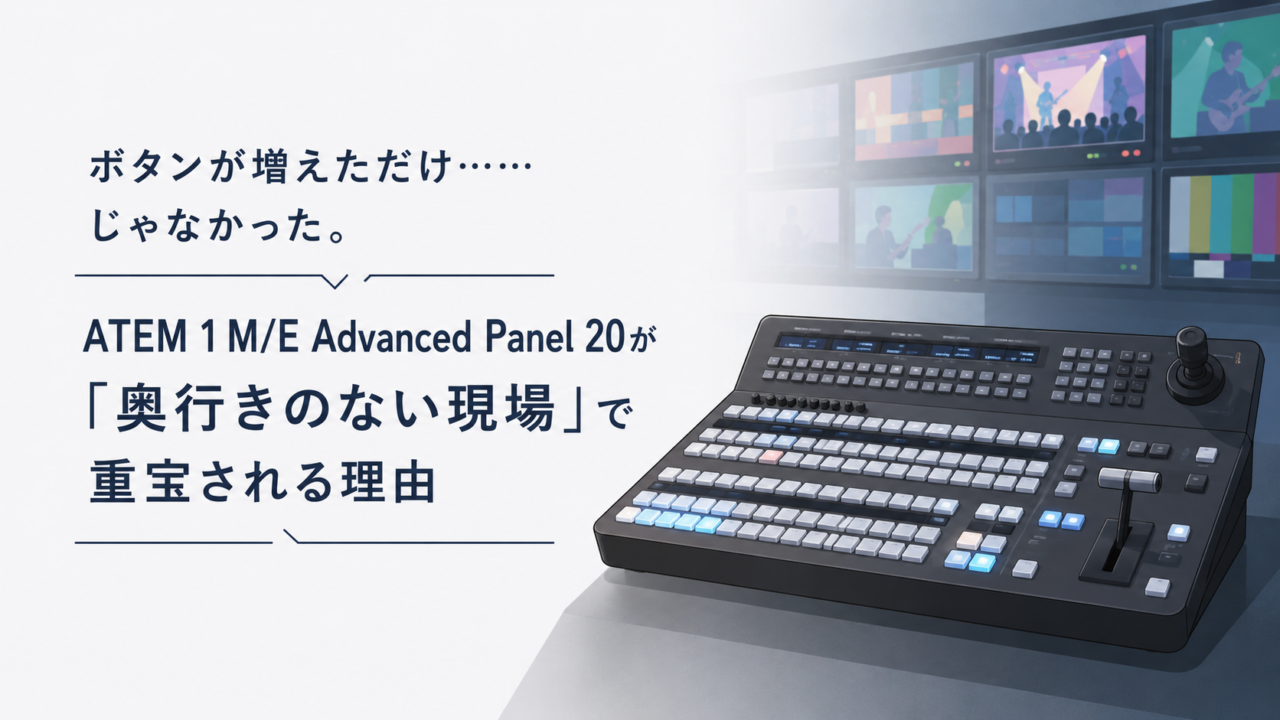








「アドバンスパネルのボタンが増えました」——最初にこの製品の話を聞いたとき、正直ピンとこなかった。話題の新機能でもなく、ただボタンが10個から20個に増えただけ。なぜこれが要るのか。
ところが蓋を開けてみると、これが意外な人気機種だった。今回はパンダスタジオが、ATEM 1 M/E Advanced Panel 20を「なぜこれなのか」という視点でレビューした動画を、記事としてまとめる。
カタログのスペック比較では見えてこない、レンタル現場ならではの選ばれ方の話だ。
約11分半のレビュー動画。アドバンスパネルのラインナップ整理から、1MEパネルで複数MEを触るTips、イーサネット4ポートの裏ワザまで、現場目線で語られている。
動画で紹介しているATEM 1 M/E Advanced Panel 20はこちら:
そもそもアドバンスパネルとは
ブラックマジックのATEM Constellation(コンステレーション)シリーズのような上位スイッチャーを本格的に使うなら、マウスでソフトウェアコントロールをポチポチ操作するのは現実的ではない。物理ボタンとTバーを備えたハードウェアパネル——それがATEM Advanced Panelだ。
動画では「コンステレーションを使うなら、まずここから」と語られている。逆に言えば、この手のパネルがないと、本番でのスイッチングはかなり厳しい。
ラインナップの整理:1ME / 2ME と、ボタン10・20・30
アドバンスパネルはもともと、1ME・2ME・4MEと「使えるME(マルチエフェクト)の数」で大きくなっていくラインナップだった。MEが増えると、横にも縦にもパネルが大きくなっていく。
そこに加わったのが、同じ1MEのままボタンの数だけを増やしたバリエーション。それが Advanced Panel 10 / 20 / 30 だ。
- Advanced Panel 10:1ME・ソースボタン10個。まず最初に選ばれる定番
- Advanced Panel 20:1ME・ソースボタン20個。奥行きはそのままに入力数を増やしたい人向け
- Advanced Panel 30:1ME・ソースボタン30個
ポイントは、20も30も「奥行き(縦)」は1MEのままだということ。横方向にボタンが増えているだけで、机に置いたときの前後の幅は変わらない。ここが今回の主役の肝になる。
「ボタンが増えただけ」がなぜ人気なのか
動画の中で語り手も、最初は「ボタンが増えただけ?それは求めてなくない?」と拍子抜けしたという。話題の新製品ラッシュのなかで「1MEパネルのボタンが増えました」と言われても、正直ピンとこなかった、と。
ところが、レンタルの人気ランキングを見て認識が変わる。Advanced Panel 10 の次に売れていたのが、この20だった。メーカーの製品説明にも、こう書いてあったという。
「スペースが限られたライブプロダクションでも導入できます」
つまり——奥行きの取れない現場で、それでも入力ボタンはたくさん欲しい。そういうニーズが、日本に限らずアメリカやオーストラリアにも確かに存在していた。土地の広い国でも「机の奥行きが狭い案件」は意外とある、ということだ。
レンタルでパンダスタジオに来る案件——スペースの限られたライブ配信、展示会の裏側のオペレーション卓——まさにそういう現場に、このパネルがはまる。「メーカーの見解は正しかった」と動画でも認めている。
選び方の軸は「机の奥行き」
動画から導かれる、Advanced Panel 20を選ぶべきシーンはこうだ。
- 長机1個しか置けない、奥行きのないオペレーション卓
- 突発的に立ち上がるイベントで、とにかく置ければいい
- 普段はAdvanced Panel 10で足りるが、今回の現場だけ入力が多い
- ATEM Constellationなどを10入力以上で使い倒すチーム
逆に、10入力以下で収まるならAdvanced Panel 10で十分。「20が欲しくなってきたらこれ」という、ちょうど中間を埋める存在だ。だからこそ、必要なときだけ借りられるレンタルと相性がいい。
普段は10、今回だけ20——という時に:
意外と知らないTips①:1MEパネルでも複数MEを触れる
「2ME Constellationを使うなら、パネルも2ME用じゃなきゃダメ?」——よくある誤解だ。動画では、これに「こっちでもいけたりする」と答えている。
1ME Advanced Panelには、ME切り替えボタンが4ME分用意されている。つまり1MEパネルでも、ボタンで切り替えれば4ME分を操作できる。
ただし注意点もある。1MEパネルは同時に複数MEを触ることはできない。ボタンで切り替えながらの操作になるため、頻繁にME間を行き来するスイッチングだと、操作が忙しく、押し間違いのリスクも出る。
一方で、こういう使い方なら1MEパネルで十分だ。
- 1ME目に「午前の部」、2ME目に「午後の部」の画面構成を作っておき、ボタンで切り替える
- セミナーや試合のように、画面構成は違うが常時行き来しない4つの場面を切り替える
常にME間を行ったり来たりするわけでなければ、奥行きの狭い1MEパネルで運用できる、というわけだ。
意外と知らないTips②:背面のイーサネット4ポートが現場を救う
動画でもう一つ強調されているのが、背面のイーサネットポート。アドバンスパネルはConstellationパネルとLANケーブルで直結する仕様だが、このポートが4つ付いている。
これを「4ポートのハブ」と考えると、現場での使い勝手がぐっと広がる。
- ルーターからのLANを挿し、そこからConstellation本体へ回す
- ATEM Software Control用のPCの有線LANを挿す
- HyperDeckなど、LAN経由でコントロールする機材をつなぐ
ブラックマジックの機材はLANケーブルでのコントロールが多いので、この4ポートが地味に効く。動画では、こんな現場のエピソードも語られている。
「ネットワークスイッチを忘れた、ポートが足りない、スイッチは壁際にある——そんなときに、壁際から30m引っ張ってきて、卓上の細かな分配はここでなんとかする」
まさに「いざというときに助けられる」系のTipsだ。なお、規格は1Gベース。NAS代わりに大容量データを流すのには向かないが、コントロール系の用途なら十分とのこと。
もう一つの注意点:認識しないときはバージョンを揃える
「ATEMスイッチャーとパネルが認識しない」というトラブルは、現場でよく起きる。新しいスイッチャーや新機能が出たタイミングだと特に。
大前提としてネットワーク(IP)の設定は正しく行うこと。そのうえで、それでも開かないときは——
- ファームウェア
- ATEM Setupのバージョン
- ATEMソフトウェアのバージョン
これらが揃っていないケースが多い。全部を最新版に揃えておくのが基本だ。接続がType-Cになったのは助かるポイントで、データ転送対応のType-Cケーブルをカバンに忍ばせておくと、いざというときの本体・パネルのファームアップに使える。充電専用ケーブルでは転送できないので注意。
こんな現場におすすめ
- 机の奥行きがない、長机1個のライブイベント
- 急に立ち上がった突発イベントのオペレーション卓
- 展示会の裏側など、スペースが限られた配信現場
- ATEM Constellationを10入力以上で使うチーム
- Tバーでの直感的なスイッチング操作にこだわりたいオペレーター
「ブース予算が潤沢で、立派な卓を組める」案件ばかりではない。むしろ机1個・スペース最小という現場でこそ、奥行きを取らずにボタン数を確保できるAdvanced Panel 20が効く。
パンダスタジオでの取扱
Blackmagic Design ATEM 1 M/E Advanced Panel 20 は、パンダスタジオレンタルでレンタルできます。普段はAdvanced Panel 10で足りていても、「今回の現場は20いる」というときに、奥行きを変えずに増やせる便利な選択肢です。最近は在庫も増やしました。突発イベントのときは、ぜひ思い出してください。
→ 新着機材一覧