050-3158-3507
 お問い合わせ

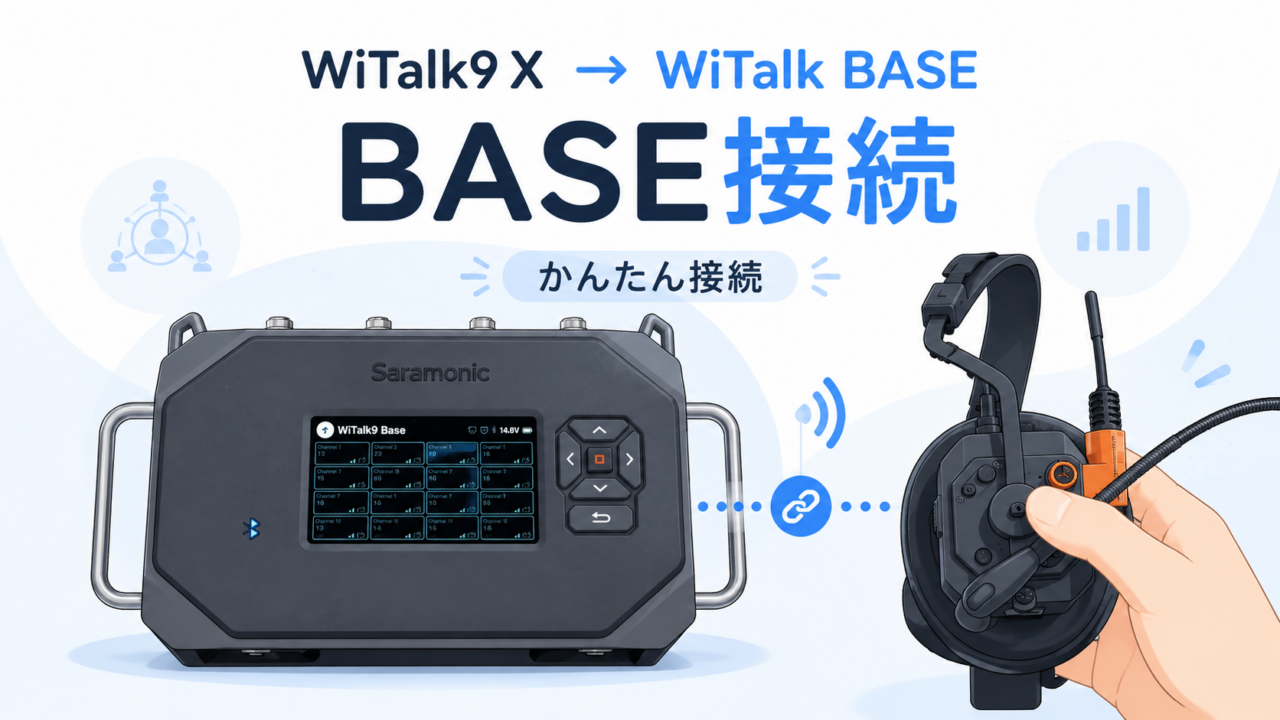








WiTalk9 X単体でも最大9人で通話できますが、大規模現場や離れたチームをつなぐときに使うのがWiTalk BASEです。接続のしかたには「自動でつながるケース」と「手動ペアリングが必要なケース」があり、ここを知らないと現場で慌てます。接続動画で実際の流れを確認しておきましょう。
動画で説明されている接続の流れ
動画によると、コンボ(セット)で購入した場合はBASEとヘッドセットが準備済みです。まずWiTalk BASEの電源を入れてホーム画面を表示し、次にセットのヘッドセットの電源を入れると、自動でBASEに接続されます。接続後はホーム画面で各ヘッドセットの状態・電波強度・バッテリー残量を確認できます。
自動接続できないときは手動ペアリング
動画では、ヘッドセットが元のキット外だったり、システムをリセット/ヘッドセットを解除した場合は自動接続できないことがある、と説明されています。その場合は前のシステムからの紐づけを解除(アンバインド)してから接続します。手順は、ヘッドセット管理ページで「ペアヘッドセット」を選び、ヘッドセットをBASEにできるだけ近づけて電源を入れ、認識を待つ、という流れ。画面に「connected(接続済み)」と表示されれば登録完了です。前世代のWiTalk9も互換性があり、電源ボタンを5秒長押しでペアリングモードに入ります。地域や周波数バンドのバージョンが異なると接続できない点も注意点として挙げられています。
知っておきたい重要ポイント
- BASEに接続すると、WiTalk9・WiTalk9 Xともに「リモートヘッドセット」としてのみ動作し、元のマスターヘッドセットはBASEに接続できません。
- ヘッドセットがシステムに加わると、ナンバリング・グルーピング・役割(行)割り当て・ファームウェア更新・状態監視まで、すべてBASE側で一元管理します。
- ホーム画面では各スロットに固有番号が振られ、ディレクター/カメラ/音声などの役割が色で表示され、オンライン・ミュート・切断の状態も分かります。
BASEを使いたくなる場面
- 9人を超える大規模なイベント・舞台・スタジオ運用
- 会場が広く、ヘッドセット単体の距離では足りないとき
- 役割ごとに細かく管理したい中継・配信現場
レンタルで試す理由
「自動接続で済むのか、手動増設の手間はどうか」「リモート専用になる運用が自分の現場に合うか」は、実機で一度試すのが確実です。本番前にレンタルで接続フローを体験しておくと、当日の段取りが読めます。
関連レンタル機材
まずは拡張前提でWiTalk9 X本体から試せます。
→ WiTalk9 X(5名・両耳):
→ 拡張用ベースステーション(Vマウント仕様):
📦 関連レンタル機材を探す
→ Saramonic製品一覧:Saramonic(サラモニック)製品一覧
→ 新着機材をチェック:新着機材一覧