050-3158-3507
 お問い合わせ

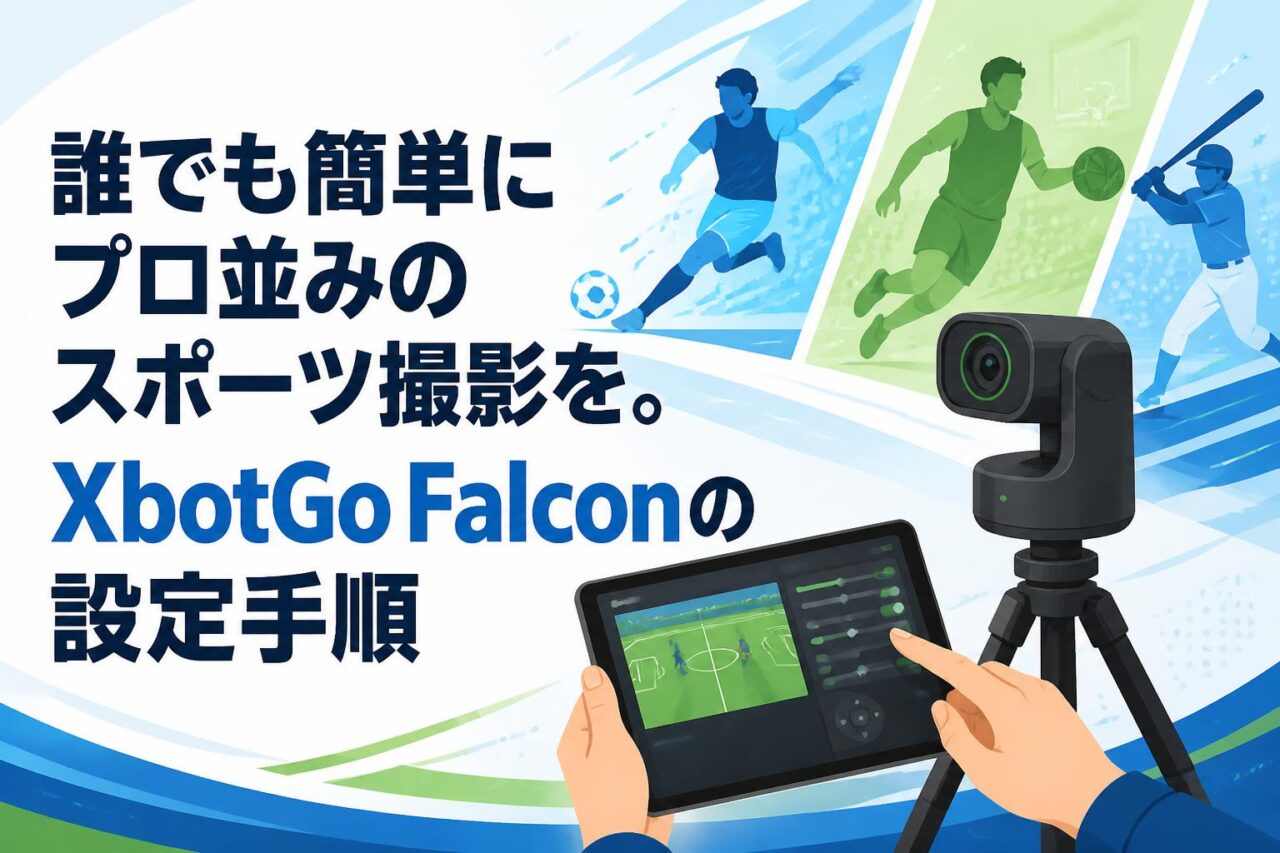







スポーツの試合撮影において、カメラマンの手配や追尾の難しさに課題を感じていませんか。本記事では、誰でも簡単にプロ並みのスポーツ動画を録画できる「XbotGo Falcon(エックスボットゴー ファルコン)4K AI自動追尾スポーツカメラ シャドウグレー」の設定手順を解説します。サッカー撮影やバスケ撮影など、チームスポーツの記録を飛躍的に向上させるAIカメラの活用法をご確認ください。
XbotGo Falcon(エックスボットゴー ファルコン)がスポーツ撮影を変える3つの理由
最先端のAI自動追尾機能によるプレーヤーの正確なトラッキング
XbotGo Falconは、革新的なAI自動追尾機能を搭載した次世代のスポーツカメラです。独自のアルゴリズムにより、フィールド上のプレーヤーを正確に認識し、素早い動きにも遅れることなく追従します。従来のビデオカメラでは困難だった、ボール保持者や特定選手へのフォーカスを自動化し、スマートトラッキングを実現します。これにより、撮影者はカメラの操作から解放され、試合の進行管理や戦術分析に集中することが可能となります。
サッカー撮影やバスケ撮影などチームスポーツに最適な自動撮影システム
サッカー撮影やバスケ撮影といったチームスポーツにおいて、頻繁に攻守が切り替わる激しい試合展開の記録は至難の業です。しかし、本製品の自動撮影システムを活用すれば、試合全体の流れを逃さず記録できます。広範囲のピッチやコート全体をAIが的確に分析し、重要なプレーを自動でフレームに収めます。追尾カメラとしての高い性能により、指導者や保護者の負担を大幅に軽減し、チームの戦術共有や選手のスキル向上に直結する映像データを提供します。
4K高画質と高性能ジンバルが実現するプロ並みのビデオカメラ性能
アクションカメラと同等以上の機動性を持ちながら、4Kの高画質録画に対応している点も大きな魅力です。さらに、高性能ジンバルを内蔵しているため、パンやチルトの動きが非常に滑らかで、手ブレのない安定したスポーツ動画を撮影できます。この高度なブレ補正と高解像度の組み合わせにより、プロのカメラマンが撮影したかのような臨場感あふれる映像を実現します。選手の表情や細かいボールタッチまで、鮮明な映像として残すことが可能です。
撮影準備における3つの初期設定プロセス
シャドウグレーの本体確認とスポーツカメラのバッテリー充電手順
まずは、高級感のあるシャドウグレーの本体パッケージを開封し、同梱物に欠品がないか確認します。本体、充電ケーブル、マウント用アタッチメントが揃っていることを確認後、スポーツカメラの充電を開始します。付属のUSBケーブルを使用し、適切な電源アダプターに接続してください。長時間の試合撮影に備えるため、初回は必ずインジケーターが満充電を示すまで、しっかりとバッテリーを充電しておくことが重要です。
専用スマートフォンの準備とXbotGoアプリのインストール
XbotGo(エックスボットゴー)の自動撮影システムを稼働させるには、コントロール用のスマートフォンが必須です。お手持ちの端末のOSが最新状態であることを確認し、公式ストアから専用の「XbotGoアプリ」をダウンロードしてインストールします。アプリの動作には十分な空き容量とメモリが必要となるため、不要なアプリを終了させるなど、スポーツ動画の録画に最適なスマートフォン環境を整えておくことを推奨します。
アカウント作成およびAIカメラのファームウェア更新
アプリのインストールが完了したら、初回起動時にユーザーアカウントを作成します。メールアドレス等を登録し、ログインを完了させてください。その後、AIカメラ本体とアプリを連携させ、ファームウェアのバージョンを確認します。最新のスマートトラッキング技術や追尾カメラとしての性能を最大限に発揮させるため、更新プログラムがある場合は必ずアップデートを実行し、システムを最新の状態に保つことが不可欠です。
試合会場で実践するハードウェア設置の3ステップ
スポーツ動画撮影に最適な三脚の選定と安全な設置方法
試合会場での撮影品質は、三脚の選定と設置に大きく左右されます。風や振動に強い、堅牢で安定感のある重量級の三脚を用意してください。設置場所は平坦な地面を選び、周囲の観客や選手の動線と重ならない安全な場所を確保します。三脚の脚を最大限に広げて重心を下げ、必要に応じてウェイト(重り)を取り付けることで、ビデオカメラの転倒リスクを最小限に抑え、安全かつ確実なスポーツ動画の撮影環境を構築します。
アクションカメラ本体の確実なマウントとジンバルのバランス調整
三脚の設置後、XbotGo Falcon本体をマウントに取り付けます。ネジの緩みがないよう確実に固定し、アクションカメラの落下を防ぎます。次に、高性能ジンバルのバランス調整を行います。電源を入れる前に、カメラが水平・垂直を保つよう位置を微調整してください。この物理的なバランス調整を怠ると、ジンバルモーターに過度な負荷がかかり、AI自動追尾の精度低下やバッテリー消費の増大を招く恐れがあります。
電源の投入とスマートトラッキング開始前の動作確認
ハードウェアの設置が完了したら、本体の電源を投入します。LEDインジケーターが正常に点灯し、ジンバルが初期位置にリセットされることを確認してください。スマートトラッキングを開始する前に、手動でカメラの向きを変え、パン・チルト動作に異常音や引っ掛かりがないかチェックします。この事前確認を行うことで、試合撮影中の予期せぬ動作不良を防ぎ、安定したAIカメラの運用が可能となります。
AIカメラの性能を最大化するアプリ設定の3ステップ
Bluetooth接続による追尾カメラ本体とスマートフォンのペアリング
ハードウェアの準備が整ったら、スマートフォン側でBluetoothを有効にし、XbotGoアプリを立ち上げます。アプリ内のデバイス追加メニューから「XbotGo Falcon」を選択し、追尾カメラ本体とのペアリングを実行してください。接続が完了すると、スマートフォンの画面にカメラのライブ映像が表示されます。通信遅延や映像の乱れがないかを確認し、安定した接続状態を維持することが重要です。
競技(サッカー・バスケ等)に合わせた専用撮影モードの選択
本製品は、競技ごとに最適化されたアルゴリズムを搭載しています。アプリの設定メニューから、サッカー撮影やバスケ撮影など、対象となるチームスポーツ専用の撮影モードを選択してください。各モードは、ボールの動きの速さや選手の密集度合いに応じて、AI自動追尾のロジックが調整されています。適切なモードを選択することで、被写体を見失うことなく、試合展開に沿った的確な自動撮影システムが機能します。
4K解像度の選択とスマートトラッキングの感度チューニング
高画質なスポーツ動画を残すため、ビデオ設定で「4K」解像度を選択します。さらに、試合のペースや撮影距離に合わせて、スマートトラッキングの感度をチューニングします。動きの速い試合では追従感度を高めに設定し、遠距離からの撮影ではズーム倍率を適宜調整します。これらの詳細な設定を行うことで、XbotGo Falconの4K AI自動追尾スポーツカメラとしての性能を限界まで引き出すことができます。
チームスポーツの試合撮影を成功に導く3つの運用ポイント
ピッチやコート全体を俯瞰できる最適なカメラ設置位置の把握
チームスポーツの戦術分析やハイライト作成には、全体を俯瞰できる映像が不可欠です。サッカー撮影であればハーフウェイラインの延長線上、バスケ撮影であればセンターコートの真横など、ピッチやコート全体を見渡せる高所にカメラを設置するのが最適です。適切な設置位置を確保することで、AI自動追尾機能が選手の位置関係を正確に把握しやすくなり、死角のない高品質なスポーツ動画の録画が実現します。
長時間の録画を支えるバッテリー管理とデータ容量の確保
試合撮影は長丁場になることが多いため、電源とデータ容量の管理が極めて重要です。4Kの高画質録画やAIカメラの連続稼働は、バッテリーとストレージを大きく消費します。大容量のモバイルバッテリーを準備し、撮影中も給電できる体制を整えることを推奨します。また、スマートフォンやSDカードの空き容量を事前に確認し、試合途中で録画が停止してしまうトラブルを未然に防ぐ運用管理を徹底してください。
試合中の予期せぬトラブルを防ぐための事前テストと運用ルール
本番の試合で確実に録画を行うためには、事前のテスト撮影が欠かせません。ウォーミングアップの時間を利用して、AI自動追尾が正常に機能しているか、画角に問題がないかを確認します。また、天候急変時の雨よけ対策や、熱暴走を防ぐための日よけ対策など、運用上のルールを定めておくことも大切です。万全の準備と運用体制を構築することで、誰でも簡単にプロ並みのスポーツ撮影を成功させることができます。