050-3158-3507
 お問い合わせ

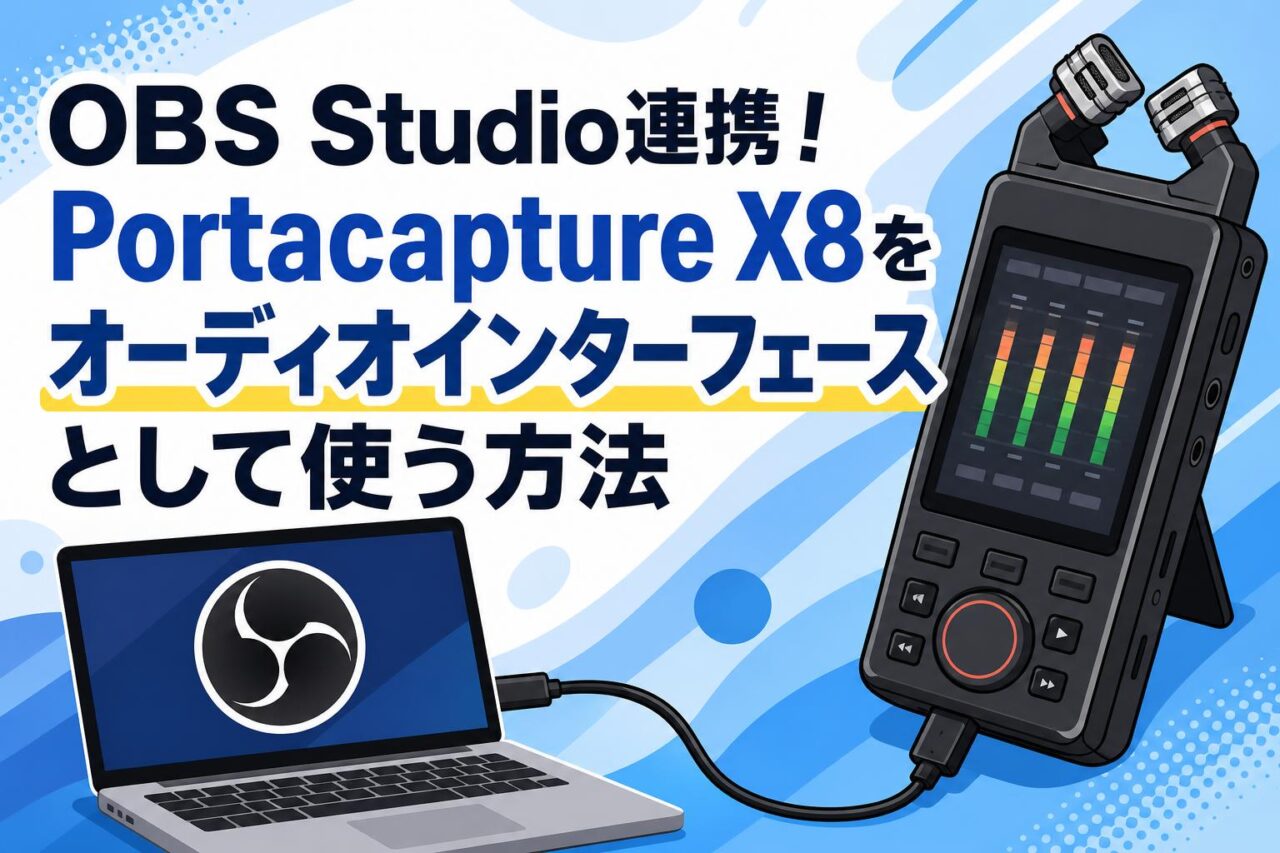







TASCAM(タスカム)の次世代リニアPCMレコーダー「Portacapture X8」は、32bit float録音に対応した高性能なハンドヘルドレコーダーとして、フィールドレコーディングや音楽制作の現場で高い評価を得ています。しかし、本機の魅力はポータブルレコーダーとしての単体使用に留まりません。高品質なUSBオーディオインターフェース機能を活用することで、PCとシームレスに連携し、OBS Studioを用いたライブ配信やオンライン会議、高品質なナレーション収録などで圧倒的な高音質を実現できます。本記事では、Portacapture X8をオーディオインターフェースとして活用するメリットから、PCへの接続準備、OBS Studioとの連携方法、トラブルシューティングまでをプロの視点で徹底解説します。
TASCAM Portacapture X8をオーディオインターフェースとして使う4つのメリット
32bit float対応による音割れのない高品位なオーディオ収録
Portacapture X8の最大の強みは、驚異的なダイナミックレンジを誇る「32bit float(浮動小数点数)録音」技術に対応している点です。従来の16bitや24bitの整数録音では、突発的な大音量によって音が歪む「音割れ(クリッピング)」や、小さすぎる音を引き上げた際の「ノイズの浮き上がり」が大きな課題でした。しかし、32bit float対応の本機をUSBオーディオインターフェースとして使用すれば、配信中や収録中に予期せぬ大声が入った場合でも、音データが飽和することなく追従します。OBS Studioなどの配信ソフトウェア側で音量を適正レベルに調整するだけで、歪みのないクリアな音声をリスナーに届けることが可能です。これにより、ゲイン設定に神経を尖らせる必要がなくなり、コンテンツのクオリティ向上とクリエイターの負担軽減を同時に実現します。
デュアルADコンバーターが実現する圧倒的な低ノイズとダイナミックレンジ
本機には、微小な入力信号から最大入力までを正確に捉えるために、2つのAD(アナログ・デジタル)コンバーターを搭載した「デュアルADコンバーター」技術が採用されています。この技術により、ささやき声のような繊細なナレーション収録から、ドラムや爆音のバンド録音まで、いかなる音量レンジでも歪みのない極めてクリーンな音声をデジタル信号へ変換します。入力ゲインを極端に下げたり上げたりすることなく、常に最適なS/N比(信号対雑音比)を維持できるため、PCに伝送される音声ソースは極めてノイズの少ない、ピュアなサウンドとなります。ライブ配信やオンライン会議において、視聴者に不快なホワイトノイズ(シャーという音)を感じさせないプロ品質の音響空間を構築するための、心強いハードウェア仕様です。
タッチパネル搭載による直感的な操作と用途別アプリの利便性
タスカムが誇るPortacapture X8には、視認性に優れた3.5インチのカラータッチパネルが搭載されています。これにより、従来のポータブルレコーダーにありがちだった、煩雑なボタン操作や階層の深いメニュー選択から完全に解放されます。画面上には「マニュアル」「ボイス」「ポッドキャスト」「ミュージック」「フィールド」「ASMR」といった用途別の録音アプリがプリセットされており、目的のアイコンをタップするだけで、最適な入力設定やエフェクトが瞬時に適用されます。オーディオインターフェースとしてPCに接続している際も、このタッチパネルから直感的に各トラックのミュートやフェーダー調整、内蔵エフェクト(ローカットフィルター、コンプレッサー、リミッターなど)のON/OFFを瞬時に切り替えることができ、ライブ配信中の素早いオペレーションを強力にサポートします。
内蔵コンデンサーマイクと外部入力を活かした最大8トラックのマルチトラック録音
Portacapture X8は、着脱可能な大口径(14.6mm)のコンデンサーマイクを2基搭載しており、ステレオ感あふれる高解像度なサウンドを即座に集音できます。さらに、本体側面には4系統のXLR/TRSコンボジャック入力を備えており、外部のダイナミックマイクやコンデンサーマイク、電子楽器などを同時に接続可能です。これらの内蔵マイクと外部入力を組み合わせることで、最大8トラック(6チャンネル+2ミックス)のマルチトラック録音およびマルチチャンネル配信に対応します。USBオーディオインターフェースモードを使用すれば、これらすべての独立した音声をPCへ個別のチャンネルとして送り出すことができ、DAW(デジタル・オーディオ・ワークステーション)での個別編集や、高度なマルチマイク配信システムを1台で構築することができます。
Portacapture X8をパソコンに接続するための4つの事前準備
TASCAM公式サイトからの最新ドライバーとファームウェアの導入
Portacapture X8をWindowsやMacなどのパソコンで安定してオーディオインターフェースとして動作させるためには、事前準備が重要です。まずはTASCAM(タスカム)の公式サイトにアクセスし、本機専用の最新ドライバー(Windows用のTASCAM Portacapture Driverなど)および最新の本体ファームウェアをダウンロード・インストールしてください。特に32bit float伝送を安定して行うためには、システムが最新の状態であることが必須条件となります。ファームウェアの更新は、本体のバグ修正や機能追加、OSアップデートへの追従が含まれているため、定期的に確認することをお勧めします。インストール作業が完了したら、PCを一度再起動し、システム全体にドライバーが正しく適用されていることを確認してください。
高品質なUSBケーブルの選定とPCとの適切な接続方法
PCとPortacapture X8を接続する際は、データの転送速度と電力供給が安定している高品質なUSBケーブルを必ず選定してください。本機はUSB Type-C端子を搭載しているため、PC側のポート形状(Type-AまたはType-C)に合わせたケーブルを用意します。特に安価な充電専用のUSBケーブルや、断線しかかっているケーブルを使用すると、接続が途切れたり、PC側でデバイスが正しく認識されなかったりするトラブルの原因となります。また、安定した信号伝送を行うためには、PCのUSBハブを経由せず、PC本体のUSBポートへ直接接続することが鉄則です。32bit floatの膨大なマルチトラックデータをノイズなく処理するためにも、シールド処理が施された信頼性の高いデータ通信用ケーブルを使用するようにしましょう。
本体設定メニューからの「USBオーディオインターフェース」モードの起動
物理的な接続を完了したら、Portacapture X8本体側でのモード切り替えを行います。本機の電源を入れた後、カラータッチパネルのホーム画面、あるいはランチャー画面から設定メニューを呼び出し、「USB接続」項目を開きます。そこから「オーディオインターフェース」モードを選択し、設定を実行します。この際、サンプリングレートやビット深度(16bit / 24bit / 32bit floatなど)の設定項目が表示されるため、配信や収録の目的に合わせて「32bit float」を選択してください。本体がオーディオインターフェースモードに切り替わると、画面上に現在のPC接続状態や入出力レベルメーターが表示されます。この設定を行わずにUSB接続しただけでは、PC側でただのSDカードリーダー(ストレージモード)として認識されてしまう場合があるため、必ず本モードを起動してください。
WindowsおよびMac環境でのOS側サウンド入出力デバイスの確認
本体をオーディオインターフェースモードに設定した後は、パソコン側のOS設定でデバイスが正しく認識されているかを確認します。Windowsの場合は、タスクバーのスピーカーアイコンを右クリックして「サウンドの設定」を開き、入力デバイスおよび出力デバイスに「Portacapture X8」が選択されていることを確認します。さらに、詳細プロパティからサンプリング周波数が本体設定と一致しているかチェックしてください。Macの場合は、「システム設定」の「サウンド」メニューを開き、「入力」および「出力」のタブで本機を選択します。このOSレベルの紐付けが正しく行われていないと、後段のOBS StudioやWeb会議ツールなどのアプリケーション側でデバイス一覧にPortacapture X8が表示されない原因となるため、接続確認の最初の一歩として必ず実行してください。
OBS StudioとPortacapture X8を連携させる4つの初期設定
OBS Studio内での「音声入力キャプチャ」ソースの追加手順
OBS Studio(以下、OBS)とPortacapture X8を連携させ、高音質な配信環境を構築するための第一歩は、ソースの追加です。OBSを起動し、画面下部にある「ソース」ドックの左下にある「+(追加)」ボタンをクリックします。表示されたメニュー一覧から「音声入力キャプチャ」を選択してください。新規作成のウィンドウが表示されるため、管理がしやすいように「Portacapture X8 マイク入力」などの分かりやすい名前を入力し、「OK」をクリックします。これにより、OBSの配信レイアウト上に、本機から送られてくるクリアな音声を拾うための専用ソースが作成されます。この設定を行うことで、PCの内蔵マイクや予期せぬ別の音声デバイスからの回り込みを防ぎ、本機のみのハイクオリティな集音データを確実に取り込めるようになります。
デバイスプロパティにおけるPortacapture X8の割り当て方法
「音声入力キャプチャ」ソースを追加すると、詳細を設定するための「プロパティ」ウィンドウが自動的に開きます。このウィンドウ内にある「デバイス」のドロップダウンメニューをクリックし、リストの中から「Portacapture X8」を選択してください。選択後、「OK」をクリックしてプロパティを閉じると、OBSの画面下部にある「音声ミキサー」ドックに、追加したソースの音量メーターが表示されるようになります。本機のコンデンサーマイクや外部マイクに向かって声を出し、OBS側のメーターがグリーンの範囲からイエローの範囲にかけて(およそ-20dBから-10dB付近)活発に反応していれば、物理接続からソフトウェアへの伝送までが正常に機能している証拠です。メーターが全く動かない場合は、OSの設定や本体のミュート状態を再確認してください。
音ズレ(レイテンシー)を防止するためのサンプリングレート設定
ライブ配信や収録において、演者の口の動きと声がずれる「音ズレ(レイテンシー)」は視聴者のストレスとなる重大な問題です。これを防止するためには、Portacapture X8本体、PCのOS、そしてOBSの3箇所で、サンプリングレート(周波数)を完全に一致させる必要があります。一般的に配信環境で標準とされる「48.0kHz」にすべて統一することをお勧めします。OBS側での設定方法は、画面右下の「設定」ボタンをクリックし、左メニューから「音声」を選択します。そこにある「サンプリングレート」項目を「48kHz」に設定してください。同様に、WindowsやMacのサウンド詳細設定、およびPortacapture X8本体の動作設定も「48kHz」に合わせます。このクロックのズレをなくすことで、長時間の生配信でも音声が徐々に遅れていくトラブルを未然に防ぐことができます。
32bit float音源をOBS Studioで安定して配信するための音量調整
Portacapture X8の32bit float音声は圧倒的なダイナミックレンジを持ちますが、OBSなどの多くの配信プラットフォームは最終的な配信音声を出力する段階で16bitの整数データに圧縮して送信します。そのため、配信側(OBS)での適切なゲインステージング(音量調整)が必要です。本機側でクリッピング(音割れ)していないからと過大入力を放置すると、OBSからリスナーに届く手前で音が歪んでしまいます。対策として、OBSの「音声ミキサー」でPortacapture X8のフェーダーを調整し、最大音量時でもピークメーターが赤いゾーン(0dB付近)に達しないよう、イエローゾーン(-10dBから-6dB前後)で留まるように調整してください。さらに、OBSの音声フィルタ機能から「リミッター」を追加し、最大出力を-1.0dB程度に制限しておくと、万が一の過大入力時でも完全に音割れを防いだ安定配信が可能になります。
ビジネスや配信で大活躍する4つの実践的な活用シーン
クリアな音声で印象を高めるオンライン会議やWebセミナーでの活用
ビジネスシーンにおけるZoom、Microsoft Teams、Google Meetなどを利用したオンライン会議やWebセミナー(ウェビナー)では、音声のクリアさが商談やプレゼンテーションの成否を大きく左右します。PC内蔵のチープなマイクやWebカメラの簡易マイクでは、部屋の反響音やキーボードの打鍵音、ファンの回転ノイズなどを拾いやすく、聞き手にストレスを与えてしまいます。Portacapture X8をUSBオーディオインターフェースとして接続し、単一指向性のコンデンサーマイクを使用すれば、話し手の声をピンポイントで捉え、豊かで聞き取りやすい中低音を伝送できます。これにより、発言の説得力や企業の信頼性が格段に向上し、まるで同じ会議室で話しているかのようなノイズフリーで臨場感のあるコミュニケーション環境を実現可能です。
内蔵マイクの解像度を活かした高音質なナレーション収録とポッドキャスト
自宅やプライベートスタジオでのナレーション収録、音声配信(ポッドキャスト)、オーディオブック作成において、Portacapture X8は極めて優秀なポータブルレコーダーおよびUSBマイクとして機能します。本機が内蔵する大口径コンデンサーマイクは、微細な息づかいや言葉のニュアンスまで克明に描写する圧倒的な解像度を持っています。DAW(音声編集ソフト)と連携させることで、USB接続した本機からダイレクトに高音質マルチトラック録音が可能となり、後からの編集やノイズカット作業の効率が飛躍的にアップします。専用アプリの「ボイス」や「ポッドキャスト」モードを併用すれば、声の帯域に最適化されたイコライジングやダイナミクス処理が自動で適用され、初心者でも簡単にプロ仕様のナレーションコンテンツを作り出すことができます。
OBS Studioと連携した本格的な音楽ライブ配信やスタジオ演奏の生中継
音楽のライブ演奏配信や、リハーサルスタジオからの生中継、弾き語り配信などにおいては、入力されるダイナミックレンジが非常に広いため、機材の選定がシビアになります。Portacapture X8をOBSと連携させれば、デュアルADコンバーターと32bit float技術の恩恵をフルに享受した、音割れのない大迫力のライブ音声を配信可能です。例えば、本機の高音質なステレオコンデンサーマイクでスタジオ全体の空気感を拾いつつ、ライン入力(XLR/TRS)からボーカル用マイクや楽器の出力を直接取り込むことで、濁りのないクリアなミックスを構築できます。演奏の盛り上がりによる突発的な大音量が入っても、クリッピングすることなく音データを確実に処理できるため、リスナーは歪みのない最高音質のライブサウンドを楽しむことができます。
マルチトラック接続を活用したバンド録音および複数人での対談配信
Portacapture X8が搭載する「最大8トラックのマルチトラック録音・送出機能」は、複数人でのコンテンツ制作やバンド録音で真価を発揮します。本機の4つのXLR/TRSコンボジャックにそれぞれのメンバーや出演者の個別マイクを接続し、内蔵コンデンサーマイクを全体のアンビエント(空間音)マイクとして割り当てることで、全員の音声を完全に独立したトラックとしてPCへ伝送できます。対談番組やインタビュー配信において、各出演者の声のボリュームバランスが異なる場合でも、OBSの複数チャンネル入力機能やDAW側で個別に音量調整、ミュート操作、コンプレッサー適用が可能です。これにより、特定の人の声が小さくて聞き取れない、あるいは複数の声が重なって不明瞭になるといった問題をクリアにし、各トラックの独立性を保ったプロレベルの音声コンテンツを制作・配信できます。
音が出ない・ノイズが入る場合の4つのトラブル解決法
OBS Studioのメーターが反応しない時の音声デバイス設定の再確認
Portacapture X8を接続したにもかかわらず、OBSの音声メーターが全く動かない場合は、段階的な確認が必要です。まず、本機側が「オーディオインターフェース」モードに正常に切り替わっており、PCとのUSB接続が確立しているかを確認します。次に、PC(Windows/Mac)のOS側のサウンド設定で、入力デバイスとして「Portacapture X8」が既定のデバイスに選択され、OSレベルで音声入力が認識されているかを確認してください(OSのマイクプライバシー設定でアプリへのアクセスが許可されているかも要チェックです)。それでも改善しない場合は、OBSの「音声入力キャプチャ」プロパティを開き、デバイスの選択を一度別のものに切り替えてから、再度「Portacapture X8」を選択し直す(デバイスの再認識・リフレッシュ)ことで、信号経路が正常に復旧することが多くあります。
配信中にプチプチ音(バッファノイズ)が発生した際の対処方法
ライブ配信やレコーディング中に音声に「プチプチ」「ジリジリ」といった不連続なノイズ(バッファノイズ)が発生する場合、パソコンのCPU処理能力が追いつかず、音声データの転送が一時的に途切れている可能性が高いです。これを解決するには、タスカムが提供する専用ドライバーのコントロールパネル(Windows環境)を開き、「バッファサイズ(Buffer Size)」を現在の設定値(例:128 samplesなど)から「256 samples」や「512 samples」などの大きい値に引き上げてください。バッファサイズを大きくすることで、PC側に処理の猶予が生まれ、ノイズが劇的に解消されます。ただし、バッファを大きくしすぎると若干の音遅れ(レイテンシー)が生じるため、OBSの「同期オフセット」機能などを用いて映像と音声のタイミングを微調整してください。
PCからの給電によるコモンモードノイズを防ぐための接続対策
USB接続のオーディオインターフェースでしばしば問題となるのが、PCの電源やマザーボード内の高周波回路からUSBケーブルを経由して侵入する「コモンモードノイズ(ジー、ブーという電気的ノイズ)」です。このノイズが発生した場合は、USBケーブルの接続方法を見直す必要があります。PCに複数のUSBポートがある場合は、ノイズの発生源となりやすいグラフィックボードや電源ユニットに近いポートを避け、別のポートに接続し直してください。また、フェライトコア付きの高品質なシールドUSBケーブルを使用することも有効です。最も確実な対策としては、Portacapture X8をPCのバスパワー(USB給電)のみで駆動させるのをやめ、乾電池(単3形4本)や外部の高品質なモバイルバッテリー、またはACアダプター(TASCAM PS-P520U等)から本機へ別途給電を行うことで、PCからの電気的ノイズを物理的に完全に遮断することができます。
32bit floatが正常に認識されない場合の入力ゲインとドライバーの確認
32bit float対応の強力なオーディオ環境を構築しようとしても、PCや配信ソフト側でデータが24bitや16bitにダウングレードして認識されてしまうことがあります。まず、TASCAM公式サイトからダウンロードした「最新の専用ASIOドライバー」がPCに正しく適用されているかを確認してください。Windows標準のMMEやDirectSoundドライバーでは、32bit float伝送に対応していない場合があります。また、32bit float環境であっても、Portacapture X8の本体側アナログ入力ステージ(プリアンプ部)で物理的に限界を超える(赤色のPEAKインジケーターが点灯し続ける)過大入力がある場合は、ADコンバーターの手前でクリッピングが生じてしまいます。本体の入力ゲイン(トリム)が極端に過大になっていないかを確認し、アナログ段階での適正レベル入力を確保することが重要です。
よくある質問(FAQ)
| 質問 | 回答 |
|---|---|
| Q1: Portacapture X8は、iPadやスマートフォンでもUSBオーディオインターフェースとして使用できますか? | はい、使用可能です。USB Type-Cコネクターを介してiPadやiPhone、Android端末と接続し、オーディオインターフェースとして動作させることができます。なお、iOS端末など十分な電力を供給できないデバイスと接続する場合は、Portacapture X8本体に乾電池(単3形4本)を装着するか、外部のACアダプターやモバイルバッテリーからの給電を併用する必要があります。 |
| Q2: OBS Studioでの配信時に、32bit float録音データの音量を調整する方法はありますか? | OBS Studio自体は最終出力時に16bit/24bitの整数データに落として配信するため、OBS内の「音声ミキサー」のフェーダーや「ゲイン」フィルターを使用して、メーターが赤くクリップしないように適正範囲に調整します。万が一、本機側で一時的に非常に大きな音が入力されてしまっても、32bit floatの特性によりデータ内部での音割れは発生していないため、OBS側でゲイン(音量)を下げることで、歪みのない綺麗な音声に復元して配信できます。 |
| Q3: マルチトラック(最大8ch)の音声をOBS Studioで別々のチャンネルとして同時に配信することはできますか? | OBS Studioは標準でマルチチャンネル入力に対応していますが、配信プラットフォーム自体がステレオ(2ch)配信を基本としているため、そのままではリスナーにはステレオにミックスされた音として届きます。OBS内の「詳細音声プロパティ」を使用し、本機の各インプットトラック(1〜8ch)を適切にステレオL/R(トラック1やトラック2など)にルーティング(ミックスダウン)して配信するか、複数チャンネルを別々の配信シーンに割り当ててご利用ください。 |
| Q4: USBオーディオインターフェースモードを使用している間も、本体のSDカードに同時に録音(バックアップ録音)することは可能ですか? | はい、可能です。Portacapture X8は、PCにオーディオインターフェースとして接続し音声を伝送している状態でも、本体に挿入したmicroSDカードへ同時にマルチトラック録音(最大32bit float)を行うことができます。万が一、配信用のPCがフリーズしたり、配信ソフトが強制終了してしまった場合でも、本体側にマスターの音声データがバックアップとして確実に残るため、極めて信頼性の高い運用が可能です。 |
| Q5: 付属のコンデンサーマイク以外の外部マイク(ダイナミックマイクなど)を使用することはできますか? | はい、問題なくご使用いただけます。本体に搭載されている4系統のXLR/TRSコンボジャック入力端子は、ファンタム電源(+24V/+48V)の供給に対応しているため、プロ仕様の外部コンデンサーマイクを接続できます。もちろん、Shure SM58などの一般的なダイナミックマイクも直接接続可能です。用途や環境に合わせて、内蔵マイクと外部マイクを柔軟に組み合わせてご活用ください。 |