050-3158-3507
 お問い合わせ

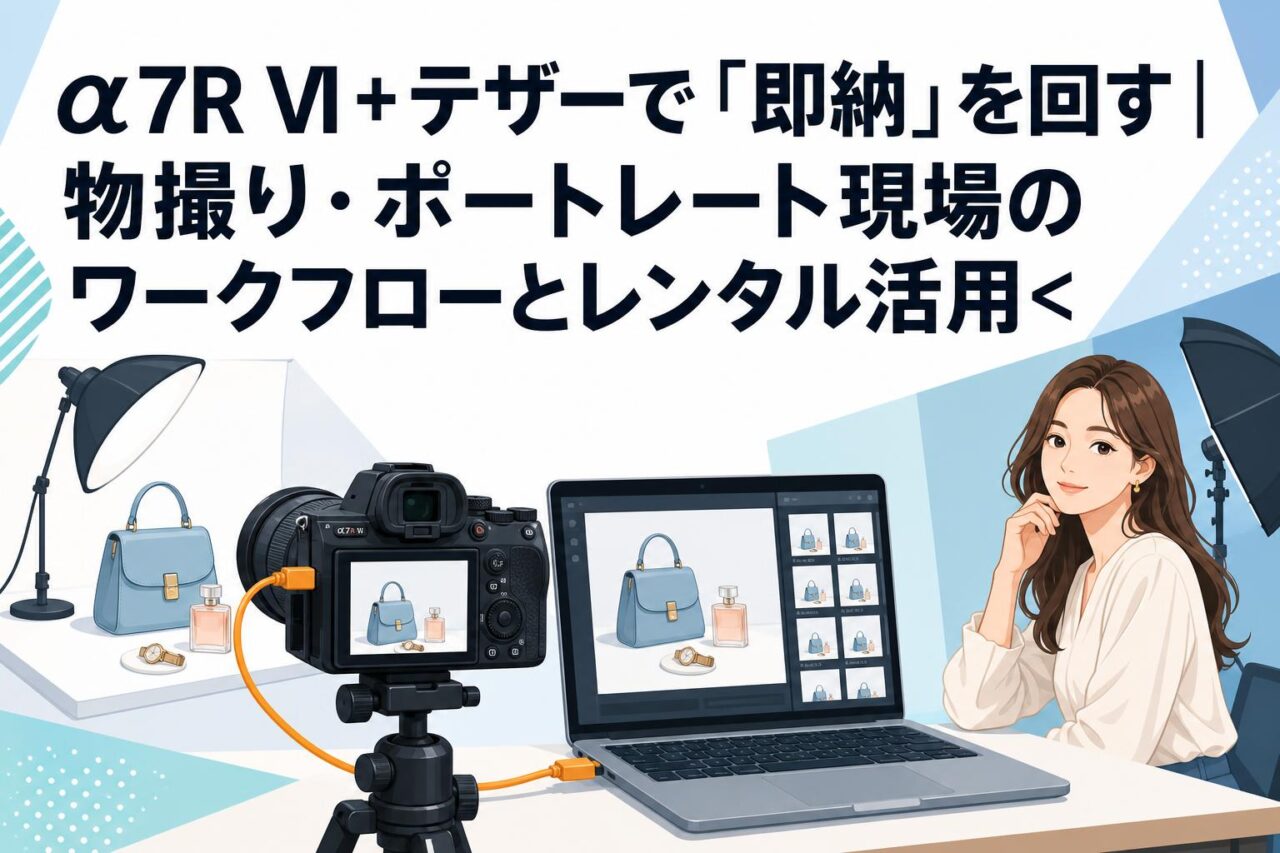







α7R Ⅵ+テザーで「即納」を回す|物撮り・ポートレート現場のワークフローとレンタル活用
現場のプロには釈迦に説法かもしれない。テザー撮影なんてとっくに日常で、いまさら何を、という話だ。だからこの記事は「テザーとは」みたいな入門の前置きは省く。ここで書くのは、α7R Ⅵを軸にしたテザー運用を、レンタルでどう使い倒すかという実務寄りの話だ。
スポット案件で一台だけ高画素機が欲しいとき。導入前に自分のワークフローに刺さるか見極めたいとき。レンタルは、買う以外の選択肢としてちゃんと使える。
なぜ高画素機ほどテザーが効くのか
α7R Ⅵは有効6680万画素。これだけの解像度になると、背面液晶のピント確認はほぼ気休めだ。睫毛一本、布の織り、商品エッジの解像——その差が出る価格帯の仕事をしているなら、テザーで等倍確認しながら撮るのは「丁寧」じゃなくて「前提」になる。
加えて、高画素はファイルがデカい。撮影後にまとめて取り込んでセレクトしてリネームして……をやってると、それ自体が時間とコストになる。テザーで撮りながらPCへ流し込んでおけば、撮り終わった時点でセレクトとリネームが進んでる。「撮影」と「後工程」を直列じゃなく並列で回す。これがいわゆる即納ワークフローの正体だ。
実際の接続とソフト連携
ソニーαのテザー運用は、ソフトの選び方で快適さが決まる。実務でよく使われる構成を具体的に。
- カメラとPCをUSB Type-Cで接続。カメラのUSB接続モードを「PCリモート」に。給電しながら回すなら本体のUSB給電設定も合わせて確認する(長丁場の撮影でバッテリー切れを防げる)。
- Capture Oneでテザー:ソニー機の対応が手厚い。撮影と同時に自動取り込み、撮影時に命名規則・フォルダ振り分け・基本補正のスタイルを当てる。クライアント立ち会いなら、別画面をプレビュー専用にしてその場でセレクトしてもらう。
- Lightroom派なら、Imaging Edge Desktopのリモートで撮ってホットフォルダに吐き、Lightroom側で自動読み込み。プリセット当てまで自動化できる。
- 納品まで一気通貫にしたいなら、ソニーの「Creators’ App / Creators’ Cloud」でクラウド側にも上げておくと、エディターが別の場所で並行して触れる。FTP転送に対応した機種なら、現場から直接エディターへ送る運用も組める。
ここまで組むと、撮影が終わるころには「セレクト済み・リネーム済み・補正のあたり付き」のデータがエディターの手元にある、という状態にできる。納期を「翌日」から「当日」に詰める、というのはこういうことだ。
現場の落とし穴を正直に
きれいごとだけ書いても役に立たないので、実運用でハマるポイントも。
- ケーブルが抜ける:USB端子は本番中の引っかけ一発で抜ける。抜けた数枚が転送されてなかった、は地味に怖い。クランプで固定する。
- 取り回しと養生:5.5mを床に這わせるなら、人の動線とテープ養生は最初に決める。踏まれて断線、立ち会いの人がつまずく、は事故のもと。
- 長距離USBの安定性:そこらの充電ケーブルを延長して使うと通信が落ちる。テザー用に作られた長尺ケーブルを使うのが結局いちばん速い。
抜け防止クランプと、取り回しに余裕のある5.5m。この2つは現場の保険として効く。
レンズも込みで一式借りる
テザー運用を試すなら、ボディだけじゃなくレンズも仕事の画角で借りたほうが判断が早い。物撮り・ポートレートなら、寄れて立体感の出る100mmマクロや、解像力で攻める標準あたり。
買う前に、あるいは買わずに
α7R Ⅵを「導入するか迷ってる」なら、自分の撮影スタイル・テザー運用・レンズとの相性を、本番に近い形で一度試してから決めればいい。あるいは「年に数回の高画素案件だけ」なら、そもそも買わずにスポットで借りるほうが理にかなっている。
ボディ・レンズ・テザーケーブル・クランプまで、一式パンダで揃う。即納ワークフローを「自分の現場で」検証する、その一回に使ってほしい。
※この記事は【プロ実務編】です。テザーそのものを一から解説した【入門編】、66万円を出す前の見極めに振った【購入前検証編】も別にあります。