050-3158-3507
 お問い合わせ

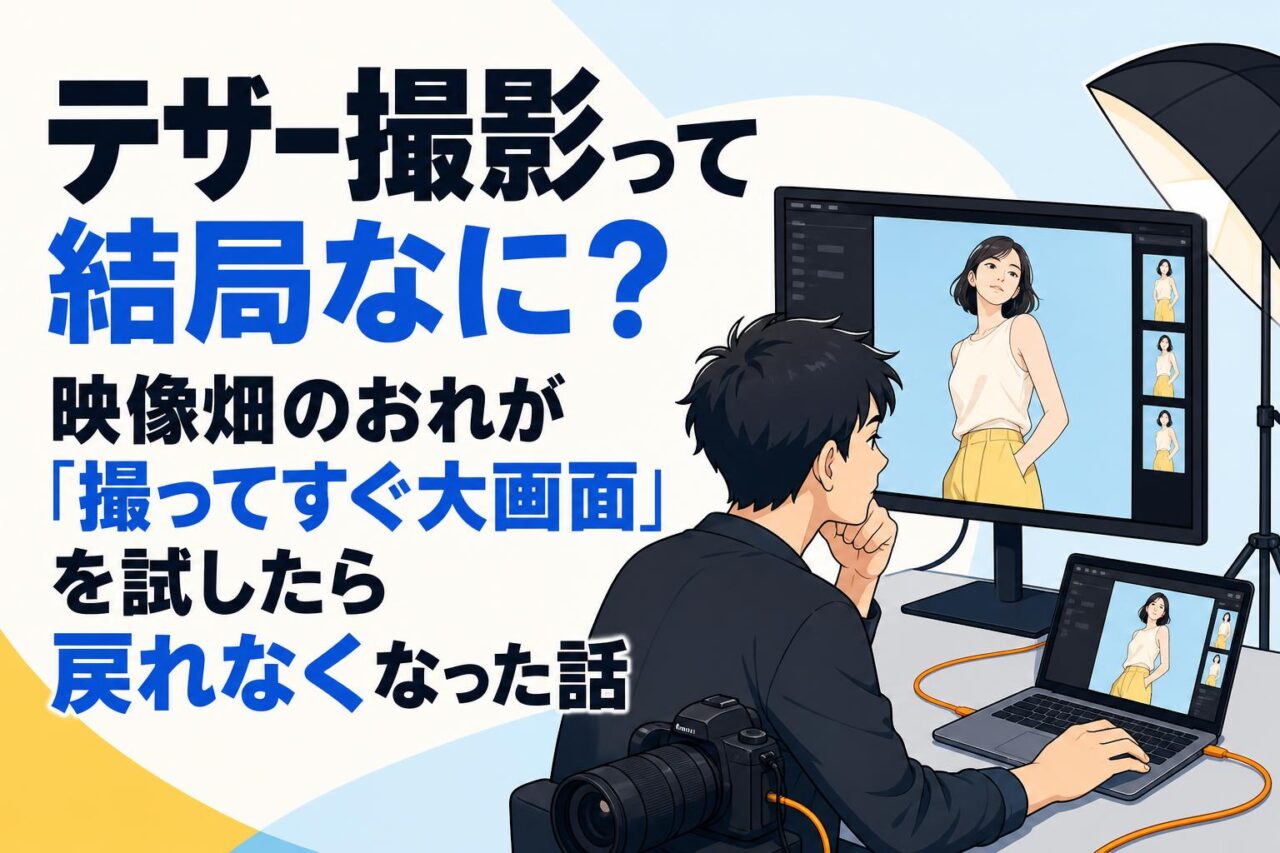







正直に言う。テザーケーブルって、ずっと「写真館の人の専門装備」だと思ってた。映像でメシ食ってる側からすると、カメラとパソコンをわざわざ有線で繋ぐ意味が分からなかったんだよ。Wi-Fiでいいじゃん、と。
でも一回ちゃんと使ってみたら、考えが変わった。これは写真の人だけの道具じゃない。物撮りやる人、商品撮影やる人、インタビューのモニタリングをちゃんとやりたい人——映像・ハイブリッドでやってる人間こそ知っておいたほうがいい。順番に話す。
テザー撮影=カメラとPCを繋いで「撮った瞬間に大画面で見る」こと
テザー(tether)は「繋ぎ綱」。要は、カメラとパソコンをケーブルで直結して、シャッターを切った写真がそのままPCの画面にドンと出てくる仕組みだ。
何が嬉しいか。カメラ背面のあの小さい液晶じゃ、「たぶんピント合ってる」「たぶん大丈夫」で済ませちゃうだろう。あれが全部、撮った瞬間に大画面の等倍で見える。微妙なピンボケ、余計な映り込み、商品に乗った小さいホコリ、ラベルの歪み——後で「うわ、これ全カットやり直しか」って気づくやつが、その場で潰せる。
映像の人にとってのメリットは、特にこの3つだと思ってる。
- 物撮り・商品撮影:サムネ用、EC用の静止画を抜くとき、テザーで等倍確認しながら撮ると歩留まりが段違い。撮り直しのために現場を再セットしなくて済む。
- インタビュー・収録のスチル:登壇者の宣材っぽい1枚を現場で押さえるとき、その場で本人・ディレクターに見せて「この表情で」を即決できる。
- 配信・複数人チェック:大画面に出るから、カメラを覗いてない人も画を共有できる。
接続は意外とシンプル。ソフトで化ける
「有線で繋ぐ」って聞くと面倒くさそうだけど、手順自体はそんなにない。ソニーαを例にすると、おおむねこう。
- カメラとPCをUSB Type-Cケーブルで繋ぐ
- カメラ側のUSB接続モードを「PCリモート」に設定する(メニューの接続項目にある)
- PC側のソフトを立ち上げて認識させる
- あとはシャッターを切るたびにPCへ流れてくる
で、ここからが本番で、どのソフトを使うかで体験がまるで変わる。
- 純正でいくなら:ソニーの「Imaging Edge Desktop」のリモート機能。タダで始められる。
- 写真の現場で定番なのは:Capture One。ソニー機のテザー対応が強くて、撮ったそばから自動取り込み・自動リネームまでやってくれる。
- Lightroom派:取り込みフォルダを監視させる「ホットフォルダ」運用にすると、撮影と同時に補正の下ごしらえが回り始める。
つまりテザーは、単に「大画面で見る」だけじゃなく、撮影と編集の下ごしらえを同時並行で走らせるための入口でもある。これがハマると、撮り終わった時点で半分編集が終わってる、みたいな状態になる。戻れなくなるってのはこれのこと。
安いUSBケーブルでやろうとして、最初コケた
正直に失敗も書いておく。最初、その辺に転がってた1mの充電用USB-Cケーブルでやろうとした。これがダメだった。短いから被写体に近づきすぎてカメラの自由が効かないし、長いケーブルに替えたら今度は通信が安定しない。
テザー用のケーブルがちゃんと別商品として売ってる理由がこれで分かった。長距離でも給電しながら安定してデータを通すように作られてる。パンダで借りられる「テザーワン」だと、
- 5.5m:被写体の近くにカメラ、離れた机にPCとモニタ、っていうスタジオの本命レイアウトが組める長さ。
- 0.4m:リグやジンバルの上で、カメラのすぐ脇のレコーダー/PCに繋ぐ短尺用途。
そしてもう一個、地味だけど効くのが抜け防止クランプ。USBの端子って、本番中にケーブルを引っかけてスポッと抜けることがある。「あれ、繋がってない、さっきの何枚撮れてない!」を防ぐ保険だ。
まず「借りて試す」のが一番早い
テザー撮影って、普段やってない人がいきなり機材一式を買い揃えるにはハードルが高い。でも逆に言うと、借りて一回やってみれば「自分の仕事で使えるか」が一発で分かる類のものだ。
ボディとテザーケーブルを一緒に借りて、自分の現場で試す。これが一番手っ取り早い。ボディは、いま借りるなら高画素の新型・α7R Ⅵあたりが物撮りと相性がいい。
「画質を試す」んじゃなくて「ワークフローを試す」レンタル。これ、案外みんなやってない。やってみると、テザーが写真館だけの道具じゃないって意味が腹落ちすると思う。
※この記事は「テザー入門」編です。実際の即納ワークフローを現場目線で詰めた【プロ実務編】、66万円のα7R Ⅵを買う前にレンタルで見極める【購入前検証編】も別途あります。