050-3158-3507
 お問い合わせ

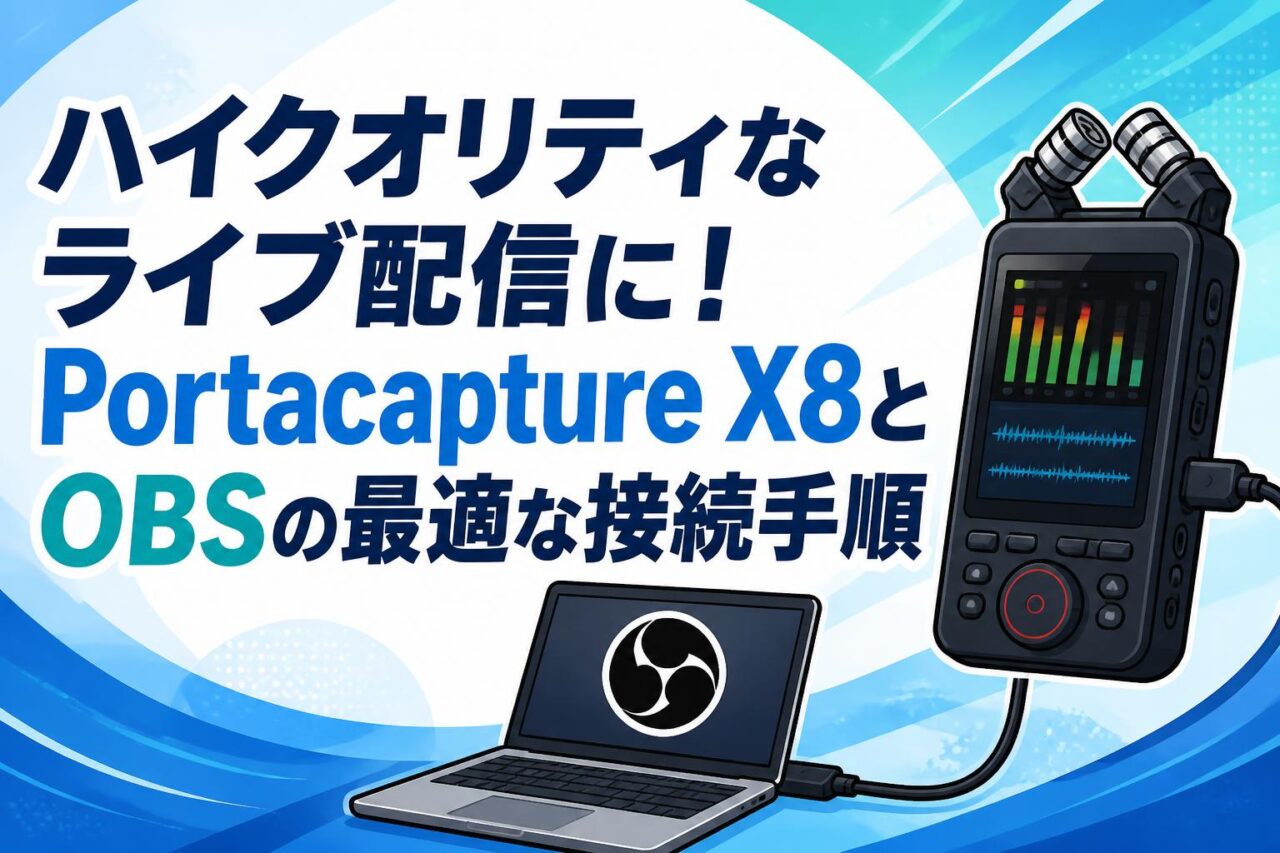







近年、YouTube LiveやTwitch、ツイキャスなどを活用したライブ配信の需要は急速に高まっています。配信のクオリティを左右する重要な要素の一つが「音声」です。ノイズのないクリアな音質や、音割れのないダイナミックな音響は、視聴者の定着率に直結します。そこで今、配信者やクリエイターの間で大きな注目を集めているのが、TASCAM(タスカム)の次世代リニアPCMレコーダー「Portacapture X8」です。本機は、圧倒的な高音質を誇るポータブルレコーダーでありながら、PCやMacと接続することで高性能なUSBオーディオインターフェースとしても機能します。本記事では、Portacapture X8をOBS Studioと連携させ、最高峰の配信環境を構築するための最適な接続手順とノウハウをプロの視点から詳しく解説します。
Portacapture X8がライブ配信に最適な4つの理由
音割れを防ぐ「32bit float録音」とデュアルADコンバーターの強み
TASCAM Portacapture X8が配信機材として極めて優れている最大の理由は、画期的な「32bit float(浮動小数点数)処理」と「デュアルADコンバーター」の搭載にあります。従来の16bitや24bitのレコーダーでは、突発的な大音量による「音割れ(クリッピング)」や、小さな声を無理に増幅した際の「ホワイトノイズ」が大きな課題でした。しかし、32bit float技術を採用したPortacapture X8は、驚異的なダイナミックレンジを誇り、配信中に突然大きな声を出したり楽器を激しく演奏したりしても、絶対に音割れしないクオリティを維持します。デュアルADコンバーターが微小な静寂から圧倒的な爆音までを歪みなく捉えるため、ゲイン設定に神経質になる必要がありません。フィールドレコーダーやハンドヘルドレコーダーとしての枠を超え、一発勝負のライブ配信においてこれ以上ない安心感をもたらします。
直感的に操作できるタッチパネルとアプリランチャー機能
Portacapture X8のフロントパネルには、3.5インチの大型カラータッチパネルが搭載されています。これにより、複雑な音響設定もスマートフォンのような感覚で直感的に操作できます。さらに、作業目的に合わせた最適なプリセットを瞬時に呼び出せる「アプリランチャーシステム」が優秀です。ライブ配信やナレーション収録、バンド録音、フィールド録音、ASMRなど、用途に応じたアプリアイコンを選択するだけで、デバイスが自動的に最適なシステム構成に切り替わります。専門的な音響知識が少なくても、タッチパネル上のビジュアルに沿って操作するだけで、プロフェッショナルな音作りを即座に開始できるのがタスカムのユーザーフレンドリーな設計思想を体現しています。
高品質な内蔵コンデンサーマイクによるクリアな収音
本体上部には、大口径14.6mmの着脱式コンデンサーマイクが2基搭載されています。この内蔵マイクは極めて感度が高く、クリアで奥行きのあるサウンドを収音可能です。マイクの取り付け方向を変えることで、広がりのあるステレオ音像を得られる「A-B方式」と、位相差を抑えてセンター定位を際立たせる「X-Y方式」を物理的に切り替えることができます。トーク中心の配信や対談、ナレーション収録では芯のある声を届け、アコースティックギターの弾き語りやバンド録音の配信では臨場感あふれるステレオサウンドを1台でカバーします。外付けの高価なマイクを用意せずとも、本体をデスクに配置するだけで極めてハイクオリティな配信音声環境が整います。
最大8トラックのマルチトラック録音と柔軟な入力系統
コンパクトなポータブルレコーダーでありながら、Portacapture X8は最大8トラック(6チャンネル + 2ミックス)のマルチトラック録音に対応しています。本体側面には4系統のXLR/TRSコンボジャック入力を備えており、外部のダイナミックマイクやコンデンサーマイク、電子楽器、ミキサーからのライン出力を同時に接続可能です。これにより、内蔵ステレオマイクで室内の空気感を拾いつつ、手元のXLRマイクで個々の音声をクリアに集音するといった高度なマルチマイク配信が実現します。各トラックの音量は個別に管理でき、内蔵ミキサーでリアルタイムにバランス調整を行えるため、複数人でのラジオ配信やオンライン会議、スタジオでのバンドセッション配信にも柔軟に対応します。
OBS Studioと連携するための事前準備と必要な機材
Portacapture X8本体の最新ファームウェア確認とアップデート
OBS Studioとのスムーズな連携やUSBオーディオインターフェース機能の安定稼働には、Portacapture X8本体のファームウェアを常に最新の状態に保つことが不可欠です。TASCAMは定期的にファームウェアのアップデートを行っており、新機能の追加やUSB接続時の動作安定性の向上が図られています。まずは本体の「システム設定」から現在のバージョンを確認し、TASCAM公式サイトの製品ページに掲載されている最新バージョンと比較してください。アップデートが必要な場合は、microSDカード経由で簡単に更新が可能です。予期せぬ接続トラブルを防ぐためにも、配信作業を始める前に必ず最新の状態へアップデートしておきましょう。
PC/Macと接続するための適切なUSBケーブルの選定
Portacapture X8とパソコンを接続する際は、使用するUSBケーブルの品質が極めて重要です。本機は高品質な多チャンネルオーディオデータをリアルタイムで伝送するため、データの転送速度が速く、シールド加工が施されたノイズに強い高品質なUSB Type-C to Type-C(またはType-A to Type-C)ケーブルを使用してください。また、Portacapture X8はUSBバスパワー駆動に対応していますが、PCからの電力供給が不安定な場合、動作が途切れたりノイズの原因になったりすることがあります。その場合は、データ転送用のUSBケーブルとは別に、本体の専用電源ポートから別売のACアダプター(PS-P520U)やモバイルバッテリーを用いて給電を行う「外部給電システム」を推奨します。
TASCAM公式サイトからの専用ドライバーのインストール(Windows)
Windows搭載のPCを使用してOBS Studioで配信を行う場合、Portacapture X8の性能をフルに引き出すために、TASCAM公式サイトから専用のASIOドライバー(TASCAM Portacapture Driver)を事前にダウンロードし、インストールしておく必要があります。Macの場合はドライバーのインストールが不要な「USBクラスコンプリアント」に対応していますが、Windows環境においては、この専用ドライバーを導入することで、オーディオの遅延(レイテンシー)を極限まで減らし、かつ安定したマルチトラック伝送が可能になります。インストールはインストーラーの指示に従って進めるだけで完了し、PCの再起動後にデバイスが正しくシステムに認識されるようになります。
OBS Studioのインストールと最新バージョンへの更新
ライブ配信プラットフォームへ映像と音声を送出するための配信ソフトウェア「OBS Studio」も、事前に最新バージョンへインストール・更新しておきます。OBS Studioは頻繁にアップデートが行われており、音声デバイスの互換性向上や、オーディオフィルタの挙動改善などが施されています。古いバージョンのまま使用していると、Portacapture X8のマルチチャンネル入力が正しくマッピングされなかったり、配信中に音声が途切れたりする不具合が生じる可能性があります。OBS Studioの公式サイトから自身のOSに対応した最新版を導入し、既存の設定を引き継ぐ場合も一度アップデートの有無を確認してください。
Portacapture X8とOBSを接続する4つのステップ
【ステップ1】本体のUSBオーディオインターフェースモードを起動する
まず、Portacapture X8本体の電源を入れ、タッチパネルから設定を行います。ランチャー画面またはメニューから「USB接続」を選択し、「オーディオインターフェース」モードを起動します。この際、配信のフォーマットに合わせてサンプルレート(一般的には「48kHz」を推奨)を設定してください。また、本機はUSB接続時に32bit floatでの出力にも対応しています。本体側でオーディオインターフェースとしての待機状態(USB接続の準備完了画面)になったことを確認してから、次のステップへ進みます。
【ステップ2】USBケーブルでPC/MacとPortacapture X8を接続する
次に、用意した高品質なUSBケーブルを使用して、Portacapture X8とPC/Macを直接接続します。USBハブを介して接続すると、電力不足や帯域の競合によるノイズ、接続解除トラブルが発生しやすくなるため、可能な限りパソコン本体のUSBポートに直接差し込むようにしてください。接続が正常に行われると、Portacapture X8の画面表示が接続中モードに切り替わり、パソコン側のオーディオ設定デバイス一覧に「Portacapture X8」が認識されます。
【ステップ3】OBS Studioの音声設定でPortacapture X8を入力デバイスに指定する
パソコン側で認識されたら、OBS Studioを起動します。画面右下の「コントロール」エリアから「設定」を開き、左側メニューの「音声」タブを選択します。「グローバル音声デバイス」セクションにある「マイク音声」のプルダウンメニューから「Portacapture X8」を選択してください。Windows環境でASIOドライバーを使用する場合は、ソース追加(「+」アイコン)から「ASIO Input」を選択し、デバイスとしてPortacapture X8を割り当てます。これにより、レコーダーの極上のステレオサウンドがOBSにダイレクトに入力されるようになります。
【ステップ4】配信前の動作確認とテスト音声のモニタリングを行う
設定が完了したら、実際に音声を入力して動作確認を行います。OBS Studioの「音声ミキサー」に表示されているマイク音声のインジケーター(レベルメーター)が、自身の声や周囲の音に合わせて動いているか確認してください。レベルメーターが赤色の最大値に張り付いていないか、逆に緑色の低い位置で留まっていないかチェックし、適正な音量(黄色ゾーン付近)になるよう本体側で調整します。最後に、Portacapture X8のヘッドホン端子にイヤホンを接続し、遅延のないダイレクトモニターの音を実際に聴いて、ノイズがないかテスト録画・テスト配信を実行して最終確認を行います。
配信クオリティをさらに高める音響設定と活用法
内蔵マイクと外部マイク(XLR入力)を組み合わせたマルチマイク配信
Portacapture X8の多入力仕様を最大限に活かすことで、配信用音響をプロレベルにアップグレードできます。例えば、配信者自身のメイン音声は側面のXLR入力に接続した高性能なダイナミックマイクでタイトに集音し、部屋全体の響きや、同席するゲストの補助的な声は、本体天面の高音質なコンデンサーマイク(A-Bステレオ構成)で広くカバーするといったルーティングが可能です。これにより、音が不自然に途切れることなく、スタジオにいるかのような広がりのある自然な空間表現を演出することができます。トークと音楽演奏が混在する配信でも、この柔軟なミキシング構造が真価を発揮します。
雑音をカットするローカットフィルターとノイズゲートの活用
配信中の音声に含まれる、エアコンの動作音やパソコンのファンノイズ、屋外からのロードノイズといった低周波の雑音は、視聴者のストレスになります。Portacapture X8には、本体内部のミキサー機能に「ローカットフィルター(ハイパスフィルター)」が搭載されており、音声の明瞭度を損なうことなく低音ノイズを効果的に除去できます。さらに、OBS側の音声フィルタにある「ノイズゲート」を組み合わせることで、話し始めと話し終わりの無音時に不要な環境音を完全にカットでき、プロのラジオ放送のような極めて静粛で美しい音声配信環境を実現できます。
OBS側のフィルタ機能(コンプレッサー・リミッター)による音量最適化
32bit float対応のPortacapture X8により、入力時点での音割れは完全に防止できますが、配信先のリスナーが快適な音量で聴くためには、OBS内での音量均一化(ノーマライズ)が必要です。OBSの音声ミキサーからマイク入力の「フィルタ」を開き、「コンプレッサー」と「リミッター」を追加します。コンプレッサーは、突然の大声を適度に圧縮して音量のばらつきを抑え、リミッターは配信の最終出力が音割れの限界値を超えないように防壁の役割を果たします。これにより、ウィスパーボイスから叫び声まで、常に均一で聴き取りやすい音量を視聴者に届けることができます。
ライブ演奏やバンド配信におけるエフェクト機能の活用
弾き語りやスタジオからのバンド録音のライブ配信では、音源に適切な響きを加えることがクオリティ向上に不可欠です。Portacapture X8は、本体内部にハイクオリティな「リバーブ」などのエフェクトプロセッサーを内蔵しています。ボーカルやアコースティックギターの音にうっすらとリバーブ(残響)をかけることで、無機質な部屋での配信が、まるでライブハウスやホールのステージで演奏しているかのような臨場感に生まれ変わります。本体側のDSPでエフェクト処理を行うため、PC側に余計なCPU負荷をかけることなく、高品位な音楽配信を安定して継続できます。
Portacapture X8を使ったライブ配信でよくあるトラブルと4つの対処法
音が出ない・OBSがデバイスを認識しない場合の対処法
USB接続したにもかかわらず、OBS Studioに音が入らない、あるいはデバイスとして選択できない場合は、まずPortacapture X8本体の動作モードが「USBオーディオインターフェース」に正しく設定されているか確認してください。ただUSBケーブルを挿しただけでは認識されないことがあります。また、Windowsの「プライバシー設定」で、マイクへのアクセス許可がオフになっていないか、macOSの「セキュリティとプライバシー」でマイク入力権限がOBS Studioに与えられているかも重要なチェックポイントです。ケーブルの接触不良を疑い、別のUSBポートや新しいケーブルに交換して再試行することも有効です。
音ズレ(レイテンシー)が発生したときのバッファサイズ調整
映像と音声の同期がズレる「音ズレ」は、ライブ配信で最も頻発するトラブルの一つです。Windows環境でASIOドライバーを使用している場合、コントロールパネルから「バッファサイズ(Buffer Size)」を調整してください。バッファサイズを小さくする(例:128サンプルや256サンプル)ほど遅延は減少しますが、PCのCPU負荷が高まり、処理が追いつかないとプツプツとしたノイズが発生します。画質や配信負荷とのバランスを見ながら最適な値に調整してください。どうしても改善しない場合は、OBS Studioの「オーディオの詳細プロパティ」から「同期オフセット」の数値をミリ秒単位(ms)で手動調整し、映像と音声のタイミングを強制的に合致させます。
配信中にノイズやプツプツ音が入る場合の接続系統の見直し
「プチプチ」「ザザッ」といったクロック同期エラーに起因するノイズが発生する場合、Portacapture X8とOBS、およびOS側の「サンプルレート(サンプリング周波数)」の設定値が一致しているかを確認してください。例えば、本体が「48kHz」に設定されているのに、OBS側やWindowsのサウンド設定が「44.1kHz」になっていると、サンプリングレートの不一致により定期的なデジタルノイズが発生します。必ずすべての設定を「48kHz(または44.1kHz)」に統一してください。また、USB 3.0ポートに干渉が起きている場合もあるため、接続ポートをUSB 2.0に変更する、あるいは給電用の別系統電源を設けることで劇的に改善する場合があります。
ハウリングやエコー(ループバック)を防ぐための設定変更
自分の声や配信の音が二重に聞こえたり、キーンという不快なハウリング音が発生したりする場合、Portacapture X8の「ループバック機能」またはOBS内のモニター設定が干渉し合っている可能性が高いです。PC上のBGMやDiscordの通話音声を配信に乗せるためにループバックをオンにする際、OBS側でもその音声をマイク入力として再度ループさせてしまうと、無限ループ(フィードバック)が発生します。配信で使用する音の流れを整理し、不要なループバック接続は本体側でオフにするか、OBSのオーディオ詳細プロパティで該当するデバイスの「音声モニタリング」を「モニターオフ」に変更してください。
よくある質問(FAQ)
Q1. Portacapture X8は給電しながら配信に使えますか?
はい、完全に可能です。ライブ配信は長時間に及ぶことが多いため、乾電池での駆動ではなく、外部給電を行いながらの使用を強く推奨します。本体のUSB Type-Cポート経由でPCから給電(USBバスパワー)を受けることもできますが、PCの電源供給能力が低い場合は、別途ACアダプター(TASCAM PS-P520Uなど)や市販のモバイルバッテリーを用いて給電専用ポートから給電しながら使用することで、動作がより安定します。
Q2. 32bit float配信を行う場合、OBSの設定も32bit floatにする必要がありますか?
いいえ、OBS Studio自体の最終出力(配信エンコード)は、プラットフォーム側の仕様制限により通常16bit(または24bit)の固定小数点数に変換されて送出されます。しかし、入力元であるPortacapture X8側で32bit float処理を行うことには極めて大きな意味があります。マイクやプリアンプの段階での突発的な音割れ(クリッピング)をハードウェア内で完全に防いだクリーンな音声をOBSに送り込めるため、最終的な配信音声のクオリティと安全性は飛躍的に向上します。
Q3. DiscordやZoomなどのオンライン会議システムでも使えますか?
はい、問題なく使用できます。Portacapture X8は標準的なUSBクラスコンプリアント(Mac/iOS)および専用ASIO/WDMドライバー(Windows)に対応しているため、Discord、Zoom、Microsoft Teams、Skypeなどのオンライン会議ツールや通話アプリでも高音質な外部マイク/インターフェースとして認識されます。ナレーション収録のような高品質な音声でリモート会議やプレゼンテーションに参加することが可能です。
Q4. 内蔵マイクと外部XLRマイクを同時にOBSへ個別のチャンネルとして送ることはできますか?
はい、マルチトラック(ASIO)に対応したソフトウェア環境であれば可能です。Windows環境では、TASCAM提供の専用ASIOドライバーを使用することで、内蔵マイク(1-2ch)や各XLR入力(3-6ch)をそれぞれ独立したマルチ入力デバイスとしてOBS Studio等に個別にマッピングすることができます。これにより、各マイクの音量を配信ソフト側で個別にフェーダーコントロールする高度なミキシングが可能になります。
Q5. iPhoneやiPadを使ったモバイル配信でもPortacapture X8は使えますか?
はい、使用可能です。iOSやiPadOSデバイスはUSBクラスコンプリアントに対応しているため、Apple純正の「Lightning – USB 3 カメラアダプタ」や直接のUSB-C接続を介してPortacapture X8と接続するだけで、特別なドライバーなしに外部マイク・オーディオインターフェースとして動作します。スマホ配信アプリを使った屋外からのモバイルライブ配信やフィールドレコーディング配信でも、スタジオ級の高音質を手軽に持ち運ぶことができます。