050-3158-3507
 お問い合わせ

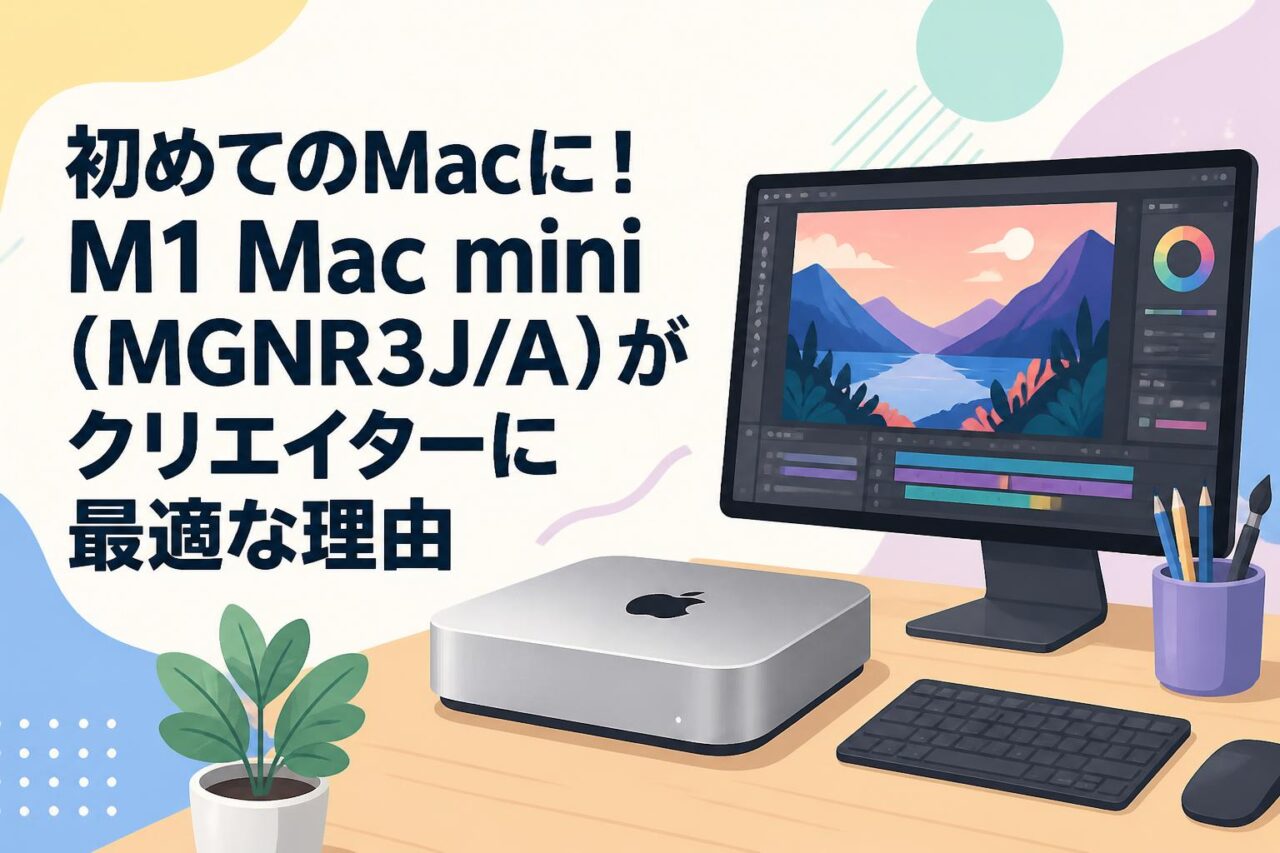







近年、個人での情報発信やクリエイティブ活動が急速に普及する中で、高性能かつコストパフォーマンスに優れたデスクトップパソコンの需要が高まっています。その中で、多くのクリエイターから絶大な支持を得ているのが、Apple(アップル)が開発した「Mac mini(MGNR3J/A)」です。画期的な「Apple M1チップ」を搭載し、従来のデスクトップMacの常識を覆す圧倒的な処理能力と省電力性を実現したこのモデルは、初めてMacを導入する初心者からプロフェッショナルまで、幅広いユーザーに最適な選択肢となっています。本記事では、M1 Mac miniの基本スペックから、動画編集や音楽制作(DTM)における具体的なメリット、周辺機器の選定、さらにはよくある疑問を解消するFAQまで、その魅力を余すところなく徹底解説いたします。
M1 Mac mini(MGNR3J/A)の基本スペックと革新的な特徴4選
圧倒的な処理能力を誇る「Apple M1チップ(8コアCPU/8コアGPU)」
Appleが独自に開発したシステムオンチップ(SoC)である「Apple M1チップ」は、8コアCPUと8コアGPUをワンチップに統合した画期的なプロセッサです。この統合設計により、データの転送遅延が極限まで削減され、従来のIntel製プロセッサを搭載したデスクトップパソコンを遥かに凌駕する処理速度を実現しました。4つの高性能コアと4つの高効率コアで構成される8コアCPUは、動画編集やシステム開発といった高負荷な作業から、Webブラウジングや文書作成といった日常的なタスクまでをインテリジェントに処理します。さらに、8コアGPUの優れたグラフィックス処理能力により、3Dレンダリングや高解像度の画像編集、スムーズなフレームレートでの動画再生が可能となり、クリエイターの要求に完璧に応える圧倒的なパフォーマンスを誇ります。
高速なデータの読み書きを実現する「256GB SSDストレージ」
M1 Mac mini(MGNR3J/A)には、高速なデータ転送速度を誇る256GBのPCIeベースSSDストレージが搭載されています。この高速SSDにより、オペレーティングシステム(macOS)の起動はわずか数秒で完了し、大容量のアプリケーションやクリエイティブツールの立ち上げも驚くほど迅速に行えます。動画編集における数ギガバイトに及ぶ大容量のフッテージ素材の読み込みや、音楽制作(DTM)で用いる大容量サンプラーの音源ライブラリのロード時にも、遅延によるストレスを感じることなく作業に没頭できます。容量に余裕を持たせたい場合は、iCloudなどのクラウドストレージや高速な外付けSSDと併用することで、デスクトップ環境をよりスマートかつ柔軟に運用することが可能です。
効率的なマルチタスクを支える「8GBのユニファイドメモリ」
M1 Mac miniに採用されている「ユニファイドメモリアーキテクチャ(UMA)」は、従来のデスクトップパソコンにおけるRAMとは本質的に異なる画期的な仕組みです。8GBのユニファイドメモリは、M1チップ内のCPU、GPU、Neural Engineが同一のメモリプールに直接アクセスできるため、データをコピーする手間がなく、メモリ帯域幅を最大限に活用できます。これにより、スペック数値以上の極めて高い効率性を発揮し、複数のクリエイティブアプリを同時に立ち上げて切り替えるマルチタスク作業も信じられないほど滑らかに動作します。ブラウザで多数のタブを開きながら画像編集やデザインソフトを起動するような、負荷の高い日常業務も一切の停滞なく快適にこなすことができます。
機械学習を加速させる「16コアNeural Engine」の役割
M1チップに組み込まれた「16コアNeural Engine」は、毎秒11兆回もの演算を可能にする人工知能(AI)および機械学習(ML)専用のハードウェアです。この高度なプロセッサの搭載により、画像処理や音声解析、映像内の特定オブジェクトの自動追跡といった最新のクリエイティブ機能が劇的に高速化されます。例えば、写真編集アプリでのノイズ除去や高解像度化、ビデオエディタでの字幕自動生成や被写体の切り抜きなど、従来はCPUに多大な負荷をかけていた処理が瞬時に完了します。これにより、単純作業に費やす時間を大幅に削減し、クリエイターが最も重要視すべき「創造的なアイデアの具現化」に集中できる環境を提供します。
クリエイターがM1 Mac miniを選ぶべき4つの導入メリット
「Final Cut Pro」による高画質な4K動画編集の快適性
Apple純正の動画編集ソフトウェア「Final Cut Pro」とM1 Mac miniの組み合わせは、映像クリエイターにとって究極の選択肢と言えます。ハードウェアとソフトウェアが同一のAppleによって極限まで最適化されているため、8コアGPUパワーをフルに活かしたリアルタイムレンダリングや、滑らかなタイムライン操作が可能です。高画質な4K解像度の動画素材であっても、コマ落ちすることなくプレビュー再生やカット編集をサクサクと進めることができます。さらに、HEVC(H.265)やProResなどの高度なビデオコーデックの処理も非常に高速で、書き出し作業(エクスポート)にかかる時間を劇的に短縮し、YouTube用の動画制作から本格的な映像作品の制作までを強力にサポートします。
「Logic Pro」を駆使したスムーズな音楽制作環境の構築
音楽プロデューサーやDTM(デスクトップミュージック)ユーザーにとって、Apple純正のDAW(デジタル・オーディオ・ワークステーション)「Logic Pro」とM1 Mac mini(MGNR3J/A)の親和性は抜群です。ユニファイドメモリの効率的なデータ処理により、数多くのトラックや仮想楽器(インストゥルメント)、エフェクトプラグインを同時に立ち上げても、バッファサイズを低く抑えたまま低レイテンシーでの録音やミキシングが行えます。オーケストラ音源のようなメモリを大量に消費するサンプラー音源の読み込みも高速で、エラーによる強制終了や音声の途切れを心配することなく、快適に楽曲制作に没頭できる安定したデスクトップ環境を提供します。
静音性と省電力性に優れたコンパクトなデスクトップ設計
M1 Mac miniは、幅・奥行きわずか19.7cm、高さ3.6cmという驚異的なコンパクト設計でありながら、プロ仕様のパフォーマンスを維持しています。Apple M1チップの傑出したワットパフォーマンス(消費電力あたりの性能)により、動作中の発熱が極めて少なく、内部ファンが回転してもその駆動音はほとんど無音に近いです。静かな部屋での音楽レコーディングや、動画の音声ナレーション収録時にも、ファンノイズがマイクに入り込む心配がありません。また、省電力性にも優れており、長時間のレンダリング作業やクリエイティブな作業を毎日続けても、毎月の電気代を大幅に抑えることができる環境に優しい設計となっています。
コストパフォーマンスの高さとプロクオリティの両立
従来のプロ向けデスクトップパソコンは、高性能である一方で導入コストが非常に高額であることがネックでした。しかし、M1 Mac mini(MGNR3J/A)は、エントリーモデルでありながら上位機種に匹敵するパワーを備えており、驚異的なコストパフォーマンスを実現しています。これにより、初期投資を最小限に抑えつつ、プロクオリティの制作環境を自宅に構築することが可能になりました。浮いた予算を高品質な外部モニターや、カラーグレーディング用の機材、スタジオモニターなどの周辺機器に投資することで、クリエイターとしての制作活動の総合的なクオリティを底上げすることができます。
Apple Silicon搭載Macで動作するアプリの4つの互換性
M1に最適化された「ユニバーサルアプリ」の優れたパフォーマンス
Apple Silicon(M1チップ)の登場に伴い開発されたのが「ユニバーサルアプリ(Universal 2)」です。これは、従来のIntel製MacとApple Silicon搭載Macの両方でネイティブに動作するように設計されたアプリケーションの規格です。M1 Mac miniにおいてユニバーサルアプリを実行すると、M1チップのアーキテクチャに完全に最適化されているため、起動速度や処理効率が劇的に向上します。Apple純正のFinal Cut ProやLogic Proはもちろん、現在では多くのサードパーティ製アプリケーションがユニバーサルアプリ化されており、ハードウェアの性能を100%引き出した最高峰のパフォーマンスを日常的に享受することができます。
従来のIntel用アプリを動かす「Rosetta 2」の安定性
Apple Siliconへの移行をシームレスに行うために提供されているトランスレーション技術が「Rosetta 2」です。これにより、Apple Silicon向けにアップデートされていない、従来のIntelプロセッサ用アプリケーションであっても、M1 Mac mini上で何の設定もなく自動的に起動・動作させることができます。初回起動時に自動的にバックグラウンドで翻訳処理が行われるため、ユーザーは互換性を意識することなく、これまで使い慣れたツールを継続して使用可能です。さらに、Rosetta 2のトランスレーション精度は極めて高く、一部のアプリでは従来のIntel搭載Macで直接動かすよりも高速に動作することさえあり、互換性への不安を完全に払拭しています。
Adobe製品をはじめとする主要クリエイティブソフトの対応状況
世界中のクリエイターに愛用されているAdobe(アドビ)社の主要製品群(Photoshop、Illustrator、Premiere Pro、Lightroomなど)は、現在そのほとんどがApple Siliconにネイティブ対応しています。M1 Mac mini(MGNR3J/A)において、これらのAdobe Creative Cloud製品は驚異的なスピードで動作し、高解像度の画像バッチ処理やベクターアートの描画、Premiere Proでのマルチカメラ編集などが極めてスムーズに行えます。プラグインや外部アドオンの互換性もアップデートにより日々向上しており、既存のワークフローを損なうことなく、新しい高性能な動作環境へと安心して移行することができます。
macOSとのシームレスな統合がもたらす快適な操作感
Appleがハードウェアとソフトウェアの両方を一貫して設計しているからこそ実現できるのが、macOSとM1チップの完璧な統合です。macOSの直感的で洗練されたインターフェースは、M1チップの高速な応答性と相まって、まるでタブレットデバイスを操作しているかのような軽快な操作感を提供します。iPhoneやiPadとの連携機能も非常に強力で、AirDropを使用したファイル転送や、iPadをセカンドディスプレイとして活用するSidecar機能、ユニバーサルコントロールによるシームレスなデバイス間のマウス・キーボード共有など、デスクトップ単体にとどまらない、より高度で快適なクリエイティブ空間を構築できます。
初めてのMac mini導入時に必要な周辺機器と接続方法4点
作業効率を高めるおすすめの外部ディスプレイ・モニターの選び方
Mac miniは、本体のみで販売されているデスクトップパソコンであるため、初めて導入する際には外部ディスプレイ(モニター)が必須となります。クリエイティブ作業、特に動画編集やグラフィックデザイン、写真現像においては、色再現性の高いモニターの選定が非常に重要です。M1 Mac miniは最大6K解像度のディスプレイをサポートしているため、作業領域を広く確保できる4K解像度(3840×2160ピクセル)のIPSパネル搭載モニターを強く推奨します。また、USB Type-C経由でのDisplayPort出力に対応したモニターを選択すれば、ケーブル1本で映像信号とデータ転送をスマートに行うことができ、デスク周りの配線を美しく整理できます。
クリエイティブ作業に欠かせないキーボードとマウスの選定基準
日常のクリエイティブワークを快適に進めるためには、キーボードとポインティングデバイス(マウスやトラックパッド)の選定が作業効率を大きく左右します。Apple純正の「Magic Keyboard」や「Magic Mouse」は、macOSに最適なショートカットキーが配置されており、デザイン性も統一できるため定番の選択肢です。一方で、長時間のタイピングを行うライターやプログラマーには、エルゴノミクス設計のキーボードや、Logicoolの「MX Master 3S」のようなカスタマイズボタンが豊富な多機能マウスも人気があります。細かな動画編集作業やタイムラインスクロールのしやすさを考慮し、ご自身の作業スタイルに最適な入出力デバイスを自由に組み合わせて選定してください。
外付けSSDやオーディオインターフェースとの拡張接続
M1 Mac miniの背面には、高速なデータ転送をサポートするThunderbolt / USB 4ポートが2つ、USB-Aポートが2つ、HDMIポート、そしてギガビットEthernetポートが搭載されており、コンパクトながら十分な拡張性を備えています。256GBの内蔵SSD容量を補うためには、高速なNVMe規格を採用したThunderbolt接続の外付けSSDを導入することで、内蔵ストレージと変わらない読み書き速度で作業ファイルを管理できます。また、音楽制作を行う際には、USB接続やThunderbolt接続のオーディオインターフェースを接続することで、高音質なスピーカーやマイク、楽器をシステムに統合し、プロ仕様のレコーディング・リスニング環境を簡単に構築できます。
電源投入から初期設定(アクティベーション)までの基本手順
すべての周辺機器をM1 Mac miniの背面に接続したら、いよいよセットアップの開始です。電源ボタンを押すと、画面にAppleのロゴマークが表示され、直感的で分かりやすい「設定アシスタント」が起動します。画面の指示に従って言語(日本語)を選択し、Wi-Fiネットワークへの接続を行います。すでにiPhoneや他のMacをお持ちの場合は、同じ「Apple ID」でサインインすることで、連絡先、カレンダー、写真、メモなどのデータが自動的に同期されます。最後に「FileVault(ディスク暗号化)」やパスコードの設定を行うだけで、複雑な設定を行うことなく、すぐに安全で高度なMac環境を使い始めることができます。
M1 Mac mini(MGNR3J/A)の購入が最適なクリエイター4タイプ
初期費用を抑えて本格的なクリエイティブ活動を始めたい初心者
「クリエイティブな活動を始めたいが、初期費用をできるだけ抑えたい」と考えているビギナーにこそ、M1 Mac mini(MGNR3J/A)は最適です。すでに手持ちのHDMIモニターやキーボード、マウスがある場合は、Mac mini本体を買い足すだけで、すぐに高性能なMac環境を手に入れることができます。ノート型のMacBook ProやiMacと同等以上のM1チップパワーを、非常にリーズナブルなエントリー価格で導入できるため、コストリスクを最小限に抑えつつ、妥協のないプロレベルのクリエイティブアプリケーションを活用した学習や実務をスタートさせることができます。
自宅での動画編集やYouTube動画制作を快適にしたい映像制作者
YouTubeへの動画投稿や、SNS向けの映像コンテンツ制作を自宅で快適に行いたいと考えている映像クリエイターに、M1 Mac miniは強力なパワーを提供します。4K動画の編集やカラーグレーディング、モーショングラフィックスの適用など、高いスペックを要求されるプロセスも、M1の8コアGPUとNeural Engineがスムーズに処理します。エンコード時の発熱も抑えられているため、長時間の動画出力中もファンが静かに回り続け、寝室や静かな自室での夜間作業であっても、家族や周囲を気にすることなく、クリエイティブな作業に没頭することができます。
DTMや音楽制作のために安定したデスクトップ環境を求める方
自宅のデスクをプライベートスタジオ化し、DTMや本格的な音楽制作(レコーディング・マスタリングなど)を行いたい音楽クリエイターにとって、M1 Mac miniは信頼性の高い中核機となります。圧倒的な処理の安定性により、曲の盛り上がり部分で多くの音源やプラグインが重なっても、音飛びや強制終了といった予期せぬトラブルから解放されます。さらに、本体の驚異的な静音性により、コンデンサーマイクを使用したデリケートなアコースティック楽器やボーカルの収録時にも、ファンノイズの混入を徹底的に防止し、宅録のクオリティをプロフェッショナルな領域へと引き上げます。
限られたデスクスペースを有効活用したいミニマリスト志向のクリエイター
美しく整理整頓されたシンプルなデスク環境を好む、ミニマリスト志向のクリエイターにとって、M1 Mac miniの洗練された極小アルミボディは最適な選択です。大きなタワー型のデスクトップパソコンとは異なり、モニターの下やデスクの隅、あるいは専用のマウントを使ってモニターの背面に隠すように設置することも可能です。これにより、デスクの上の作業スペースを最大限に広く使うことができ、クリエイティブな閃きを邪魔しない、スッキリとしたモダンなワークスペースを構築して、日々の創作意欲を刺激し続けることができます。
よくある質問(FAQ)
| 質問 | 回答 |
|---|---|
| Q1: 8GBのメモリ容量で、4Kの動画編集や重いクリエイティブ作業をこなせますか? | はい、M1 Mac miniに搭載されている「ユニファイドメモリ」は、データ処理効率が非常に高いため、従来のパソコンにおける8GBメモリよりも格段に高いパフォーマンスを発揮します。Final Cut ProやAdobe Premiere Proを用いた4K動画の編集、Logic Proでの音楽制作なども快適に行うことができます。 |
| Q2: Windowsで使用していたモニターやキーボード、マウスはそのままM1 Mac miniでも使えますか? | はい、HDMIまたはUSB(Type-A / Type-C)接続に対応しているものであれば、ほとんどの外部モニターやキーボード、マウスをそのまま使用することができます。Windows用キーボードを使用する場合、一部のキー配列(CommandキーやOptionキーなど)の動作が若干異なりますが、macOS側の設定で簡単にキーの割り当てを変更可能です。 |
| Q3: 256GBのSSDストレージ容量が足りなくなった場合、後から自分で増設できますか? | M1 Mac miniの内部SSDおよびメモリは、M1チップと一体化しているため、購入後にユーザー自身で内蔵パーツを物理的に交換・増設することはできません。しかし、高速な外付けSSD(ThunderboltやUSB-C接続)を接続したり、iCloudやGoogleドライブなどのクラウドストレージを活用したりすることで、容量不足を簡単に補うことができます。 |
| Q4: M1 Mac miniは最大で何台の外部ディスプレイに接続して使用できますか? | M1 Mac miniは、最大で同時に2台の外部ディスプレイを出力することが可能です。接続構成としては、1台をThunderbolt / USB 4ポート経由で最大6K解像度(60Hz)で接続し、もう1台をHDMI 2.0ポート経由で最大4K解像度(60Hz)で接続する仕様となっています。 |
| Q5: Intel搭載Mac向けに作られた古いアプリケーションやプラグインは動作しますか? | はい、macOSに標準搭載されている「Rosetta 2」という自動翻訳機能により、従来のIntelプロセッサ用アプリケーションや、多くの音楽用・画像用プラグインがM1 Mac mini上で自動的かつ安定して動作します。初回起動時に特別な設定は不要で、多くの場合、実用的なパフォーマンスを維持したまま稼働させることができます。 |