050-3158-3507
 お問い合わせ

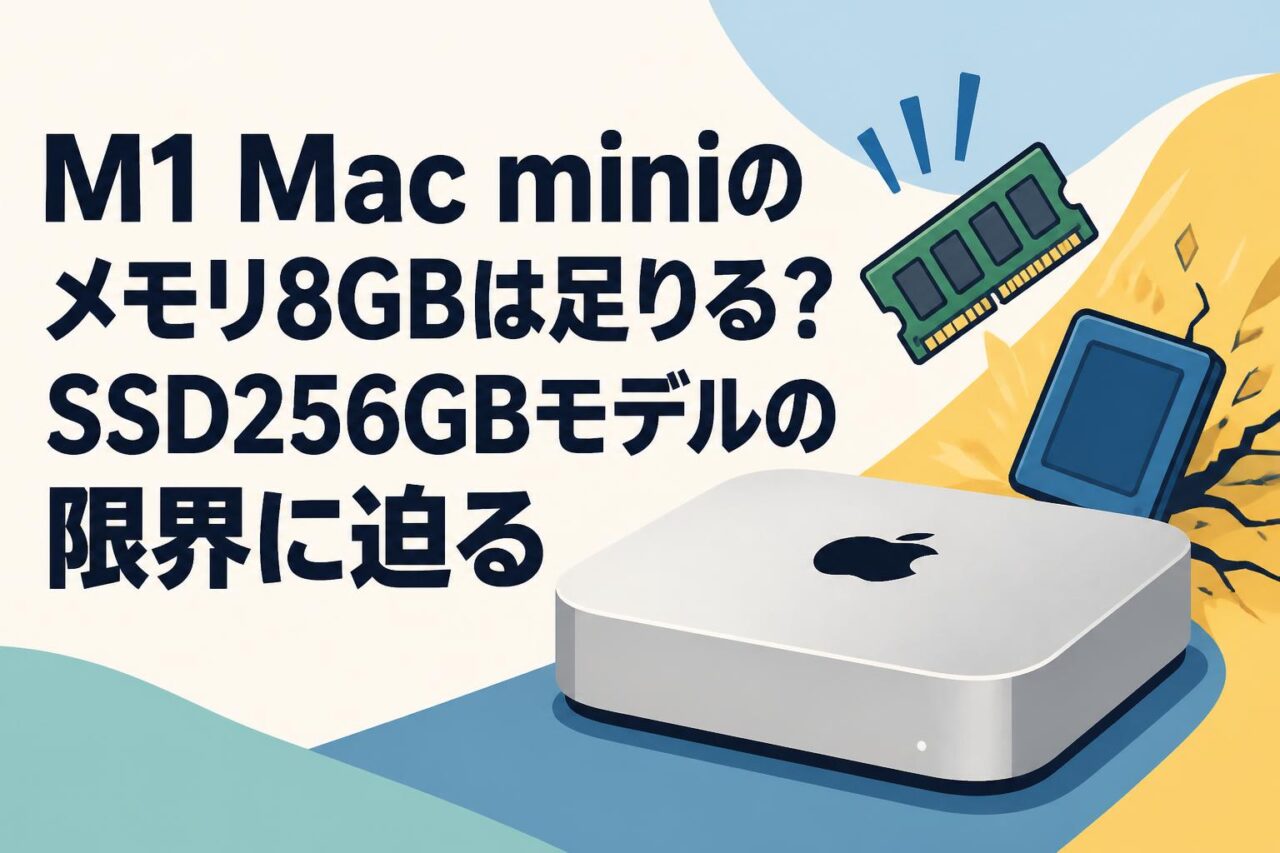







Appleが開発した革新的な「M1チップ」を搭載し、デスクトップパソコンの常識を覆したM1 Mac mini(型番:MGNR3J/A)。8コアCPU、8コアGPU、そして先進的な16コアNeural Engineを内蔵したこのモデルは、発売以来、多くのクリエイターやビジネスパーソンから絶大な支持を集めています。しかし、エントリーモデルである「メモリ8GB / SSD 256GB」というスペックに対して、「動画編集や音楽制作などのプロ用途に本当に足りるのか」「すぐに容量不足や動作遅延に悩まされるのではないか」という不安を抱く方も少なくありません。本記事では、このM1 Mac miniの基本実力を徹底検証し、日常業務から各種クリエイティブアプリでの動作限界、そしてSSD容量不足を賢く解決する運用テクニックまでをプロの視点で詳しく解説します。
M1 Mac mini(8GBメモリ/256GB SSD)の基本スペックと魅力
圧倒的な処理能力を誇る「Apple M1チップ(8コアCPU/8コアGPU)」の実力
M1 Mac miniの心臓部である「Apple M1チップ」は、4つの高性能コアと4つの高効率コアを組み合わせた革新的な8コアCPUを搭載しています。これにより、従来のIntel製プロセッサを搭載した旧モデルと比較して、CPU処理能力は最大3倍、グラフィックス処理を担う8コアGPUの性能は最大6倍という驚異的な進化を遂げました。オフィスソフトの軽快な動作はもちろん、負荷の高い画像編集や複雑なコードコンパイル、複数のアプリケーションをまたいだマルチタスク処理においても、ストレスを感じさせない圧倒的なレスポンスを提供します。さらに、優れた省電力設計により、デスクトップパソコンでありながら発熱を最小限に抑え、静音性を維持したまま高負荷なタスクをこなし続けることが可能です。
この劇的な進化の背景には、CPU、GPU、各種コントローラーを単一のシリコン上に統合したシステムオンチップ(SoC)設計があります。従来のPCのようにパーツ間でデータをやり取りする際の遅延が発生しないため、スペック上の数値以上の俊敏な動作フィールを体感できます。特に8コアGPUは、統合型グラフィックスでありながら単体のディスクリートGPUに匹敵する描写力を備えており、4K映像のマルチストリーム再生や高解像度の3Dグラフィックス描画においてもコマ落ちが少なく、極めて滑らかな映像表現を可能にしています。このM1チップの基本設計の優秀さこそが、エントリーモデルであるメモリ8GB構成のMac miniが「使えるマシン」として評価される最大の理由です。
| 項目 | M1 Mac mini (MGNR3J/A) | 旧型 Intel Mac mini (2018) |
|---|---|---|
| プロセッサ (CPU) | Apple M1 (8コア) | Intel Core i3 / i5 / i7 (4〜6コア) |
| グラフィックス (GPU) | 8コア 統合GPU | Intel UHD Graphics 630 |
| メモリ帯域幅 | 超高速ユニファイドメモリ (UMA) | DDR4 SO-DIMM (最大2666MHz) |
| Neural Engine | 16コア (毎秒11兆回演算) | 未搭載 |
驚異的な処理速度を実現する統合型「ユニファイドメモリ」の仕組み
M1チップが誇る高速動作の鍵を握るのが、新世代の「ユニファイドメモリ」アーキテクチャです。従来のパソコンでは、CPU用のメインメモリ(RAM)とGPU用のビデオメモリ(VRAM)が物理的に分離されており、処理のたびに相互のメモリ間でデータをコピーするロスが発生していました。これに対してM1のユニファイドメモリは、チップ内にメモリを組み込むことで、CPU、GPU、Neural Engineが同一の高速メモリプールに直接アクセスできる構造を採用しています。これによりデータの転送遅延が極限まで削減され、メモリ容量が「8GB」という数値であっても、従来のWindowsやIntel Macにおける16GBメモリ搭載機に匹敵、あるいはそれ以上のスムーズな体感速度を実現しています。
この仕組みにより、アプリの起動スピードやシステム全体の応答性が劇的に向上しました。例えば、多数のブラウザタブを開いた状態で重いグラフィックソフトを動かすような状況でも、OSがメモリ領域を高度にコントロールし、不足分を内蔵SSDと超高速でやり取り(スワップ)することで速度低下を防ぎます。そのため、一般的に推奨される「クリエイティブ作業には16GB以上」という常識はM1 Mac miniにおいては良い意味で裏切られ、8GBという限られた容量でも想像以上のタスクを軽々とこなすことができます。ただし、システムが物理メモリの上限を超える使い方を日常的に行う場合、後述するスワップ処理の頻度が高くなる特性がある点も理解しておく必要があります。
高速な読み書きを実現する「256GB SSD」の基本パフォーマンス
M1 Mac mini(MGNR3J/A)に搭載されている256GBのソリッドステートドライブ(SSD)は、PCIeベースの超高速ストレージ技術を採用しており、システムやアプリケーションの起動速度を極限まで引き上げています。シーケンシャルリード(読み込み)およびライト(書き込み)速度は毎秒数ギガバイトに達し、パソコンの電源を入れてからデスクトップ画面が表示されるまでの時間はわずか数秒です。大容量ファイルや高画質な画像素材の読み込み、アプリ間の切り替え処理なども一瞬で行われるため、日常のあらゆる操作シーンにおいて「ストレージの書き込み待ち」によるストレスを感じることはほぼありません。
また、この高速SSDは単なるデータ保存用としてだけでなく、前述したユニファイドメモリの容量が逼迫した際のバッファ(仮想メモリ領域)としても非常に重要な役割を担っています。メモリとSSDがM1チップを介して超高速でデータをやり取りするため、メモリ不足時に発生しやすいシステムのフリーズや急激なパフォーマンス低下を防ぐことができます。しかし、256GBという容量はシステム領域や標準アプリで一定量を消費するため、実際のユーザー使用領域はさらに限られます。本モデルのパフォーマンスを最大限に維持し続けるためには、この高速SSDをシステムや主要アプリの実行専用として使い、大容量データは外部に逃がすといった賢い運用管理が求められます。
機械学習を加速させる「16コアNeural Engine」の役割とメリット
M1 Mac miniには、毎秒11兆回もの演算処理を実行できる専用の「16コアNeural Engine」が統合されています。これは人工知能(AI)や機械学習のタスクを高速化するために特別に設計されたハードウェアで、CPUやGPUの負担を大幅に軽減する役割を持っています。例えば、画像編集ソフトにおける複雑な被写体の自動選択、動画編集アプリにおける自動フレーミングや音声のノイズ除去、音声認識による自動字幕起こしなど、最新のソフトウェアに次々と導入されている高度なAI機能が、このNeural Engineによって一瞬で処理されます。
Neural Engineの最大のメリットは、CPUやGPUが本来の演算や描写処理に専念できる環境を作り出す点にあります。これにより、AI処理を実行している最中であってもシステム全体の動作が重くならず、発熱や消費電力も極めて低く抑えられます。近年、クリエイティブツールの多くがAI技術を積極的に取り入れており、今後この傾向はさらに加速していくことが予想されます。16コアNeural Engineを標準搭載しているM1 Mac miniは、メモリ8GBというコンパクトなスペックでありながらも、最新のAIアシスト機能を快適に使いこなすことができる、未来志向の処理能力を秘めたデスクトップパソコンと言えます。
メモリ8GBは足りる?日常業務からクリエイティブ作業での検証
WebブラウジングやOfficeソフトなどの日常的なビジネスワークでの使用感
結論から申し上げますと、事務作業やWebサイトの閲覧、動画視聴といった日常的なビジネスワークにおいて、メモリ8GBのM1 Mac miniがパワー不足を感じる場面は一切ありません。SafariやGoogle ChromeなどのWebブラウザで数十個のタブを同時に開きながら、Microsoft ExcelやWordなどのOffice製品を起動し、同時にSlackやDiscordといったビジネスチャットツールをバックグラウンドで走らせていても、動作は終始サクサクと快適そのものです。ZoomやMicrosoft Teamsを用いたビデオ会議においても、画面共有やバーチャル背景の適用を同時に行っても、音声が途切れたりシステムがカクついたりする心配はありません。
Intel時代の古いパソコンでは、これほど多くのアプリを同時に立ち上げるとメモリ不足による動作遅延が顕著に現れていましたが、M1 Mac miniの優れたメモリ管理能力と高速SSDスワップ技術により、メモリ8GBという容量を意識することすらありません。ファンが激しく回って騒音を出すこともなく、極めて静かでスマートに日々の業務をこなすことができます。デスクワーク中心のテレワーカーや、資料作成、顧客管理、Webリサーチが主な業務であるビジネスパーソンにとって、本モデルは過不足のない完璧なパフォーマンスを提供する最適な1台です。
「Final Cut Pro」を用いた4K動画編集における実際の動作状況
Apple純正の動画編集ソフト「Final Cut Pro」を使用する場合、M1 Mac mini(メモリ8GB)は4K動画の編集すら十分に実用レベルでこなす実力を持っています。Apple Siliconに最適化されたFinal Cut Proは驚異的な軽さで動作するため、複数の4Kビデオトラックを重ねたタイムラインのプレビュー再生や、簡単なカット編集、テロップ入れ、色補正(カラーグレーディング)程度であれば、遅延やコマ落ちが発生することはほとんどありません。動画のレンダリングや書き出し速度も、M1チップのハードウェアアクセラレーション(メディアエンジン)の恩恵により非常に高速です。
ただし、プロ仕様の高度な編集作業、例えば10本以上の4Kマルチカメラ編集を行ったり、Motionなどで作成した複雑な3Dエフェクトや重いサードパーティ製プラグインを多用したり、数時間に及ぶ長尺の動画ファイルを扱う場合には、8GBメモリの限界が見えてきます。こうした高負荷な状況下では、メモリ消費量が物理上限を超えてSSDへのスワップが頻発し、タイムラインの操作がワンテンポ遅れたり、書き出しエラーが発生したりすることがあります。趣味でのYouTube動画投稿や、SNS向けの短いPR動画の制作といったライトな編集用途であれば8GBで十分対応可能ですが、完全なプロユースや本格的なシネマティック映像制作を目指す場合は、より上位のモデルや大容量メモリ構成を検討した方が無難です。
「Logic Pro」を駆使した音楽制作(DTM)における負荷と動作限界
DTM(デスクトップミュージック)における標準アプリ「Logic Pro」を使った音楽制作においても、M1 Mac miniは非常に高いパフォーマンスを発揮します。標準搭載されているシンセサイザーやドラム音源、EQやコンプレッサーなどの純正エフェクトプラグインを中心とした構成であれば、30〜50トラックを超える中規模なプロジェクトであっても、バッファサイズを低く抑えたまま遅延(レイテンシー)の少ない録音や編集が可能です。M1チップの演算能力の高さにより、多くのオーディオトラックを同時に再生してもシステムが過負荷で停止する「システムオーバーロード」エラーは発生しにくくなっています。
しかし、サードパーティ製の巨大な音源ライブラリ(KONTAKT、Omnisphere、Spireなど)や、処理の重いハイエンドなリバーブ、マスタリング用プラグイン(iZotope Ozoneなど)を複数立ち上げるようになると、メモリ8GBの限界が顕著になります。これら大容量のサンプラーや複雑なエミュレートプラグインは、起動時に大量の物理メモリを直接消費するため、8GBの容量は一瞬で使い果たされてしまいます。この場合、トラックを一時的にオーディオファイルに変換する「フリーズ」機能を活用するなどの工夫が必要になります。趣味の範囲での楽曲制作やデモ音源作り、アコースティック楽器のマルチ録音などであれば十分に快適ですが、本格的なオーケストラ編成やプロレベルの商業用アレンジを多用するクリエイターにとっては、8GBメモリは少々窮屈に感じられるでしょう。
Apple Siliconに最適化された「ユニバーサルアプリ」による動作の軽量化
M1 Mac miniの軽快な動作を強力に支えているのが、「ユニバーサルアプリ(Universal 2)」の存在です。ユニバーサルアプリとは、IntelプロセッサとApple Silicon(M1など)の両方にネイティブ対応しているアプリケーションのことで、M1チップのアーキテクチャに最適化されたコードで直接実行されます。これにより、余計な変換処理(エミュレーション)を介することなく、プロセッサの処理能力を100%引き出すことができます。Final Cut ProやLogic ProといったApple純正アプリはもちろん、Adobe Creative Cloud(Photoshop、Illustrator、Premiere Proなど)やMicrosoft Officeなどの主要アプリも、現在ではそのほとんどがネイティブ対応しています。
ネイティブ動作するユニバーサルアプリは、処理速度が高速なだけでなく、動作に必要なメモリの消費量が極めて少なくて済むという大きなメリットがあります。一方、Intel Mac用に開発された古いアプリを動かす場合は、「Rosetta 2」という翻訳技術を介して実行されるため、変換処理によるオーバーヘッドが発生し、通常よりも多くのCPUパワーとメモリ(RAM)を消費してしまいます。したがって、M1 Mac miniでメモリ8GBというスペックを最大限に活かすためには、使用するすべてのアプリケーションがユニバーサルアプリとしてネイティブ対応しているかを確認し、最新バージョンへアップデートして運用することが極めて重要なポイントとなります。
SSD 256GBモデルの限界と容量不足を解決する4つの対策
システム領域や主要アプリで消費される実際の初期空き容量の現実
M1 Mac miniの最小構成モデルに搭載されている「256GB SSD」ですが、購入して箱から開けた時点で、256GBがすべて自由に使えるわけではありません。最新のmacOSシステムデータやプリインストールされている標準アプリケーション群が約30〜40GB以上の領域をすでに占有しているため、実際にユーザーが初期状態で使用できる実質的な空き容量は、およそ200GBから210GB程度となります。ここに、Microsoft OfficeやAdobe系アプリ、Final Cut Proなどの主要なクリエイティブツールをインストールしていくと、アプリ本体とその関連ライブラリだけであっという間に数十GBが消費されてしまいます。
さらに、スマートフォンのバックアップデータや、日々のメールデータ、Webブラウザのキャッシュデータ、システムが一時的に作成する仮想メモリ(スワップ領域)などもこの内蔵SSD上に構築されるため、特別なデータ保存を行わなくても空き容量は日々減少していきます。SSDは空き容量が全体の10〜15%以下になると、書き込み性能が著しく低下し、寿命を縮める原因にもなります。つまり、実質的に快適に使い続けられる自由なデータ保存スペースは、100GB〜150GB程度と見積もっておくのが現実的です。この容量的な限界を乗り越え、システムを健全に維持するためには、内蔵ストレージにデータを溜め込まない「割り切った運用方法」を事前に確立しておくことが必須です。
iCloudやGoogleドライブなどの「クラウドストレージ」をフル活用する方法
内蔵SSD 256GBの容量不足を手軽に解決する最も有効なアプローチの一つが、iCloud Drive、Googleドライブ、Microsoft OneDriveといった「クラウドストレージ」のフル活用です。これらのサービスが提供しているデスクトップ用の専用アプリをMac miniに導入することで、物理的なローカルストレージをほとんど消費することなく、大容量のファイルをクラウド上に安全に保管・整理することができます。特にmacOSと完璧に統合されているiCloudでは、「Macのストレージを最適化」機能を有効にすることで、普段使わないファイルを自動的にクラウド上のみに保存し、必要な時だけ瞬時にダウンロードして開くスマートな運用が可能です。
この「オンデマンド同期(ファイルをオンラインのみに保存する設定)」を活用すれば、仕事で使用するPDF資料やOffice文書、過去の写真や素材データなどの膨大なファイルを、実質的にローカルの空き容量を圧迫することなくデスクトップ上でシームレスに扱うことができます。無料プランの容量ではすぐに足りなくなるため、月額数百円から利用できるiCloud+(50GB/200GB/2TB)やGoogle Oneなどの有料プランを契約することをおすすめします。常に安定したインターネット接続環境が必要という前提はありますが、バックアップの自動化やスマホとの連携力向上といった多くのメリットを同時に享受できる、極めて実用性の高い対策です。
高速データ転送に対応した「外付けSSD」の導入とスマートな運用管理
クリエイティブな作業で大容量の動画素材や音楽サンプル、高解像度の写真ライブラリを扱う場合、クラウドストレージだけでは転送速度や容量面で追いつかないケースが多々あります。そこで不可欠となるのが、USB-CやThunderbolt接続に対応した「ポータブル外付けSSD」の導入です。現在の外付けSSDは非常に進化しており、NVMe規格を採用した高速モデルであれば、毎秒1,000MBから2,000MBを超える転送速度を誇り、内蔵SSDと遜色ないスピードでデータの読み書きを実行できます。これを常時Mac miniに接続し、データ専用ドライブとして運用します。
スマートな運用のコツは、内蔵SSDには「OSとアプリケーション」のみを置き、Final Cut Proのプロジェクト(ライブラリ)やLogic Proのサウンドライブラリ、写真アプリの「システムフォトライブラリ」などの重いデータ群をすべて外付けSSD側に配置(移行)することです。多くのプロ用アプリは環境設定からデータ保存先を外部ドライブに指定できるよう設計されています。M1 Mac miniはデスクトップ型であるため、ノートパソコンのように外付け機器を持ち運ぶ煩わしさがなく、背面にSSDを接続したまま固定しておけるため、この「外付けストレージによる仮想増設」との相性は抜群です。1TBや2TBといった大容量の外付けSSDを手頃な価格で導入するだけで、容量制限のストレスから一気に解放されます。
不要なキャッシュや重複ファイルを自動整理するシステムメンテナンス手法
限られた256GBのストレージを美しく保ち、システムの動作パフォーマンスを最高水準に維持するためには、定期的なシステムメンテナンスと内部データの整理整頓が欠かせません。macOSには、標準機能として「ストレージの管理」ツールが搭載されています。画面左上のAppleメニューから「システム設定」>「一般」>「ストレージ」の順にアクセスすることで、どのデータがどれだけの容量を占有しているかを視覚的に確認できます。ここから、不要になった古いアプリの削除や、ダウンロードフォルダー内に溜まった大容量のインストール用ファイルの破棄、自動ゴミ箱空け機能の有効化などを行うことができます。
さらに効率的なクリーニングを行うためには、「CleanMyMac X」などの実績あるシステムメンテナンスツールの導入が効果的です。これらのアプリを使用すれば、手動では見つけにくいシステム内部の不要な言語ファイルや、Webブラウザ・アプリケーションが生成した膨大なキャッシュファイル、不要なシステムログ、重複ファイルなどを安全かつ一括で検出して削除できます。これにより、気づかないうちに数十GB単位で膨らんでいた「システムデータ」や「その他」の領域を綺麗にリセットし、内蔵SSDの健康状態を維持することができます。週に一度、あるいは月に一度の定期的なスキャンを実行することで、256GBモデルでも常に十分な作業スペースを確保し続けることが可能です。
メモリ8GB/SSD256GBのM1 Mac miniが適している4つのユーザー層
コストパフォーマンスを最優先に考える初めてのデスクトップMac購入者
M1 Mac mini(メモリ8GB / SSD 256GBモデル:MGNR3J/A)は、これからMacの世界に入門したいと考えている初心者にとって、これ以上ない究極の選択肢です。Apple製品は高性能である反面、価格が高価になりがちですが、この構成のMac miniはデスクトップ型という性質上、ディスプレイやキーボード、マウスを別売りにすることで、非常にリーズナブルな本体価格を実現しています。すでに手元にWindows用のモニターや周辺機器がある場合は、それらをそのまま流用して本体のケーブルを差し替えるだけで、すぐに高性能なmacOS環境を手に入れることができます。
エントリークラスの価格帯でありながら、内蔵されているM1チップの基本性能は上位の高級ノートPCに勝るとも劣らない実力を持っています。そのため、「予算はできるだけ抑えたいが、動作がカクつくような安価で質の低いパソコンは買いたくない」という賢い消費者にとって、このモデルが提供するコストパフォーマンスは驚異的です。簡単な文書作成からWeb閲覧、動画鑑賞、さらにはちょっとしたクリエイティブ体験まで、価格以上の満足感とスムーズなMacデビューを約束してくれる唯一無二の存在と言えます。
テレワークやオフィスワーク、Webミーティングが中心のビジネスパーソン
自宅でのリモートワークや、オフィスの自席で事務作業を行うビジネスパーソンにとって、M1 Mac miniはまさに理想的な相棒です。Slack、Teams、Zoomといったコミュニケーションツールの同時起動や、ブラウザでのマルチタブ展開、スプレッドシートやドキュメントの作成といった一般的なビジネスシーンでは、メモリ8GBの容量がボトルネックになることは一切ありません。省電力かつ低発熱なM1チップのおかげで、一日中仕事をさせても本体が熱を持つことはなく、冷却ファンが激しく回転して不快な風切り音を立てることも皆無です。ビデオ会議中のマイク音にパソコンのファン雑音が混ざるといったトラブルとも無縁です。
また、Mac miniの筐体は非常にコンパクト(約19.7cm四方)であるため、デスクのスペースをほとんど占有せず、モニターの下やアームの影にすっきりと配置することができます。これにより、限られた自宅の作業環境でもデスクの上を広く有効に使うことができ、生産性の向上に大きく貢献します。長時間の連続稼働でもシステムが不安定になることがなく、信頼性の高い強固なセキュリティ機能も標準装備されているため、機密情報を扱うビジネス業務においても安心して毎日使い続けることができます。
趣味の範囲で簡単な動画編集やイラスト制作を楽しみたいライトクリエイター
プロの現場ではなく、休日に楽しむ「趣味のクリエイター活動」であれば、M1 Mac miniのメモリ8GB/SSD256GBモデルは十分すぎるほどのパフォーマンスを提供します。例えば、家族や旅行のVlogをYouTubeにアップロードするためのカット編集、テロップ追加、簡単なBGM挿入であれば、Final Cut ProやiMovieを用いてスムーズに行うことができます。1080pのフルHD動画はもちろん、一般的な4K動画の単一トラック編集程度であれば動作が重くなることはなく、快適な作業テンポを維持できます。また、PhotoshopやIllustrator、CLIP STUDIO PAINTなどを使用したイラスト制作やバナー作成、写真のRAW現像などもサクサクとこなします。
趣味のクリエイターにとって、ハイスペックなクリエイター向けPCの導入はコスト的に高いハードルとなりますが、このM1 Mac miniであれば、趣味を始めるための初期投資を劇的に抑えつつ、最高水準の開発環境を手に入れることができます。もし将来的に本格的な長尺動画や3Dグラフィックス、何百トラックもの音楽制作といった本格的な業務レベルの創作活動へとステップアップしたくなった段階で、より上位のモデルへ買い替えるというステップを踏むのが、資金を無駄にしない最もスマートなロードマップです。
すでに信頼性の高い外付けストレージやNASの環境を構築している中上級ユーザー
パソコンのハードウェア構成やネットワーク環境に詳しい中上級ユーザーにとって、内蔵SSD 256GBというスペックは全く制限になりません。自宅やオフィスにすでに高速なNAS(ネットワークHDD)環境が構築されていたり、大容量のRAID外付けハードディスクドライブ、Thunderbolt 3接続の高速SSDアレイなどをすでに所有している場合、Macのローカルストレージにデータを残す必要がそもそもないからです。彼らはシステムとOS、主要アプリだけを内蔵の256GB SSDに収め、作成した成果物や素材データ、過去のアーカイブはすべて外部ストレージに自動転送されるようなシームレスなワークフローを確立しています。
このように周辺環境がすでに完成しているユーザーにとって、M1 Mac miniのエントリーモデルは「最も安価に手に入れられる超高性能なM1演算ノード(計算機)」としての価値を持ちます。余計な内蔵ストレージ増設に高いオプション料金を支払うことなく、自前の強力なストレージ環境と組み合わせることで、最小限の投資で最大限のパフォーマンスを引き出す賢いシステム構築が可能です。ハードウェアの特性を理解し、データフローを自分で最適化できるユーザーにとって、この最小構成モデルは最も費用対効果の高い合理的なガジェットであると言えます。
購入前に知っておくべきM1 Mac mini「MGNR3J/A」の注意点と対策
購入後のメモリ(RAM)および内蔵SSDの物理的な増設・換装は不可
M1 Mac mini(MGNR3J/A)を検討する上で、絶対に避けては通れない最重要の注意点は、「購入後にパーツの物理的なアップグレードが一切行えない」という点です。従来の多くのデスクトップPCや一部の旧型Mac miniでは、購入後に必要に応じて背面カバーを開け、メモリカードを差し替えたり、内蔵ハードディスクやSSDを大容量のものへ換装したりすることがユーザーの手で可能でした。しかし、M1チップを搭載した本モデルでは、プロセッサ、グラフィックス、そしてユニファイドメモリとSSDのコントロールチップが、すべてマザーボード上に直接ハンダ付けされ一体化されています。
この一体設計(SoC)こそが、驚異的な処理速度と圧倒的な省電力性能をもたらしている源泉であるため、トレードオフとしてユーザー自身による後からのパーツ増設や交換は完全に不可能となっています。そのため、購入時に「まずは8GBメモリモデルを買って、重くなったら後から16GBにしよう」といった計画は一切通用しません。購入を決定する前に、自分の用途が本当に8GBメモリと256GB SSDの限界値の範囲内に収まるのか、あるいは数年後の使用シーン変化を見越して最初から上位の仕様を選択するべきなのかを、極めて慎重にシミュレーションして判断する必要があります。
メモリ不足時に発生する「スワップ使用領域」とSSD寿命への影響
M1 Mac miniのメモリ8GBモデルを限界に近い負荷で使用していると、OSはアクティブなアプリケーションを維持するために、内蔵SSDの一部を「仮想メモリ」として一時的に利用する「スワップ処理」を積極的に行います。M1 Mac miniのSSDは非常に高速であるため、このスワップが発生してもユーザーが動作の遅れを感じることはほとんどありません。しかし、技術的な側面から見ると、スワップが頻発するということは、内蔵SSDに対して非常に激しいデータの書き込みと消去が短時間で繰り返されることを意味します。
SSDには、その寿命を示す「TBW(総書き込みバイト数)」という物理的な限界値が存在します。一般的に、メモリ8GB構成で日常的に数十GBのスワップを繰り返す過酷な運用を続けた場合、理論上はSSDの劣化が通常使用よりも早く進む可能性があります。ネット上では「M1 MacはスワップによってSSD寿命が極端に縮まる」という議論が一時期話題になりましたが、Appleによるその後のOS最適化や、一般的なSSDの耐久性の高さを考慮すると、通常の使用範囲内で数年以内に故障するリスクは極めて低いとされています。ただし、このリスクを最小限に抑え、Macをより長く愛用するためにも、重いアプリを同時に起動しすぎないように配慮し、不要なブラウザのタブは閉じるなど、日頃からメモリに負荷をかけすぎないスマートな運用を意識することが推奨されます。
マルチディスプレイ環境構築時における接続ポート数と画面出力の制限事項
デスクトップ環境を構築する上で、複数のモニターを接続して大画面で作業したいと考えている方は、M1 Mac miniの画面出力ポートの制限仕様に注意が必要です。M1 Mac mini(MGNR3J/A)が標準でサポートしている外部ディスプレイの出力枚数は「最大2台まで」と定められています。具体的には、本体の背面にある「Thunderbolt / USB 4ポート」から1台(最大6K/60Hz)と、「HDMI 2.0ポート」から1台(最大4K/60Hz)を同時に接続することでデュアルディスプレイ環境を実現します。Thunderboltポートが2つあるからといって、2台ともThunderboltから出力することはできない制限となっています。
また、トリプルディスプレイ(3画面以上)の環境をどうしても構築したい場合、通常の接続方法では画面が認識されず出力できません。これを解決するための対策として、「DisplayLink」技術に対応した特別なUSBグラフィックアダプターやドッキングステーションを別途導入し、専用ドライバーをインストールすることで制限を回避し、3画面以上の出力を行うテクニックが存在します。ただし、この方法はサードパーティ製のソフトウェア処理を介するため、画面の表示遅延や、著作権保護されたビデオコンテンツ(Netflixなど)の再生制限、CPUへの余計な負荷といったデメリットが発生する場合があることを十分に理解しておく必要があります。
将来的なOSアップデートやアプリケーションのアップデートに伴う長期運用のコツ
パソコンを安全かつ最新の状態で使い続けるためには、macOSや使用しているアプリケーションのアップデートが不可欠です。しかし、将来的に新しいOSやアプリがリリースされるにつれ、機能の追加や複雑化によって、必要とされる最低システム要件やメモリ・ストレージの消費量は年々増加していく傾向にあります。数年後を見据えた長期的な運用において、メモリ8GB/SSD256GBという最小構成モデルを快適に維持し続けるためには、いくつかの運用上のコツを実践していく必要があります。
まず、システムアップデートを適用する際は、常に十分なストレージ空き容量(少なくとも30GB以上)を確保した状態で実行することを徹底してください。ストレージがぎりぎりの状態で大型アップデートを行うと、処理中にシステムがハングアップし、深刻な起動障害を引き起こす恐れがあります。また、不要なスタートアップアプリ(Mac起動時に自動で立ち上がるソフト)は極力無効化し、メモリを常時占有する常駐型ユーティリティソフトの導入は最小限に抑えるよう工夫します。このようにシステムを常にスリムで無駄のない状態にコントロールし続けることで、スペックの限界をカバーし、M1 Mac miniの優れたポテンシャルを5年、あるいはそれ以上の長期にわたって快適に引き出し続けることが可能になります。
M1 Mac miniのメモリ8GB/SSD256GBに関するよくある質問(FAQ)
Q1:M1 Mac miniのメモリ8GBモデルで動画編集は本当にできますか?
はい、十分に可能です。特にiMovieやM1チップに最適化されたFinal Cut Proを使用した、趣味レベルのフルHDや4K動画編集(YouTube用のカット編集やテロップ入れなど)であれば驚くほど快適に行えます。ただし、10本以上の4Kマルチカメラ編集や、重い3Dエフェクト・複雑なプラグインを多用する本格的な商業用映像制作では、メモリ不足とスワップ処理の頻発により動作が重くなるため、プロユースで使われる場合は16GB以上のモデルを推奨します。
Q2:256GBのSSD容量が足りなくなった場合、後からAppleストアなどで増設することは可能ですか?
いいえ、増設や換装は物理的に不可能です。M1 Mac mini(MGNR3J/A)は、CPU、GPU、ユニファイドメモリ、SSDのすべてが単一のマザーボード上に直にハンダ付けされているシステムオンチップ(SoC)設計を採用しています。そのため、購入後に内蔵パーツを交換したり追加したりすることは一切できません。容量が不足した場合は、外付けの高速SSDを背面のThunderbolt端子に常時接続して運用するか、クラウドストレージ(iCloudやGoogleドライブなど)を契約してローカルデータを逃がす対策が必要です。
Q3:メモリ8GBモデルと16GBモデルのどちらを選ぶべきか迷っています。簡単な見極め方はありますか?
主な用途が事務作業、Officeソフトの使用、Webブラウジング、Zoom会議、動画鑑賞、そして「趣味の範囲」での写真編集や動画編集であれば、コストパフォーマンスに優れた「8GB」モデルで全く問題ありません。一方で、毎日数時間の本格的な動画編集を仕事として行う、Logic Proで大容量サンプラーなどの外部音源プラグインを多数立ち上げる、または仮想化ソフトでWindows環境をMac上で同時に動かすといった「明確な高負荷処理」が目的であれば、迷わず「16GB」モデルを選ぶべきです。
Q4:M1 Mac miniに外付けSSDを接続して使う場合、どのようなスペックの製品を選べば良いですか?
転送速度が「10Gbps(最大読込速度1,000MB/s程度)」に対応したUSB 3.2 Gen2接続のNVMe外付けSSDが、価格とパフォーマンスのバランスが良く最もおすすめです。これであれば、動画編集の作業フォルダや音源ライブラリを外付けSSD内に置いたまま直接作業しても、内蔵SSDと変わらない快適さで処理できます。さらに極限のスピードを求めるプロ用途であれば、より高価ですが「Thunderbolt 3 / 4」規格対応の超高速外付けSSD(最大40Gbps)を選択してください。
Q5:M1 Mac miniは2台のモニターを同時に使えますか?その際の接続方法を教えてください。
はい、最大2台までの外部ディスプレイ出力を標準サポートしています。ただし、接続方法に制限があり、本体背面の「HDMIポートから1台」と、「Thunderbolt / USB 4ポート(USB-C)から1台」をそれぞれ出力する必要があります。Thunderboltポートが2つあるため、USB-Cケーブルだけで2画面を同時に出力することはできません(その場合は1台しか映りません)。必ずHDMIとUSB-Cの2系統を分けて接続してください。