050-3158-3507
 お問い合わせ








現代のライブ配信や動画編集、さらには日々のデスクワークにおいて、作業効率を劇的に向上させるデバイスとして注目を集めているのが、CORSAIR(コルセア)のブランド「elgato(エルガト)」が展開する「STREAM DECK XL(ストリームデッキ XL)」です。型番「20GAT9901(10GAT9901)」として知られるこのデバイスは、キー配列やショートカットキーボード、スイッチャーとしての機能を極限まで高めたライブコンテンツ作成コントローラーです。本記事では、初心者の方に向けて、Stream Deck XLの基本概要から具体的な初期設定方法、配信やクリエイティブワークを快適にするおすすめのカスタマイズ例までを詳しく解説します。これ一台で、日々のデジタル作業が驚くほどスムーズに変わる体験をぜひ実感してください。
Stream Deck XLの基本概要と導入する4つのメリット
32個のカスタム可能なLCDキーによる圧倒的な操作性
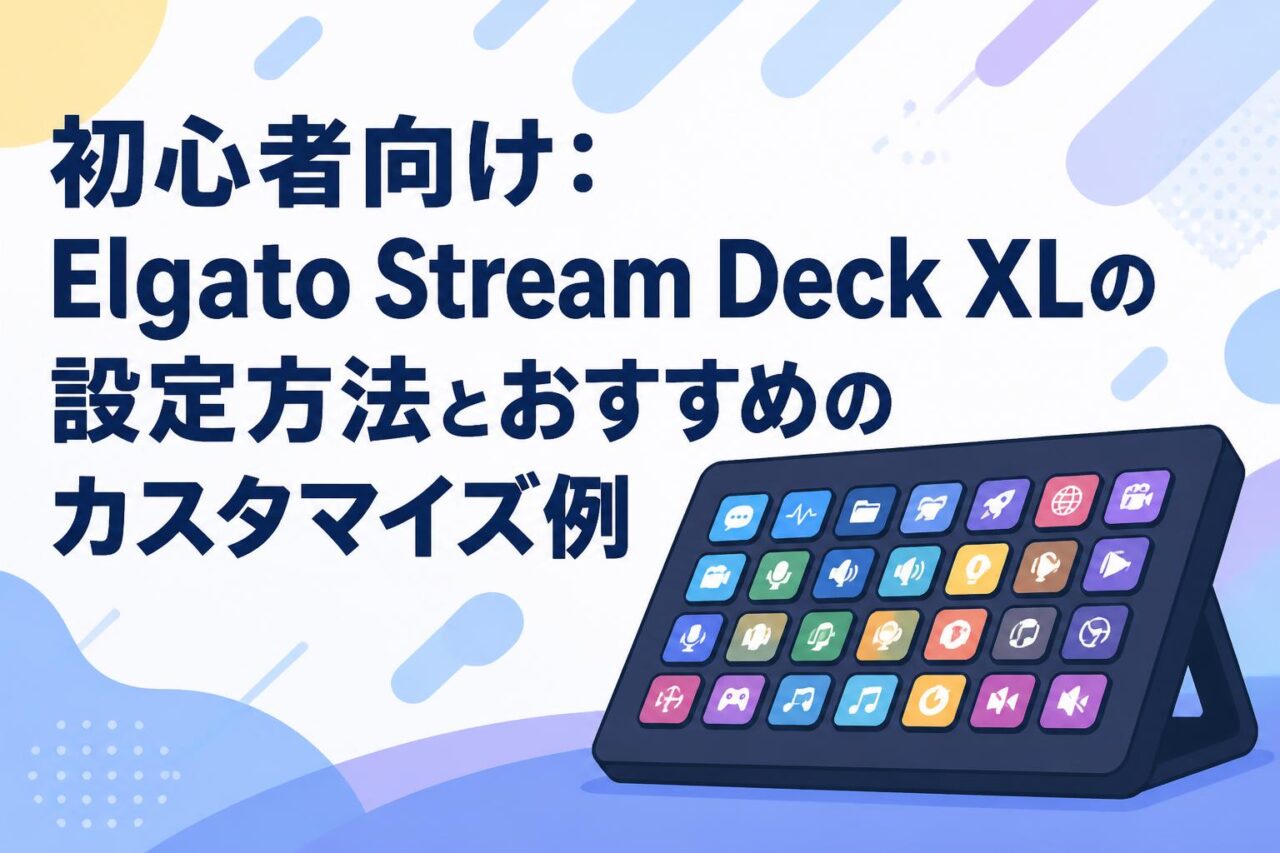
Elgato STREAM DECK XL(型番:20GAT9901 / 10GAT9901)の最大の特長は、グリッド状に配置された「LCDボタン32個」という圧倒的なキー数にあります。従来のモデルよりもボタン数が大幅に増えたことで、1つの画面上に非常に多くのショートカットやアクションを配置できるようになりました。各キーは、個別に鮮明なLCD(液晶)ディスプレイとなっており、専用ソフトウェアを介して静止画やGIFアニメーションなどのアイコンを自由に割り当てることが可能です。これにより、どのキーにどのアクションを割り当てたかを視覚的に一目で確認でき、押し間違いを防ぐことができます。また、キーを押した瞬間にビジュアルが変化するフィードバック機能も備えているため、操作の実行を直感的に把握できる高い操作性を実現しています。
さらに、32個の物理キーだけに留まらず、キーの中に「フォルダ」を作成して階層化することで、実質的に無限のアクションを登録することができます。1つのフォルダを開けば、その中にさらに32個の新しいボタンレイアウトを展開できるため、シーンやプロジェクト、使用するアプリケーションごとに最適な操作パネルを構築可能です。この柔軟なカスタマイズ性により、高度な配信環境を構築したいストリーマーから、複雑なマクロを多用するパワーユーザーまで、すべてのユーザーが満足できるデバイスとなっています。
ライブ配信から動画編集まで幅広い作業効率化の実現
CORSAIR elgato STREAM DECK XLは、単なるライブ配信用機材としての枠を超え、プロの動画編集やグラフィックデザイン、オフィスワークに至るまで、幅広い用途で作業効率を極限まで高めることができます。通常であればキーボードの複数キーを同時押しする必要がある複雑なショートカットや、メニューの奥深くにある機能をLCDキー1つに割り当てることができるため、作業時間を大幅に短縮できます。また、手元の操作のみでアプリケーションの起動、ファイルの展開、定型文の入力などをシームレスに実行できるため、目線をディスプレイから外すことなく作業に没頭することが可能です。
このように、各種ソフトウェアごとのショートカットキーボードやカスタムスイッチャーとして機能するため、クリエイターのワークフローをスムーズにし、日常的なルーティン作業の負担を驚くほど軽減します。配信機材としての信頼性はもちろんのこと、PC作業全般の生産性を最大化するための強力なインフラとして、現在多くのクリエイターやビジネスパーソンに選ばれています。
OBSやTwitchなど主要配信ツールとの高度な連携機能
本製品は、ライブコンテンツ作成コントローラーとして、OBS Studio、Twitch、YouTube、Streamlabs、vMixなどの主要なライブ配信・ストリーミングツールと直接システム連携できる強力なAPIプラグインを多数搭載しています。面倒な設定を行うことなく、プラグインをインストールするだけで、シーンの切り替え、カメラソースの表示・非表示、配信の開始・終了、マイクのミュートといった操作を、ワンタップで正確に制御できるようになります。配信中にPC画面上でマウスを操作して設定を変更する必要がなくなるため、視聴者とのコミュニケーションを妨げることなく、スムーズな番組進行が可能になります。
また、TwitchやYouTubeなどの配信プラットフォームともリアルタイムに同期が可能です。例えば、Twitchのチャットに特定の定型文を投稿したり、クリップの作成、スローモードのオン・オフ、広告の挿入といったチャンネル管理機能を手元で瞬時に実行できます。これにより、配信者はトラブル対応や演出に集中することができ、よりハイクオリティなライブストリーミング環境を手軽に構築することができます。
WindowsとMacの両OSに対応した柔軟なシステム環境
Elgato STREAM DECK XLは、Windows 10(64bit)以降、およびmacOS 10.13以降の双方のOSに完全対応しています。クリエイターによって使用するOS環境は異なりますが、どちらのプラットフォームにおいても共通の使いやすい専用ソフトウェア「Stream Deck」が提供されているため、移行や併用の際にも迷うことなくスムーズに導入できます。Mac環境における映像編集ソフト「Final Cut Pro」や、Windows環境における独自のシステムコマンドなど、それぞれのOSに特化したショートカットキーやマクロ設定も直感的に構築可能です。
接続端子には高速通信が可能な「USB 3.0」を採用しており、本体とPCを付属のUSB-C to USB-Aケーブル(または対応するUSB-Cケーブル)で接続するだけで、遅延のない安定した動作を確保できます。OSを問わず動作の安定性が極めて高いため、複数のPCを使い分けるハイブリッドな制作環境や、自宅とオフィスで異なるOSを使用する環境においても、統一された最高の操作性を維持し続けることができます。
初心者でも迷わないStream Deck XLの初期設定4ステップ
ステップ1:専用ソフトウェア「Stream Deck」のインストール
Stream Deck XLを使用するための最初のステップは、デバイスを統合管理するElgatoの公式ソフトウェア「Stream Deck」をPCにインストールすることです。Webブラウザを開き、Elgatoの公式ダウンロードページ(elgato.com/downloads)にアクセスします。製品リストから「Stream Deck」を選択し、お使いのOS(Windows用またはMac用)に対応した最新バージョンのインストーラーをダウンロードしてください。ダウンロードが完了したらインストーラーを実行し、画面に表示される指示に従ってインストールを完了させます。
インストールが完了したら、ソフトウェアを一度起動します。初期状態のクリーンなインターフェースが表示され、デバイスの接続を待機する状態になります。このソフトウェアは、キーのカスタマイズ、プラグインの管理、プロファイルの作成など、すべての操作のコントロールセンターとなるため、常に最新バージョンにアップデートして使用することをおすすめします。
ステップ2:USB 3.0ケーブルを使用した本体とPCの接続
ソフトウェアの準備が整ったら、次にStream Deck XL本体とPCを物理的に接続します。パッケージに同封されている高品質なUSB-C to USB-Aケーブルを使用し、本体背面のUSB-Cポートにケーブルを差し込み、もう一方の端子をPCの「USB 3.0」ポートにしっかりと接続します。接続時に安定した電力供給と高速データ転送を確保するため、USBハブなどを介さず、可能な限りPC本体のUSBポートに直接接続するようにしてください。
正しく接続されると、Stream Deck XLの32個のLCDボタンが一時的に点灯し、Elgatoのロゴマークが表示された後、初期設定のアイコン画面に切り替わります。USBポートがUSB 3.0規格を満たしていない場合や、電力供給が不足している場合、デバイスが正常に認識されないことがあるため、必ず青い端子や「SS(SuperSpeed)」マークがついたUSB 3.0以上のポートを選択して接続してください。
ステップ3:基本プロファイルの設定と初期インターフェースの確認
本体をPCに接続すると、先ほど起動したStream Deckソフトウェアが自動的にデバイスを認識し、画面上に32個のキー配列を模したプレビュー画面が表示されます。これが基本プロファイルの設定画面となります。画面の右側には、あらかじめ用意されている標準的なアクション(システム、テキスト、Webサイトの起動など)がリスト形式で並んでおり、これらをドラッグ&ドロップで中央の32個のキー枠に配置するだけで、直感的に登録が完了します。
初期状態では、Elgato公式ページへのリンクなどがいくつかのキーにデフォルトで配置されている場合があります。これらは右クリックから簡単に削除したり、自分好みの配置に変更したりすることが可能です。まずは、よく使うアプリケーションの起動や、WebサイトのURL登録など、シンプルなアクションをいくつか配置してみて、実際の物理キーを押した際の反応や、LCDディスプレイに表示されるアイコンの変化を確認してみましょう。
ステップ4:Elgato公式ストアからのプラグイン追加方法
初期設定の仕上げとして、Stream Deckの可能性をさらに広げる「Elgato公式ストア(Stream Deck Store)」からのプラグイン追加方法をマスターしましょう。ソフトウェアの画面上部にある「ストア」アイコン(鍵盤やプラスマークが描かれたアイコン)をクリックすると、専用のプラグインストアがポップアップで起動します。ここには、世界中の開発者やElgato公式が提供する何百ものプラグイン、アイコンパック、効果音、ロイヤリティフリーの音楽がラインナップされています。
例えば、OBS Studioのより詳細なコントロール用プラグインや、Discordのマイクコントロール、Spotifyの再生・一時停止プラグインなど、必要な機能を検索して「インストール」ボタンをワンクリックするだけで、即座にソフトウェアのアクションリストに追加されます。これにより、高度なプログラミング知識や複雑な設定を行うことなく、ワンタップで動作する専門的なショートカットを無限に増やすことができます。
配信効率を最大化するOBS・Twitch向けの4つの設定例
シーン切り替えとソースの非表示をワンタップで制御する設定
ライブ配信を行う上で、最も頻繁に行われる操作が「シーン切り替え」や「特定の映像ソース(カメラ、画像、テキストなど)の表示・非表示」です。Stream Deck XLに「OBS Studio」プラグインを導入すると、ボタン1つで「雑談画面」から「ゲームプレイ画面」へ、あるいは「エンディング画面」へと一瞬で切り替えることが可能になります。キーの割り当て設定から「OBS Studio:シーン」を選択し、任意のボタンにドラッグして、ドロップダウンメニューから切り替えたいシーンを指定するだけで設定完了です。ボタン上に現在のシーン名を表示させることもできるため、放送事故を防ぐことができます。
また、「OBS Studio:ソース」アクションを使用すれば、配信画面上に一時的に表示させたいスポンサーロゴ、SNSのアカウント情報、ネタバレ防止用の隠し画像などを、手元のキーを押すだけで即座に表示・非表示させることができます。これにより、配信用PCのマウスを動かしてOBSの操作画面を探す手間が一切省け、視聴者に対してプロフェッショナルでテンポの良いスマートな配信映像を提供することができます。
配信開始・終了操作のミスを防ぐマルチアクションの設定
ライブ配信の開始時と終了時は、多くの配信機材やソフトウェアを同時に操作する必要があり、設定ミスや配信漏れなどのトラブルが発生しやすい瞬間です。Stream Deck XLの強力な機能の1つである「マルチアクション」を使用すれば、これらの複雑な一連の作業をボタン1つで完全に自動化できます。マルチアクションとは、1回のキー入力をトリガーとして、あらかじめ登録しておいた複数のアクションを順番に、または同時に実行させる機能です。
例えば、「配信開始」ボタンをマルチアクションで作成する場合、以下のような動作を一つのボタンに登録できます。
- 1. 配信ソフトウェア(OBS Studio)を起動する
- 2. TwitchやYouTubeの配信ページをブラウザで開く
- 3. BGM用の音楽プレイヤーアプリを起動し、再生を開始する
- 4. OBSのシーンを「開始前(待機画面)」に変更する
- 5. 配信開始の合図となるツイート(SNS投稿)を自動実行する
- 6. 最終的に「配信開始」コマンドを実行する
このように、ボタンを1回押すだけで、配信準備から実際のオンエアまでをミスなく完璧に自動で進めることができ、緊張しがちな配信開始直後のストレスを劇的に軽減できます。
Twitchのチャット管理やクリップ作成を自動化するボタン配置
ライブストリーミングプラットフォーム「Twitch」で配信を行うストリーマーにとって、配信中の視聴者とのコミュニケーションやチャンネル管理は非常に重要です。Stream Deck XLにはTwitch公式のプラグインが用意されており、モデレーターツールや視聴者エンゲージメントを高める機能をキーに直接割り当てることができます。特におすすめの設定は、「クリップ作成」アクションです。ゲームプレイ中に劇的な瞬間や面白いハプニングが起きた際、手元のボタンをポンと押すだけで、その瞬間の前後数10秒を切り取ったクリップを自動で作成し、視聴者へ共有する準備を整えることができます。
さらに、チャット欄の管理もボタン一つで効率化できます。例えば、荒らし対策としての「チャットのスローモード起動」や「サブスクライバー限定モードへの切り替え」を手元で即座に実行できます。また、自己紹介の挨拶や、定期的なSNSアカウントの告知、配信スケジュールのテキストなどをボタンに登録しておけば、ゲームをプレイしながらでも、キーを1回押すだけでチャット欄に正確な定型文を一瞬で投稿することができます。
オーディオミキサーとマイクミュートを個別に操作する設定
配信中の音声トラブルは、配信のクオリティに直結する重要な要素です。Stream Deck XLを使用すれば、配信内のすべての音源(ゲーム音、BGM、マイク音声、通話アプリの声など)を個別のキーで完全にコントロールできます。「OBS Studio:オーディオをミュート」アクションを使用し、マイク専用のミュートボタンを作成すれば、くしゃみや咳をしたい時、あるいは家族から急に話しかけられた際などに、手元で一瞬にしてマイク入力をカットできます。LCDキーの表示が「ミュート中(赤色のアイコンなど)」に切り替わるように設定できるため、ミュート解除の忘れによる無音配信トラブルを完全に回避できます。
また、配信中のBGMの音量を少し下げて自分の声を聞き取りやすくしたい場合など、音量調整もボタンに割り当てることが可能です。ボタンを押すたびに音量を特定の割合(例えば10%ずつ)上下させるような設定を組んでおくことで、配信用ソフトのミキサー画面を触ることなく、聴き取りやすい最適なバランスを常に手元で微調整しながら、快適なストリーミング環境を維持することができます。
動画編集やオフィスワークを効率化する4つの活用法
Premiere ProやDaVinci Resolveのショートカット登録
動画編集ソフトである「Adobe Premiere Pro」や「Blackmagic Design DaVinci Resolve」などのノンリニア編集ソフトでは、作業効率化のために膨大なキーボードショートカットが使われます。しかし、複雑なキーの組み合わせをすべて暗記するのは初心者にとって非常に困難です。Stream Deck XLの32個のキーに、頻繁に使用するツール(カット、リップル削除、再生・停止、マーカーの追加、ズームイン・アウト、書き出しなど)をショートカットキー(ホットキー)として登録することで、直感的なタッチパネル編集コンソールへと早変わりします。
特に、よく使う「リップル削除(クリップ間の隙間を詰めて消去する機能)」など、2つ以上のキーを同時に押す必要がある操作をワンタップで実行できるようにしておくと、カット編集のスピードが数倍にアップします。各キーにはツールのアイコン(カミソリのマークや矢印など)を表示させることができるため、キーボードを目視で探す必要がなくなり、左手デバイスとしてのパフォーマンスを最大限に引き出すことができます。
よく使うフォルダやWebブラウザを一発で開くショートカット設定
日々のオフィスワークやPC作業において、「特定のフォルダを開く」「頻繁に閲覧するWebサイトをブラウザで開く」という動作は、1日に何度も繰り返されるルーティンです。Stream Deck XLの「システム:開く」アクションを活用すれば、これらの日常的なアクセスを瞬時に完了させることができます。例えば、現在進行中のプロジェクトフォルダや、素材が保管されているNAS(ネットワークHDD)の共有フォルダのパスを指定しておけば、ボタンを1回押すだけでエクスプローラーやFinderが立ち上がり、一発でその場所にアクセスできます。
同様に、社内の管理システムや、Gmail、Googleスプレッドシート、進捗管理用のTrelloなど、毎日必ずチェックするWebサイトのURLをボタンに登録しておくことも可能です。複数のブラウザタブを立ち上げる手間がなくなり、PC起動後のワークスペースの立ち上げ作業が数秒で完了するようになります。これにより、日々の小さなストレスや時間のロスを削減し、本質的な作業にすぐ取り組むことができる集中環境を作り出すことができます。
定型文のテキスト入力を自動化するホットキー作成
メールの返信、カスタマーサポート、プログラミング、ブログ執筆などにおいて、同じ挨拶文やコードテンプレートを繰り返し入力する機会は非常に多いものです。Stream Deck XLの「システム:テキスト」アクションを使用すれば、よく使う定型文を事前にボタンに登録しておくことで、キーを押すだけでその文章を一瞬で自動入力させることができます。例えば、「いつもお世話になっております。〇〇の××です。」といったビジネスメールの挨拶文や、署名、ブログでよく使うHTMLタグなどを登録しておくと便利です。
クリップボードにコピーして貼り付ける手間が省けるだけでなく、タイピングミスの防止にも繋がります。長い定型文であっても一瞬で正確に入力されるため、文章作成にかかる時間を劇的に短縮できます。登録できるテキストの数には制限がないため、よく使う文脈に合わせて「挨拶用」「返信用」「定型アナウンス用」など、ボタンをまとめて配置しておくことで、カスタマーサポート業務などの効率も最大化できます。
アプリケーションごとに自動切り替えするプロファイル連携
Stream Deck XLの非常にスマートな機能として、「プロファイルのスマートプロファイル(自動切り替え)機能」があります。これは、現在PC上で「最前面に表示されてアクティブになっているアプリケーション」を検知し、Stream Deckのキー配置を自動的にそのアプリ専用のレイアウトに切り替える機能です。例えば、Premiere Proを起動して編集画面を開くと、Stream Deckの液晶が動画編集用のキー配置に自動で変化し、次にブラウザ(Chromeなど)をクリックすると、一瞬でインターネットブラウジングやリサーチ用のキー配置(お気に入りサイトやスクロール用のキーなど)に自動的に切り替わります。
手動でプロファイルを切り替える必要が一切ないため、複数の作業を並行して進めるマルチタスク環境において極めて強力な威力を発揮します。設定方法も簡単で、作成したプロファイルの設定画面から「アプリケーションに紐付ける」を選択し、該当するソフトの実行ファイル(.exeや.app)を指定するだけです。これにより、32個の物理ボタンが、お使いのすべてのソフトウェアの専用コントローラーとして機能し、信じられないほどシームレスな操作性を実現します。
快適に使い続けるための4つのトラブルシューティングと保守
PCがStream Deck XLを認識しない場合の対処法
Stream Deck XLを長期間快適に使用する中で、稀にPCがデバイスを認識しなくなったり、ボタンの表示が消えてしまったりすることがあります。まず疑うべきは「電力供給の不足」または「接続ポートの不具合」です。Stream Deck XLは32個のLCDディスプレイを搭載しているため、一般的なキーボードよりも多くの電力を必要とします。そのため、バスパワー(電源供給なし)タイプのUSBハブに接続している場合、正常に動作しないことがあります。対処法として、PCマザーボードに直接繋がっている本体背面のUSB 3.0ポート(青色のポート)へ直接接続するように変更してください。
また、使用しているUSBケーブルの断線や劣化が原因の場合もあります。まずは付属している純正のUSB-C to USB-Aケーブルを再度差し直すか、動作確認が取れている別の信頼できる高品質なUSB 3.0対応ケーブルに変更して試してみてください。それでも解決しない場合は、PCを再起動するか、デバイスマネージャーから一度USBコントローラーの再スキャンを行ってみることで、認識が正常に回復するケースが多くあります。
ソフトウェアが頻繁にフリーズする際の解決策
Stream Deckの管理ソフトウェアが頻繁にフリーズしたり、ボタンを押しても反応が遅れる(レイテンシーが発生する)場合、ソフトウェアのバージョンが古くなっている、またはインストールデータに破損が生じている可能性があります。まず、Elgato公式ウェブサイトにアクセスし、最新のソフトウェアアップデートがないか確認してください。アップデートがある場合は更新を実行し、システムを最新の状態に維持することが、最も基本的なフリーズ対策となります。
また、特定のサードパーティ製プラグインや重いGIFアニメーションなどを大量に登録している場合、メモリを過剰に消費してシステムに負荷を与えている場合があります。一度、最近導入したプラグインを無効化するか、容量の大きいビジュアルファイルを標準の静止画アイコンに変更して動作を確認してみてください。問題が解決しない場合は、ソフトウェアを完全にアンインストールし、PCを再起動した後に、公式サイトから最新版を再インストールして設定をクリーンな状態に戻すことを推奨します。
LCDボタンの明るさ調整とファームウェアの更新手順
Stream Deck XLを長持ちさせ、LCDディスプレイの寿命を延ばすためには、設置環境に合わせて「ボタンの明るさ(輝度)」を適切に調整することが大切です。部屋の照明に対してボタンが明るすぎると、目の疲労につながるだけでなく、液晶の焼き付きを早める原因にもなります。明るさの調整は、Stream Deckソフトウェアの設定画面(歯車マーク)を開き、「デバイス」タブからスライダーを左右に動かすだけで簡単に変更できます。夜間の暗い部屋での作業時には輝度を下げ、昼間の明るい時間帯には上げるなど、最適な明るさに設定しましょう。
同じ設定画面内では、デバイス自体の制御システムである「ファームウェア」の更新も行うことができます。「ファームウェアバージョン」の横にある「アップデートを確認」をクリックし、新しいファームウェアが提供されている場合は、必ず画面の指示に従って更新を行ってください。ファームウェアを更新することで、バグの修正や新しいOSへの互換性が確保され、デバイスの動作安定性が劇的に向上します。アップデート中は、絶対にUSBケーブルを抜いたりPCの電源を切ったりしないよう注意してください。
設定データのバックアップと移行における注意点
PCの買い替えや、OSの再インストール、または万が一のシステムクラッシュに備えて、Stream Deckに構築したプロファイルやカスタムキーの設定データは、定期的に「バックアップ」を保存しておくことが非常に重要です。時間をかけて細かく作り込んだ32個のキー配置やフォルダ構成、マルチアクションの設定が消えてしまうと、再構築に多大な時間がかかってしまいます。バックアップ手順は、Stream Deckソフトウェアの設定(歯車マーク)を開き、「プロファイル」タブから、画面下部にある「プロファイルのバックアップ」メニューを選択し、「バックアップを作成」を実行して保存先を指定するだけです。
作成されたバックアップファイル(拡張子:.streamDeckProfileBundleなど)を外部のUSBメモリやクラウドストレージに保管しておけば、新しいPC環境であっても「バックアップから復元」を実行するだけで、一瞬ですべての設定を元の状態に完全移行できます。移行時の注意点として、特定のフォルダパスやアプリケーションの起動設定(.exeのパス)などは、移行先のPC環境に合わせて再指定する必要がある場合があるため、移行後に各動作が正常に機能するかどうか、必ずテスト実行を行ってください。
よくある質問(FAQ)
| 質問(Q) | 回答(A) |
|---|---|
| Q1: Stream Deck XLは、標準モデル(15キー)と比べて何が最も優れていますか? | A1: 最大の違いは「LCDボタン32個」という圧倒的なキー数です。1画面内に表示できる情報量とショートカット数が2倍以上になるため、ページ切り替えやフォルダ階層に入る手間が劇的に減り、複雑なシーン切り替えや多種多様なマクロを1タップで迷わず操作できる点が非常に優れています。 |
| Q2: USB 2.0ポートに接続しても正常に動作しますか? | A2: 一応動作する場合もありますが、推奨環境は「USB 3.0」以上のポートです。32個のLCDを常時安定して点灯させ、遅延のない高速通信を維持するためには、十分な電力供給と転送速度が必要となりますので、可能な限りUSB 3.0ポートに直接接続してください。 |
| Q3: WindowsとMacで設定データを共有・移行することは可能ですか? | A3: はい、共有可能です。プロファイルデータをエクスポートし、もう一方のOSにインポートすることで設定を引き継げます。ただし、OS独自のシステムショートカットやアプリケーションの実行パス(起動設定など)は、移行先のOS環境に合わせて再設定が必要な場合があります。 |
| Q4: キーに表示するアイコン画像は自作できますか? | A4: はい、簡単に自作できます。お好みの画像(PNGやJPEG、アニメーションGIFなど)を直接ドラッグ&ドロップして設定できるほか、Elgato公式サイトにて無料で提供されているWebツール「Key Creator」を使用すれば、初心者でも直感的にオリジナルの美しいアイコンをデザインしてインポートできます。 |
| Q5: 電源はコンセントから別途取る必要がありますか? | A5: いいえ、必要ありません。本製品はUSBポートから給電する「USBバスパワー」駆動となっておりますので、付属のUSB 3.0ケーブルでPCに接続するだけで、電源とデータのやり取りを1本のケーブルでスマートに行うことができます。 |