050-3158-3507
 お問い合わせ

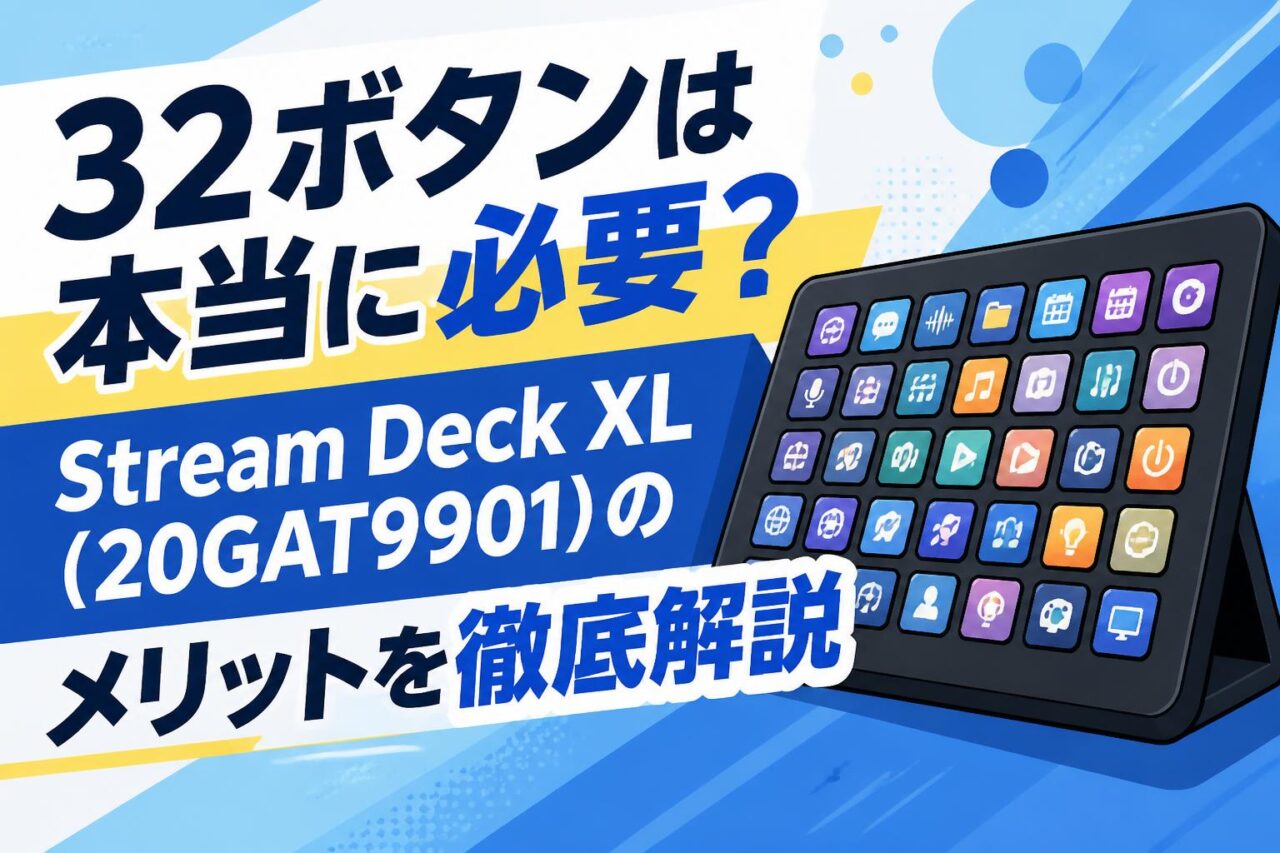







デジタルコンテンツ制作やライブ配信の現場、さらには日々のオフィスワークにおいて、作業効率を劇的に向上させる左手デバイス(ショートカットキーボード)への注目が集まっています。その中でも、CORSAIR(コルセア)傘下のブランドElgato(エルガト)が提供する「Stream Deck XL(ストリームデッキ XL)」は、32個ものLCDボタンを搭載した最上位フラグシップモデルです。「32個ものボタンは本当に必要なのか」「15ボタンの通常モデルで十分ではないか」という疑問を持つ方に向けて、本記事ではStream Deck XL(型番:20GAT9901 / 10GAT9901)のスペック、メリット、具体的な活用ユースケースをプロの視点から徹底解説します。
Stream Deck XL(20GAT9901)の概要と32個のLCDボタンがもたらす革新
基本スペックと型番(10GAT9901・20GAT9901)の違い
Elgato Stream Deck XL(ストリームデッキ エクストララージ)は、32個のカスタム可能なLCDボタンを搭載した、ライブコンテンツ作成コントローラーおよびショートカットデバイスの最高峰です。市場には「10GAT9901」と「20GAT9901」という2つの型番が存在しますが、これらはパッケージデザインや販売時期、流通経路による違いであり、ハードウェアの基本設計、ボタン数、動作、デバイス自体のスペック上の性能は一切同じものです。USB 3.0接続に対応し、背面の着脱式マグネットスタンドによって最適なタイピング角度で安定してデスクに設置できるため、高い耐久性と快適な操作感を提供します。
以下に、製品の基本スペックをわかりやすくまとめました。WindowsおよびMacのクロスプラットフォームで動作し、プロのクリエイターやストリーマー、ビジネスパーソンの現場を強力に支えます。
| 項目 | 仕様・スペック詳細 |
|---|---|
| キー数 | 32個(カスタム可能なLCDボタン) |
| 接続インターフェース | USB 3.0 (USB-C to USB-A着脱式ケーブル付属) |
| 対応OS | Windows 10 (64-bit) 以降 / macOS 10.13 以降 |
| 本体サイズ | 幅 182 mm × 奥行 112 mm × 高さ 34 mm(スタンドなし) |
| 重量 | 約 410 g(スタンドなし) / スタンド装着時 約 750 g |
32個のカスタムLCDボタンが実現する圧倒的な視認性と操作性
Stream Deck XLの最大の特徴である、マトリックス状に美しく配置された4行×8列の計32個のLCDキーは、個々のボタンが独立した小型のカラー液晶画面になっています。各ボタンには任意のテキストや、自作の静止画、さらには視覚的にわかりやすいGIFアニメーションのアイコンをリアルタイムに表示させることが可能です。これにより、従来の無機質なショートカットキーボードにありがちな「どのキーにどのマクロを割り当てたか忘れる」といった押し間違いや認知ストレスを完璧に解消します。手元をチラリと見るだけで目的のアクションを視覚的に瞬時に判別できるため、一度使えば手放せなくなるほどの快適で直感的な操作環境を実現します。
高速かつ安定した接続をサポートするUSB 3.0接続インターフェース
ライブ配信やスピードが求められるクリエイティブ作業において、コマンド入力の遅延や接続の瞬断は決して許されません。Stream Deck XLは、高速かつ安定したデータ転送が可能なUSB 3.0規格のインターフェースを採用しています。高品質な着脱式のUSB-C to USB-Aケーブルを同梱しており、32個もの高解像度液晶アイコンを表示させながら、ボタン押下時のPCへのコマンド伝達をミリ秒単位の遅延もなく瞬時に実行します。PCのUSB 3.0ポートからダイレクトに安定した電力を供給されるため、バスパワー駆動でありながらチラつきのないクリアな輝度と、業務用プロフェッショナルデバイスとして揺るぎない接続の安定性を常に維持します。
WindowsとMacの両OSに対応したクロスプラットフォーム仕様
Elgatoが提供する無料の専用管理ソフトウェア「Stream Deck App」は、Windows環境とMac環境の双方に向けて完全に最適化されています。どちらのOSでも操作画面の使いやすさは変わらず、ドラッグ&ドロップだけで簡単にボタンの機能割り当てや、アイコンの設定、プラグインの導入が完了します。例えば、職場のオフィスワークではWindows PCを使い、自宅での動画編集やライブ配信ではMacBook Proを愛用するといったマルチOSなワークスタイルであっても、作成した設定プロファイルをクラウドやUSBメモリ経由でエクスポート・インポートするだけで、まったく同じ操作環境をOSをまたいでシームレスに引き継ぐことが可能です。
作業効率を最大化する「32個のボタン」が必要とされる4つの理由
ページ切り替えの頻度を最小限に抑えシームレスな操作を実現
15ボタン仕様の通常モデル(Stream Deck MK.2等)では、複数のアプリケーションにまたがる多くの機能を登録すると、すぐにキーの枠数が足りなくなってしまいます。そのため「次のページへ」「前のページへ」といったページ送り用のボタンに貴重なキーを複数割り当てなければならず、実質的に利用可能なスペースがさらに目減りします。しかし、32ボタンを備えるXLモデルであれば、よく使う主要なアクションのすべてを、ページを切り替えることなしに「1画面(1レイヤー)」に一覧表示して美しくレイアウトできます。ページめくりの無駄なキー操作や脳の認知負荷を最小限に抑え、作業の思考を一切中断させない極めてシームレスなワークフローが手に入ります。
複雑な複数キーの同時押し(ショートカット)をワンタップで実行
「Ctrl + Shift + Alt + 指定キー」や「Cmd + Option + Shift + S」といった、指先を不自然に大きく広げて入力しなければならない複雑なキーボードショートカットは、タイピングの手間を増大させ、長時間労働時における指や手首の筋肉疲労を蓄積させる原因となります。Stream Deck XLを導入すれば、これらの複雑怪奇なキーストロークやコマンドシーケンスを、たった1個の液晶ボタンに完璧にマッピングさせることが可能です。どんなに難解なショートカットもワンタップで正確無比にシステムが実行するため、押し間違いによるやり直し(手戻り)が完全にゼロになり、日々の実務や創作の作業時間を劇的に短縮できます。
階層(フォルダ)を深くすることなく直感的なアクセスが可能
Stream Deckには、特定のボタンを押すことでさらにその内部のキー階層へと進むことができる「フォルダ(プロファイルネスト)機能」があります。しかし、フォルダの階層(デプス)が2段、3段と深くなるにつれ、目的の機能にアクセスするまでのクリック数が増加し、「どのフォルダの中にあの機能を入れたか」を脳内で迷うという本末転倒な状況が発生します。32ボタンの広大なキャンバスがあれば、フォルダに潜ることなく、トップ階層に視覚的にキーをずらりと平置きすることが可能です。フラットで浅い構造に配置をデザインできるため、指が直感的に動いてキーにたどり着くまでのアクセス速度が極限まで高速化されます。
複数アプリケーションの並行操作に対応する高い拡張性
現代のプロフェッショナルな現場では、一つのツールだけで仕事が完結することはまずありません。例えば、配信管理ソフトを立ち上げつつ、ボイスチャット(Discord)で会話を行い、同時にBGMプレイヤーを操作し、さらにWebブラウザを監視するといったマルチタスクが常態化しています。32ボタンの圧倒的な容量があれば、ボタン領域を物理的に「ゾーン分け」することが可能になります。「左側の8ボタンは音楽と音量調節」「中央の16ボタンはOBSの配信操作」「右側の8ボタンはDiscordやブラウザの制御」といった形で複数アプリの操作系をワンビューに共存させられるため、並行操作における拡張性は競合他社製品を圧倒しています。
配信から実務まで!Stream Deck XLが活躍する4つの主要ユースケース
OBSやTwitchと連携したプロレベルの「ライブ配信・ストリーミング」
Stream Deck XLは、TwitchストリーマーやYouTube Liveなどのゲーム配信者、オンラインセミナーの現場において、もはや必須の配信機材・デファクトスタンダードとなっています。配信用スイッチャーソフトウェアである「OBS Studio」や「Twitch」にネイティブ対応しており、ボタンを押すだけでゲーム画面から待機画面・雑談画面への「シーン切り替え」、自分のマイクやゲーム音量の瞬時のミュート、カメラアングルの変更、効果音(ポン出し)の再生、チャット欄への固定メッセージ自動送信をすべて手元でリアルタイムに制御できます。32個のLCDキーに各種演出機能を散りばめておけば、配信中にPCの画面を覗き込んでマウスカーソルを探す必要がなく、視聴者の対話や自身のパフォーマンスに完全に集中したプロレベルのストリーミング番組を一人で円滑に進行させることができます。
Premiere ProやDaVinci Resolveでの作業時間を削減する「動画編集」
Adobe Premiere Pro、Apple Final Cut Pro、Blackmagic DaVinci Resolveといったプロ用の動画編集ソフトでは、無数のカット編集やリップル削除、エフェクト適用、カラーグレーディング、オーディオミキシングなどの細かい定型アクションが求められます。Stream Deck XLに「クリップを1フレーム戻る/進める」「特定のエフェクトをワンタップで適用する」「ズームイン・ズームアウト」「アセットの書き出し」などの細かなキーアサインを割り当て、さらに独自のアイコンで装飾することで、キーボードとマウスに手を往復させる無駄な時間が一気に解消されます。動画1本あたりの編集作業にかかる時間を20%〜30%も削減できたという現場の声も珍しくなく、クリエイターの働き方改革に決定的な差を生み出します。
ExcelやTeamsのショートカットを登録した「オフィスワークの効率化」
配信者向け機材と思われがちなStream Deck XLですが、近年ではホワイトカラーの事務効率化ツールとしても強烈な支持を得ています。Microsoft Excelでのピボットテーブル作成や特定関数の自動挿入、ZoomやMicrosoft Teamsでのリモート会議における「カメラのオン/オフ」「瞬時のミュート切り替え」「挙手機能」、Slackやチャットワークなどのビジネスチャットツールで頻繁に使用する定型文章(「お疲れ様です、〇〇株式会社の山田です。ご確認いただけますでしょうか。」等)のワンタップ自動貼り付け、高頻度でアクセスする社内共有フォルダやWebサイトへのダイレクトURLジャンプなど、ルーティンワークを効率化するボタンを32個の広大なボタン配置に詰め込むことで、圧倒的な仕事の処理能力向上を実現し、日々の残業削減を強力にアシストします。
プログラミングやデザインにおける定型タスクのシステム自動化
プログラミング(開発現場)やUI/UX・グラフィックデザインの領域でも、Stream Deck XLは真価を発揮します。デベロッパーであれば、VS Codeなどのエディタでの特定コードブロックの挿入、頻繁に使用するGitコマンド(git status, git add, git commit等)のバッチ処理、Dockerコンテナの立ち上げコマンドなどを登録しておけます。グラフィックデザイナーであれば、IllustratorやPhotoshopでの「オブジェクトの整列」「スマートオブジェクトへの変換」「レイヤーのラスタライズ」「WEB用アセット書き出し」といったツールボックス内のネストされた操作をボタンひとつに短縮可能です。煩雑な作業を極限までデジタル自動化することで、クリエイティブの本質的な価値創造にすべての脳内リソースを割り振ることができます。
導入前に確認しておきたいStream Deck XLの4つの注意点と解決策
通常モデル(15ボタン仕様)と比較した際の導入コストの検討
Stream Deck XLは、その卓越した機能と多機能液晶キーを搭載しているため、通常モデル(15ボタン仕様のStream Deck MK.2)に比べて初期費用が高めになります。この価格差に導入をためらう方もいらっしゃいますが、ビジネスユースとしての「1キーあたりの単価」で再計算すると、XLモデルは非常に優れた投資効率(コストパフォーマンス)を誇っていることが分かります。15ボタンモデルを購入した後に「やはりボタンが足りない」と追加購入する二重投資リスクを回避でき、何よりも日々のページ切り替えにかかる目に見えない数秒ずつのロスが完全になくなるため、数ヶ月〜1年の実務使用において節約できる時間と作業効率(ROI)を考慮すれば、十分に納得して回収可能な価格設定となっています。
デスクスペースにおける本体サイズと設置場所の確保
Stream Deck XLは幅182mm、奥行き112mmと、デスクの上でそれなりの存在感を主張するサイズ感となっています。大型キーボードやパームレスト、さらにミキサーやペンタブレットがすでに鎮座している狭い作業用デスクの場合、最適な設置場所を確保するのがやや困難になる可能性があります。この問題をスマートに解決するには、サードパーティ製のモニター下ラックを活用したり、Stream Deck XLの背面にあるネジ穴やVESAマウント対応規格(サードパーティ製パーツ経由)を利用して、デスク天板にアームでクランプ固定する手法が非常に有効です。宙に浮かせるような形で手元やキーボード上部の空き空間にレイアウトすることで、机の上の占有スペースを最小限に抑え、美しく調和させることができます。
ボタン数が多いことによる初期設定およびプロファイル作成の負荷
32個ものキーボードすべてに対して、最初から一気に全てのショートカットやアイコンを完璧に配置しようと意気込みすぎると、設定のための時間が何時間もかかり、挫折やストレスを招く原因となります。この問題を防ぐスマートな解決策は、「ステップ・バイ・ステップで自分の必要に合わせて段階的に構築すること」です。まずは最もよく使う10個程度の必須コマンドやアプリ起動ショートカットだけを設定し、残りのボタンは何も設定せず「空きスペース(ブランク)」にしておきます。その後、実際の日常業務や動画編集、ゲーム配信を進めながら、「この操作をワンクリックに割り当てられたら楽だな」と思ったタイミングで1つずつボタンを育てていくことで、無理なく自分にとって究極となるマイパーソナルデバイスを完成させられます。
持ち出しやモバイルワークにおける本体重量と携帯性の評価
Stream Deck XLは、本体重量が約410g(マグネットスタンド装着時は約750g)あるため、ずっしりとした重さがあります。この重さのおかげで、激しいボタンの打鍵でもデバイスがデスク上で絶対にずれないという優れた設置安定性を得られる反面、ノートPCと一緒にカフェやノマドワーク、コワーキングスペース、出張先へ持ち歩くための携帯用としてはやや不向きです。この課題に対しては、オフィスや自宅などメインの据え置き作業環境にはフラグシップであるStream Deck XLを常設し、外出用やモバイル作業用には、お手持ちのスマートフォンやiPadをコントローラーとして利用できる専用アプリ版「Stream Deck Mobile」、またはコンパクトで超軽量な「Stream Deck Mini(6キー)」をサブ機として併用する、ハイブリッドな使い分け構築が最適解です。
Stream Deck XLのポテンシャルを極限まで引き出す4つの高度な設定手法
1タップで一連の動作を自動完結させる「マルチアクション機能」
Stream Deckの最大の真価を体感できるのが「マルチアクション機能」です。これは1個のボタンを押すだけで、複数の異なるコマンドやキー入力を事前に登録した順番に従ってミリ秒単位のインターバルを挟みながら、全自動で一気に連続実行させる自動化コマンドです。例えば、「出社時の起動ボタン」を作成し、1タップするだけで「Excelを立ち上げ、業務管理のスプレッドシートを開き、Google ChromeでビジネスGmailを開き、Slackを起動して『おはようございます。本日もよろしくお願いいたします。』と入力して送信する」という一連の面倒な定型セットアップ動作をPCを一切触らず完全自動で完結できます。毎日の繰り返し作業を完全にシステム化し、不要な精神的エネルギー消費をゼロにします。
Elgato Marketplaceを活用した最新プラグインとアイコンパックの導入
Elgatoは、公式オンラインライブラリである「Elgato Marketplace(マーケットプレイス)」を運営しています。ここでは、世界中の技術者やデザイナーが開発した何百もの専用プラグイン、洗練されたアイコンパッケージ、効果音、BGMアセットが無料(一部有料)で豊富に配布されています。例えば、SpotifyやApple Musicを細かくコントロールするメディア連携、PCのCPU温度やメモリ使用率を常にボタン液晶上にリアルタイム表示させるシステムモニター、スマート照明の光量調節、仮想通貨や特定の個別株式のリアルタイム株価チャートを表示するプラグインなど、アイデア次第で単なるキーボードの域を遥かに超えた情報発信ステーション・コックピットをデスク上に構築できます。
起動するアプリに連動してキー配置を自動変更する「スマートプロファイル」
ボタン数がいくらあっても、アプリケーションを切り替えるたびにボタンの設定を人間が手動でロードし直していては真の効率化とは言えません。「スマートプロファイル」機能を設定しておけば、PCの画面上で現在アクティブ(最前面で動作)になっているアプリケーションをStream Deckが完全にバックグラウンドで自動追跡・自動検知し、ボタンの配置(プロファイル)をミリ秒単位で一瞬にして最適切り替えしてくれます。Excelがアクティブな時はExcelの表計算用ショートカットが出現し、Photoshopをクリックすれば瞬時にデザインツールセットに切り替わり、デスクトップに戻ればいつもの基本操作キーに自動復帰する、といった夢のような自動化レイアウト操作がユーザーの意識なしに実行されます。
スマートホームデバイスやAPI連携を駆使したオフィス環境の最適化
Stream Deck XLは、PC内の操作にとどまらず、オフィスの物理環境さえも手元で完璧にコントロールすることができます。Elgatoが提供するプロ仕様撮影ライト「Elgato Key Light」の色温度や明るさのコントロールはもちろん、人気のスマートLED照明「Philips Hue」や、あらゆる赤外線リモコン家電を操作できるスマートホームハブ(SwitchBot等)の各種API、Webサービス自動化プラットフォーム「IFTTT」との強力なネイティブ・API連携に対応しています。これにより、ボタンを押すだけで「部屋の照明を配信モードのシックな電球色に落とし、配信機材のバックライトをONにして、スマートエアコンの温度を快適な設定に調節する」といった、SF映画のようなデスク環境のトータル・トランスフォーメーションを指先だけで自在に操ることが可能になります。
Stream Deck XLに関するよくある質問(FAQ)
- Q1: 15ボタンモデルやモバイルアプリ版と比較して、XLモデルを強く勧めるのはどのような人ですか?
A1: 複数の異なるアプリケーションを立ち上げて同時進行で並行作業をする方、動画編集やデザイン、プログラミングなどでキーボードショートカットを20個以上高頻度で使う方、そして「ページめくり用のボタンを押して機能を探すという、わずか1秒のタイムロス」さえも作業フローから排除してゾーンを維持したいプロクリエイターやビジネスパーソンには、圧倒的に32個の物理ボタンを持つ本XLモデルをおすすめします。 - Q2: ケーブルの長さはどのくらいですか?また、サードパーティ製のケーブルでも動作しますか?
A2: 製品には約1.5メートルの高耐久USB-C to USB-A(USB 3.0)ケーブルが付属しています。もし設置場所の都合で長さが合わない場合は、USB 3.0以上のデータ転送および安定した給電に対応した市販のサードパーティ製高品質USB-C to USB-C、またはUSB-C to USB-Aの編み込みケーブルで動作可能です。ただし、USB規格が2.0以下の安価な充電専用ケーブルではデバイスが正常に認識・給電されないため注意が必要です。 - Q3: LCDボタンの輝度調整や、スリープタイマーなどの画面セーバー機能はありますか?
A3: はい、専用アプリの設定画面からLCD液晶のバックライト輝度をスライダー操作でいつでも微調整できます。また、PCが無操作の時間が一定以上続いた際に自動的にバックライトを完全に消灯したり、お気に入りの画像やアニメーションをスクリーンセーバーとして表示する「スリープモード」機能も備わっており、液晶画面の寿命への配慮や不要な夜間の眩しさを防ぐ省電力設計も万全です。 - Q4: 物理的なボタンの押し心地や耐久性はどうですか?
A4: Stream Deck XLのボタンはメンブレン方式に近い柔らかさと、程よい反発力を持つメカニカル的なタクタイル感(カチッとした良好なクリック感)のバランスが取れた独自のラバークッション設計になっています。オフィスワークでのサイレント性を損なわない適度な静音仕様となっており、何百万回ものハードな連続打鍵テストをクリアした高い耐久性を誇るプログレードの設計です。 - Q5: Stream Deckのアカウント登録や、データのクラウドバックアップは可能ですか?
A5: はい、管理アプリからデータをフォルダにバックアップ保存(拡張子.streamdeckprofile)できるだけでなく、Elgatoアカウントにサインインすることで、作成したすべてのレイアウトプロファイルやマーケットプレイスからインストールした各種プラグインの設定情報をクラウド上に安全にオンライン保存・自動バックアップすることが可能です。デバイス買い替え時や別PCへの移行も非常に簡単です。