050-3158-3507
 お問い合わせ

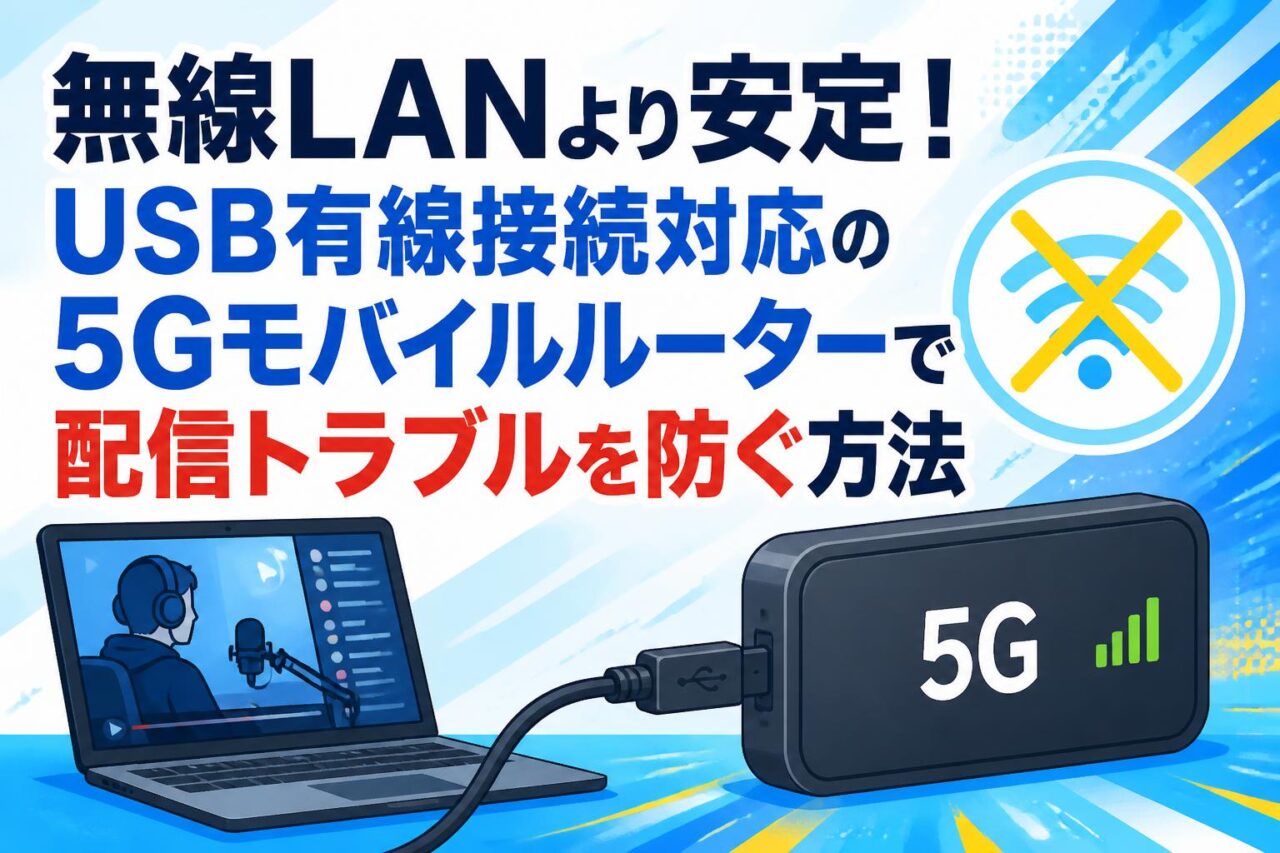







近年、オンラインセミナーやイベントのライブ配信、Zoomを用いたWeb会議の重要性が急速に高まっています。しかし、配信中に映像がカクついたり、音声が途切れたりする通信トラブルは、主催者にとって最大の懸念事項です。本記事では、こうした配信トラブルを未然に防ぎ、プロ品質の「安定通信」を確保するための手段として、Wi-Fi(無線接続)ではなく「USB有線接続」に対応した「5Gモバイルルーター」を活用する方法について徹底解説します。特に、信頼性の高い「au回線」と、高性能なモバイルルーター「A101ZT」を組み合わせることで、屋外や臨時会場でも光回線並みの「高速通信」を実現する具体的なノウハウを分かりやすく紹介します。
ライブ配信で通信トラブルを防ぐ!なぜWi-Fiではなく「USB有線接続」が必要なのか
電波干渉や遮蔽物の影響を受けないUSBテザリングの強み
ライブ配信の現場において、通信の「安定性」は何よりも優先されるべき要素です。一般的に普及しているWi-Fi(無線通信)は非常に便利である一方、周囲の電波状況や物理的な障害物に影響を受けやすいという致命的な弱点を持っています。特に多くの人が集まるイベント会場やオフィスビルでは、電子レンジや他グループのWi-Fiルーター、スマートフォンから発せられるテザリングの電波などが干渉し合い、通信速度の極端な低下や突然の回線切断を引き起こす原因となります。
これに対して、モバイルルーターと配信PCを物理的なケーブルで直接繋ぐ「USB有線接続(USBテザリング)」は、周囲の電波環境に一切左右されません。電波干渉やコンクリート壁などの遮蔽物の影響を完全に排除し、モバイルルーターが受信した高速な5G回線をそのままダイレクトにPCへ伝えることができます。この物理的な接続による安定性こそが、失敗が許されないビジネスのライブ配信においてUSBテザリングが強く推奨される最大の理由です。現場での突発的な回線トラブルを防ぎ、安心感を持って配信に臨むための必須装備と言えます。
無線接続と比べた場合の遅延(レイテンシー)の大幅な削減
ライブ配信や双方向のやり取りが発生するZoom会議では、映像や音声の「遅延(レイテンシー)」をいかに抑えるかが成功の鍵を握ります。Wi-Fiによる無線接続では、空気中をデータが行き来する過程でパケットの再送処理や微小な信号の遅れが頻繁に発生しており、これがミリ秒単位の遅延として蓄積されます。一対一の簡単な会話では気にならない遅延であっても、リアルタイムな質疑応答を伴うウェビナーや、秒単位での同期が求められるライブ配信では、このわずかな遅延が視聴者に大きなストレスを与えてしまいます。
USB有線接続を採用した場合、PCとモバイルルーター間の通信データは銅線を通じて高速に伝送されるため、無線接続と比較してレイテンシーを極限まで低減することが可能です。パケットロス(データの一部が途中で消える現象)の発生確率も劇的に低下し、配信プラットフォームへのデータ送信がスムーズに行われます。これにより、遅延のないシームレスな対話環境が構築でき、視聴者にとっても違和感のない高品質な視聴体験を提供できます。
ライブ配信やZoom会議で求められる「上り(アップロード)回線」の安定性
一般のインターネット利用(動画視聴やWebサイトの閲覧)では、データをダウンロードする「下り(受信)」の速度が重視されますが、ライブ配信やZoom会議などの配信機材としての運用においては、データを送信する「上り(送信・アップロード)」の速度と安定性が最も重要となります。配信PCから配信サーバーに向けて大容量の映像データを連続して送り続けるため、上り回線の帯域がほんの一瞬でも狭まると、配信映像のビットレートが低下して画質が劣化したり、最悪の場合は配信そのものが強制終了してしまいます。
Wi-Fi接続では上りの速度が不安定になりがちですが、5G対応のモバイルルーターとUSB有線接続を組み合わせることで、極めて頑強なアップロード環境を構築できます。モバイル回線本来の持つ高い送信能力をロスなく配信PCに供給できるため、HD画質やフルHD画質の高ビットレート配信であっても、パケットが詰まることなく一定のペースで送信され続けます。この「上り回線の恒常的な安定性」の確保こそが、プロが有線接続を選ぶ決定的な理由です。
ライブ配信に最適な「5G au回線」が持つ3つの圧倒的なメリット
高速かつ大容量通信が可能なau(KDDI)5Gエリアの信頼性
大容量の映像データを安定して送り届けるライブ配信において、ベースとなる通信回線の品質は妥協できないポイントです。KDDIが提供する「au回線」は、日本全国を広くカバーする強固なインフラネットワークを持ち、特に次世代規格である「5G」のエリア展開に注力しています。auの5G回線は、従来の4G LTEと比較して圧倒的な高速通信・大容量通信を実現しており、ライブ配信に不可欠な十分な帯域幅(バンド幅)を確保することができます。
さらに、KDDIの通信ネットワークは人口密集地や大型商業施設、オフィスビル街など、電波が混雑しやすいエリアでも通信品質の低下が少ないことで定評があります。配信機材としての信頼性に非常に優れており、一時的にトラフィックが集中するようなイベント会場であっても、速度制限の影響を受けることなく、高精細な映像配信を最初から最後までスムーズに維持できます。通信インフラとしてのブランド力と確かな技術力が、配信の現場に大きな安心感をもたらします。
オンラインセミナーやZoom用配信機材としての回線優位性
近年、企業が主催するオンラインセミナー(ウェビナー)や、数十名から数百名が参加する「Zoom用」の双方向ミーティングでは、配信専用の臨時回線が必要となる場面が多々あります。ホテルの宴会場や貸し会議室などの既設のネットワーク回線は、他の一般利用者と共有されていることが多く、時間帯によって速度が急落するリスクが常に付きまといます。このような場面で、完全に独立した独自の回線として「au回線の5Gモバイルルーター」を配備することは極めて有効な戦略です。
auの高速5Gネットワークを占有できるモバイルルーターを配信専用機材として導入することで、会場の固定回線の混雑状況に左右されない独自の通信ルートを確保できます。さらに、au回線は低遅延設計が施されているため、複数の発表者が同時にビデオ通話を行う高負荷なZoom会議においても、音声の途切れや画面共有のフリーズが発生しにくく、登壇者も参加者もストレスなく会議を進行することが可能になります。
屋外や臨時会場でも安定した通信帯域を確保できる強み
ライブ配信のニーズは、必ずしも通信環境が整備されたスタジオ内だけとは限りません。屋外でのイベント中継、建設現場からの生配信、被災地や仮設テントからの臨時の状況報告など、固定のインターネット回線が一切存在しない場所からの配信機会も増えています。そうした過酷な環境において、「5Gモバイルルータ(ライブ配信用)USB 有線接続可能」な機材は威力を発揮します。
auの広域なエリアカバー能力と5Gの強力な電波受信性能により、山間部や海岸沿い、地方都市などの通信が困難と思われがちな臨時会場であっても、安定した通信帯域を確保することが可能です。電源を確保しづらい場所でも、モバイルルーターであれば内蔵バッテリーやモバイルバッテリーからの給電で動作するため、場所を選ばずに即座にプロ仕様の配信環境を構築できます。機動性と安定性を両立したau回線は、あらゆる場所をプロの配信スタジオに変える力を持っています。
配信機材として推奨される5Gモバイルルーター「A101ZT」の3つの特徴
最新規格「IEEE802.11ax(Wi-Fi 6)」対応による高速無線通信
「A101ZT」は、5G通信のポテンシャルを最大限に引き出すために設計された、非常にハイスペックな5Gモバイルルーターです。本製品は最新の無線LAN規格である「IEEE802.11ax(Wi-Fi 6)」に対応しています。Wi-Fi 6は従来の規格と比べてデータの伝送効率が飛躍的に向上しており、複数台のデバイスが同時に通信を行っている状況でも、混雑を回避して高速かつ低遅延な無線通信を提供できるのが大きな特徴です。
基本的にはPCとのUSB有線接続による配信を推奨しますが、ルーターと他のスタッフ用機材(タブレットやスマートフォンなど)とのやり取りにおいては、このWi-Fi 6による高速無線通信が大きな威力を発揮します。ルーターとPCが離れた場所にあり、どうしても無線で接続しなければならないシーンでも、IEEE802.11axに対応した機器同士であれば、無線接続のボトルネックを最小限に抑え、実用十分な転送速度を維持することが可能です。
配信スタッフの端末を同時にカバーする「最大同時接続30台」の拡張性
配信の現場は、実際にメイン映像を送出する配信PCだけで回るものではありません。進行管理用のPC、出演者用のモニター用タブレット、SNSの書き込み監視用のスマートフォン、音響・照明機器の制御用端末など、多くの機材が同時にインターネット接続を必要とします。Pocket WiFiや一般的なWiFiルーターの多くは、同時接続台数が10台から15台程度に制限されており、接続台数が増えると通信が不安定になったり、接続エラーが発生したりします。
しかし、A101ZTは「最大同時接続30台」という優れた拡張性を誇ります。これだけの同時接続キャパシティがあれば、大規模な現場であっても配信スタッフ全員の端末を1台のルーターでまとめてカバーすることが可能です。メインの配信PCはUSB有線接続で最優先の帯域を物理的に確保し、その他のサブ機材はA101ZTのWi-Fi機能で同時接続するといった柔軟な運用設計が可能になり、現場のネットワーク機材を大幅にシンプル化できます。
PCへ直接給電しながら高速通信を維持できるUSBテザリング機能
一般的なモバイルルーターを長時間運用する際の懸念点の一つが「バッテリー駆動時間」です。内蔵バッテリーだけでライブ配信を行うと、数時間の連続配信の途中でバッテリーが切れてしまい、通信が突然遮断されるという最悪のトラブルが起こり得ます。そのため、配信中は常に充電器に接続するか、PCから給電を受ける必要があります。
A101ZTは、配信PCとUSBケーブルで接続するだけで、データ通信を行うと同時に「PCからルーターへの直接給電(またはその逆の給電)」を行うことが可能です。USBテザリング機能をオンにすることで、追加のACアダプターや電源確保をすることなく、PCのUSBポートから供給される電力によってA101ZTを動作させ続けることができます。これにより、バッテリー切れの心配がゼロになり、数時間に及ぶ長時間のライブセミナーやイベント生中継でも、常に高いパフォーマンスと安定した高速通信を維持したまま、最後まで安心して配信をやり遂げることができます。
USB有線接続対応5Gモバイルルーターを使用した配信環境の構築手順
モバイルルーターと配信PCをUSBケーブルで直接接続する手順
まずは、5Gモバイルルーター(A101ZTなど)の電源を入れ、5Gまたは4Gのモバイル回線(au回線等)に正常に接続されていることを画面表示で確認します。次に、配信PC(WindowsまたはMac)を起動し、適切なUSBケーブルを用意します。ケーブルをルーターのUSBポートと、PCのUSBポートへ直接差し込みます。
接続すると、多くの近代的なOS(Windows 10/11やmacOS)では、専用ドライバーのインストールが自動的に行われ、自動的に新しいネットワークインターフェースとしてルーターが認識されます。ルーター側の設定画面、あるいは端末のディスプレイで「USBテザリング有効」または「USB有線接続中」のインジケーターが表示されていることを確認してください。PC側でも、タスクバーのネットワークアイコンが「有線LAN接続(イーサネット)」として認識されている状態になっていれば、物理的な接続手順は完了です。非常にシンプルで迷うことはありません。
ZoomやYouTube Liveなどの配信システム側でのネットワーク確認方法
物理的な接続が完了したら、PC側で正しくモバイルルーター経由の有線回線がメインの通信経路として使われているか確認します。特にPCがオフィスのWi-Fiや他の無線LANにも同時に接続されている場合、意図せず不安定なWi-Fi側を優先して通信を行ってしまうことがあります。これを防ぐため、接続後は念のためPCのWi-Fi機能を一時的にオフにすることをお勧めします。
Wi-Fiをオフにした状態で、ZoomやOBS Studio(YouTube Live等の配信ソフト)を起動します。Zoomであれば設定画面の「統計情報」から、現在使用されているネットワークの遅延状況やパケットロス率がほぼゼロであることを確認します。OBSの場合は、詳細設定内の「ネットワーク」項目にて、バインドするIPアドレスをUSBテザリングのネットワークアダプタに手動で固定指定することも可能です。これにより、配信システムが100%確実に安定したUSB有線接続を経由して映像データを送信している状況を作り出せます。
配信トラブルを防ぐための適切なUSBケーブル選定と接続テスト
USB有線接続を行う上で、軽視されがちですが極めて重要なのが「USBケーブルの選定」です。100円ショップなどで販売されている安価なケーブルの多くは「充電専用」であり、データ転送に対応していなかったり、対応していてもノイズ対策が不十分で通信速度が極端に遅かったりします。接続不良による突然の切断を防ぐためにも、必ず「USB 3.0以上(あるいはUSB 3.1/3.2 Gen1)」に対応した、信頼性の高いメーカー製のデータ転送・給電両用ケーブルを使用してください。
また、本番前には必ず実際の配信環境と同じシステムで、少なくとも30分から1時間程度の「連続接続テスト」を実施します。テスト中は、高画質な動画をストリーミング再生したり、ダミーの非公開配信を行ったりして、回線に負荷をかけ続けます。ケーブルの端子部分を軽く手で揺らしても接続が途切れないか、接続部の接触に問題がないかも物理的に確認し、本番中に僅かな振動で接続が切れるといった初歩的なミスを排除しておきます。
5Gモバイルルーターでのライブ配信トラブルを未然に防ぐ3つのチェックポイント
配信開始前におけるスピードテストと実効速度(上り)の測定
配信現場に到着したら、機材をセッティングした後に必ず「通信スピードテスト」を実施します。インターネットの速度測定サイト(Fast.comやSpeedtest.netなど)を利用し、現在の通信速度を測定します。この際、最も注意して見るべき数値は「アップロード(送信/上り)」の速度です。ダウンロード(下り)の速度がどれだけ速くても、上りが遅ければ配信は成立しません。
ライブ配信で一般的に使用される1080p(フルHD)/30fpsの配信では、最低でも実効速度で「上り15Mbps以上」、4K配信や高フレームレート配信であれば「上り30Mbps以上」の帯域が常時安定して出ていることが望ましいです。複数回テストを行い、速度に大きなブレがないか、Ping値(応答速度)が極端に高くなっていないかも併せて確認します。もし上り速度が目標値に達していない場合は、配信ソフト側の解像度やビットレートを下げて、現在の回線速度に最適化する調整を配信開始前に行うことが重要です。
5G電波を効率的に受信するためのルーター設置場所の工夫
5Gモバイルルーターは、屋外の基地局から飛んでくる電波を受信して通信を行います。そのため、ルーター自体の設置場所が通信品質を左右する非常に重要なファクターとなります。配信PCのすぐ横に置くのが最も手軽ですが、その場所が地下室や、厚いコンクリートの壁に囲まれた部屋の奥深くである場合、電波の受信強度が著しく低下してしまいます。
モバイルルーターはできる限り「窓際」や「見通しの良い高い位置」に設置してください。PCとの間はUSB有線接続のケーブルで結ぶため、長めの高品質USBケーブル(2〜3メートル程度)を使用すれば、ルーターだけを電波状況の良い窓際に配置し、配信PCは操作しやすい手元に置くといったレイアウトが可能です。ルーターの画面に表示されるアンテナ本数や「5G」のインジケーターを確認し、最も電波を強く受信できるスポットを探し出して設置するのが、配信中の通信遮断を防ぐための鉄則です。
万が一の接続瞬断に備えるバックアップ回線と機材の準備
どんなに優れた5Gモバイルルーターや信頼できるau回線を使用し、万全の有線接続対策を施していても、自然災害や基地局の突発的なシステム障害、あるいは第三者の不注意によるケーブルの断線といった「不測の事態」を100%回避することは不可能です。プロとしてのライブ配信現場では、常に「メイン回線が死んだらどうするか」という代替案(Bプラン)を用意しておく必要があります。
具体的には、au回線とは異なる通信キャリア(ドコモやソフトバンク回線など)のSIMを挿した予備のモバイルルーターやスマートフォンのテザリング環境を別系統で用意しておきます。また、OBS Studioなどの配信ソフトには、回線切断時に自動でバックアップ回線に切り替える機能(ネットワークの冗長化)や、最悪の場合に「配信中の一時停止画面」を流し続ける機能があります。こうした機能のセットアップと、物理的な予備回線・予備ケーブルを常に現場に持ち込むことが、究極のトラブル回避策となります。
よくある質問(FAQ)
Q1: 5Gモバイルルーターを使用すれば、どのような場所でも100%安定してライブ配信ができますか? A1: 5Gモバイルルーターは非常に高い安定性を誇りますが、100%の動作を保証するものではありません。地下、トンネル、極端に厚いコンクリート壁に囲まれた屋内、あるいは数万人が集まり電波が著しく混雑するイベント会場などでは、通信速度の低下や接続不安定が発生することがあります。事前に必ず配信場所のauエリア確認や、現地の電波強度テストを行ってください。 Q2: A101ZTとPCをUSB接続する際、どのようなUSBケーブルを選べば良いですか? A2: 必ず「データ転送(通信)」と「給電(充電)」の両方に対応したUSB規格「USB 3.0」または「USB 3.1 / 3.2 Gen1」以上の高品質なケーブルを使用してください。100円ショップなどで販売されている「充電専用」と記載された安価なケーブルでは、PC側でルーターが認識されずUSBテザリングが動作しません。また、長すぎるケーブルは信号減衰の原因となるため、最大でも3メートル以内のものをお勧めします。 Q3: Zoom会議でモバイルルーターを利用する場合、ギガ数(データ容量)の消費はどの程度になりますか? A3: 映像の解像度や参加人数により異なりますが、Zoomでの1対1の通話であれば1時間で約600MB〜1GB程度、大人数が参加する高画質なオンラインセミナーであれば1時間で約1.5GB〜2.5GB程度のデータ容量(ギガ数)を消費します。長時間の配信を頻繁に行う場合は、auの「使い放題MAX」など、データ容量に制限がない大容量プランのSIMを契約して使用することをお勧めします。 Q4: USBテザリング中に、PCやルーター本体が非常に熱くなるのですが故障でしょうか? A4: 5Gによる高速通信とUSBによる給電・データ転送を同時に行うため、処理負荷が高まり本体が発熱することは製品の仕様上、正常な現象です。しかし、極端に高温になると熱暴走を防ぐための保護機能が働き、通信速度が一時的に制限されることがあります。配信中はルーターを直射日光の当たる場所に置かないようにし、風通しの良い場所に設置する、または卓上扇風機などで冷やすなどの熱対策を行うとより安全です。 Q5: A101ZTは同時接続台数が30台となっていますが、実際に30台接続しても配信速度は低下しませんか? A5: 同時接続台数の上限である30台の端末が、すべて同時に大容量の通信(動画視聴やデータのダウンロードなど)を行った場合は、回線の帯域を分け合うことになるため個々の通信速度は著しく低下します。ライブ配信を行う際は、最も重要な配信PCのみを「USB有線接続」で最優先に確保し、その他の端末(30台枠内)は簡単なチャット確認やWeb閲覧などの軽微な用途に限定するような運用ルールを作ることを強く推奨します。