050-3158-3507
 お問い合わせ








近年、ビジネスシーンや教育現場、エンターテインメント業界において、オンラインを通じたライブ配信の重要性はますます高まっています。その中で、プロフェッショナルかつ魅力的な映像演出を低コストかつ高クオリティで実現する機材として、絶大な支持を集めているのが、Blackmagic Design(ブラックマジックデザイン)の高性能ビデオスイッチャー「ATEM Mini Pro(アテムミニプロ)」です。本記事では、マルチカメラ対応のHDMIスイッチャーであるATEM Mini Proを活用し、クロマキー合成やピクチャーインピクチャーといった高度な視覚効果を駆使して、YouTube配信やZoom配信などのライブストリーミングをより魅力的なものに仕上げる実践的な方法について徹底解説いたします。
ATEM Mini Proがライブ配信における映像演出に最適な4つの理由
高度なクロマキー合成をリアルタイムで実現するキーヤー機能
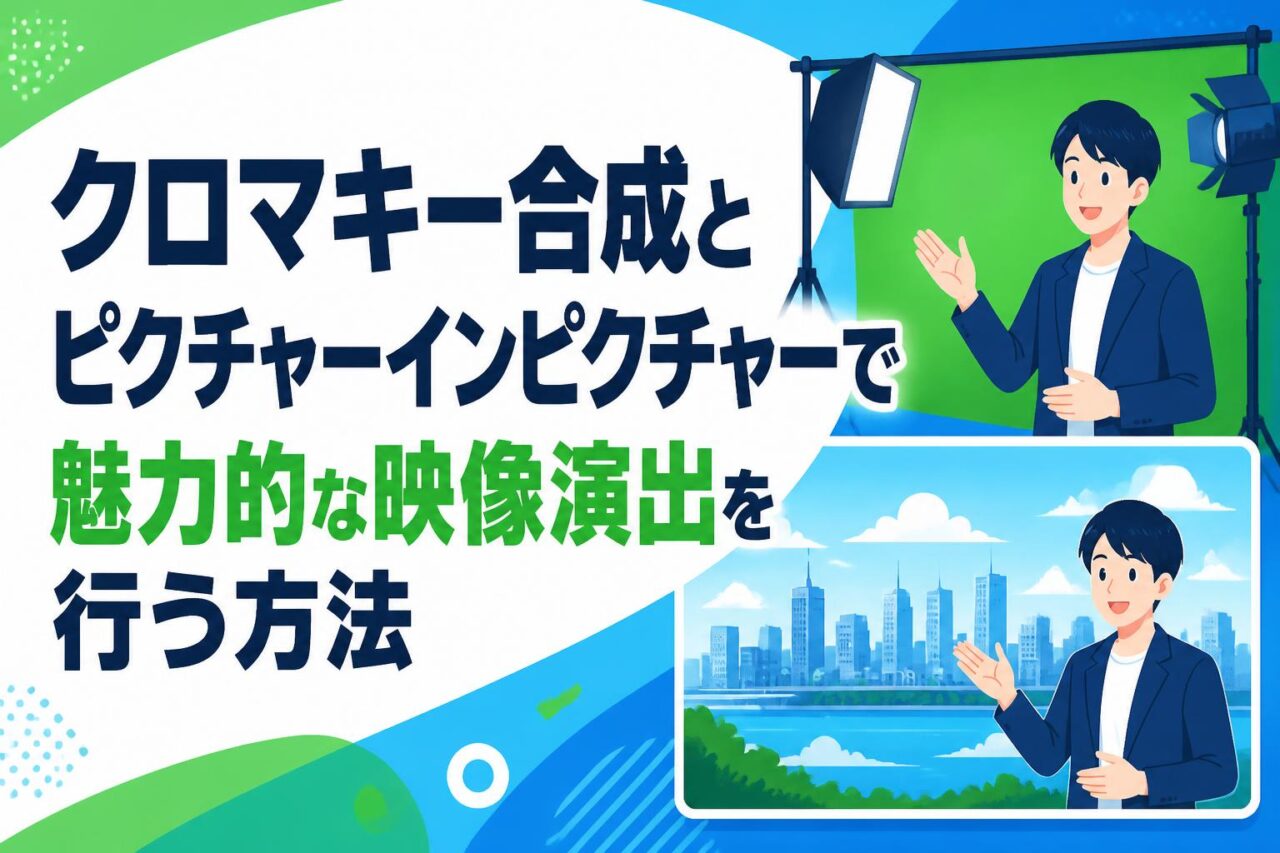
ATEM Mini Proには、放送局クラスのクオリティを誇る「ATEM Advanced Chroma Keyer(アドバンスド・クロマキーヤー)」が搭載されており、リアルタイムでの高度なクロマキー合成を容易に実現できます。この機能は、グリーンバックやブルーバックの背景を瞬時にかつ精密に切り抜き、別の静止画や映像コンテンツと美しく融合させる技術です。従来のビデオスイッチャーでは、境界線のジャギーや髪の毛のディテール、背景からの緑色の反射(スピル)の除去に苦労することが多かったですが、ブラックマジックデザインの高度なアルゴリズムは、カラーサンプリングやエッジフレアの補正を自動かつ高精度に行うため、ワンクリックで見違えるような合成映像を作り出せます。スタジオを持たない企業であっても、オフィスの会議室に簡易的なグリーンバックを設置するだけで、まるで本格的な報道番組やバーチャルスタジオから発信しているかのようなプロフェッショナルなライブ配信を構築可能です。
視聴者の視線を惹きつけるピクチャーインピクチャー(DVE)機能
視聴者のアテンションを維持し、視覚的な退屈を防ぐために極めて効果的なのが、ATEM Mini Proに内蔵されたDVE(デジタルビデオエフェクト)によるピクチャーインピクチャー機能です。この機能を使用すると、メイン画面の隅に小さなサブ画面をリアルタイムで重ね合わせることができ、解説者の表情や手元のアップ映像を常に表示させることが可能になります。ATEM Mini Proのコントロールパネル上には、ピクチャーインピクチャーの配置パターン(左上、右上、左下、右下)を直感的に選択できる専用物理ボタンが配置されているため、配信中の目まぐるしい状況変化のなかでも、ワンタッチで瞬時にレイアウトを変更できます。さらに、単に映像を重ねるだけでなく、ボーダー(境界線)の太さや色のカスタマイズ、ドロップシャドウ(影)の追加といった装飾も、無償の管理ソフト「ATEM Software Control」から詳細に設定できるため、ブランドイメージに合致した洗練された画面レイアウトを演出し、視聴者のエンゲージメントを高められます。
PC不要で安定した配信を可能にする内蔵ハードウェアエンコーダー
ATEM Mini Proの最大の強みのひとつは、本体内部に強力なH.264ハードウェアエンコーダーを搭載している点にあります。従来のライブストリーミングでは、スイッチャーからPCへ映像を取り込み、OBS Studioなどの配信ソフトウェアを介してエンコード処理を行うのが一般的でしたが、これにはPCのCPUやGPUに非常に高い負荷がかかり、配信中のフレームドロップや突然のフリーズといったトラブルのリスクが常に付きまとっていました。しかし、ATEM Mini Proは本体のイーサネット(LAN)ポートをルーターに直接接続することで、PCのリソースを一切消費することなく、直接YouTube配信やTwitchなどのプラットフォームへ超低遅延かつ安定した高画質のライブストリーミングを送信できます。これにより、機材トラブルの可能性を最小限に抑え、ミッションクリティカルな企業の株主総会や製品発表会、ウェビナーにおいても、確実で安全な運行体制を維持することができます。
配信クオリティを向上させるマルチビューとオーディオミキサー
プロの配信現場で欠かせないのが、複数のカメラ映像や配信ステータスを一つのモニターで一元的に監視するシステムであり、ATEM Mini Proはこの「マルチビュー」機能を標準で搭載しています。1台のHDMIモニターを接続するだけで、4系統のHDMI入力映像、配信のプレビューとプログラム画面、さらには現在の配信状況(配信ビットレートやキャッシュ状態)、そしてオーディオミキサーのレベルメーターを含む最大10のビューをリアルタイムで確認できます。さらに、音質面を支えるのが内蔵されたFairlightオーディオミキサーです。各HDMI入力に含まれる音声だけでなく、2つのマイク入力を加えたすべての音声ソースに対して、イコライザー(EQ)やコンプレッサー、リミッター、ノイズゲートといった高度な音声処理を施すことができます。映像が美しくとも音声が聞き取りにくければ配信の価値は半減してしまいますが、ATEM Mini Proがあれば、映像と音響の両面から配信クオリティを極限まで引き上げることが可能です。
ATEM Mini Proでクロマキー合成を美しく仕上げる4つのステップ
グリーンバックの設置と均一なライティングの確保
クロマキー合成を美しく、ノイズのない自然な仕上がりにするための最も重要な鍵は、カメラ前の物理的な撮影環境にあります。まずはシワのない平滑なグリーンバック(緑色の布やスクリーン)を背景に設置し、被写体とスクリーンの間に十分な距離(最低でも1〜1.5メートル程度)を確保して、被写体の影がグリーンバックに投影されないように配置します。その上で、最も重要なステップとなるのが「均一なライティング」です。グリーンバック全体にムラなく均等に光が当たるよう、左右から専用のベースライトを照射し、影や輝度のグラデーション(明暗の差)を完全に排除します。さらに、被写体に対しては、グリーンバックからの緑色の反射光(カラーピール)を打ち消すために、頭上や背後から逆光(バックライト)を当てて、髪の毛や輪郭に明瞭なエッジを作ることで、スイッチャーが被写体と背景の境界を正確に判別できるようになり、エッジが崩れない完璧な切り抜きが可能になります。
HDMIスイッチャー経由での高品質なカメラ映像の入力
どれだけライティングを整えても、スイッチャーに入力されるカメラ映像自体の画質や圧縮率が低ければ、クロマキー合成のクオリティは低下してしまいます。ATEM Mini Proは、最大4台までのカメラやPCを接続できるHDMIスイッチャーであり、フルHD(1080p)の高品質な非圧縮デジタル信号をダイレクトに入力可能です。クロマキー合成を成功させるためには、マニュアルフォーカスやシャッタースピード、ISO感度を適切に固定できるミラーレス一眼カメラや業務用ビデオカメラをHDMIケーブルで接続することが推奨されます。オートフォーカスや自動露出機能が動作していると、被写体の動きに合わせて映像の明るさやフォーカスが微細に変動し、合成のキーイング範囲が狂ってノイズが発生する原因となるためです。ATEM Mini Proの高帯域HDMI入力を通じて、シャープでノイズの少ないクリアな信号を入力することが、画像品質のバーチャル合成を実現するための強固な土台となります。
ATEM Software Controlを使用したカラーキーの調整
撮影環境とカメラ入力が整ったら、PC上で動作する「ATEM Software Control」を使用して、カラーキー(切り抜く緑色の基準)の微調整を行います。ソフトウェア内の「パレット」タブから「アップストリームキー(Chroma)」を選択し、キーソースとして調整したいカメラ入力を選択します。次に、「カラーサンプリング」機能を起動し、画面プレビュー上のグリーンバックの中で最も標準的な緑色のエリアをドラッグしてサンプリングします。これだけで自動的に高精度な初期合成が行われますが、さらに完成度を高めるために「キー(Key)」のパラメータ(ゲイン、ヨーク、スピル抑制など)を手動で微調整します。スピル抑制(Spill Suppress)を適度に引き上げることで、被写体の輪郭や髪の毛に回り込んでしまった不自然な緑色の光をきれいに除去し、背景となじむ透明感のあるエッジをリアルタイムに作り出すことができます。
背景画像・映像と合成した際の色調合わせ(カラーコレクション)
クロマキー合成の最後のステップであり、プロとアマチュアの差が最も顕著に現れるのが、合成された被写体と背景画像・映像との「色調の調和(カラーマージ)」です。スタジオで撮影された人物と、背景に設定したCGグラフィックやロケーション写真の明るさ、コントラスト、色温度(暖色・寒色)が乖離していると、いかにも「切り貼りした」ような違和感が残ってしまいます。ATEM Mini Proは、各カメラ入力に対して個別にカラーコレクション(色調整)を施せるカメラコントロール機能を搭載しています。対応するBlackmagic Pocket Cinema Cameraなどを接続していれば、スイッチャー側からカメラのカラーサイエンスを直接操作し、シャドウ、ミッドトーン、ハイライトのRGBバランスやゲインを調整可能です。背景素材の色調に合わせてカメラ側の色温度やコントラストをリアルタイムに同期させることで、あたかも被写体が実際にその背景空間に存在しているかのような、驚くほど自然で統一感のあるバーチャル映像演出が完成します。
ピクチャーインピクチャーを効果的に活用する4つの演出手法
セミナー・プレゼン配信での講師映像とスライドの同時表示
オンラインセミナー(ウェビナー)やビジネスプレゼンテーションのライブ配信において、視聴者の理解度と集中力を最大化させるために定番かつ最強の演出が、ピクチャーインピクチャーを用いた「スライドと講師の同時表示」です。HDMI入力1に講師のスライド資料を出力するPCを接続し、HDMI入力2に講師の表情を捉えるカメラを接続します。スライド資料をメイン(親画面)として大きく全画面表示し、画面の右下や右上などの余白スペースに、DVE機能を使って講師のバストアップ映像を子画面(小窓)として配置します。これにより、視聴者は文字や図解の資料をクリアに視認しながら、同時に講師のジェスチャーや表情、熱量を感じ取ることができ、音声とテキストだけの単調な配信に比べて、情報の伝達効率が劇的に向上します。ATEM Mini Proのハードウェアボタンを使えば、スライドの重要な図面が隠れそうなタイミングで、瞬時に子画面の位置を逆側に移動させるといった柔軟なオペレーションも簡単に行えます。
ゲーム実況や実演配信での手元カメラ映像の小窓配置
eスポーツなどのゲーム実況配信や、スマートフォンの操作手順、DIYや製品組み立てといった「実演(デモンストレーション)配信」では、主たる対象となる映像と、配信者の手元や表情といった「補助的な情報」を同時に見せることが視聴体験の向上に直結します。ゲーム実況であれば、HDMI入力したゲーム機のプレイ画面をメインにし、ゲームに熱中する配信者のリアクションを捉えたカメラ映像をピクチャーインピクチャーで画面隅に挿入します。また、ソフトウェア操作やモノづくりのレクチャー配信では、全体の俯瞰映像や操作画面をメインに据えつつ、コントローラーや機器、ツールの細かなコントロールを行う「手元専用カメラ」の映像を小窓で表示します。このように、複数のアングルを同時に視聴者に提示することで、言葉での説明が難しい細かなニュアンスやプロのテクニックを直感的に伝えることができ、配信の説得力とエンターテインメント性を同時に高めることが可能になります。
対談・インタビュー配信でのマルチカメラ映像のレイアウト
2人の出演者が対談やインタビューを行うライブ配信において、単一のカメラによる引き絵(ルーズショット)だけでは映像に動きがなく、退屈な印象を与えてしまいがちです。そこでATEM Mini Proのマルチカメラ入力とDVE機能を活用し、動きのあるダイナミックなレイアウトを演出します。例えば、1台のカメラで全体のツーショットを捉え、他の2台のカメラでそれぞれの出演者のアップ(シングルショット)を捉えます。基本は発言している人物のカメラ映像をフルスクリーンでスイッチングしますが、お互いのリアクションを同時に見せたい重要なシーンや、質問に対する応答の瞬間には、メインとなる回答者の映像の横、あるいは隅に質問者のカメラ映像をピクチャーインピクチャーで配置します。これにより、リアルタイムの掛け合いの緊張感や親密さが視聴者にダイレクトに伝わり、テレビ番組さながらの臨場感あふれるインタビュー・トーク番組を少人数のスタッフ、あるいはワンマンオペレーションで配信できます。
DVE機能を用いたシームレスな画面遷移とサイズ調整
ピクチャーインピクチャーをさらに洗練された印象にするためには、表示・非表示の切り替え時やサイズ変更時における「トランジション(画面遷移)」の演出が重要です。ATEM Mini Proに搭載された高品質なDVE(デジタルビデオエフェクト)エンジンは、子画面を単に突然出現(カット)させるだけでなく、画面の外から滑らかにスライドインさせたり、フェードしながらズームイン・ズームアウトさせたりする動的な演出を可能にします。ATEM Software Controlを使用することで、このDVEトランジションの速度(長さ)やイージング(動きの加速・減速)、子画面のサイズ比率、3D風のソフトボーダーやシャドウの効果をミリ秒単位で細かくカスタマイズできます。スライドの解説からトークメインのセクションに移行する際、子画面にいた講師の映像がスムーズに拡大して全画面表示に切り替わり、同時にスライド映像が縮小して小窓に収まるような、映画的で流れるようなシームレスな画面遷移は、視聴者に対して非常にモダンで洗練されたブランド価値を提供します。
YouTube配信やZoom配信で失敗しないための4つの設定ポイント
USBウェブカム出力機能を使用した各種配信プラットフォームとの連携
ATEM Mini Proは、本体のUSB-CポートからPCに接続することで、PC側から「高画質なUSBウェブカメラ」として認識される非常に便利な機能を備えています。このUSBウェブカム出力機能により、専用のキャプチャーボードや複雑なドライバのインストールを一切行うことなく、USB A-Cケーブル1本でPCと接続するだけで、YouTube配信、Zoom配信、Teams、Skype、OBS Studio、Google Meetなど、あらゆる配信・会議プラットフォームへ映像と音声を直接送出できます。配信ソフト側からは一般的なWebカメラの入力ソースとして認識されるため、設定は極めてシンプルです。カメラ自体が持つオートフォーカスや画質調整能力に加え、ATEM Mini Pro側で合成やスイッチングを行った「プロ品質に編集された完成映像」をそのまま配信プラットフォームに流し込めるため、ソフトウェアのトラブルや設定ミスによるトラブルを劇的に回避できます。
H.264収録機能を活用した配信と同時に行うバックアップ保存
ライブ配信における最悪のシナリオは、配信中のネットワーク回線の切断やプラットフォーム側の不具合によって、イベントの記録自体が失われてしまうことです。ATEM Mini Proには、このリスクを完全に回避するための強力な「H.264収録機能」が搭載されています。本体のUSB-C拡張ポートに外付けのUSBフラッシュメモリやSSD(ソリッドステートドライブ)を接続することで、配信されているものと全く同じ高品質なH.264ビデオ(オーディオも含む)を、配信実行と同時にリアルタイムで直接メディアに収録・保存できます。この機能は、PCの処理能力を全く消費しないため、システムの安定性を損なうことがありません。配信終了後には、即座に保存された収録ファイルをYouTubeにアーカイブ動画やオンデマンド(VOD)コンテンツとして再アップロードしたり、編集ソフトに読み込ませてハイライト映像を作成したりできるため、ビジネスコンテンツの資産化やセカンダリ活用を迅速かつ安全に行うことができます。
音ズレ(レイテンシー)を防ぐオーディオミキサーでの遅延設定
映像と音声のタイミングが合わなくなる「音ズレ(レイテンシー)」は、ライブ配信のクオリティを著しく低下させ、視聴者に大きなストレスを与える要因となります。これは、HDMI入力経由のカメラ映像がスイッチャー内で画像処理される時間と、アナログマイク入力から直接入る音声の処理時間にわずかなミリ秒(ms)単位のズレが生じるために起こります。ATEM Mini Proの強力な内蔵オーディオミキサーは、各マイク入力(Mic 1、Mic 2)に対して、最大8フレーム分の「オーディオディレイ(遅延設定)」を個別に適用することができます。ATEM Software Controlを開き、音声入力設定から使用しているカメラの映像遅延に合わせてマイクの遅延時間を調整(通常は数フレーム程度、約30ms〜100ms)することで、被写体の口の動き(リップシンク)と発言音声を完全に同期させることができます。配信開始前にテストを行い、このディレイ調整を適切に設定しておくことが、プロフェッショナルな配信における隠れた、しかし最も重要な鉄則です。
マルチビュー画面での配信ステータスと音声レベルの常時監視
ライブ配信の本番中は、オペレーターがすべての状態をリアルタイムで監視し、不測の事態に即座に対応できる体制を整える必要があります。ATEM Mini Proのマルチビュー機能は、これをシングルモニターで完璧に実現します。マルチビュー画面には、4つの入力ソースの個別映像に加えて、本番出力されている「プログラム(PROGRAM)」映像、次に切り替える予定の「プレビュー(PREVIEW)」映像が大きく表示されるため、次のカメラワークの準備を誤ることがありません。さらに画面の右側には、現在のライブ配信の接続状態を示す「ON AIR」ステータス、配信のデータ転送レート(ビットレート)、エンコーダーのキャッシュ状況、そして外付けSSDの残り収録時間(メディアステータス)が数値とグラフで常時表示されます。同時に、各音声チャンネルのオーディオレベルメーターもビジュアル化されているため、マイクの音が割れていないか、あるいは無音になっていないかを視覚的に一瞬で把握でき、トラブルの兆候を本番トラブルになる前に未然に防ぐことができます。
ATEM Mini Proの導入でビジネス配信を成功させる4つのアプローチ
自社スタジオや会議室からの高品質な企業ライブストリーミング
多くの企業にとって、外部の配信業者に依頼することなく、自社内で高品質な情報発信を行う体制(内製化)を整えることは、コスト削減と情報発信のスピード向上の両面において極めて重要です。ATEM Mini Proを導入すれば、オフィスの会議室や小さな空きスペースを、一瞬にして本格的な配信スタジオへと変貌させることができます。設置が非常にコンパクトで、複雑な配線を必要としないため、常設スタジオでなくとも必要な時に迅速にセットアップが可能です。新製品の発表、経営陣からの社内向け方針発表、あるいは緊急のプレスリリースなど、企業の命運を握る重要なライブストリーミングにおいて、マルチカメラによる視覚効果と安定したエンコーディングによる確実な配信を、自社のスタッフだけで手軽に運用・実施できることは、現代のビジネス競争において計り知れない強力なアドバンテージとなります。
オンライン展示会や製品発表会でのマルチビューカメラワーク
物理的な集客が制限される状況下で一般化したオンライン展示会や新製品発表会において、製品の魅力や細部を画面越しに伝えるためには、多角的な視点を提供するマルチカメラワークが必須となります。ATEM Mini Proを活用すれば、製品全体のデザインを捉える引きのカメラ(HDMI 1)、製品の細部や素材感をアップで捉えるマクロカメラ(HDMI 2)、説明者が実際にデモンストレーションを行う手元カメラ(HDMI 3)、そして製品仕様を表示するプレゼン用PC(HDMI 4)というように、最大4系統の入力を瞬時にスイッチングしながら進行できます。単調な一方向の配信ではなく、実物のディテールを的確に捉えたプロさながらのカメラワークと、実演に合わせてピクチャーインピクチャーなどの映像演出を組み合わせることで、視聴者はまるで現地にいるかのような深い没入感を得ることができ、製品への関心と購買意欲を劇的に刺激することが可能になります。
付属のUSB A-Cケーブルを用いた迅速な機材セットアップ
機材のセットアップや撤収にかかる時間を最小限に抑えることは、タイトなスケジュールのビジネス現場において非常に現実的な価値を持ちます。「Blackmagic Design ATEM Mini Pro(USB A-C ケーブル付属)」パッケージには、PCとの接続に最適化された高品質なUSB A-Cケーブルが標準で同梱されています。これにより、購入したその日から追加の周辺アクセサリを探す手間なく、即座にPCへ接続して初期設定や配信作業を開始できます。USB A-Cケーブルは、スイッチャー本体をPCのUSB Type-CまたはType-Aポートに直接接続し、ウェブカム出力による配信プラットフォーム連携と、ATEM Software Controlからの詳細なデバイス制御を同時に行うための生命線となります。出張先やイベント会場、クライアントのオフィスなど、限られた時間内での機材構築が求められる緊迫した現場においても、迷うことなく迅速にセットアップを完了させ、本番のテスト時間を最大限に確保することができます。
社内研修やウェビナーでの視聴者エンゲージメントの最大化
社内研修やBtoBのウェビナーは、参加者が途中で離脱しやすく、いかにして「飽きさせずに最後まで集中してもらうか」が大きな課題です。ATEM Mini Pro의映像演出機能は、このエンゲージメントの課題をクリアにするための特効薬となります。単にPowerPointのスライドを延々と見せるだけのウェビナーから脱却し、スライドの端に講師の真剣な表情をピクチャーインピクチャーで常時表示し、重要なトピックに移る際には、クロマキー合成を用いて講師がスライドの中に溶け込んで解説するような、ビジュアルに富んだ演出をリアルタイムで提供します。視聴者は視覚的に常に新しい刺激を受け、講師との距離感を近くに感じることができるため、内容への理解度が高まり、アンケートの回収率やセミナー後のアポ獲得率、社内研修の合格率といった具体的なビジネス成果(エンゲージメント)の最大化に大きく貢献します。
ライブ配信とATEM Mini Proに関するよくある質問(FAQ)
| 質問(Q) | 回答(A) |
|---|---|
| Q1. ATEM Mini Proを使用する際、PCのスペックはどの程度必要ですか? | A1. ATEM Mini Pro本体にハードウェアエンコーダーが内蔵されているため、直接配信(イーサネット経由)を行う場合、PC側のCPUスペックはほとんど要求されません。設定用ソフト「ATEM Software Control」が動作する一般的なOffice用PC(Windows/Mac)や、USB接続用のポートがあれば十分快適に使用可能です。 |
| Q2. グリーンバックなしでも、ATEM Mini Proでクロマキー合成はできますか? | A2. いいえ、ATEM Mini Proの高度なChroma Keyerは特定の単色(主に明るいグリーンまたはブルー)を基準に切り抜きを行うため、物理的なグリーンバック(またはブルーバック)の設置が必須となります。ZoomやTeamsソフトのような「AIによる背景切り抜き(仮想背景)」とは異なり、ハードウェア処理によりエッジが非常に美しく仕上がるのが特徴です。 |
| Q3. 配信中に、外付けSSDへのH.264収録と、PCへのUSBウェブカム出力を同時に行えますか? | A3. ATEM Mini ProのUSB-Cポートは1つだけであるため、直接SSDへの収録を行っている間は、同じポートをPCへのウェブカメラ出力として同時に使用することはできません。ただし、イーサネット経由で直接インターネットへ配信(ダイレクトストリーミング)しつつ、USB-Cポートに接続したSSDへ収録する形であれば、配信と高画質保存を完全に同時に行うことができます。 |
| Q4. 市販のHDMIケーブルであれば、どの長さでも接続に問題はありませんか? | A4. 基本的に一般的なフルHD対応HDMIケーブルで接続可能ですが、長距離(一般的に5メートル以上)を引き回す場合は信号の減衰による映像の乱れや認識エラーが発生することがあります。長距離接続が必要な場合は、高品質なアクティブタイプ(信号増幅器入り)のHDMIケーブルや、光ファイバーHDMIケーブルの使用を推奨します。 |
| Q5. オーディオミキサー機能で、マイクのノイズを低減することは可能ですか? | A5. はい、可能です。ATEM Software Control内に搭載されたFairlightオーディオミキサーを使用することで、各マイク入力に対して「ノイズゲート」や「エキスパンダー」を適用できます。これにより、エアコンの動作音や周囲の環境雑音などの小さな一定ノイズを自動的にカットし、話している声だけをクリアに配信へ乗せることができます。 |