050-3158-3507
 お問い合わせ

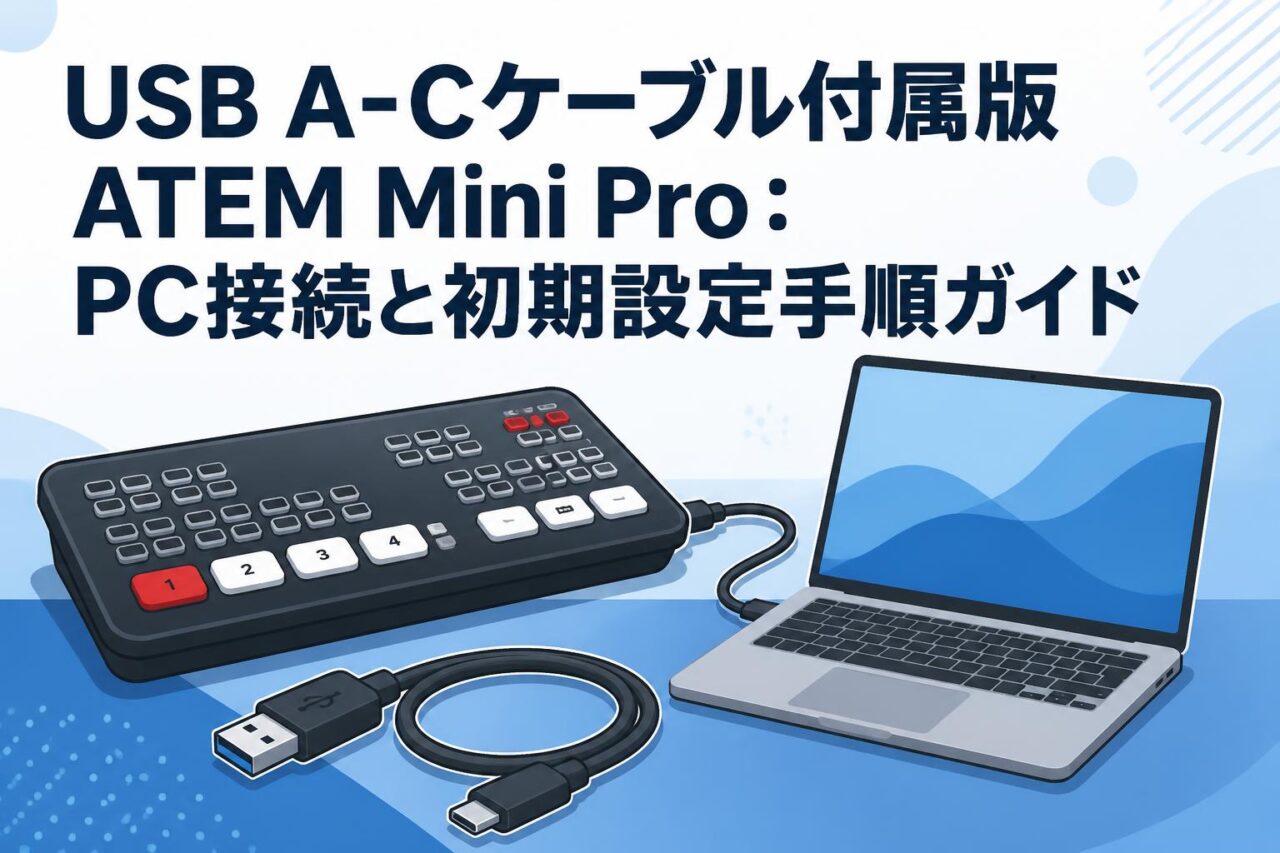







近年、ビジネスシーンにおけるオンラインセミナーや、個人のライブストリーミングにおいて、高画質なマルチカメラ配信の重要性が急速に高まっています。その中で、業界の標準機として圧倒的な支持を得ているのが、Blackmagic Design(ブラックマジックデザイン)が開発したビデオスイッチャー「ATEM Mini Pro」です。本記事では、PC接続に不可欠な高品質ケーブルがセットになった「Blackmagic Design ATEM Mini Pro(USB A-C ケーブル付属)」をベースに、初心者でも迷わず実用的な配信環境を構築できるように、機材の物理的な接続から専用ソフトウェア「ATEM Software Control」の初期設定、高度なエフェクト処理、トラブルシューティングまでを徹底解説いたします。YouTube配信やZoom配信の品質を劇的に向上させたい方は、ぜひ参考にしてください。
ATEM Mini Pro(USB A-Cケーブル付属版)がライブ配信で選ばれる4つの理由
すぐにPC接続して配信を開始できる「USB A-Cケーブル付属」の利便性
ライブ配信の現場において、機材選定と同じくらい重要になるのが接続ケーブルの品質と適合性です。Blackmagic Design ATEM Mini Pro(USB A-C ケーブル付属)のパッケージを選択することで、ユーザーは機材到着後すぐにパソコンへ接続し、セットアップを開始することができます。市販の安価なUSBケーブルでは、データ転送速度が不足して映像が乱れたり、PC側でUSBウェブカムとして正常に認識されなかったりするトラブルが多発しますが、本製品に付属する専用のUSB A-Cケーブルは、アテムミニプロが持つ高速なデータ通信性能をフルに発揮できるよう最適化されています。余計な周辺機器を追加購入する手間やコストを削減し、開封後すぐにプロ品質の映像配信をスタートできる高い利便性こそが、多くの配信者や法人から本モデルが指名買いされる大きな理由の一つとなっています。
4系統のHDMI入力を直感的に切り替えるスイッチャーとしての基本性能
ATEM Mini Proは、最大4系統のHDMI入力を備えた非常に強力な映像切替器(HDMIスイッチャー)です。カメラマンが操作するメインカメラ、プレゼンターを捉えるサブカメラ、資料を投影するPC画面、実物投影用の書画カメラなど、最大4つのソースをボタン一つで瞬時に切り替えるマルチカメラ運用を可能にします。本体パネルには視認性に優れた大型のボタンが配置されており、物理的な操作感によって誤操作を防ぎながら直感的なスイッチングが行えます。すべての入力系統にはフォーマットコンバーターが内蔵されているため、解像度やフレームレートが異なるカメラ同士を混在させて接続した場合でも、アテムミニプロが内部で自動的に信号を最適化し、映像が途切れることなくスムーズなライブストリーミングを実現します。
PCの動作を安定させる内蔵のH.264ハードウェアエンコーダー機能
一般的なUSBビデオキャプチャーカードを使用する場合、映像の圧縮処理(エンコード)を配信PCのCPUやGPUに依存するため、PCに過度な負荷がかかり、配信中の画面のカクつきや最悪の場合はシステム強制終了といった深刻なトラブルを招くリスクがありました。しかし、Blackmagic DesignのATEM Mini Proには、高性能なH.264ハードウェアエンコーダーが標準で内蔵されています。これにより、映像のエンコード処理はすべてスイッチャー本体側で行われ、PCには負荷のかからない状態で映像信号が転送されます。この機能により、スペックの限られた一般的なビジネス用ノートPCであっても、熱暴走やフリーズの心配をすることなく、安定したYouTube配信やZoom配信を長時間にわたって継続することが可能となります。
プロ並みの配信画面を1台で実現するマルチビューと各種エフェクト
配信映像のクオリティをプロレベルへと引き上げるために欠かせないのが、マルチビュー機能と多彩なデジタルビデオエフェクト(DVE)です。ATEM Mini Proは、1台の外部モニターに対して、4つのHDMI入力映像、プログラム出力(実際に配信されている映像)、プレビュー出力(次に切り替える予定の映像)、さらには録画ステータスや音声レベルメーターなどを一覧表示できる「マルチビュー」機能を搭載しています。これにより、配信者はすべての稼働状況を視覚的に一元管理できます。さらに、ピクチャーインピクチャー(PinP)機能や、背景をグリーンバックから任意の画像に差し替えるクロマキー合成など、高度なエフェクト処理も本体のハードウェア上でリアルタイムに実行できるため、視聴者を飽きさせない魅力的な番組作りをこれ1台で実現できます。
配信準備をスムーズに進めるためのPC物理接続4ステップ
付属のUSB A-Cケーブルを使用したパソコンへの接続手順
アテムミニプロとPCを物理的に接続する作業は、配信準備における最初にして最も重要なステップです。まず、ATEM Mini Pro本体の背面にある「USB OUT」端子に、付属のUSB A-CケーブルのType-C側をしっかりと奥まで差し込みます。次に、もう一方のType-Aコネクタを、配信管理用PCのUSB 3.0ポート(一般的に青色のポート、または「SS」マークがあるポート)に直接接続します。この際、USBハブなどを経由させると電力不足や帯域不足による通信の不安定化を招く恐れがあるため、必ずPC本体のポートへ直接差し込むようにしてください。接続が完了すると、PC側からは汎用的な「USBウェブカム」として自動認識され、特別なドライバーのインストールなしで、さまざまな配信プラットフォームやWeb会議ツールでカメラデバイスとして選択可能になります。
カメラやPC画面などのソースを繋ぐHDMIスイッチャーへの配線方法
次に、配信で使用するビデオカメラやPC画面などのソースを、本体背面に並ぶ「HDMI IN」ポートに接続します。ポートは1から4まで番号が振られており、基本的にはメインで映し出すカメラを「HDMI IN 1」に、スライド発表用のPCやサブカメラを「HDMI IN 2」以降に接続していきます。HDMIケーブルは、信号減衰を防ぐためにできるだけ高品質で適切な長さ(推奨は5m以内)のものを使用してください。ATEM Mini Proは各入力ポートに自動フレーム同期およびスケーラーを搭載しているため、接続した機器の解像度(1080p、1080i、720pなど)に関わらず、すべてのソースが自動的に統一されたフォーマットへと変換され、入力ボタンを押すだけで即座に美しい映像が切り替わるようになります。
すべての映像を1台のモニターで管理するマルチビュー出力の設定
マルチカメラ配信を行う際は、どのカメラがどんな画角で撮影しているかを常に監視する必要があります。このために使用するのが、ATEM Mini Proの「HDMI OUT」端子です。この端子と予備の液晶モニターをHDMIケーブルで接続します。初期状態では、この出力から「マルチビュー(Multiview)」の信号が送出される設定になっており、接続したモニター画面上に、入力1〜4の個別映像、配信中の番組映像、次回出力予定のプレビュー映像、オーディオミキサーのレベルメーターが綺麗に分割表示されます。このマルチビュー画面を見ながらスイッチングのタイミングを計ることで、映像が切り替わった瞬間にカメラマンが画角を調整中だったといった放送事故を防ぎ、スムーズでプロフェッショナルな進行が可能となります。
ライブ配信の安定性を向上させるLANケーブル経由のネットワーク接続
YouTube配信などで絶対に配信を途切れさせたくない場合、PCを介さない「直接配信機能」の利用を推奨します。これを行うには、ATEM Mini Pro背面のイーサネット(LAN)ポートに、ルーターやスイッチングハブから延びる有線LANケーブルを接続します。無線LAN(Wi-Fi)での配信は電波干渉による切断リスクが高いため、業務用・ビジネス用のライブストリーミングにおいては、信頼性の高いCAT6以上の有線LANケーブルによる接続が必須と言えます。LANケーブルを接続することで、後述する専用制御アプリ「ATEM Software Control」を用いたPCからの高度なリモートコントロールが可能になると同時に、スイッチャー本体からYouTubeやVimeoなどの配信プラットフォームへ、直接かつ極めて安定した高ビットレートの配信データ送信が可能になります。
迷わず設定できる「ATEM Software Control」の初期設定4手順
Blackmagic Design公式サイトからの最新ソフトウェアの導入
ATEM Mini Proの持つポテンシャルを最大限に引き出すためには、無償で提供されているコントロール用ソフトウェア「ATEM Software Control」の導入が不可欠です。まず、PCのブラウザからBlackmagic Design(ブラックマジックデザイン)の公式サポートページ(https://www.blackmagicdesign.com/jp/support/)にアクセスします。「最新のサポート情報」セクションから、使用しているOS(WindowsまたはmacOS)に適合する「ATEMスイッチャー・アップデート」の最新インストーラーをダウンロードしてください。ダウンロードしたファイルを解凍し、画面の指示に従ってインストールを完了させます。インストール完了後、USBまたはLANで接続されたATEM Mini ProをPCが検知し、必要に応じて本体ファームウェアのアップデートを促すメッセージが表示されますので、画面の指示に従い常に最新の状態に更新しておきましょう。
パソコンがATEM Mini Proを「USBウェブカム」として認識する設定
インストールが完了したら、ATEM Mini ProがPC側で正しくウェブカメラとして認識されているかを確認します。Windowsの場合は「デバイス マネージャー」、Macの場合は「システム設定」のカメラおよびオーディオの項目を確認し、「Blackmagic Design」や「ATEM Mini Pro」というデバイス名が表示されていることを確かめます。この仕様により、アテムミニプロは特別な設定を必要とせず、Zoom、Microsoft Teams、Google Meet、OBS Studioといった主要なアプリケーションから「Webカメラ」として選択できるようになります。Web会議ソフトを起動し、ビデオ入力設定で「Blackmagic Design」を選択すれば、スイッチャーで切り替えたプロ品質のマルチカメラ映像がそのまま会議メンバーへとクリアに配信されます。
YouTube配信やZoom配信に合わせた映像フォーマットの最適化
安定したライブストリーミングを行うためには、配信プラットフォームの仕様に合わせて解像度とフレームレート(ビデオフォーマット)を適切に設定する必要があります。「ATEM Software Control」の画面左下にある歯車アイコン(設定)をクリックし、「一般設定」タブを開きます。ここで、ビデオフォーマットを「1080p29.97」または「1080p59.94」に設定するのが最も一般的でおすすめです。Zoom配信や一般的なビジネスセミナーであれば、データ帯域を抑えつつ自然な動きを維持できる「1080p29.97(秒間30フレーム)」が最適です。一方、動きの激しいスポーツや高品質なYouTube配信、製品デモなどでは、より滑らかな表現が可能な「1080p59.94(秒間60フレーム)」を選択すると良いでしょう。これらを事前に固定しておくことで、配信中の予期せぬ解像度変化によるトラブルを未然に防ぎます。
クリアな音声を届けるための内蔵オーディオミキサーの調整方法
「映像の乱れは我慢できても、音声の乱れは視聴者の離脱に直結する」と言われるほど、ライブ配信において音響調整は極めて重要です。「ATEM Software Control」の上部タブから「オーディオ」ページを開くと、アテムミニプロに内蔵された強力な「Fairlightオーディオミキサー」のコントロール画面が表示されます。ここでは、HDMI経由で入力されるカメラの音声や、本体背面にある2つの「MIC 1 / MIC 2」外部マイク入力端子の音量を個別に調整できます。各チャンネルには、不要な低音ノイズ(空調音など)をカットする「ハイパスフィルター」、音量のばらつきを抑える「コンプレッサー」、突然の大音量による音割れを防ぐ「リミッター」が備わっています。マイクに向かって発声しながら、インジケーターの緑から黄色の範囲に音量が収まるようゲインを微調整し、クリアで聞き取りやすい音声を構築してください。
配信コンテンツの魅力を最大化する4つの映像切替エフェクト
資料と解説者の顔を同時に表示するピクチャーインピクチャーの活用
オンライン発表会や製品解説セミナーで非常に効果的なのが、画面の一部に別ソースの映像を小窓のように重ねて表示する「ピクチャーインピクチャー(PinP)」機能です。ATEM Mini Pro本体の左上には、この機能をワンタッチでON/OFFできる「PICTURE IN PICTURE」ボタンと、配置する位置(左上、右上、左下、右下)を選択するポジションボタンが物理配置されています。「ATEM Software Control」を使用すれば、重ねる小窓のサイズやボーダー(境界線)の色、影(シャドウ)の有無などをさらに細かくカスタマイズできます。例えば、HDMI 1に入力したスライド資料を全画面表示しながら、HDMI 2の発表者のカメラ映像を画面の右下に小さく表示させることで、視聴者は視線を泳がせることなく、説明スライドと解説者の表情を同時に確認でき、情報の理解度が大幅に向上します。
バーチャル背景配信を可能にする高品質なクロマキー合成(キーヤー)
クロマキー合成(アップストリームキーヤー)機能を利用すれば、スタジオのグリーンバック(緑色の背景)の前に立つ演者の映像から背景だけをきれいに透過させ、別ソースのスライド資料やPC画面、任意の静止画などとシームレスに合成させることができます。アテムミニプロに搭載されているアドバンスト・クロマキーヤーは、複雑な輪郭や髪の毛のディテール、色のにじみ(カラーベースピル)を高度な演算によって瞬時に除去し、非常に境界線が自然なバーチャル背景をリアルタイムで生成します。高価な映像編集ソフトで後から時間をかけて行うような合成処理を、ライブ配信中にノンレイテンシー(遅延なし)で実現できるため、社内研修、バーチャル記者発表会、eラーニングコンテンツの制作など、多様なビジネス配信のクオリティを劇的に高めることができます。
映像の切り替えを滑らかに見せる各種トランジション効果の選択
カメラ映像や資料画面を切り替える際、一瞬でパッと切り替わる「カット(CUT)」以外にも、さまざまなトランジション(視覚効果)を加えることで、番組としての完成度や演出効果を向上させることができます。ATEM Mini Pro本体には、前の映像がゆっくりと消えながら次の映像が浮かび上がる「ミックス(MIX)」や、画面がスライドするように切り替わる「ワイプ(WIPE)」などの効果を割り当てられる物理ボタンが用意されています。トランジションにかける時間(0.5秒〜2.0秒など)もボタンで直感的に変更可能です。対談番組などで穏やかな雰囲気を持たせたいときは長めの「ミックス」を使い、スピーディーなテンポ感を演出したいプレゼンではシンプルな「カット」や短い「ワイプ」を選択するなど、配信コンテンツのトーン&マナーに合わせた最適なトランジションを設定できます。
H.264収録機能による配信データのリアルタイムバックアップ手順
万が一のネットワークトラブルでライブ配信が一時的に途切れてしまった場合に備え、配信映像を高画質で手元に保存しておくバックアップ収録は必須です。ATEM Mini Proは、本体背面の「USB OUT」端子に外付けのSSD(ソリッドステートドライブ)や高速なUSBメモリを接続することで、配信中の映像をダイレクトにH.264形式のMP4ファイルとして「H.264収録」することができます(USB-Cハブを利用すれば、PCへのWebカム出力とSSDへの同時接続が可能です)。本体の「REC」ボタンを押すだけで即座に高画質な録画が開始され、録画データは配信エンコーダーと同じ設定(解像度・ビットレート)で保存されます。配信終了後は、その高画質な録画ファイルをそのままYouTubeのアーカイブ動画として再アップロードしたり、再編集用の素材として活用したりできるため、非常に実用的なバックアップソリューションとなります。
ライブストリーミング時のトラブルを即座に解決する4つの対策
PCがATEM Mini Proを認識しない場合の確認項目
配信直前のセットアップ時に、PCがアテムミニプロをUSBウェブカムとして正しく認識しない、あるいは「ATEM Software Control」が接続オフライン状態のままになるというトラブルが発生した場合は、まず物理的な接続状態を確認します。市販の充電専用USB-Cケーブルを使用していないか、必ず「付属のUSB A-Cケーブル」を使用しているかを確認してください。また、PC側の接続先が「USB 3.0」以上の高速ポートに直接挿されているか、USBハブを使用していないかも重要です。さらに、セキュリティソフトやファイアウォールがATEMの通信をブロックしているケースもあるため、一時的にこれらの保護機能を無効化して検証します。改善しない場合は、PCを再起動し、Blackmagic Design公式ページから最新バージョンのソフトウェアを再インストールして、ファームウェアが最新状態にあるかを確認してください。
映像と音声のズレ(音ズレ)が発生した際の対処法
配信中の「音ズレ(マイクリップシンクのズレ)」は、視聴者に強い違和感を与えるため速やかに対処する必要があります。この現象は、カメラのレンズやセンサーを通る映像処理の遅延(フレームディレイ)に対し、マイクからダイレクトに入力される音声信号の方が早くPCに届いてしまうために発生します。解決するには、「ATEM Software Control」の「オーディオ」ページを開き、使用しているアナログマイク入力(MIC 1またはMIC 2)の設定メニューにアクセスします。ATEM Mini Proには入力チャンネルごとに「オーディオ遅延(Delay)」機能が搭載されているため、ここでフレーム単位(またはミリ秒単位)で音声を遅らせる設定を行います。一般的なビデオカメラを使用している場合、約2〜3フレーム(約60ms〜100ms)の遅延を設定することで、演者の口の動きと声のタイミングを完璧に同期させることができます。
YouTube配信やZoom配信で映像がカクつく・途切れる時のネットワーク改善
ライブ配信中に映像がカクついたり、ブロックノイズが発生したり、あるいは配信自体が頻繁に切断される場合、その原因の大半はネットワーク帯域の不足や不安定さにあります。対策として、まずはWi-Fiによる接続を一切排除し、ルーターからATEM Mini Pro、または配信PCへ有線LANケーブルで直結されているかを確認します。次に、「ATEM Software Control」の配信設定(Streaming)項目を確認し、設定されているビットレート(画質設定)が高すぎないかをチェックします。利用しているインターネット回線(上りスピード)の実測値に対し、配信ビットレートは半分以下に抑えるのが安全です。例えば、上り速度が10Mbps程度しか出ていない回線環境であれば、配信画質設定を「Streaming High(約6〜9Mbps)」から「Streaming Medium(約4.5Mbps)」や「Low」に下げ、ビットレートを抑えることで、カクつきのない滑らかな配信を維持できます。
マルチビュー画面が正常に出力されない場合のHDMI設定の確認
HDMI OUT端子に接続したモニターにマルチビュー画面が表示されず、画面が真っ暗な状態や「信号なし」と表示される場合は、いくつかの設定変更と物理確認が必要です。まず、ATEM Mini Pro本体の右上にある「MV(Multiview)」ボタンが押されているか確認してください。ここが「PGM」などの他のボタンになっていると、マルチビューではなく配信映像そのものが出力されます。次に、接続している外部モニターが「1080p(フルHD)」の解像度および対応するフレームレート(50Hz / 60Hzなど)に対応しているかを確認します。一部の古いモバイルモニターや特殊なアスペクト比を持つディスプレイでは、ATEMが出力する標準的な1080pのHDMI信号を処理できない場合があります。その場合は、動作確認済みの家庭用テレビやPC用液晶モニターに接続先を変更し、表示が改善されるか確認してください。
よくある質問(FAQ)
| 質問(Q) | 回答(A) |
|---|---|
| Q1. 付属のUSB A-Cケーブル以外でも動作しますか? | A1. 市販のUSBケーブルでも動作しますが、データ転送速度がUSB 3.0(5Gbps)以上に対応している高品質な「データ通信用ケーブル」である必要があります。充電専用の細いケーブルや低速なUSB 2.0規格のケーブルでは、PCがアテムミニプロを認識しなかったり映像が乱れたりするため、パッケージに「付属している専用のUSB A-Cケーブル」の使用を強く推奨します。 |
| Q2. パソコン(PC)なしでYouTube単独配信は可能ですか? | A2. はい、可能です。ATEM Mini Pro本体のイーサネット(LAN)ポートにインターネット回線(有線LAN)を接続し、事前に「ATEM Software Control」を使用して配信キー(Stream Key)等の設定を本体に書き込んでおけば、PCを起動していなくても本体の「ON AIR」ボタンを押すだけで、YouTubeやTwitchなどの対応プラットフォームへ直接ライブ配信を行うことができます。 |
| Q3. MIC入力端子に市販のコンデンサーマイクは直接挿せますか? | A3. アテムミニプロのMIC入力(3.5mmステレオミニジャック)は、プラグインパワー対応のマイクを直接接続できます。ただし、スタジオ等で使用されるXLR接続の本格的なコンデンサーマイク(ファンタム電源48Vが必要なもの)を接続する場合は、直接接続することはできません。別途、オーディオインターフェースやミキサー、ファンタム電源供給機を経由させてから、ラインレベルの信号としてMIC端子に入力してください。 |
| Q4. H.264収録機能で、USBメモリや外付けHDDは使えますか? | A4. 物理的に接続することは可能ですが、安定した録画(H.264収録)を行うためには、非常に高速な読み書き速度(ライトスピード)が要求されます。そのため、低速なUSBメモリや回転ディスク式の外付けHDD(ハードディスク)では、書き込みが追いつかずに録画が途中で強制停止するケースが多発します。メーカーが推奨する高速転送に対応した「外付けポータブルSSD(SanDisk Extremeシリーズなど)」を使用してください。 |
| Q5. Zoom配信でカメラの解像度が低く見えるのはなぜですか? | A5. ATEM Mini Pro自体は1080p(フルHD)の高品質な映像をPCに出力していますが、Zoom側の仕様やネットワーク帯域の制限によって、Zoomが受信した映像を一時的に自動で720pや360pに圧縮・最適化して配信していることが原因です。Zoom内で高画質化を適用するには、Zoomのアカウント設定で「HDビデオ(720pまたは1080p)」のオプションを有効にし、かつ安定した通信速度を持つ有線LAN環境下で配信を行ってください。 |